

IMX219 sur Raspberry Pi
1、Utilisez d'abord la commande "ls" pour vérifier si le nœud de périphérique vchiq existe : saisissez ls /dev
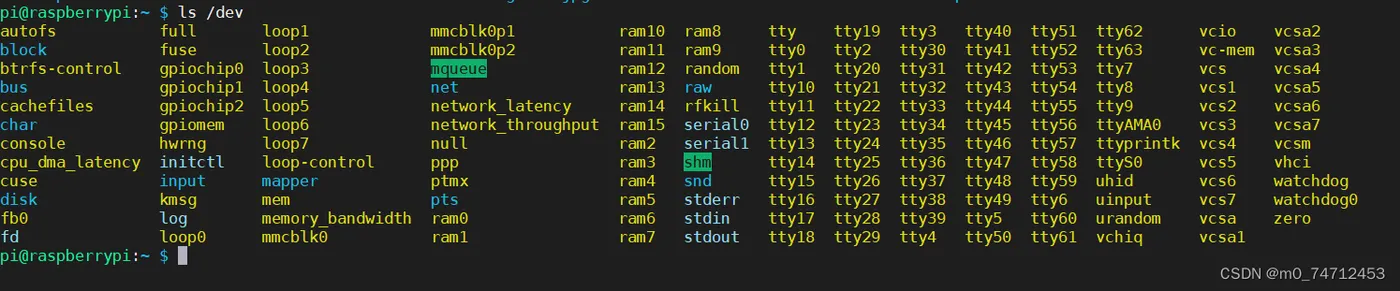
S'il n'existe pas, un problème peut provenir du noyau ou du matériel du périphérique ; essayez de réinstaller le système ou de remplacer le matériel.
2、Exécutez la commande "sudo raspi-config" pour activer la caméra CSI du Raspberry Pi
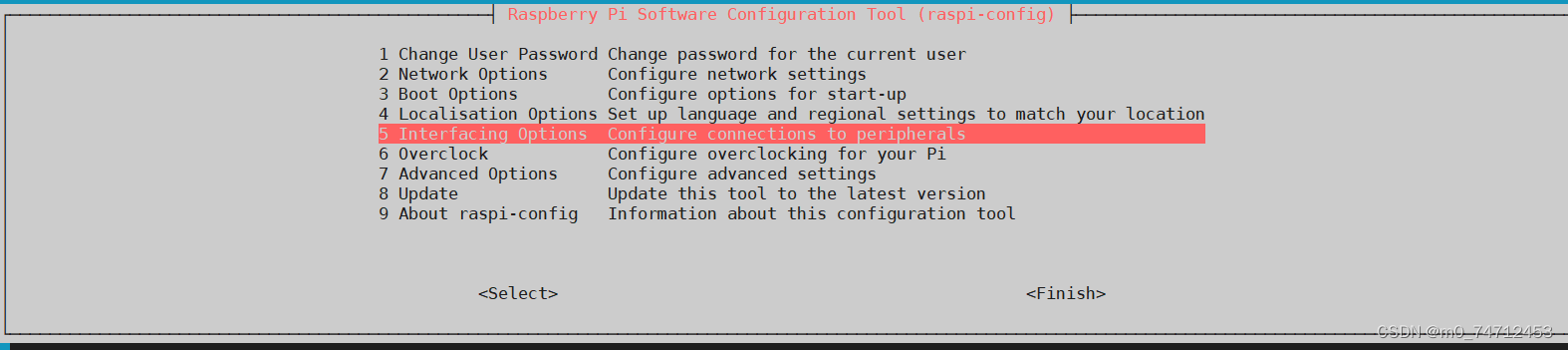
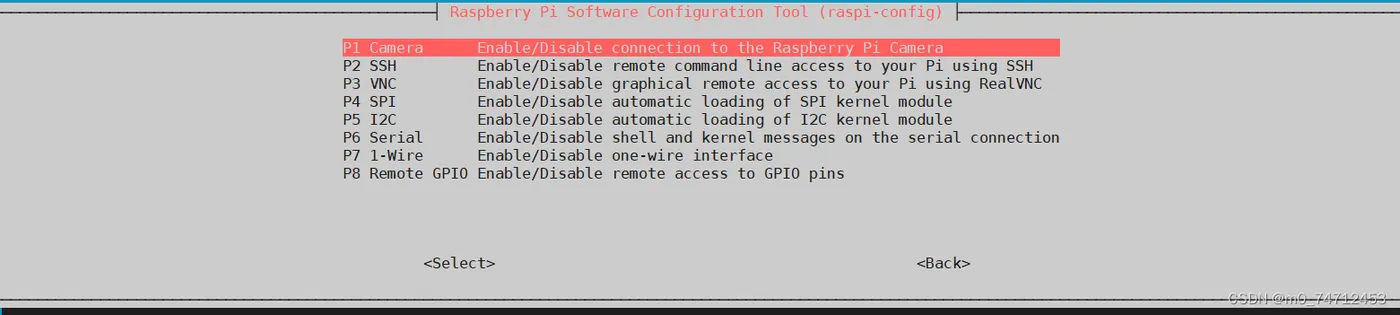
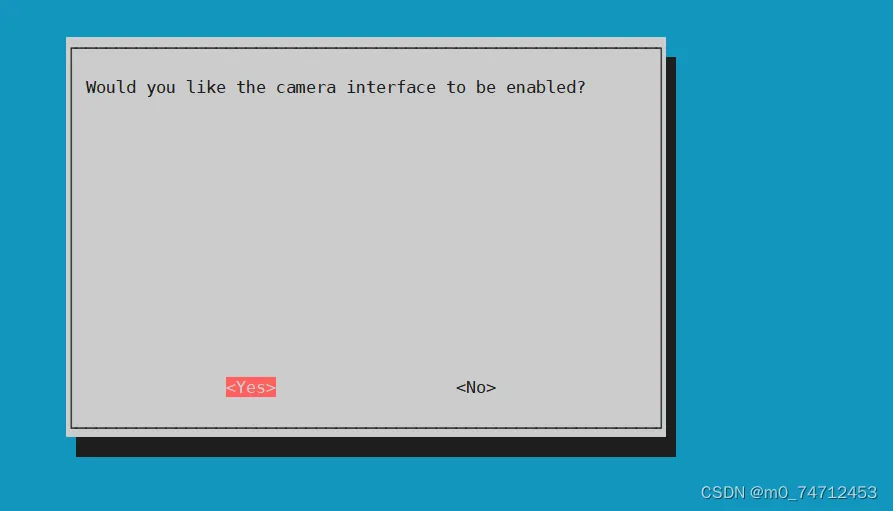
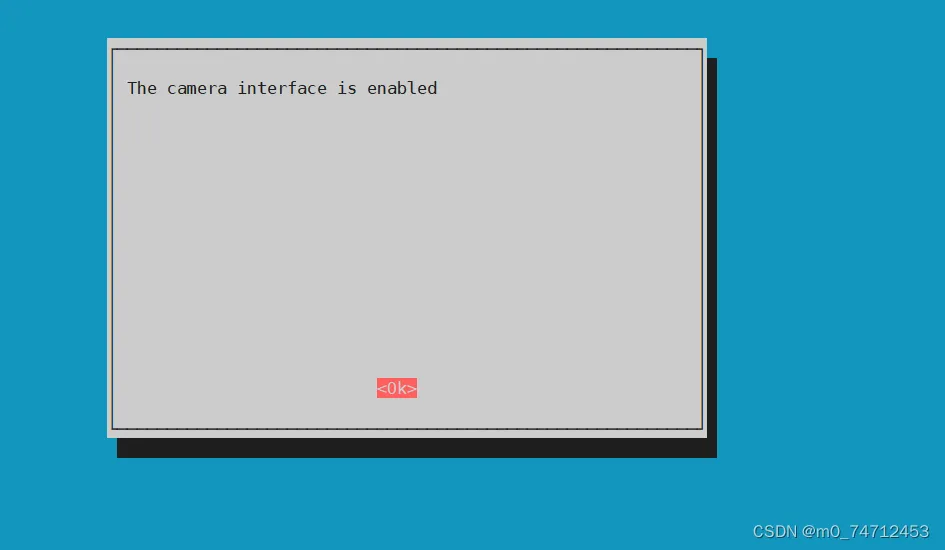
Quittez ensuite et saisissez la commande sudo reboot pour redémarrer le Raspberry Pi
3、Saisissez "vcgencmd get_camera" pour vérifier si la caméra actuelle et son activation sont disponibles
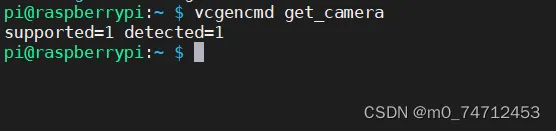
Si detected=0, cela signifie que le module de caméra est mal connecté ; vérifiez à nouveau le matériel. detected=1 signifie que la caméra CSI est correctement connectée. supported=1 signifie que la caméra est activée et peut être utilisée. supported=0 signifie que la caméra CSI n'est pas activée et que le module de caméra doit être activé.
3.Utilisez la commande rapistill pour prendre une photo
Saisissez "raspistill -o image.jpg" pour prendre et enregistrer une photo avec succès ; la caméra s'allume alors en rouge. Pour plus de paramètres, utilisez raspistill --help

Transférez l'image image.jpg sur le bureau Windows et ouvrez-la pour voir le résultat de la photo