

Outil de bureau PWM (GUI Tkinter)
Les commandes suivantes s'exécutent dans le répertoire
AmazingHand-PWM/du dépôt.
Cette page est le tutoriel de contrôle de bureau de la version à servos PWM. Pour le contrôle web, voir Contrôle web PWM ; pour le câblage, voir Câblage PWM ; pour le flashage du firmware, voir Démarrage rapide PWM.
Applicable à : ESP32-S3 + 8 voies PWM (entraînement différentiel). Flashage du firmware : Démarrage rapide PWM ; protocole et commandes : Protocole et calibration PWM.
I. Modes d'exécution
| Mode | Nécessite | Adapté à |
|---|---|---|
| Exécution depuis les sources (recommandé) | Python 3.12 64 bits + pyserial | Toutes les fonctionnalités, suivi de main compris |
| Packaging exe personnel | PyInstaller | Distribution sans installation de Python (voir section VII) |
II. Exécution depuis les sources
Installer les dépendances
Dans le répertoire racine du module (AmazingHand-PWM/) :
# dépendances de base (pyserial)
pip install -r tools/requirements.txt

# à exécuter seulement si vous voulez le suivi de main (crée automatiquement tools/tracking_env et installe mediapipe)
tools/setup_tracking.bat
mediapipe 0.10.14 ne fournit qu'un wheel Windows 64 bits ; utilisez obligatoirement Python 3.12 64 bits.
Lancer la GUI
# n'importe quel Python avec pyserial
python tools/hand_gui.py

# ou avec l'environnement de suivi (inclut mediapipe)
tools/tracking_env/Scripts/python tools/hand_gui.py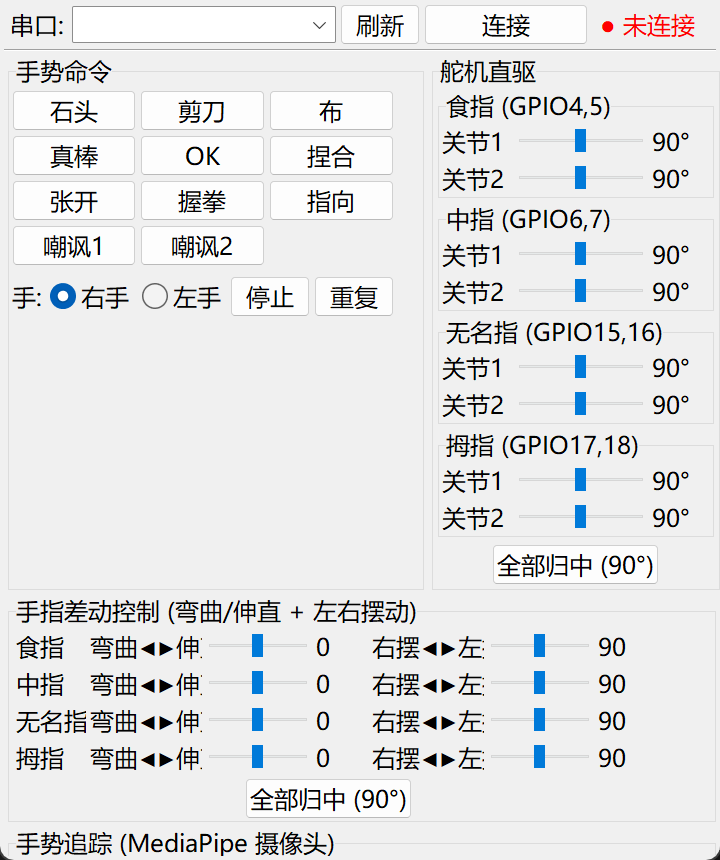
Utilisation de la GUI
Choisir le port série : dans la liste en haut, choisissez le port COM de l'ESP32 (visible dans le gestionnaire de périphériques).
Cliquer sur « Connecter » : le voyant d'état passe au vert, le journal affiche « connecté » et un test de liaison NOP est envoyé automatiquement.
Commandes de gestes : cliquez sur « Pierre / Ciseaux / Feuille / Pouce levé / OK / Pincement / Pointage / Ouvrir / Poing », la main exécute le geste.
Main gauche/droite : cochez « Main droite » / « Main gauche » pour basculer (le sens du miroir du pouce diffère).
Pilotage direct des servos : faites glisser les 8 curseurs pour contrôler en temps réel l'angle d'un servo (0–180°).
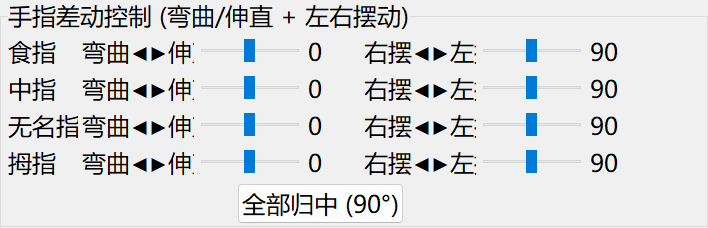
Contrôle différentiel des doigts : deux barres de progression par doigt —
- Flexion ◀▶ Extension : fléchir ou étendre le doigt (plage -70 ~ +70).
- Balayage droite ◀▶ gauche : balayage latéral du doigt (plage 60 ~ 120, 90 = neutre).
Ces deux barres sont des axes de commande, pas deux servos. Le programme les combine en angles des deux servos du doigt : la composante de même sens produit l'écartement, la composante de sens inverse la flexion.
Répéter / Arrêter : rejoue le dernier geste / interrompt immédiatement.
Journal de communication : affiche en temps réel les trames émises/reçues et les réponses en bas.
Suivi de main intégré à la GUI
La GUI intègre un panneau de suivi de main (la caméra suit les mouvements de la main) :
- Après connexion du port série, faites défiler jusqu'au panneau « Suivi de main (caméra MediaPipe) ».
- Choisissez l'index de caméra (0 par défaut) et cliquez sur « Démarrer le suivi ».
- Placez la main dans le champ de la caméra ; la main suit la flexion/extension.
Le suivi nécessite que
tools/setup_tracking.batait installé mediapipe ; seule une GUI lancée depuis les sources dispose du suivi.
III. Tests en ligne de commande (tools/serial_test.py)
Dans le répertoire racine du module :
# test de liaison (vérifie d'abord que la communication passe)
python tools/serial_test.py COM3 nop

# gestes
python tools/serial_test.py COM3 rock         # Pierre
python tools/serial_test.py COM3 thumbs_up    # Pouce levé
python tools/serial_test.py COM3 index        # Pointage
python tools/serial_test.py COM3 open         # Ouvrir
python tools/serial_test.py COM3 close        # Poing

# pilotage direct d'un servo
python tools/serial_test.py COM3 servo 1 90   # servo 1 → 90°

# tout recentrer
python tools/serial_test.py COM3 mid

# définir main gauche/droite
python tools/serial_test.py COM3 hand L
python tools/serial_test.py COM3 hand R

# balayage / autotest
python tools/serial_test.py COM3 sweep 1      # balayage du servo 1
python tools/serial_test.py COM3 test         # test de tous les servos un par un
IV. Test manuel avec un outil de port série (facultatif)
Sans logiciel hôte, vous pouvez aussi valider la liaison en envoyant directement des trames hexadécimales avec un outil de port série.
CoolTerm (Windows / macOS / Linux) :
Options→ débit 115200, 8N1.Connection→Send String→ choisissezHex.- Envoyez
AA 01 00 01(Pierre) ; la zone de réponse doit afficherBB 01 00 01(ACK) etBB 01 10 11(terminé).
Ligne de commande Linux / macOS :
# Linux
stty -F /dev/ttyUSB0 115200
printf '\xAA\x01\x00\x01' > /dev/ttyUSB0

# macOS
stty -f /dev/cu.usbserial-0001 115200
printf '\xAA\x01\x00\x01' > /dev/cu.usbserial-0001
Format des trames, somme de contrôle et toutes les commandes : Protocole et calibration PWM.
V. Script de contrôle Python (développement personnalisé)
import time
import serial

PORT, BAUD = "COM3", 115200          # sous Linux/macOS, remplacer par /dev/ttyUSB0, /dev/cu.usbserial-*

def frame(cmd, data=b""):
    checksum = cmd ^ len(data)
    for byte in data:
        checksum ^= byte
    return bytes([0xAA, cmd, len(data)]) + data + bytes([checksum & 0xFF])

ser = serial.Serial(PORT, BAUD, timeout=1)
time.sleep(1)                        # attendre la fin de la réinitialisation de l'ESP32

ser.write(frame(0x00))               # test de liaison NOP
ser.write(frame(0x01))               # Pierre
time.sleep(0.5)
ser.write(frame(0xF0, bytes([90] * 8)))  # les 8 servos à 90°
ser.close()
La trame de réponse est BB CMD STATUS CKSUM ; STATUS=0x00 signifie accepté, 0x10 signifie geste terminé. Le tableau complet des commandes et les exemples de pilotage direct/main gauche-droite sont dans Protocole et calibration PWM.
VI. Questions fréquentes
| Symptôme | Traitement |
|---|---|
| Les servos ne bougent pas | Vérifiez l'alimentation (alimentation indépendante 5V 3A), le port COM, le câblage |
| Aucune réponse / les servos s'agitent après ouverture du port | Vérifiez le débit 115200 ; la GUI envoie d'abord un handshake NOP à la connexion |
| Pas d'image caméra | Autorisez la permission caméra (Paramètres → Confidentialité → Caméra) |
| Forme de main inversée | Cochez la main gauche/droite opposée |
| Le suivi ne réagit pas | Vérifiez que vous lancez avec le Python de tools\tracking_env et que mediapipe est bien installé |
VII. Packaging exe personnel (facultatif)
pip install pyinstaller
python -m PyInstaller --onefile --noconsole --name "AmazingHand控制台" tools/hand_gui.py
La version packagée n'inclut pas le suivi de main (ressources mediapipe volumineuses) ; pour le suivi, utilisez l'exécution depuis les sources.
Protocole et commandes complets : Protocole et calibration PWM.