Utiliser Jupyter Lab
1、Installer Jupyter Lab
1.1、Jupyter Lab
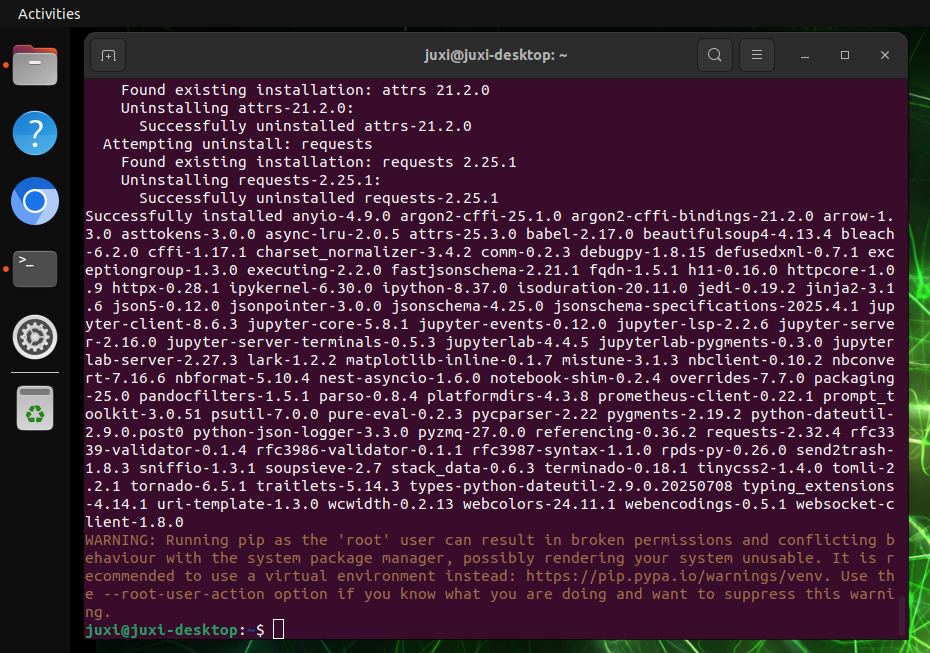
Installez Jupyter Lab avec la commande suivante : si le téléchargement de Jupyter Lab est lent, vous pouvez utiliser une source spécifiée pour l'installation.
sudo apt update
sudo apt install python3-pip -y
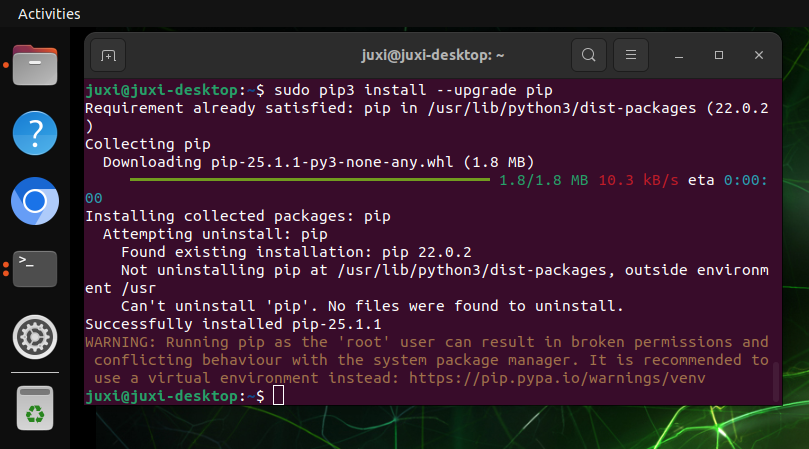
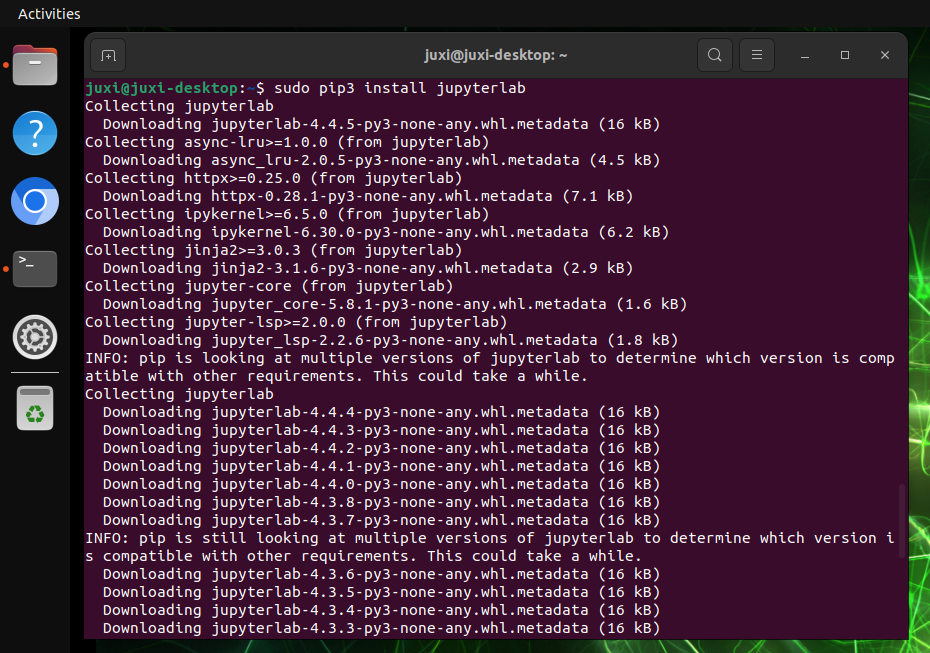
sudo pip3 install --upgrade pipsudo pip3 install jupyterlab
# Source Tsinghua : pip3 install jupyterlab -i https://pypi.tuna.tsinghua.edu.cn/simple
# Source Alibaba Cloud : sudo pip3 install jupyterlab -i https://mirrors.aliyun.com/pypi/simple/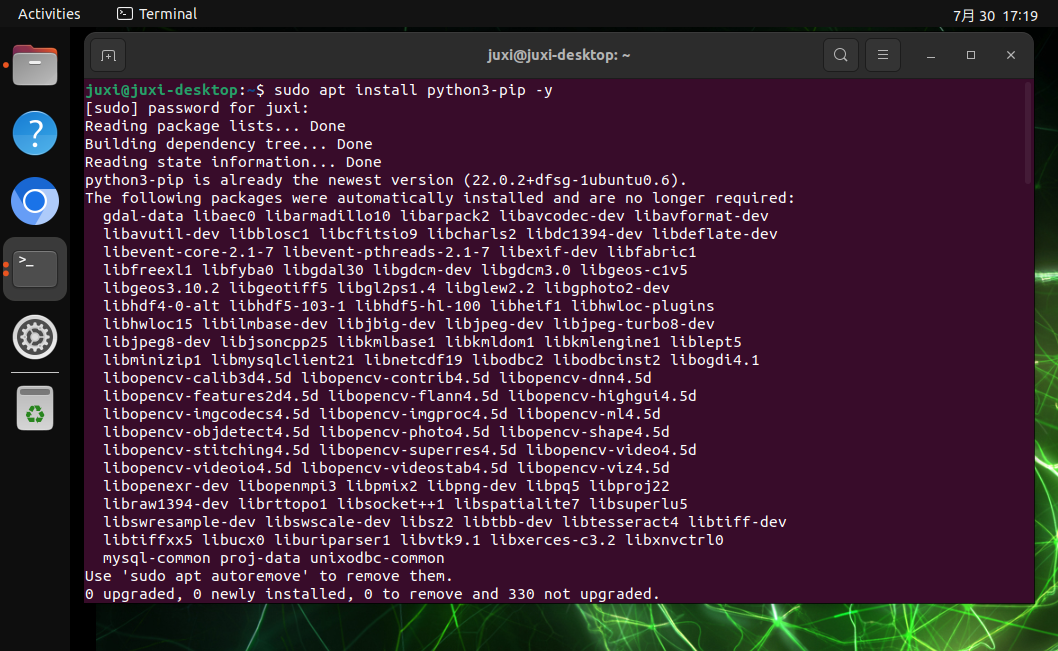
1.2、Node.js
Installez la dernière version de Node.js avec la commande suivante :
sudo apt install curl -y
sudo curl -fsSL https://deb.nodesource.com/setup_22.x | sudo -E bash -
sudo apt install nodejs -y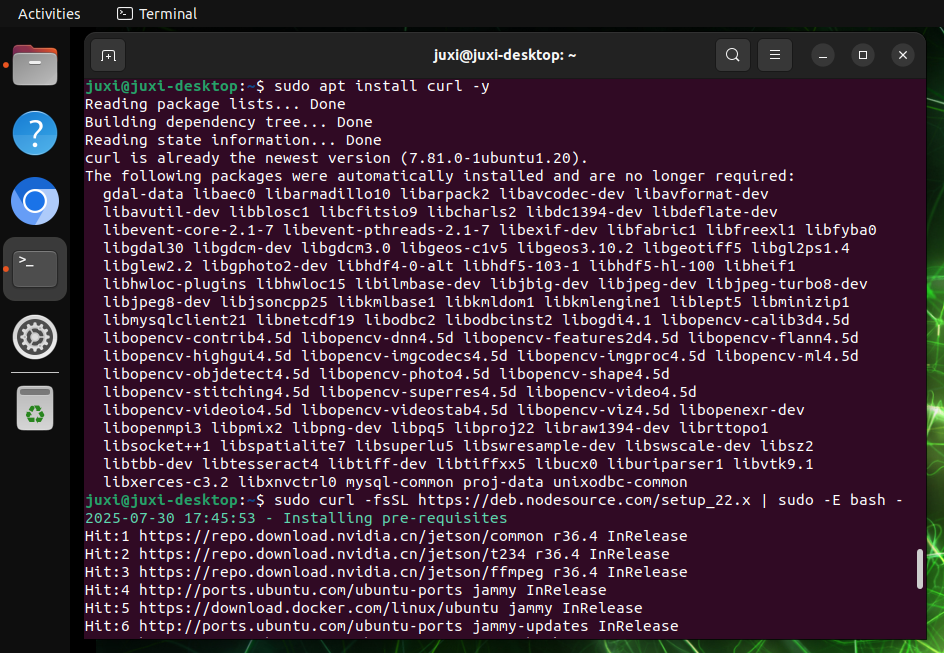
Vérifier la version :
node -v && npm -v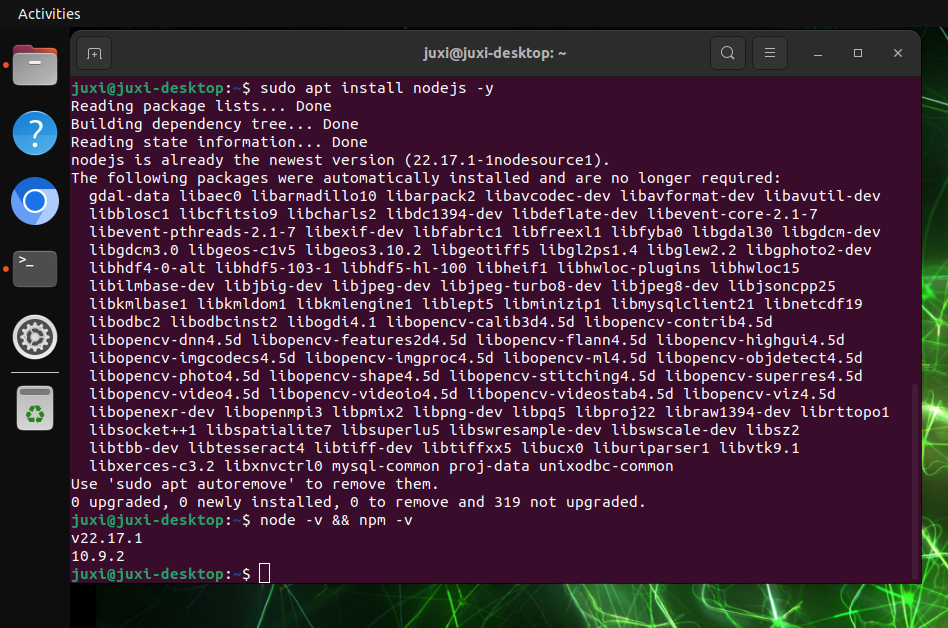
2、Démarrer Jupyter Lab
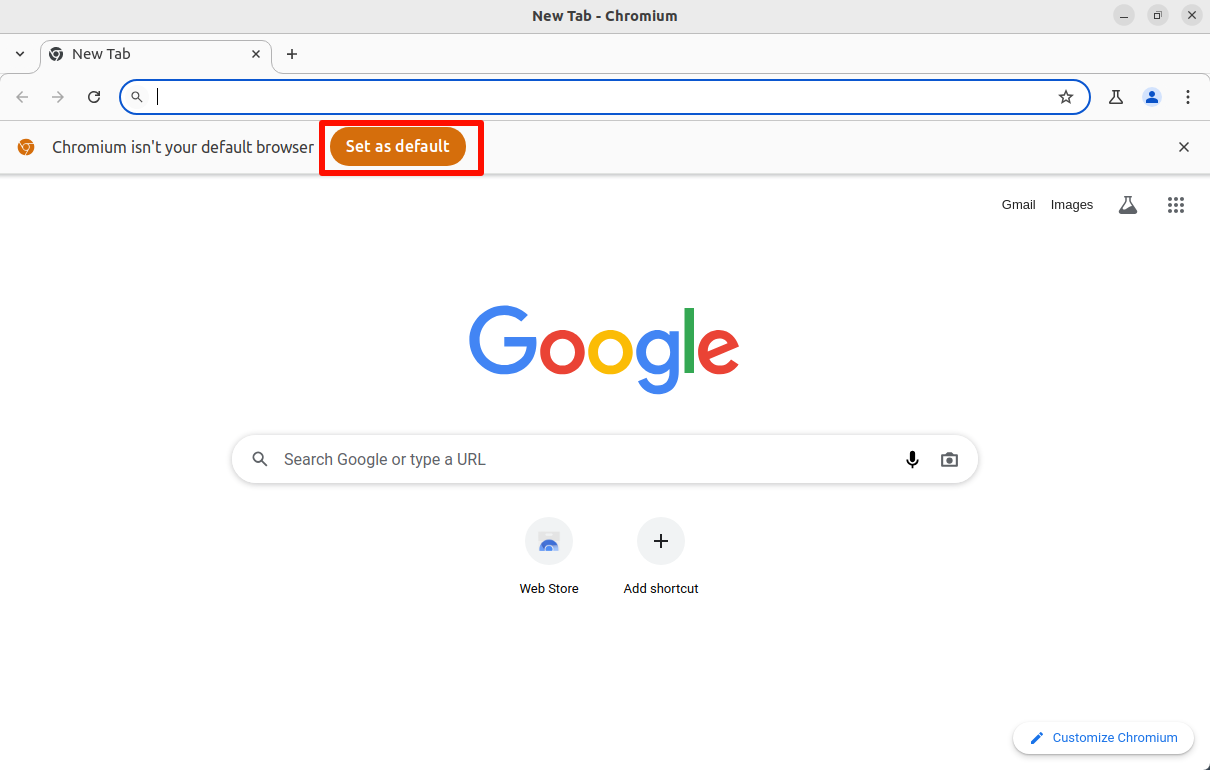
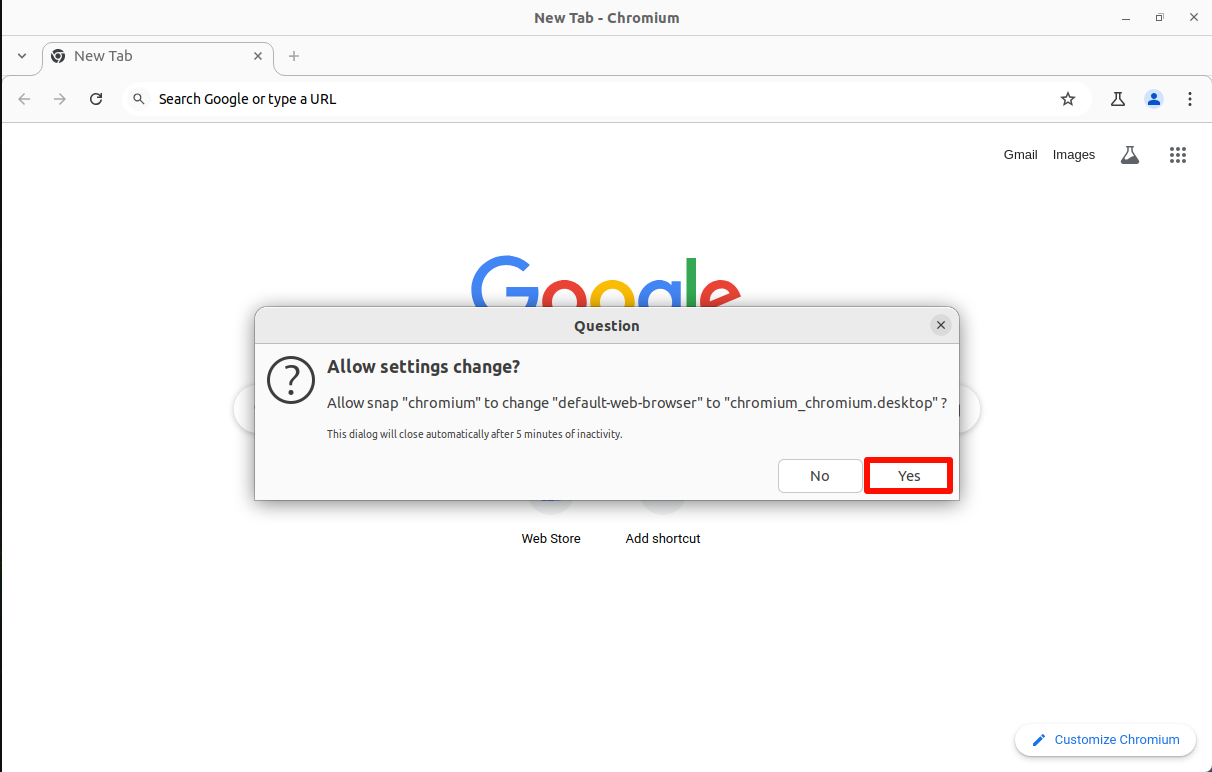
Avant de démarrer Jupyter Lab, vous devez définir le navigateur par défaut du système, sinon des messages apparaissent au démarrage dans le terminal.
2.1、Définir le navigateur par défaut
Ouvrez le navigateur Chromium du système et sélectionnez le réglage du navigateur par défaut :
2.2、Démarrer Jupyter Lab
jupyter lab
# Démarrage sans navigateur : jupyter lab --no-browser
# Démarrage en tant qu'administrateur : sudo jupyter lab --allow-root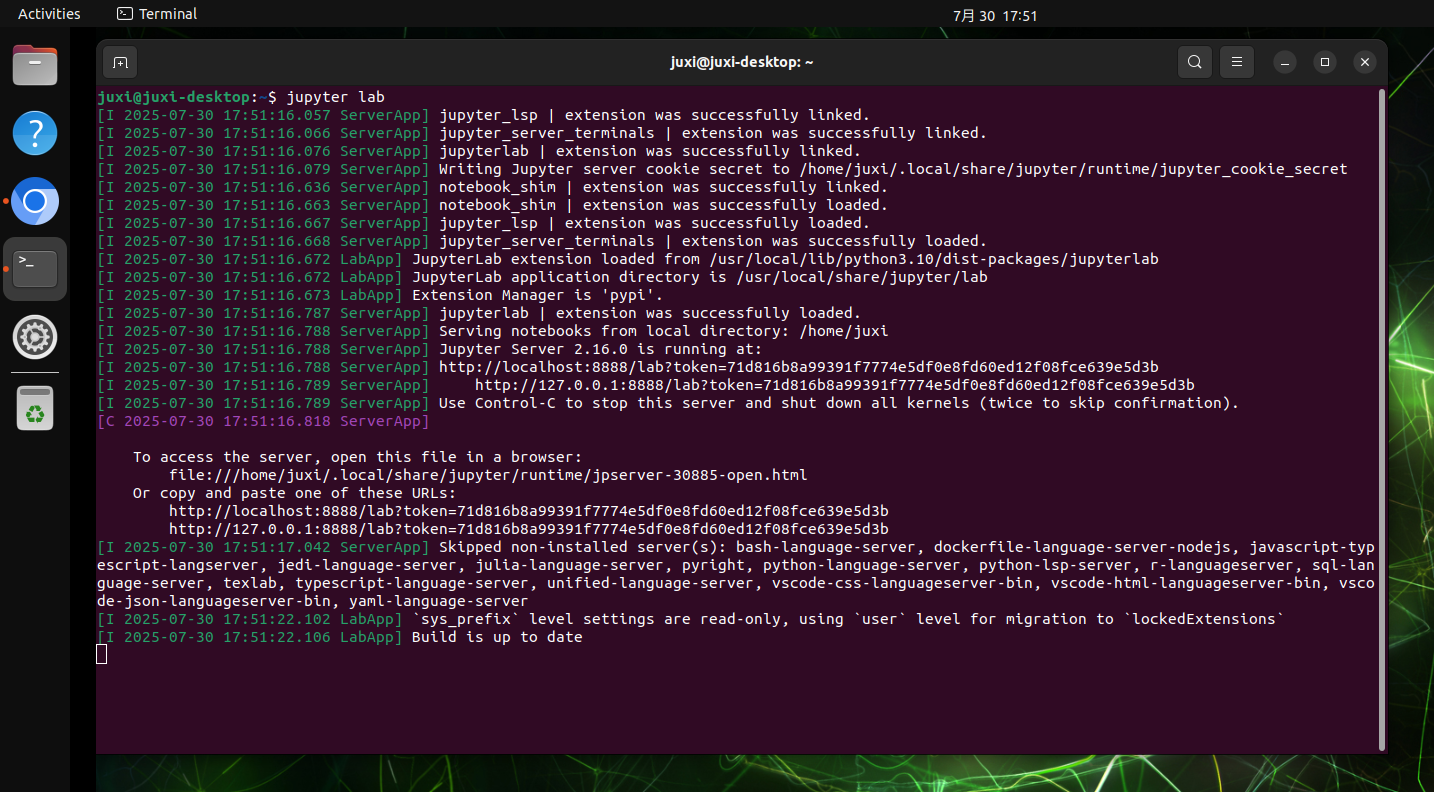
2.3、Accès depuis la machine hôte
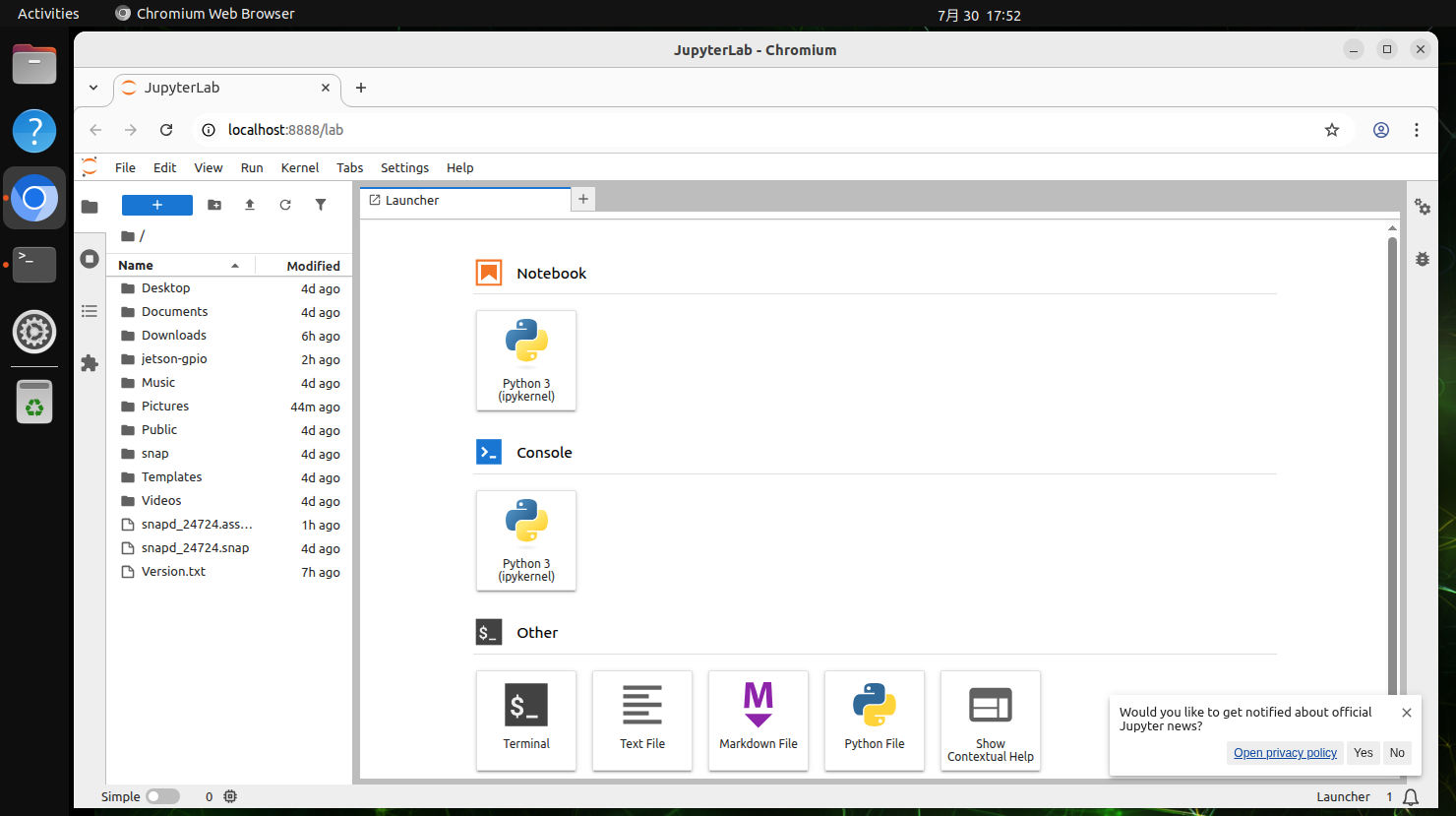
La machine hôte désigne l'accès via le système de la carte Jetson ; accédez-y directement via http://localhost:8888/ :
http://localhost:8888/
3、Configurer Jupyter Lab
Configurez pour Jupyter Lab l'accès au réseau local, le mot de passe d'accès, le démarrage automatique et d'autres opérations.
3.1、Accès au réseau local
Configurez que les appareils du même réseau local peuvent saisir IP:8888 dans le navigateur pour y accéder !
Remarque : l'accès via le réseau local d'un réseau universitaire est généralement impossible ; vous pouvez tester en changeant d'ordinateur portable ou de partage de connexion de téléphone.
Par exemple, l'IP de la carte est 192.168.0.105 ; via un navigateur du même réseau local, vous pouvez saisir 192.168.0.105:8888 pour accéder à Jupyter Lab de la carte.
3.1.1、Créer un fichier de configuration
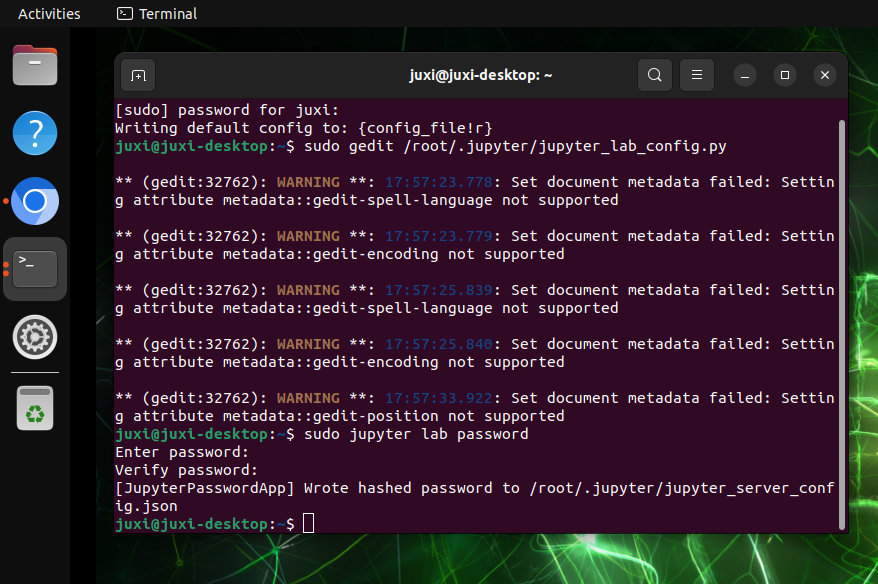
sudo jupyter lab --generate-configEmplacement du fichier de configuration généré automatiquement : Writing default config to: /root/.jupyter/jupyter_lab_config.py
3.1.2、Modifier le fichier de configuration
sudo gedit /root/.jupyter/jupyter_lab_config.pyContenu à modifier : après la modification, cliquez sur Enregistrer et fermez le fichier.
Vérifiez s'il y a un caractère # devant le code pour garantir la prise en compte de la configuration.
# Autoriser les requêtes de toute origine à accéder au serveur Jupyter Lab
c.ServerApp.allow_origin = '*'
# 0.0.0.0 signifie lier toutes les interfaces réseau disponibles et permettre l'accès depuis n'importe quelle adresse
c.ServerApp.ip = '0.0.0.0'
# Autoriser le démarrage du serveur Jupyter Lab en tant qu'utilisateur root
c.ServerApp.allow_root = True
# Modifier le port par défaut pour éviter les conflits
c.ServerApp.port = 8888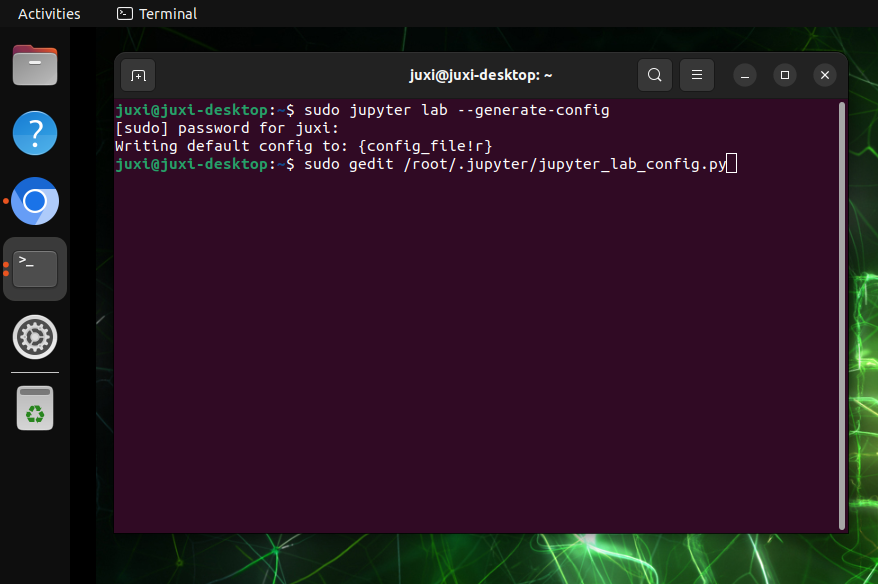
3.2、Configurer le mot de passe d'accès
Saisissez dans le terminal la commande de définition du mot de passe ; la saisie est requise deux fois, et le mot de passe saisi ne s'affiche pas!
sudo jupyter lab passwordEmplacement du fichier de configuration généré automatiquement : [JupyterPasswordApp] Wrote hashed password to /root/.jupyter/jupyter_server_config.json
3.3、Service de démarrage automatique
3.3.1、Modifier le fichier de service
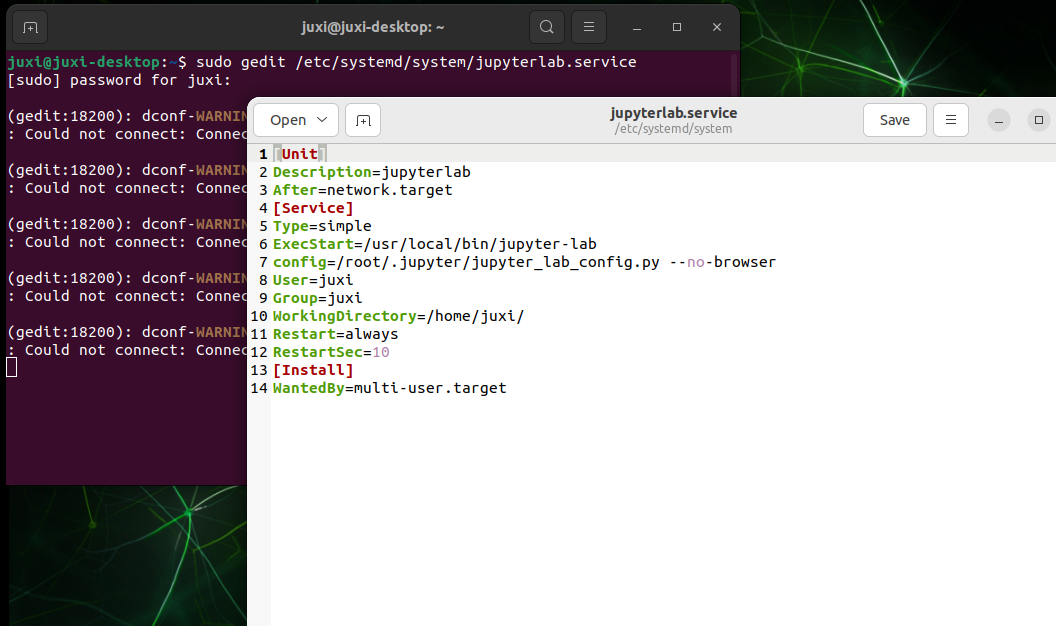
sudo gedit /etc/systemd/system/jupyterlab.serviceContenu à ajouter : après l'ajout, cliquez sur Enregistrer et fermez le fichier.
[Unit]
Description=jupyterlab
After=network.target
[Service]
Type=simple
ExecStart=/usr/local/bin/jupyter-lab
config=/root/.jupyter/jupyter_lab_config.py --no-browser
User=root
Group=root
WorkingDirectory=/home/jetson/
Restart=always
RestartSec=10
[Install]
WantedBy=multi-user.target
root : le nom d'utilisateur du système
ExecStart : la commande de démarrage de Jupyter lab, remplacez-la par le chemin d'installation de JupyterLab
config : remplacez-le par le chemin du fichier de configuration de JupyterLab
WorkingDirectory : le répertoire de travail ouvert au démarrage de Jupyter-lab, modifiable librement (il est recommandé de le remplacer par le répertoire utilisateur)
Afficher le chemin d'installation de Jupyter-lab : which jupyter-lab
Chemin du fichier de configuration : reportez-vous au chemin du fichier de configuration généré ci-dessus
3.3.2、Configurer le service de démarrage automatique
Service de démarrage automatique
sudo systemctl enable jupyterlab
# Désactiver le démarrage automatique : systemctl disable jupyterlab
Démarrer le service
sudo systemctl start jupyterlab
# Arrêter le service : sudo systemctl stop jupyterlab
Afficher l'état du service
systemctl status jupyterlab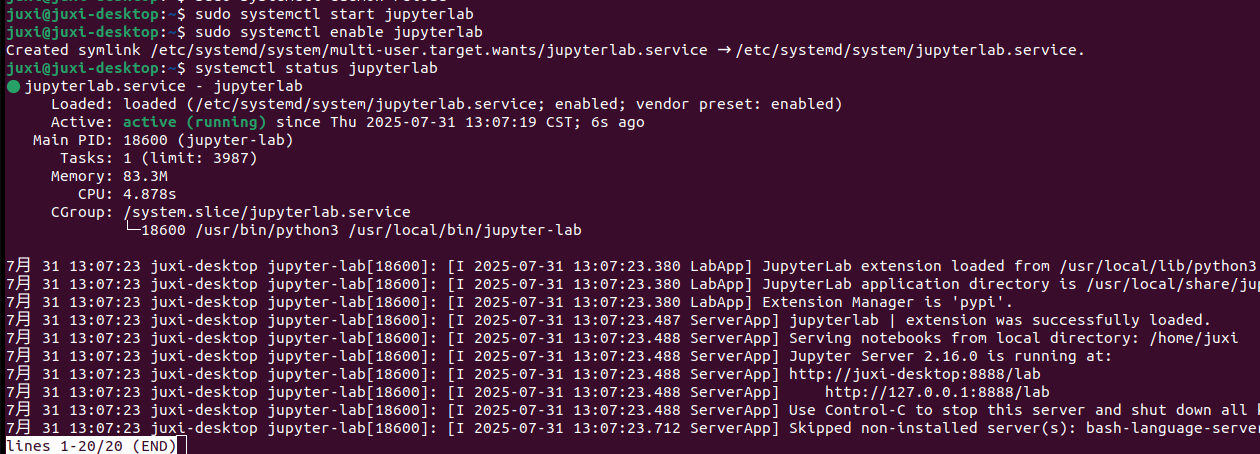
Vérifier le démarrage automatique
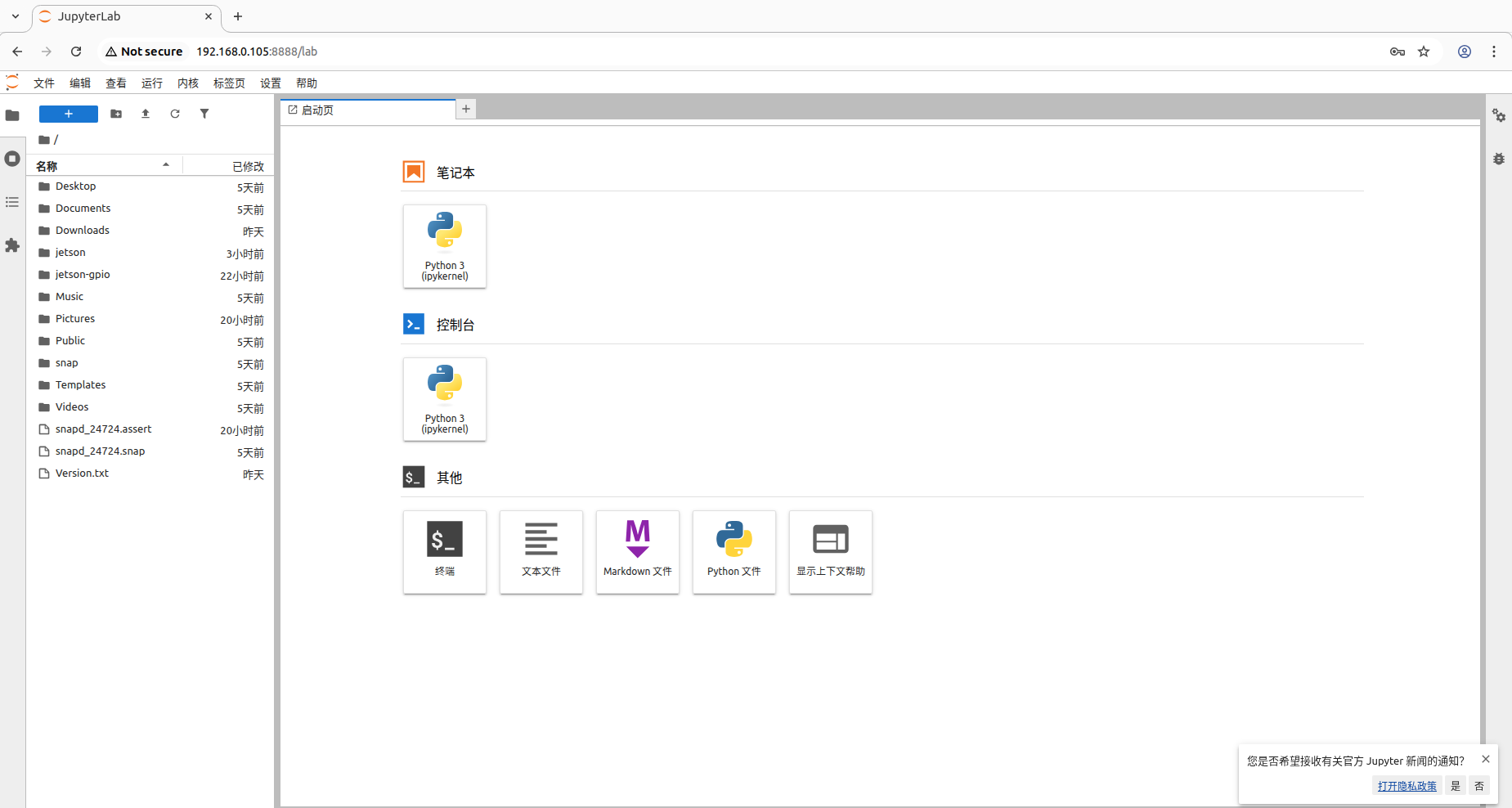
Après avoir redémarré le système, selon l'IP du système, accédez à l'IP de la carte:8888 depuis un appareil du même réseau local.
Lors de la première connexion, vous devez saisir le mot de passe ; le mot de passe correspond aux informations définies aux étapes précédentes.
Au moment de la capture d'écran, l'IP de la carte est 192.168.0.105, donc les appareils du même réseau local peuvent accéder à 192.168.0.105:8888.
4、Utiliser Jupyter Lab
4.1、Noyau
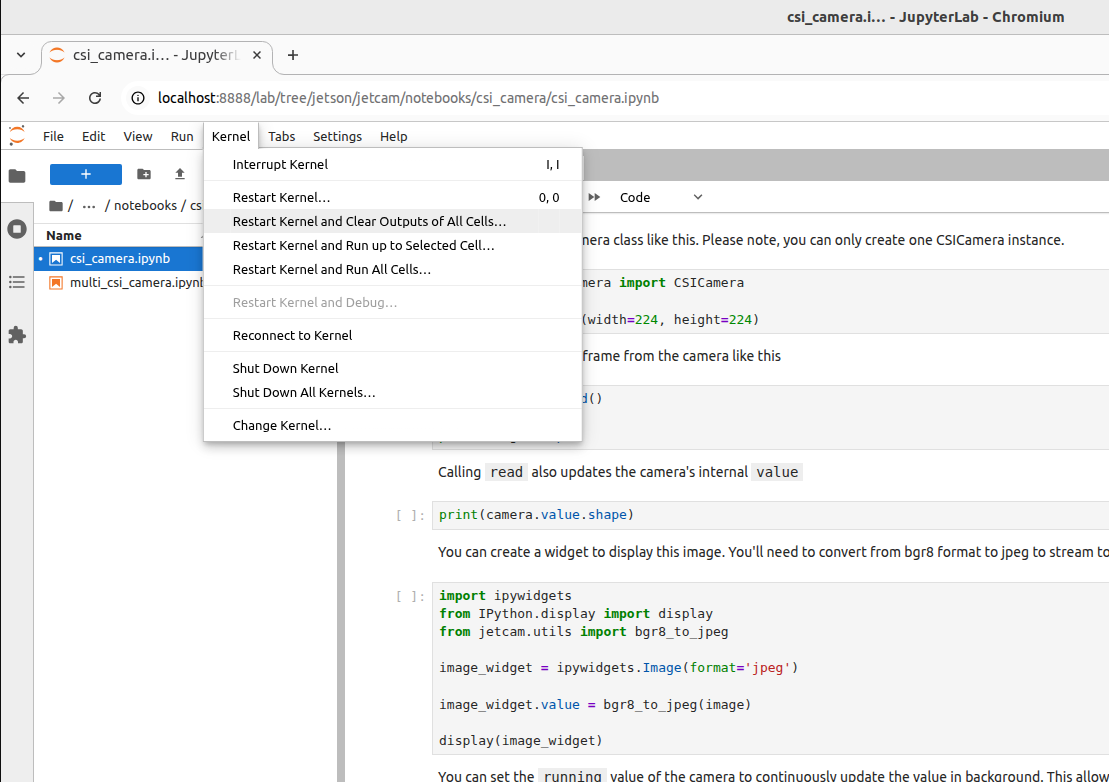
Il est recommandé, à chaque exécution du programme ou en cas d'anomalie du programme, de redémarrer le noyau et de supprimer les sorties de toutes les cellules :
4.2、Exécuter le programme
Ouvrez via Jupyter Lab le fichier de programme à exécuter, puis exécutez le programme en lançant les cellules de haut en bas :
4.2.1、En cours d'exécution
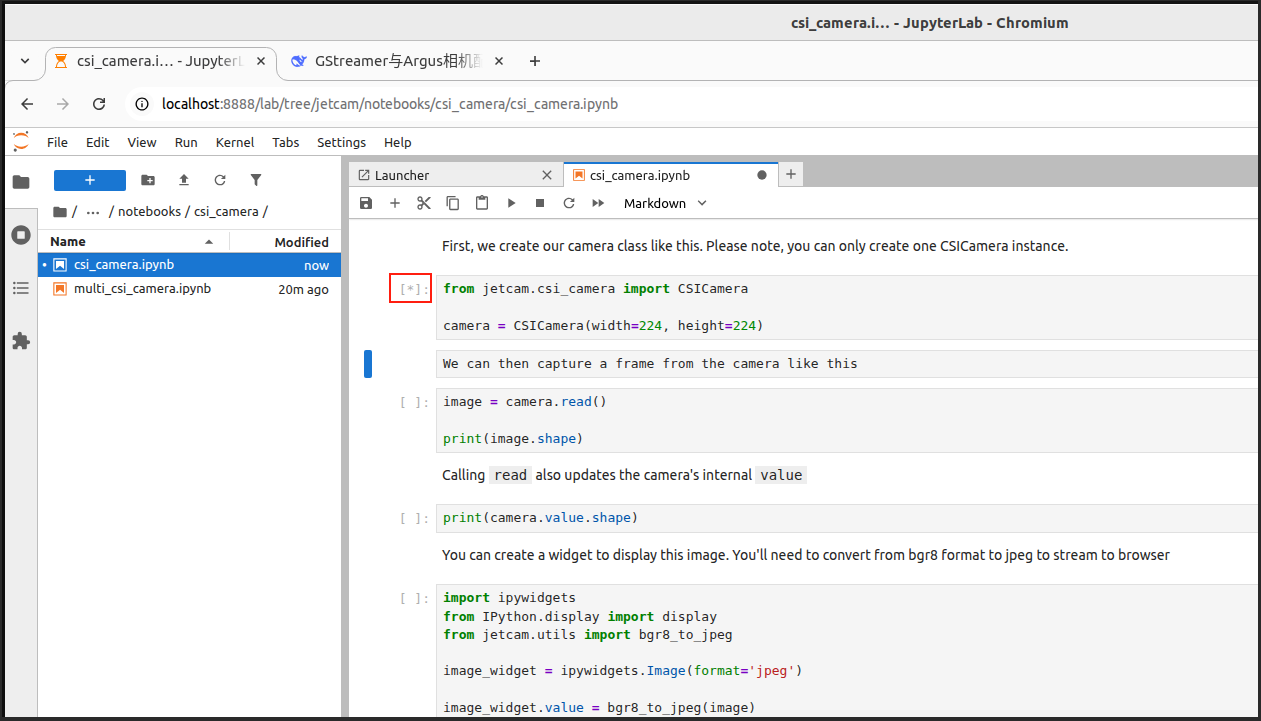
L'affichage de [*] en haut à gauche de la cellule indique qu'elle est en cours d'exécution :
4.2.2、Exécution terminée
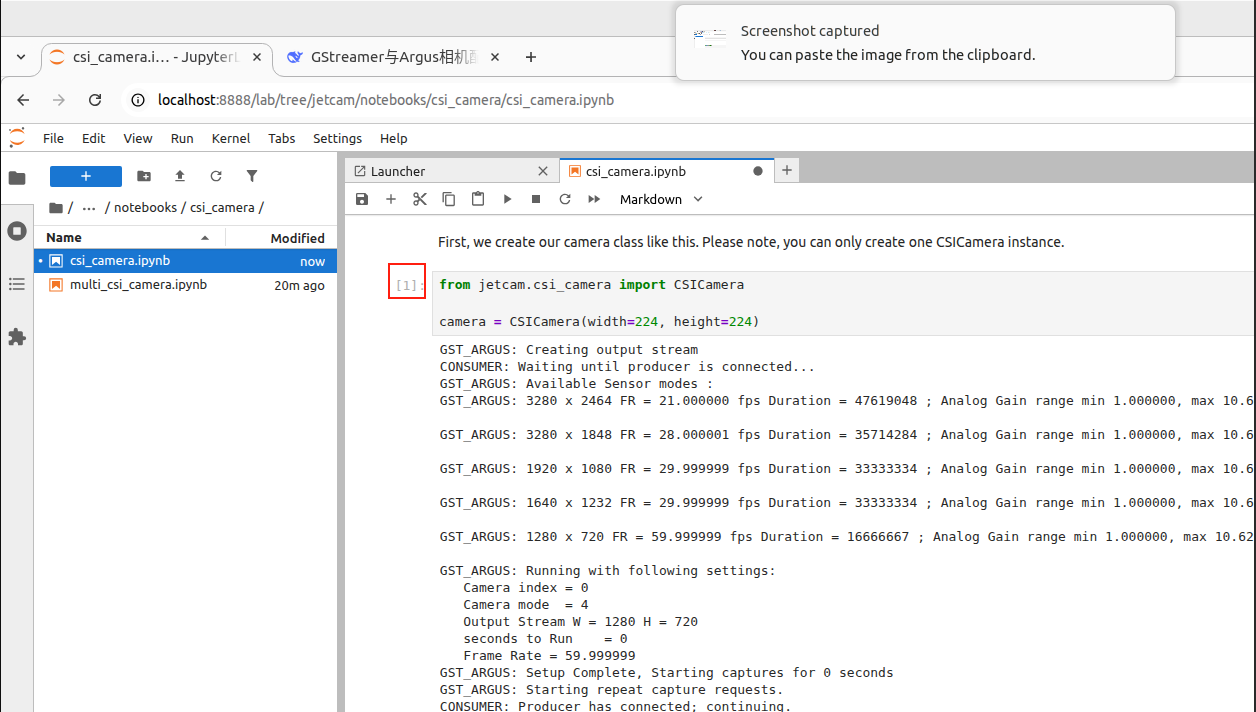
L'affichage de [nombre] en haut à gauche de la cellule indique le nombre d'exécutions : par exemple [1] → le programme a exécuté le code de cette cellule lors du premier lancement