

Contrôle web AmazingHand
Pilotez la main dextre AmazingHand depuis un navigateur, en mode main gauche / main droite, avec deux façons d'opérer :
- Contrôle manuel — 8 curseurs de servo + 19 poses prédéfinies + retour au milieu en un clic
- Téléopération caméra interactive — MediaPipe s'exécute localement dans le navigateur, reconnaît les gestes de la main et les projette en temps réel sur les doigts (la vidéo ne quitte jamais la machine)
- Bascule chinois/anglais — dans le coin supérieur droit ; le choix est mémorisé par le navigateur, la langue est conservée à la prochaine ouverture
Cette page est la description générale du contrôle web. Pour le mapping/conversion spécifique SCS0009, voir Contrôle web SCS0009 ; pour le câblage/flashage/calibration spécifiques PWM, voir Contrôle web PWM.
Démarrage rapide
Ouvrez un terminal et placez-vous dans le dossier Amazinghand-web :
pip install -r requirements.txt

python server.py --no-connect   # recommandé : démarrez d'abord le serveur, choisissez le port dans la page (ne touche pas aux servos)

# python server.py                # détecte et connecte automatiquement le port série
# python server.py --port COM9    # spécifie le port série
# python server.py --hand left    # active uniquement la main gauche
# python server.py --driver pwm   # utilise la version à servos PWM ESP32-S3
# python server.py --dry-run      # aucun port série, vérifie seulement l'interface
Ouvrez http://localhost:8000 dans le navigateur.
Vous pouvez aussi utiliser directement le frontend statique (Web Serial, sans serveur Python) :
- En ligne : https://juxi-technology.github.io/AmazingHand/Amazinghand-web-io/ (Chrome / Edge)
- En local : à la racine du dépôt, exécutez
python -m http.server 8099, puis ouvrez http://localhost:8099/Amazinghand-web-io/
Choisir le port série dans la page
En haut de la page se trouve une barre d'outils : choisissez d'abord le driver, puis le port :
Driver [SCS0009 bus ▾] Port [COM3 ★ USB-Enhanced-SERIAL CH343 ▾] [Refresh] [Connect] [Disconnect] Connected to COM3- Liste Driver : Bus SCS0009 (servos de bus officiels, par défaut) ou PWM (ESP32-S3) (voir Contrôle web PWM)
- La liste déroulante énumère tous les ports série de la machine ; les puces USB-série courantes (CH34x / CP210x / FTDI, etc.) sont marquées ★ et placées en tête
- Refresh relance le scan (à utiliser après avoir branché la carte)
- Connect ouvre le port sélectionné ; la main revient automatiquement au milieu après connexion
- Disconnect relâche d'abord le couple avant de déconnecter, pour que les servos ne restent pas figés en place (la version PWM n'a pas de commande de couple, voir plus bas)
- Pour changer de port, sélectionnez le nouveau et cliquez sur « Connect » ; l'ancien port est fermé automatiquement
Le déploiement statique (GitHub Pages) n'a pas de serveur Python : pour des raisons de confidentialité, le navigateur ne peut pas énumérer silencieusement les ports série et ne voit que les appareils que vous avez autorisés. Cliquez alors sur Add port… et choisissez la carte dans la fenêtre du navigateur ; le comportement « lister tous les ports locaux » ci-dessus ne s'applique qu'au mode serveur
server.py.

--no-connectest conçu pour ce flux : au démarrage, il lance seulement le serveur sans toucher au port série, donc la main ne s'agite pas à cause d'une mauvaise connexion automatique. Retirez ce paramètre pour qu'il se connecte automatiquement au démarrage.
Les journaux série sont écrits dans server.log (au lancement par double-clic sur le .bat, la fenêtre disparaît aussitôt ; consultez ce fichier).
Vérification du câblage
Liste les ID de servos détectés et les vérifie main par main par rapport à config.json.
python tools/scan_servos.py --port COM9Remplacez COM9 par votre numéro de port réel.
Cet outil ne s'applique qu'aux servos à bus SCS0009. Pour la vérification du câblage de la version PWM, voir Contrôle web PWM, ou utilisez
AmazingHand-PWM/tools/serial_test.py.
Poses prédéfinies (19)
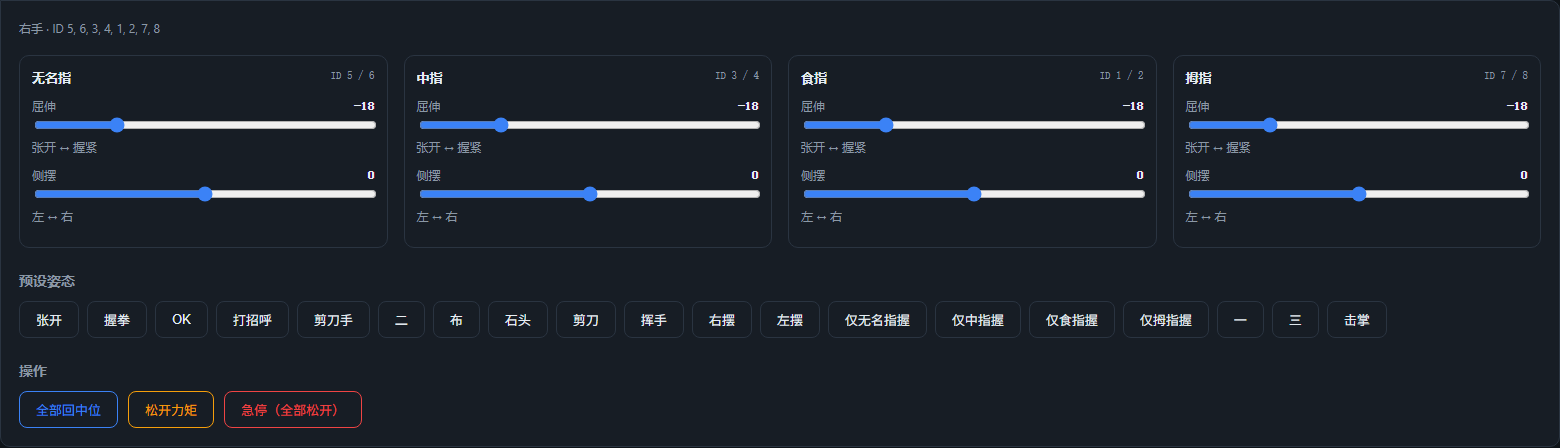
| Pose | Description | Pose | Description |
|---|---|---|---|
open | Ouverte | wave1 | Salut |
close / stone | Poing | wave_r / wave_l | Balayage droite / gauche |
ok | OK | ring_close | Annulaire seul |
greeting | Salutation | middle_close | Majeur seul |
victory / two / scissors | Victoire / Deux | pointer_close | Index seul |
paper | Feuille | thumb_close | Pouce seul |
one / three | Un / Trois | hifive | High five |
Pour modifier vous-même les poses, éditez la section poses de config.json ; les noms de clés correspondent aux noms du YAML officiel.
Gauche et droite peuvent avoir des valeurs de pose différentes
Les positions d'une pose sont partagées par les deux mains. Si une main a besoin d'un autre jeu de valeurs à cause de différences d'assemblage mécanique, ajoutez simplement une clé right ou left dans la même entrée ; elle remplace positions :
"close": {
  "label": "Poing",
  "positions": [75, 75, 75, 75, 75, 75, 18, 18],   // partagé par les deux mains
  "right":     [ ... 8 valeurs ... ]                // facultatif : main droite uniquement
}
Deux modes
| Mode | Comportement |
|---|---|
| Main droite | N'envoie que les 8 servos de la main droite |
| Main gauche | N'envoie que les 8 servos de la main gauche (SCS0009 applique automatiquement le miroir et le décalage de −35.16° ; PWM utilise le mapping des canaux de la main gauche) |
Une seule main est contrôlée à la fois ; basculez avec Target en haut. Le changement n'affecte pas l'autre main, qui conserve sa pose sur place. Les deux mains SCS0009 peuvent partager le même bus ; en PWM, chaque main est contrôlée par un ESP32-S3 distinct.
Téléopération caméra interactive
MediaPipe exécute localement dans le navigateur les points de repère de main (ressources dans Amazinghand-web/web/mediapipe/, disponibles hors ligne ; la page détecte aussi en priorité Amazinghand-web-io/mediapipe/), puis convertit les 21 points de repère en valeurs de pose pour les 4 doigts et les envoie en temps réel à la main sélectionnée.
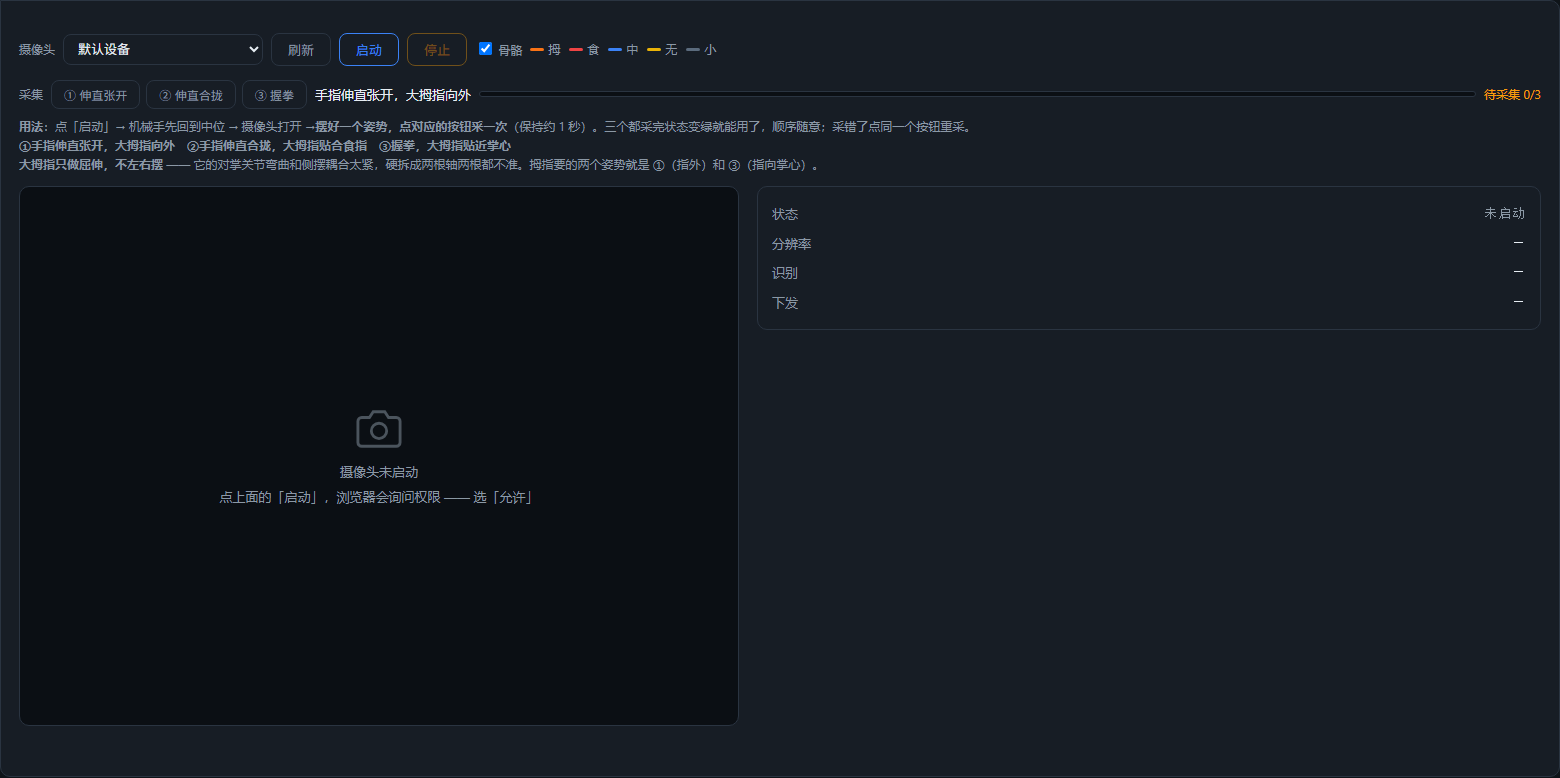
1. Capturez d'abord trois poses
Après avoir démarré la caméra, placez la main dans une pose et cliquez sur le bouton correspondant pour capturer une fois (moyenne sur environ 1 seconde). L'ordre est libre ; en cas d'erreur, recliquez sur le même bouton pour recapturer. Le statut ne passe au vert qu'une fois les trois captures terminées ; avant cela, rien n'est envoyé et la main reste en position médiane.
| Bouton | Pose | Fournit |
|---|---|---|
| ① Tendus et écartés | Doigts tendus et écartés, pouce vers l'extérieur | Extrémité « tendu » de la flexion + extrémité « écarté » de l'écartement |
| ② Tendus et serrés | Doigts tendus et serrés, pouce contre l'index | Extrémité « serré » de l'écartement |
| ③ Poing | Poing serré, pouce replié contre la paume | Extrémité « fermé » de la flexion |
2. Chaque axe est une droite définie par deux points mesurés
Flexion et écartement utilisent tous deux deux extrémités mesurées pour définir une droite :
t      = (valeur mesurée − extrémitéA) / (extrémitéB − extrémitéA)      // borné à 0..1
cible  = A.cible + (B.cible − A.cible) × t
L'avantage est que le sens positif/négatif des mesures de chaque doigt est absorbé automatiquement — inutile donc de prévoir un commutateur du type « inverser tel doigt » (l'index et l'annulaire sont de part et d'autre de l'axe central, et la chaîne d'articulations du pouce diffère : leurs directions sont bien opposées, mais deux extrémités mesurées les alignent automatiquement).
Les valeurs cibles des extrémités se trouvent dans la section camera de config.json :
| Axe | Extrémités | Annulaire | Majeur | Index |
|---|---|---|---|---|
| Flexion | tendu → poing | −50 → 90 | −50 → 90 | −50 → 90 |
| Écartement | serré → écarté | −45 → +45 | 0 → 0 | +45 → −45 |
Les deux extrémités d'écartement du majeur valent 0 (il ne s'écarte pas latéralement).
3. Le pouce ne fait que fléchir ⚠️
Le CMC du pouce est une articulation en selle (opposable) ; sa flexion et son écartement sont très fortement couplés — lorsque le pouce est contre l'index, il est déjà en position d'écartement, et le « zéro de flexion » mesuré à ce moment est faussé. Le forcer sur deux axes donne deux axes imprécis.
Le pouce ne fait donc que fléchir, son écartement reste toujours à 0 (la quantité différentielle d'écartement de ses deux servos est 0). Les deux poses de référence dont il a besoin sont ① (vers l'extérieur) et ③ (vers la paume) ; aucune capture supplémentaire n'est nécessaire.
4. L'écartement diminue avec la flexion
L'écartement final est atténué selon la formule :
side = side_measured × (1 − curl)splayDeg est la projection de la direction MCP→PIP sur l'axe transversal de la paume, et la flexion du doigt tourne précisément autour de cet axe — au-delà d'un certain angle, cette projection bascule et le « degré d'ouverture » saute brusquement de l'autre côté.
Sans cette atténuation, ce saut entraînerait, via servo2 = flexion − écartement, une inversion du servo d'ID pair (l'ID impair reçoit flexion + écartement, dont la variation est de sens opposé, donc moins visible). Le symptôme est « à mi-poings, les servos 12 et 16 se retournent brusquement » — 12 est le second servo de l'annulaire gauche, 16 le second servo de l'index gauche, précisément les deux entraînés par la composante d'écartement non nulle.
Avec l'atténuation, l'écartement est toujours à 0 au poing serré, quelle que soit l'absurdité de la mesure. Et un poing, de toute façon, doit avoir les doigts serrés.
5. Couleurs du squelette
| Doigt | Couleur |
|---|---|
| Pouce | orange |
| Index | rouge |
| Majeur | bleu |
| Annulaire | jaune |
| Auriculaire | gris sombre |
| Os de la paume | gris neutre |
L'auriculaire ne participe pas au mapping des gestes, mais son MCP de base (point 17) sert à définir le repère de la paume de la main droite ; il ne faut donc pas le supprimer.
Aide-mémoire de réglage
| Ce que vous voulez changer | Où modifier |
|---|---|
| Valeurs cibles des axes | section camera de config.json |
| Sens d'écartement opposé entre gauche et droite | passez la main concernée à -1 dans camera.side_sign (1 = inchangé) |
| Niveau de lissage | SMOOTH dans tracking.js (défaut 0.35 ; plus petit = plus stable mais plus lent) |
| Vitesse de détection de la flexion | recapturez les trois poses |
side_sign s'applique à la main sélectionnée sous Target ; rechargez la page après modification, sans redémarrer le serveur :
"side_sign": { "right": 1, "left": -1 } // inverse tout l'axe d'écartement pour la main gaucheLa flexion n'est pas affectée par side_sign.
Structure du projet
Amazinghand-web-io/          Frontend (statique, déployable séparément)
├── index.html
├── app.js                   Interface, bascule de driver, poses et UI caméra
├── io.js                    Backend SCS0009 Web Serial
├── pwm.js                   Backend PWM Web Serial
├── common.js                Configuration partagée, conversion des poses et limites
├── ws.js                    Backend WebSocket (mode serveur Python)
├── tracking.js              Suivi caméra MediaPipe
├── i18n.js                  Textes chinois/anglais
├── config.json              Driver, mapping des servos, bibliothèque de poses, paramètres caméra
└── tools/pwm_protocol_test.mjs

Amazinghand-web/
├── server.py                Serveur HTTP + WebSocket + port série
├── requirements.txt
├── tools/scan_servos.py     Scanne le bus SCS0009 et vérifie les ID
└── web/mediapipe/           Ressources MediaPipe (hors ligne, environ 42 MB)
Protocole frontend/backend :
// frontend → backend   target: "left" | "right"
{ "cmd": "ports" }                                  // relance le scan des ports série
{ "cmd": "driver", "driver": "pwm" }                // scs0009 | pwm
{ "cmd": "connect",    "port": "COM3" }
{ "cmd": "disconnect" }
{ "cmd": "target", "target": "left" }
{ "cmd": "set",    "target": "left", "angles": { "pointer": [0, 0], ... } }
{ "cmd": "pose",   "target": "left", "name": "close" }
{ "cmd": "middle", "target": "left" }
{ "cmd": "torque", "target": "left", "on": true }   // SCS0009 uniquement
{ "cmd": "stop" }

// backend → frontend
{ "type": "state", "hands": {...}, "poses": {...}, "positions": {...},
  "axes": {...}, "camera": {...}, "target": "left", "driver": "scs0009",
  "capabilities": { "torque": true, "speed": true }, "pwm": {...},
  "limits": {...}, "port": { "available": [...], "current": "COM3", "connected": true } }
{ "type": "ports" | "connected" | "disconnected", "ports": [...], ... }
{ "type": "error", "msg": "连接 COM_FAKE 失败:系统找不到指定的文件。" }
Conception de sécurité
| Élément | Description |
|---|---|
| Limites de pose | Valeur de pose ±120° (limits dans config.json) ; les 19 poses ont été vérifiées comme restant dans les limites |
| Déduplication des changements | Les variations < 0.5° ne sont pas envoyées, pour éviter de saturer le bus de bruit |
| Limitation des écritures | Intervalle minimal SCS0009 20ms ; pilotage direct PWM environ 30ms |
| Arrêt d'urgence | SCS0009 : relâche tout le couple ; PWM : envoie 0xFF pour interrompre le geste, les servos restent alimentés et gardent leur position |
| Protection à la sortie | SCS0009 : Ctrl+C coupe le couple ; PWM : après déconnexion du port série, les servos gardent leur position |
| Débogage d'une seule main | --hand left/right |
Questions fréquentes
Reconnaissance caméra imprécise → éclairage uniforme, paume face à la caméra. Dans tracking.js, SMOOTH (défaut 0.35) plus grand = plus lisse mais plus lent.
Gestes caméra incorrects, un doigt ne suit pas → vérifiez d'abord que les trois poses sont capturées (statut vert) ; si un sens est inversé, recapturez la pose concernée ; le pouce ne fait que fléchir et ne participe pas à l'écartement.
Un servo se retourne brusquement à mi-poings → vérifiez que l'écartement s'atténue jusqu'à 0 avec la flexion (side *= (1 - curl)) et que le signe/l'amplitude de la commande d'écartement ne sont pas anormaux.
Problème de sens/ID/position médiane SCS0009 → voir Contrôle web SCS0009 et Débogage et calibration SCS0009.
Problème de connexion/débit/calibration PWM → voir Contrôle web PWM.
Autres questions → FAQ.