

Création d'entrées de protocole personnalisées
1. Création du micrologiciel de la puce vocale
1.1 Précautions
Le module est déjà flashé en usine avec le micrologiciel de reconnaissance vocale, et le micrologiciel d'usine est également fourni dans l'archive de ressources. Si vous devez recréer le micrologiciel, vous pouvez suivre les étapes ci-dessous pour le créer.
1.2 Création du micrologiciel
Vous devez d'abord ouvrir le lien “Plateforme AI vocale Chipintelli” pour accéder au site web de création de micrologiciel. Cliquez sur “Développement de fonctions” dans la barre de menu, puis sur “Application de grand modèle de reconnaissance vocale hors ligne” sous la colonne de développement de produits.
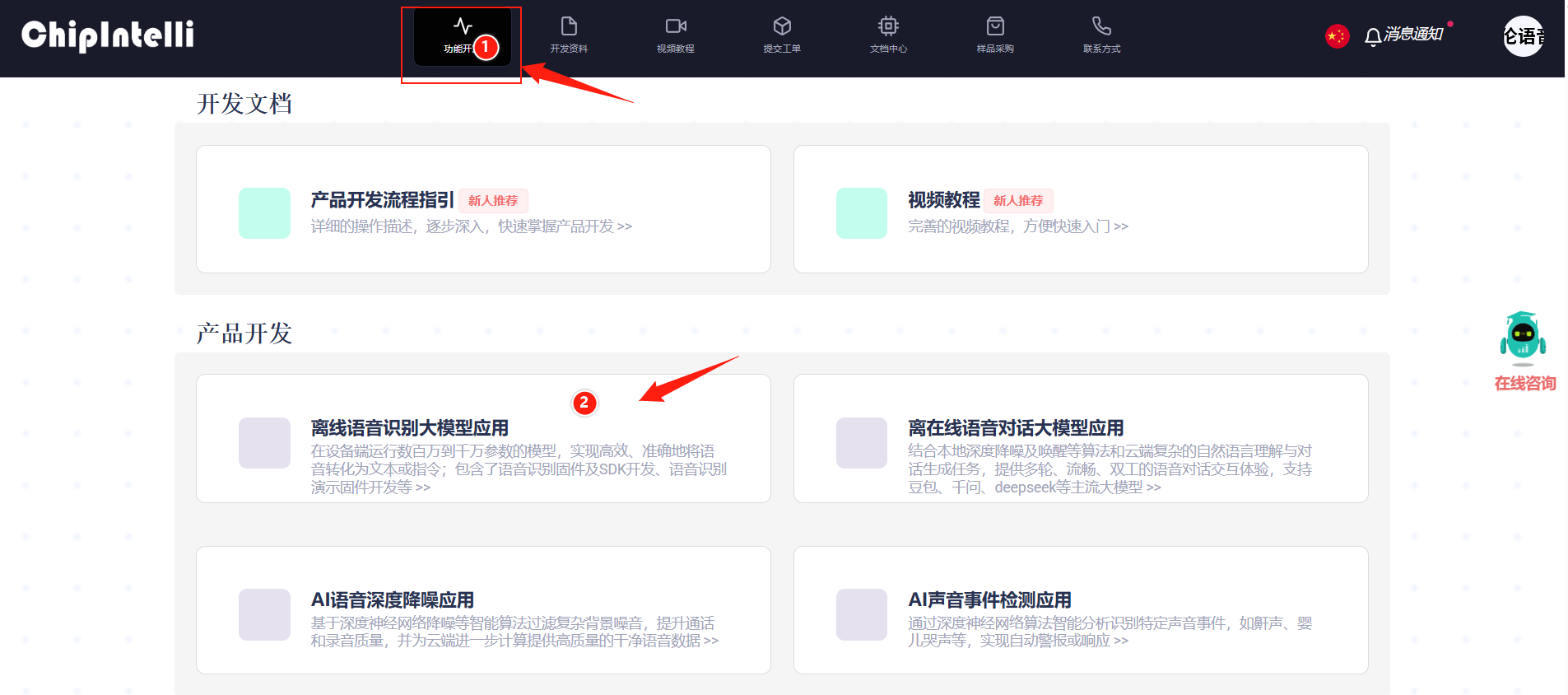
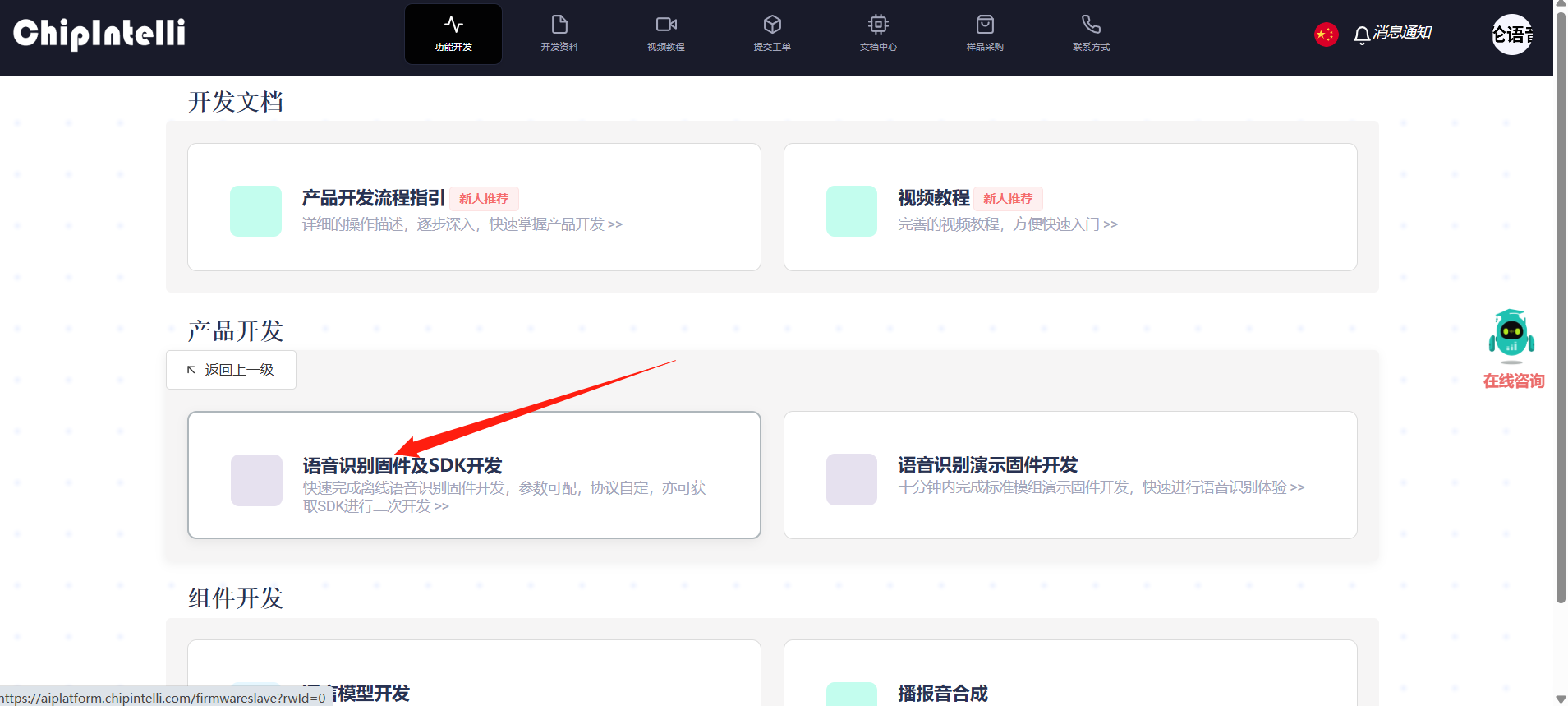
À ce moment-là, une demande de connexion s'affiche. Vous devez créer un compte sur la plateforme avec vos propres informations ; le compte utilisé dans ce tutoriel a été créé à l'avance. Après vous être connecté, cliquez à nouveau sur “Développement du micrologiciel de reconnaissance vocale et du SDK”.
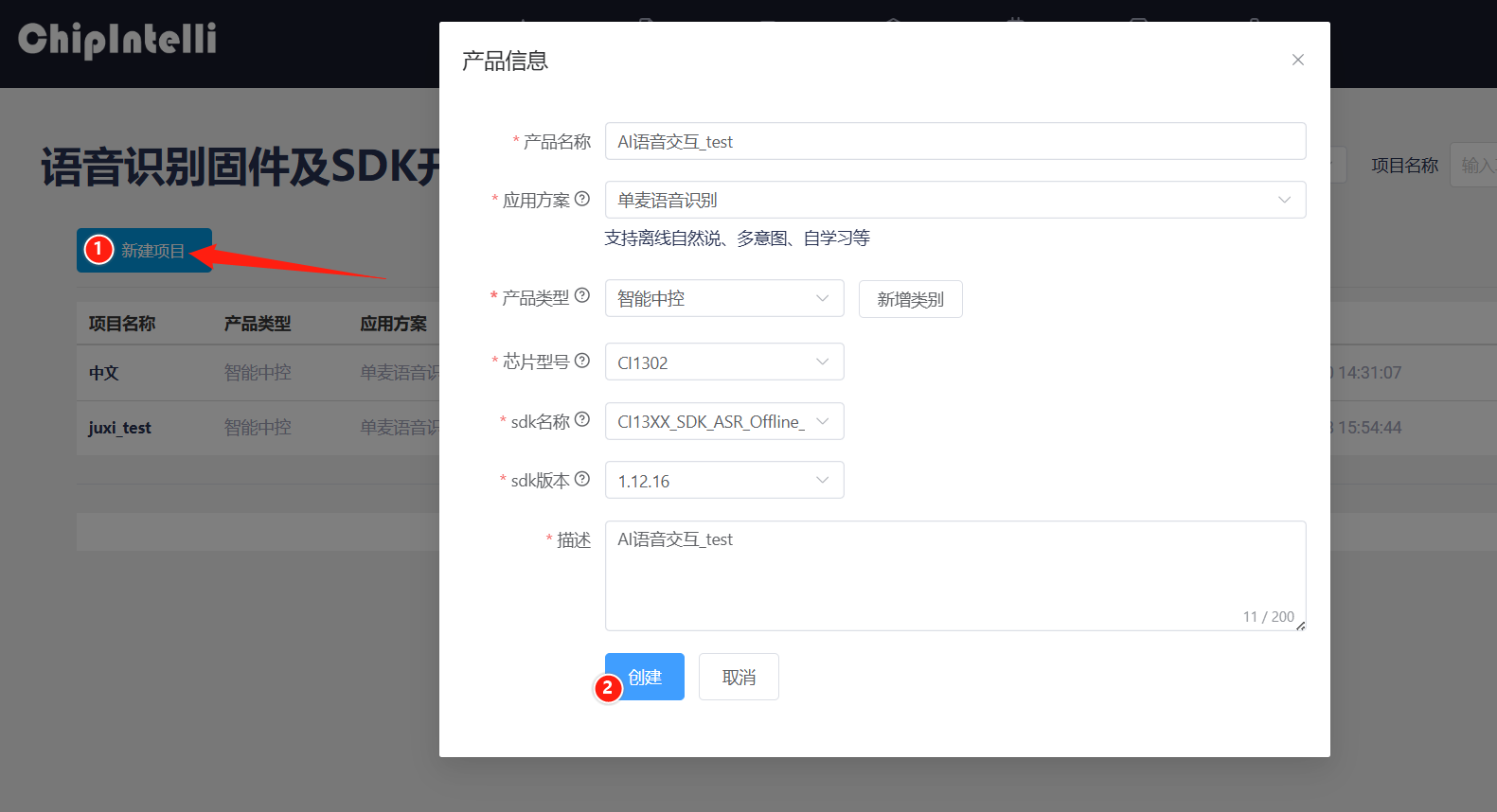
Après le changement de page, cliquez sur Nouveau projet à gauche et créez un produit comme indiqué dans la figure ci-dessous. Le nom et la description du produit peuvent tous deux être personnalisés ; les autres informations doivent être sélectionnées conformément au contenu encadré en rouge, et le type de produit doit être sélectionné comme “Général->Contrôle central intelligent”. Lorsque c'est terminé, cliquez sur Créer.
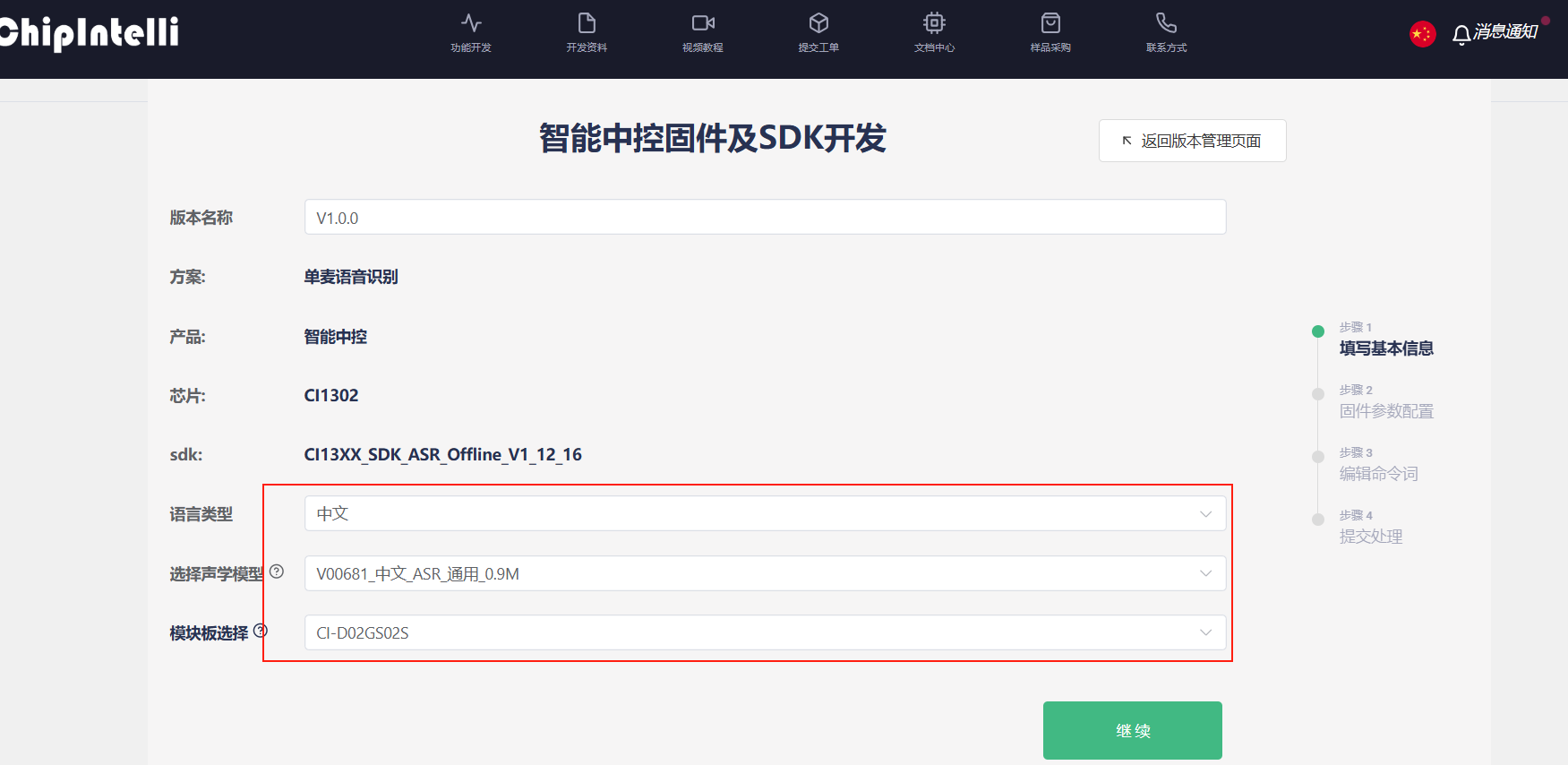
Ensuite, vous devez renseigner les informations de base du projet. Nous devons reconnaître le chinois, nous sélectionnons donc “Chinois” comme type de langue ; si vous devez reconnaître l'anglais, vous pouvez également le modifier en conséquence. Pour les autres informations, sélectionnez simplement comme indiqué dans la figure ci-dessous, puis cliquez sur Continuer.
Vous devez ensuite configurer le micrologiciel ; nous n'expliquons ici que les parties à modifier. Activez l'annulation d'écho dans les paramètres de l'algorithme.

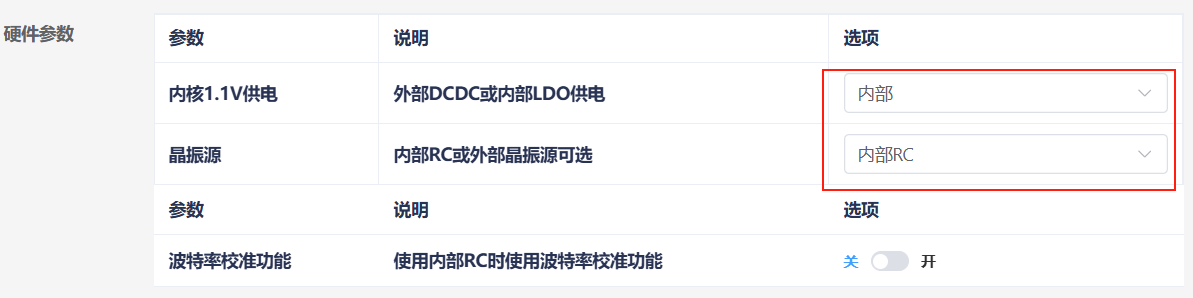
Dans les paramètres matériels, la source d'oscillateur à quartz doit être sélectionnée comme “RC interne”.
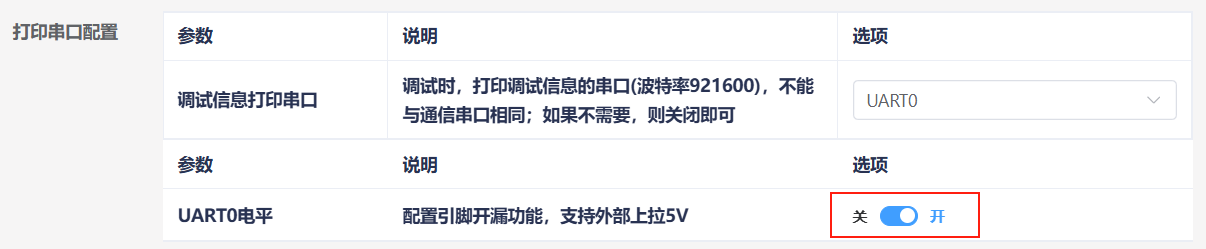
Dans la configuration du port série d'impression, configurez le niveau UART0 en collecteur ouvert, avec prise en charge d'un pull-up externe de 5V.
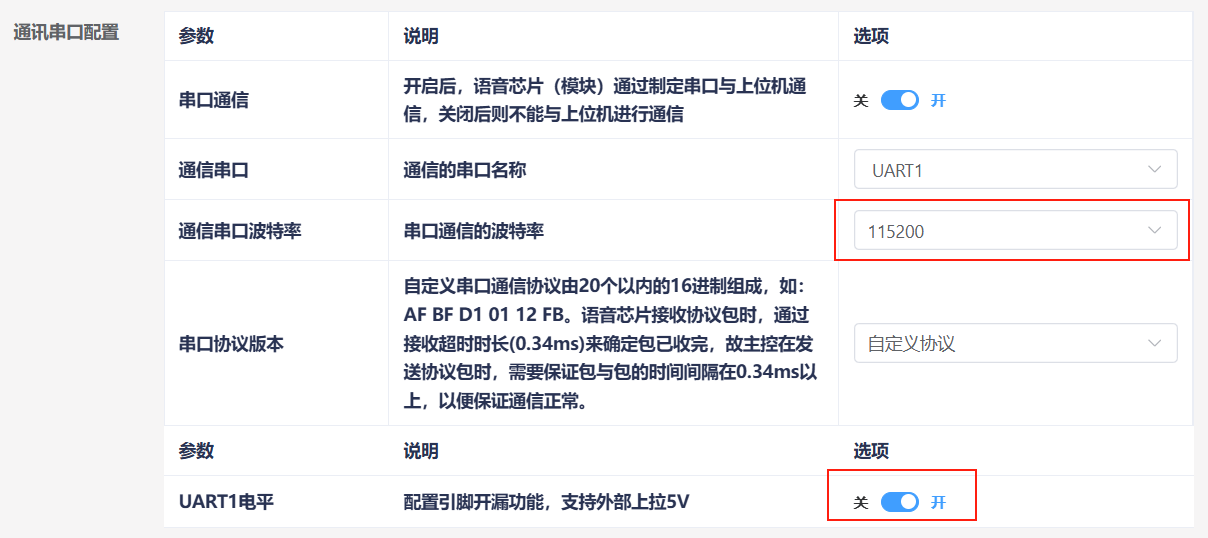
Modifiez la configuration du port série de communication : réglez le débit en bauds sur 115200 et configurez le niveau UART1 en collecteur ouvert, avec prise en charge d'un pull-up externe de 5V. Une fois la configuration terminée, cliquez sur “Continuer” pour passer à l'étape suivante.
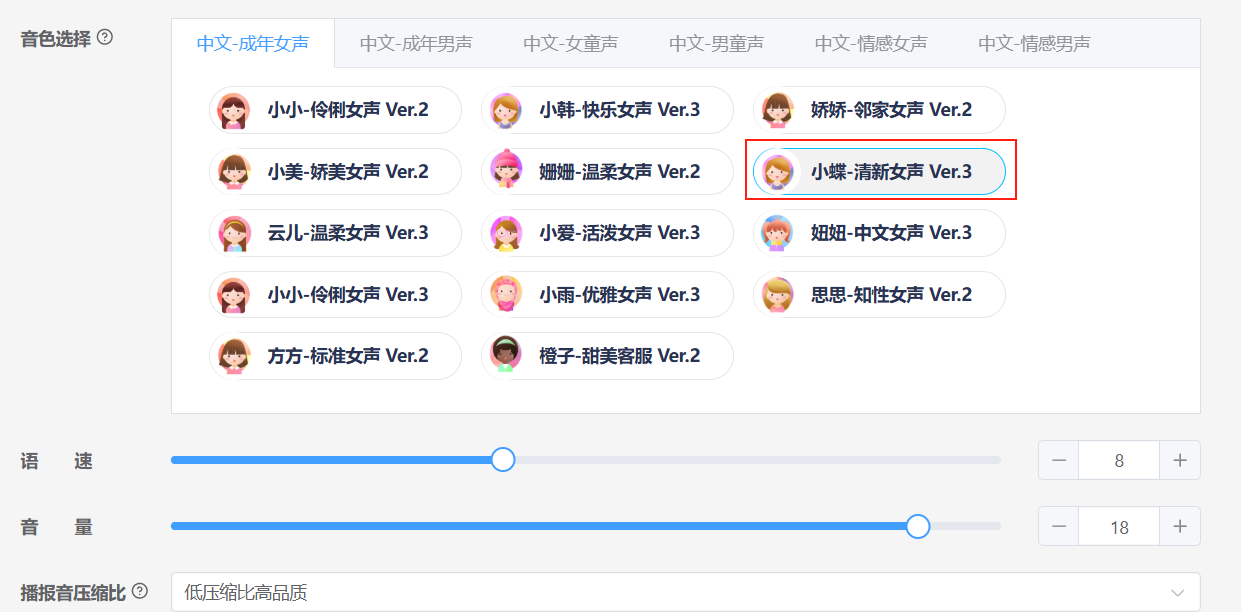
Nous passons maintenant à la fonction d'édition des mots de commande. Vous devez d'abord choisir le timbre de diffusion ; nous sélectionnons ici “小蝶-清新女声 Ver.3”.
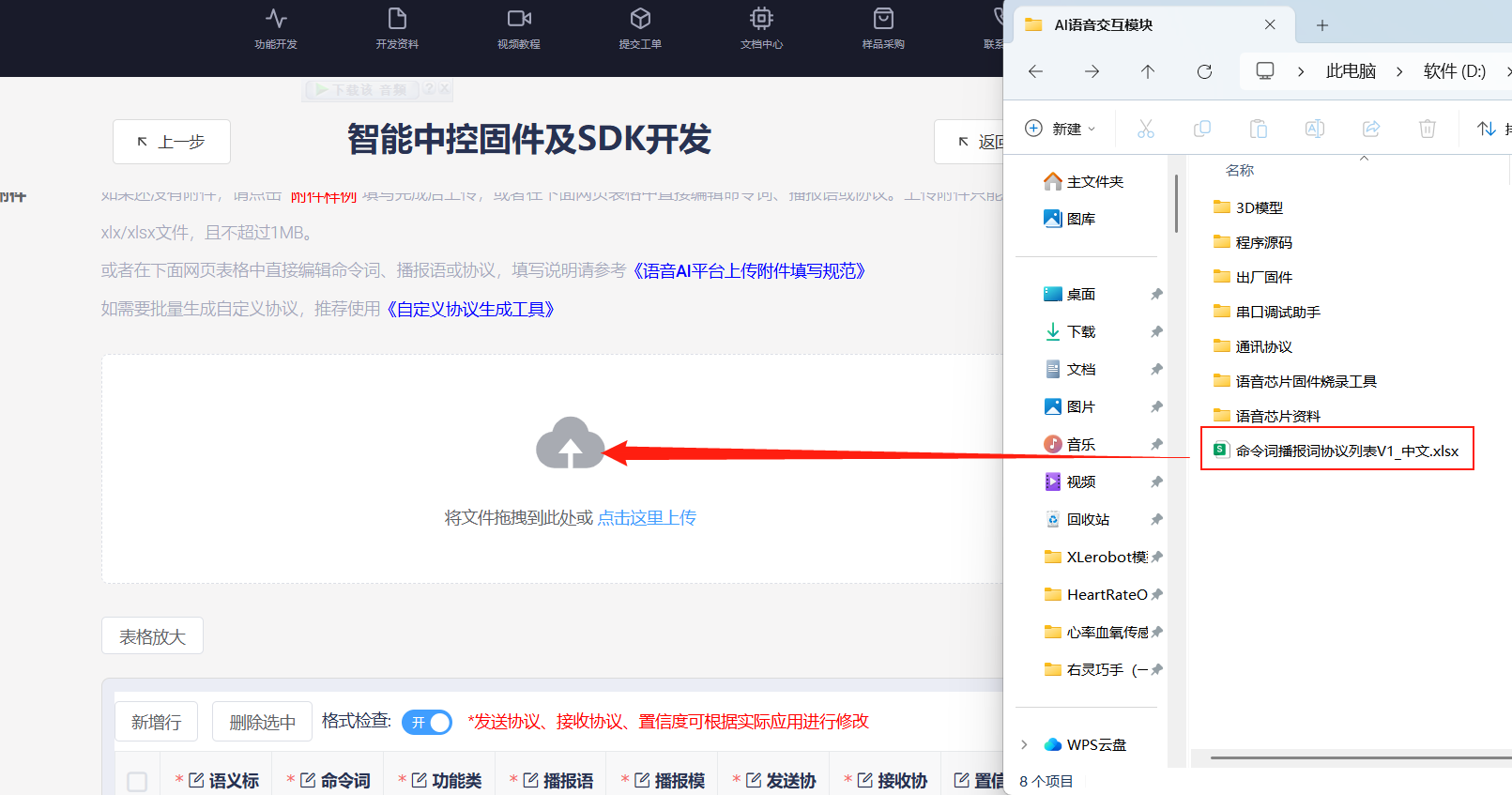
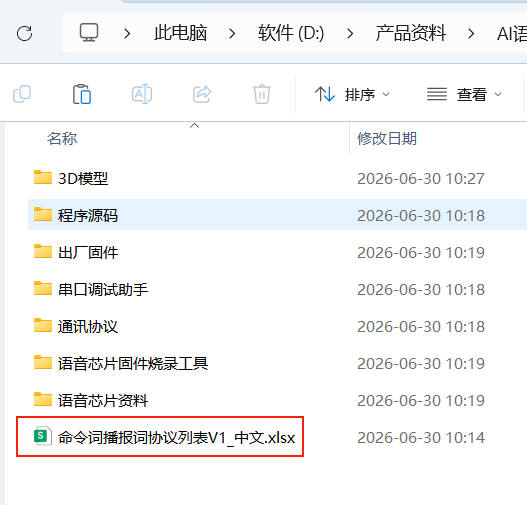
Nous téléversons ensuite la pièce jointe des mots de commande. Trouvez le tableau “命令词播报词协议列表V1_中文” dans le même chemin que ce document, et glissez-le directement dans la page web pour le téléverser.
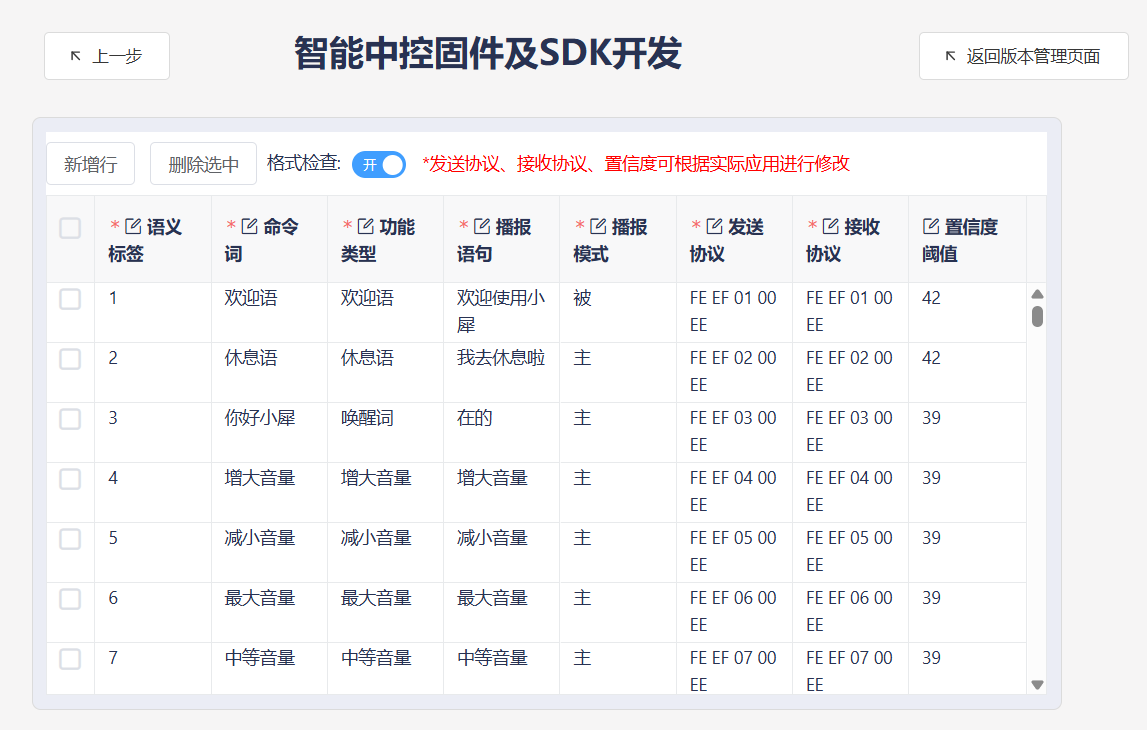
Après avoir téléversé le fichier, vous pouvez voir les données de nos mots de commande dans le tableau ci-dessous.
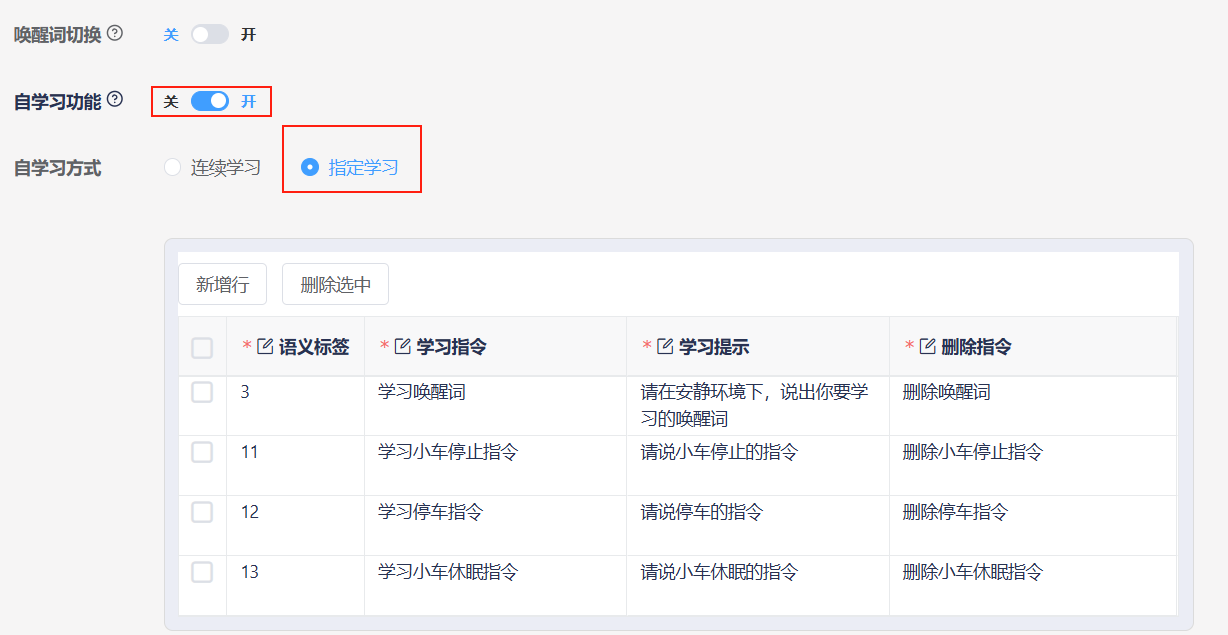
Activez la fonction d'auto-apprentissage et sélectionnez l'apprentissage spécifié ; le système génère alors automatiquement 4 instructions d'auto-apprentissage, que nous ne modifions pas ici.
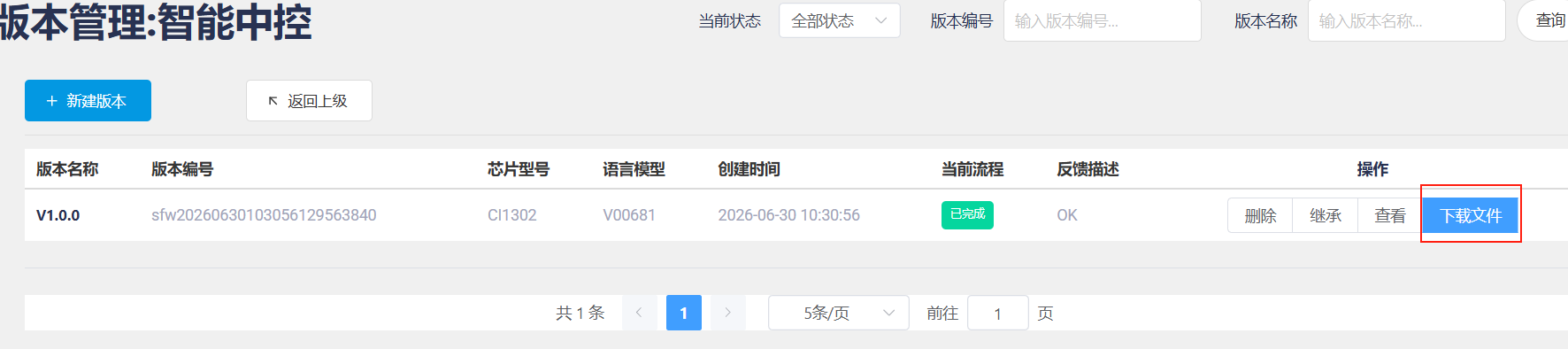
Après la soumission, attendez quelques minutes pour que la création du micrologiciel soit terminée ; une fois terminée, cliquez sur Télécharger le micrologiciel pour obtenir le micrologiciel créé.
Pour les étapes de flashage du micrologiciel, consultez « Flashage du micrologiciel du module ».
2. Modifier les entrées fonctionnelles
Ouvrez le fichier 命令词播报词协议列表V1_中文 dans les pièces jointes.
Trouvez les entrées fonctionnelles dans le tableau, c'est-à-dire les 10 premiers éléments. Notez que ces 10 premières entrées fonctionnelles sont toutes des entrées fixes ; elles ne peuvent pas être ajoutées, seulement modifiées.

Nous prenons ici comme exemple la modification de la phrase de diffusion du mot de réveil : remplacez la diffusion de “在的” après reconnaissance de “你好,小犀” par la diffusion de “我在”.

Après avoir terminé les modifications, enregistrez. Suivez ensuite les étapes de “1.2 Création du micrologiciel” pour importer le tableau dans le site web. Si vous avez déjà créé un micrologiciel une fois, vous pouvez cliquer sur le bouton “Hériter” du projet précédent, ce qui permet d'éviter les étapes de configuration des paramètres.
Après avoir recréé le micrologiciel, vous devez également le flasher dans le module d'interaction vocale ; vous pourrez ainsi modifier les entrées fonctionnelles.
3. Ajouter de nouvelles entrées de mots de commande
Ouvrez le fichier 命令词播报词协议列表V1_中文 dans les pièces jointes.
En bas du tableau, ajoutez une nouvelle entrée de mot de commande ; nous prenons ici comme exemple l'ajout d'un mot de commande “打扫房间”.

Vous devez ici sélectionner “命令词” comme type de fonction, et définir le mode de diffusion sur “主”, afin qu'après avoir reconnu “打扫房间”, le module diffuse activement “好的”.

Voyons maintenant le protocole d'envoi. Les 1re et 2e positions des données constituent l'en-tête de trame et ne doivent pas être modifiées. Lorsque nous sélectionnons le type de fonction comme mot de commande, alors selon le protocole d'envoi, la 3e position des données doit obligatoirement être “00” ; cela permet de distinguer si l'instruction est un “命令词” ou une “播报语”.

La 4e position des données est l'ID de données du mot de commande ; il s'agit d'une donnée hexadécimale. Comme l'ID du mot de commande précédent est “8B”, nous devons définir cette position sur “8C”. Dans des cas particuliers, les ID de données peuvent également être identiques, par exemple lorsque les résultats renvoyés par les deux mots de commande ci-dessous sont identiques.

La 5e position du protocole est fixée à “EE” et ne doit pas non plus être modifiée. Dans le tableau, le protocole d'envoi et le protocole de réception doivent être cohérents.

Après avoir terminé les modifications, enregistrez. Suivez ensuite les étapes de “1.2 Création du micrologiciel” pour importer le tableau dans le site web. Si vous avez déjà créé un micrologiciel une fois, vous pouvez cliquer sur le bouton “Hériter” du projet précédent, ce qui permet d'éviter les étapes de configuration des paramètres
Après avoir recréé le micrologiciel, vous devez également le flasher dans le module d'interaction vocale ; vous pourrez ainsi ajouter de nouvelles entrées de mots de commande.
4. Ajouter une nouvelle phrase de diffusion
Ouvrez le fichier 命令词播报词协议列表V1_中文 dans les pièces jointes.
En bas du tableau, ajoutez une nouvelle entrée de mot de commande ; nous prenons ici comme exemple l'ajout d'une phrase de diffusion “现在是晚上”.

Vous devez ici sélectionner “播报语” comme type de fonction, et définir le mode de diffusion sur “被”.

Voyons maintenant le protocole d'envoi. Les 1re et 2e positions des données constituent l'en-tête de trame et ne doivent pas être modifiées. Lorsque nous sélectionnons le type de fonction comme phrase de diffusion, alors selon le protocole d'envoi, la 3e position des données doit obligatoirement être “FF” ; cela permet de distinguer que l'instruction est une “播报语”.

La 4e position des données est l'ID de données du mot de commande ; il s'agit d'une donnée hexadécimale. Comme l'ID de la phrase de diffusion précédente est “8B”, nous devons définir cette position sur “8C”.
La 5e position du protocole est fixée à “EE” et ne doit pas non plus être modifiée. Dans le tableau, le protocole d'envoi et le protocole de réception doivent être cohérents.

Après avoir terminé les modifications, enregistrez. Suivez ensuite les étapes de “1.2 Création du micrologiciel” pour importer le tableau dans le site web. Si vous avez déjà créé un micrologiciel une fois, vous pouvez cliquer sur le bouton “Hériter” du projet précédent, ce qui permet d'éviter les étapes de configuration des paramètres.
Après avoir recréé le micrologiciel, vous devez également le flasher dans le module d'interaction vocale ; vous pourrez ainsi ajouter de nouvelles entrées de mots de commande.