Utiliser JetCam
Utilisation de JetCam
1、Installation de JetCam
2、Utilisation de JetCam
2.1、Caméra CSI
Explication du code principal
Appeler la caméra
Obtenir l'image de la caméra
2.1.1、Caméra unique
2.1.2、Caméras multiples
2.2、Caméra USB
Références
JetCam est une bibliothèque Python facile à utiliser développée par NVIDIA pour la plateforme Jetson, destinée à intégrer et à piloter des caméras USB ou CSI.
1、Installation de JetCam
git clone https://github.com/NVIDIA-AI-IOT/jetcam
cd jetcam
sudo python3 setup.py install
sudo pip3 install ipywidgets
2、Utilisation de JetCam
JetCam fournit des exemples de programmes typiques pour démontrer aux utilisateurs l'appel des caméras CSI et USB.
Les exemples doivent être exécutés avec Jupyter Lab ; avec notre système d'image d'usine, vous pouvez y accéder directement via l'IP de la carte:8888 !
2.1、Caméra CSI
Sur l'interface web de Jupyter Lab, accédez au dossier de la caméra CSI et ouvrez le dossier correspondant :
/home/jetson/jetcam/notebooks/csi_camera
Remarque : si vous n'êtes pas familier avec Jupyter Lab, consultez le tutoriel d'utilisation de Jupyter Lab pour découvrir les opérations de base !
Explication du code principal
Appeler la caméra
width : largeur de sortie de l'image
height : hauteur de sortie de l'image
from jetcam.csi_camera import CSICamera
camera = CSICamera(width=224, height=224)
Obtenir l'image de la caméra
image = camera.read()
2.1.1、Caméra unique
Chemin du code source
/home/jetson/jetcam/notebooks/csi_camera/csi_camera.ipynb
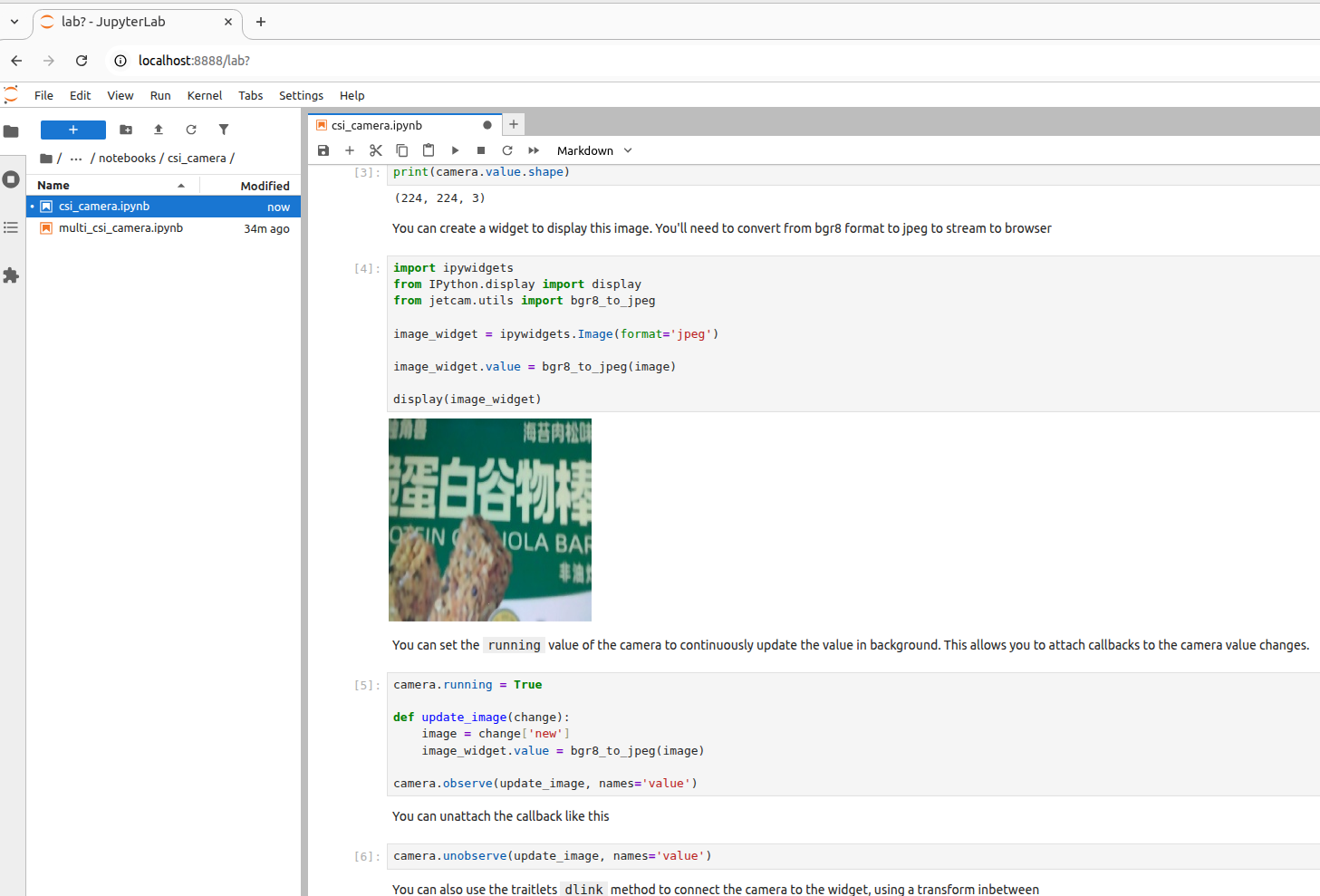
Comportement observé
Ouvrez le fichier du programme, puis exécutez les cellules une par une de haut en bas :
2.1.2、Caméras multiples
Chemin du code source
/home/jetson/jetcam/notebooks/csi_camera/multi_csi_camera.ipynb
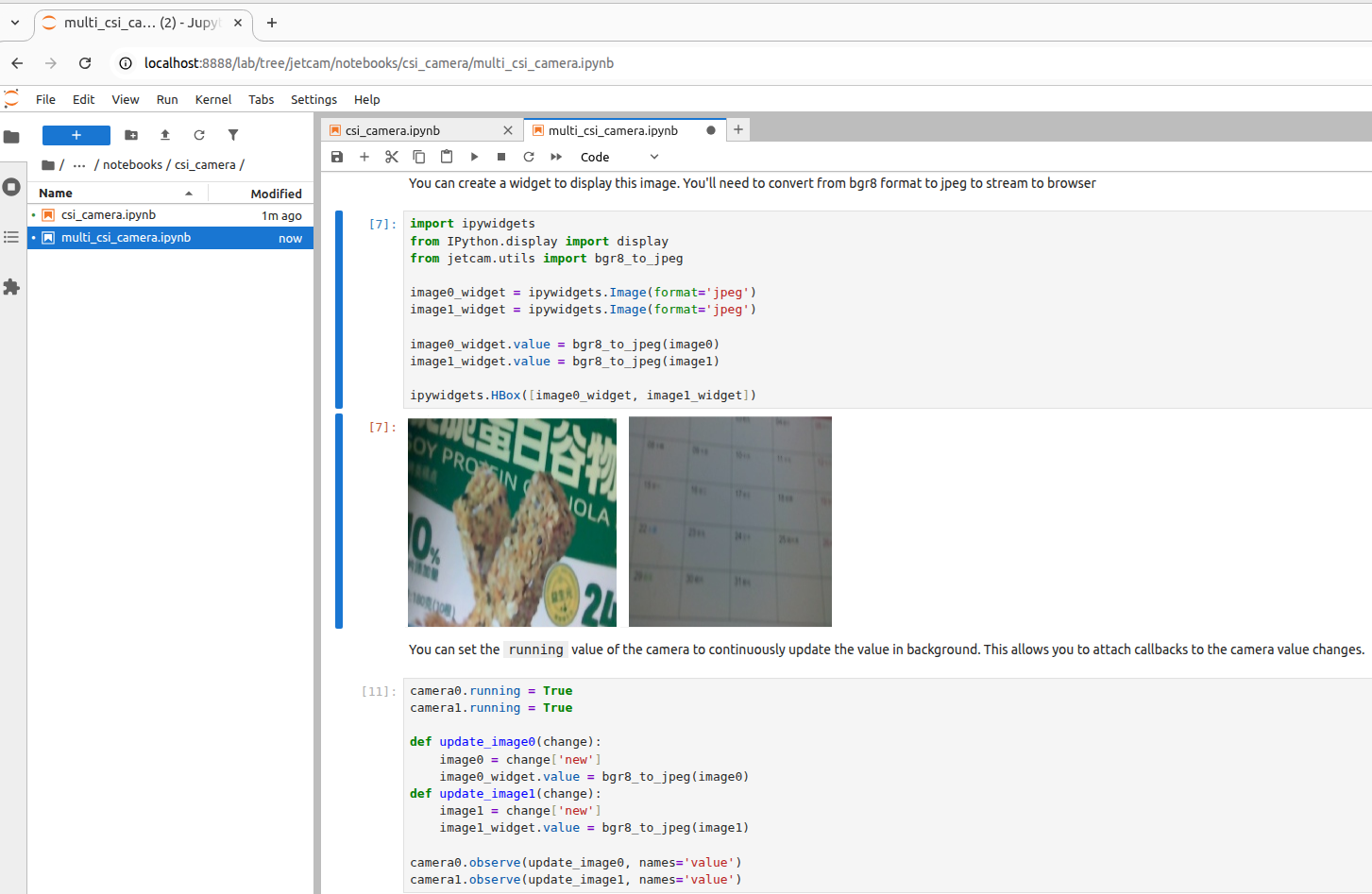
Comportement observé
Ouvrez le fichier du programme, puis exécutez les cellules une par une de haut en bas :
2.2、Caméra USB
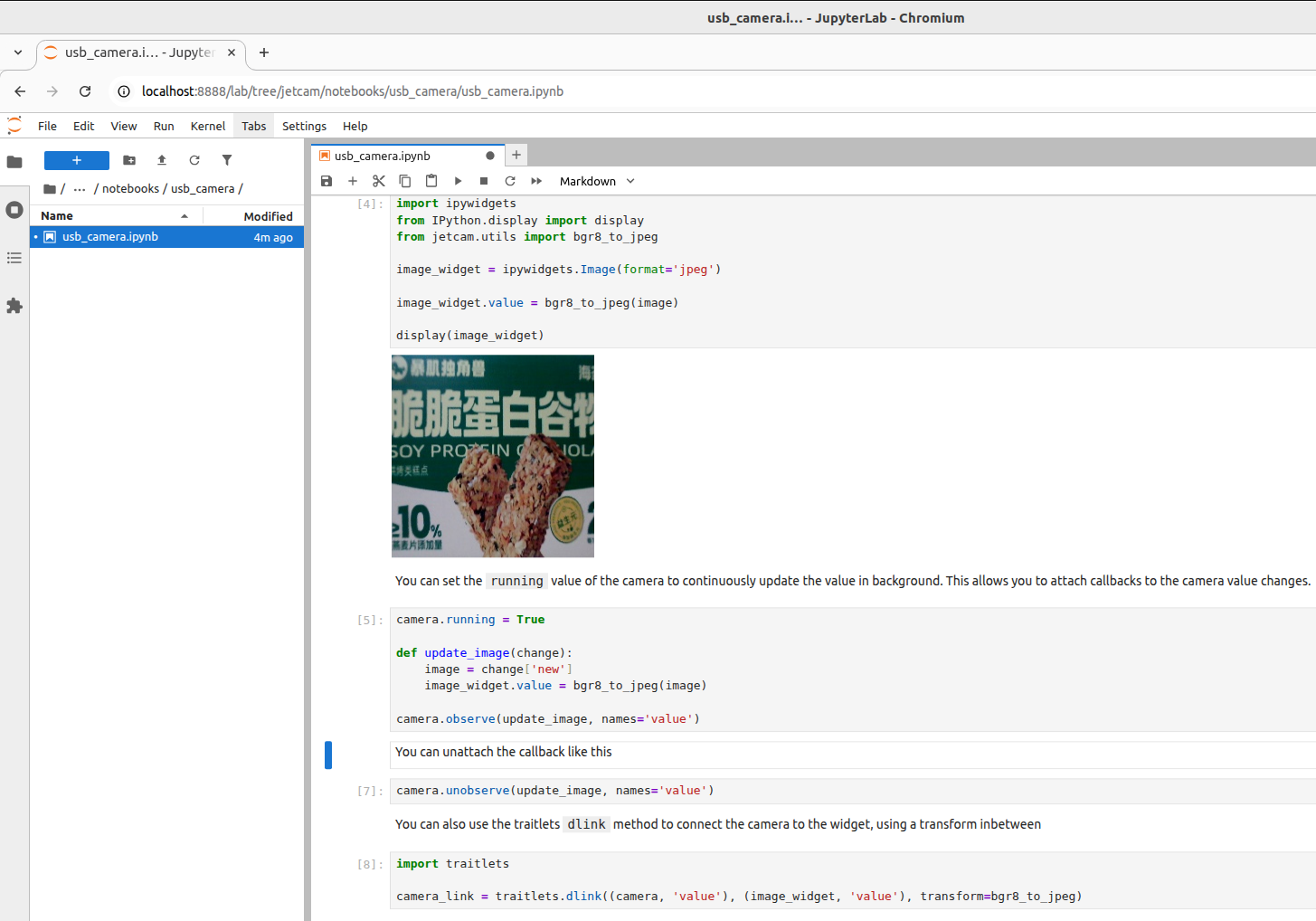
Dans Jupyter Lab, accédez au dossier de la caméra USB et ouvrez le fichier ; chemin du dossier dans le système d'image d'usine :
/home/jetson/jetcam/notebooks/usb_camera