Application ROS1
Configuration système : ubuntu20.04
Version ROS1 : noetic
Configuration de l'environnement ROS1
- Configurer la source d'installation ROS1
PowerShell
sudo sh -c '. /etc/lsb-release && echo "deb http://mirrors.tuna.tsinghua.edu.cn/ros/ubuntu/ `lsb_release -cs` main" > /etc/apt/sources.list.d/ros-latest.list'- Configurer la clé
PowerShell
sudo apt-key adv --keyserver 'hkp://keyserver.ubuntu.com:80' --recv-key C1CF6E31E6BADE8868B172B4F42ED6FBAB17C654Plain
sudo apt update- Installer ROS1 (téléchargement officiel)
PowerShell
sudo apt install ros-noetic-desktop-fullInstaller ROS1 avec accélération par proxy wget http://fishros.com/install -O fishros && . fishros
- Configurer les variables d'environnement
Plain
echo "source /opt/ros/noetic/setup.bash" >> ~/.bashrcPowerShell
source ~/.bashrcConnecter le périphérique à la machine virtuelle
- Vérifier le périphérique
PowerShell
ll /dev/ttyUSB*- Créer le mapping des ports
PowerShell
sudo gedit /etc/udev/rules.d/99-serial-imu.rules- Remplir le contenu du fichier de mapping
PowerShell
KERNEL=="ttyUSB*", ATTRS{idVendor}=="1a86", ATTRS{idProduct}=="7523", MODE:="0777", SYMLINK+="imu-serial"- Enregistrer et quitter, exécuter les commandes pour activer les règles
PowerShell
sudo udevadm triggerPlain
sudo service udev reloadPlain
sudo service udev restart- Vérifier
PowerShell
ll /dev/imu-serialBash
sudo usermod -aG dialout ashImporter l'archive préparée
Dans le même répertoire que Feishu : IMU_ROS1.zip
Extraire puis transférer dans la machine virtuelle avec le logiciel de transfert
Installer la bibliothèque IMU_Library
PowerShell
cd IMU_ROS1
# Après avoir téléchargé et décompressé l'archive IMU_ROS1, entrer dans le répertoire IMU_Library et exécuter la commande suivante
cd IMU_Library
# Installer la bibliothèque et ses dépendances
pip install -e .
# Ou installer avec setup.py
python setup.py install
Installer les bibliothèques Python
PowerShell
sudo pip3 install pyserial
sudo pip3 install smbus2
En cas de problème de rendu, exécuter la commande suivante
PowerShell
sudo apt-get install ros-noetic-imu-filter-madgwick
sudo apt-get install ros-noetic-rviz-imu-plugin
Construire le projet ROS1
- Ouvrir un nouveau terminal dans /home, créer le workspace ros1
PowerShell
mkdir imu_ros1
cd imu_ros1
mkdir src
cd src/
catkin_init_workspace- Copier le dossier IMU_ROS1 transféré dans ~/imu_ros1/src/
PowerShell
# Copier le dossier IMU_ROS1 dans le répertoire src nouvellement créé
cp -r ~/IMU_ROS1 ~/imu_ros1/src
cd ~/imu_ros1
catkin_make- Ajouter le répertoire de travail ~/imu_ros1 aux variables d'environnement
PowerShell
# Éditer ~/.bashrc
sudo gedit ~/.bashrc
# Écrire la commande suivante à la fin
source ~/imu_ros1/devel/setup.bash
source ~/.bashrc
Démarrer le nœud ROS1
- Ouvrir un terminal, saisir roscore pour démarrer le nœud
PowerShell
# Lancer roscore
roscore
# Ouvrir un nouveau terminal, configurer l'environnement et lancer le nœud
source ~/imu_ros1/devel/setup.bash- Donner les droits d'exécution aux scripts Python (important)
Entrer dans le répertoire scripts des scripts et exécuter chmod +x pour donner les droits d'exécution (+x = ajouter l'exécution) :
PowerShell
# Se placer dans le répertoire contenant imu_driver.py (selon votre chemin réel)
cd ~/imu_ros1/src/IMU_ROS1/scripts/
# Donner les permissions d'exécution (une seule fois, effet permanent)
chmod +x imu_driver.py
chmod +x mag_visualizer.py
Revenir au dossier imu_ros1 et exécuter imu_driver.py
Plain
cd ~/imu_ros1Plain
rosrun IMU_ROS1 imu_driver.pyAfficher les données IMU
- Ouvrir un nouveau terminal, afficher les topics imu
PowerShell
# Afficher tous les topics publiés actuellement
rostopic list- Afficher les données des topics
PowerShell
# Afficher les données brutes de l'IMU
rostopic echo /imu/data_raw
# Afficher les données du magnétomètre
rostopic echo /imu/mag
Visualisation RViz
- Exécuter la commande pour démarrer rviz
PowerShell
roslaunch IMU_ROS1 imu_display.launchQuestions fréquentes
- Si le démarrage du nœud échoue, essayer ces commandes
PowerShell
# Exécuter dans le répertoire ~/imu_ros1
source devel/setup.bash
# Problème de numéro de port
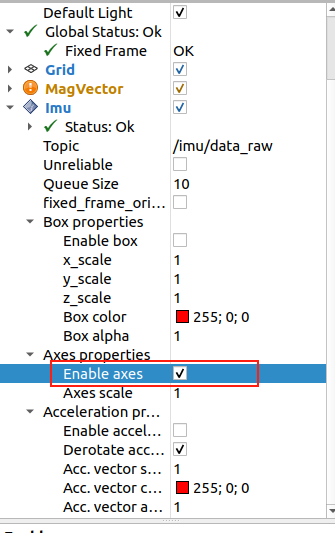
sudo chmod 666 /dev/imu-serial- Si les axes sont affichés très petits dans RViz, recocher Enable axes