ROS1 応用
システム構成:ubuntu20.04
ROS1バージョン:noetic
ROS1環境設定
- ROS1インストールソースの設定
PowerShell
sudo sh -c '. /etc/lsb-release && echo "deb http://mirrors.tuna.tsinghua.edu.cn/ros/ubuntu/ `lsb_release -cs` main" > /etc/apt/sources.list.d/ros-latest.list'- Keyの設定
PowerShell
sudo apt-key adv --keyserver 'hkp://keyserver.ubuntu.com:80' --recv-key C1CF6E31E6BADE8868B172B4F42ED6FBAB17C654Plain
sudo apt update- ROS1のインストール(公式ダウンロード)
PowerShell
sudo apt install ros-noetic-desktop-fullプロキシ加速ダウンロードでROS1をインストール wget http://fishros.com/install -O fishros && . fishros
- 環境変数の設定
Plain
echo "source /opt/ros/noetic/setup.bash" >> ~/.bashrcPowerShell
source ~/.bashrcデバイスを仮想マシンに接続
- デバイスの確認
PowerShell
ll /dev/ttyUSB*- ポートマッピングの作成
PowerShell
sudo gedit /etc/udev/rules.d/99-serial-imu.rules- マッピングファイルの内容を記入
PowerShell
KERNEL=="ttyUSB*", ATTRS{idVendor}=="1a86", ATTRS{idProduct}=="7523", MODE:="0777", SYMLINK+="imu-serial"- 保存して終了、コマンドを実行してルールを有効化
PowerShell
sudo udevadm triggerPlain
sudo service udev reloadPlain
sudo service udev restart- 検証
PowerShell
ll /dev/imu-serialBash
sudo usermod -aG dialout ash準備済みの圧縮パッケージのインポート
飞书の同级ディレクトリにありますIMU_ROS1.zip
解凍後、ファイル転送ソフトで仮想マシンに転送します
IMU_Libraryライブラリのインストール
PowerShell
cd IMU_ROS1
# IMU_ROS1 圧縮ファイルをダウンロードして解凍後、IMU_Library ディレクトリに移動し、以下のコマンドを実行
cd IMU_Library
# ライブラリとその依存をインストール
pip install -e .
# または setup.py でインストール
python setup.py install
python関連ライブラリのインストール
PowerShell
sudo pip3 install pyserial
sudo pip3 install smbus2
レンダリングに問題が発生した場合は、以下のコマンドを実行してください
PowerShell
sudo apt-get install ros-noetic-imu-filter-madgwick
sudo apt-get install ros-noetic-rviz-imu-plugin
ROS1プロジェクトの構築
- /homeディレクトリで新しいターミナルを開き、ros1ワークスペースを作成
PowerShell
mkdir imu_ros1
cd imu_ros1
mkdir src
cd src/
catkin_init_workspace- 転送したファイルIMU_ROS1フォルダを~/imu_ros1/src/ディレクトリにコピー
PowerShell
# IMU_ROS1 フォルダを新規作成した src ディレクトリにコピー
cp -r ~/IMU_ROS1 ~/imu_ros1/src
cd ~/imu_ros1
catkin_make- 作業ディレクトリ~/imu_ros1を環境変数に書き込む
PowerShell
# ~/.bashrc を編集
sudo gedit ~/.bashrc
# 以下のコマンドを末尾に追記
source ~/imu_ros1/devel/setup.bash
source ~/.bashrc
ROS1ノードの起動
- ターミナルを開き、roscoreを入力してノードを起動
PowerShell
# roscore を起動
roscore
# 新しいターミナルを開き、環境を設定してノードを起動
source ~/imu_ros1/devel/setup.bash- Pythonスクリプトに実行権限を付与(重要)
スクリプトがある scripts ディレクトリに入り、chmod +x コマンドで実行権限を付与します(+x は実行権限の追加):
PowerShell
# imu_driver.py のあるディレクトリに移動(実際のパスに合わせて)
cd ~/imu_ros1/src/IMU_ROS1/scripts/
# 実行権限を付与(1 回のみ実行すれば永続的に有効)
chmod +x imu_driver.py
chmod +x mag_visualizer.py
imu_ros1フォルダに戻ってimu_driver.pyを実行
Plain
cd ~/imu_ros1Plain
rosrun IMU_ROS1 imu_driver.pyIMUデータの出力
- 新しいターミナルを開き、imuトピックを確認
PowerShell
# 現在配信されているすべてのトピックを確認
rostopic list- トピックデータを出力
PowerShell
# IMU の生データを出力
rostopic echo /imu/data_raw
# 磁力計データを出力
rostopic echo /imu/mag
RViz可視化
- コマンドを実行してrvizを起動
PowerShell
roslaunch IMU_ROS1 imu_display.launchよくある質問
- ノード起動時に失敗する場合は、以下のコマンドを試してください
PowerShell
# ~/imu_ros1 ディレクトリで実行
source devel/setup.bash
# ポート番号の問題
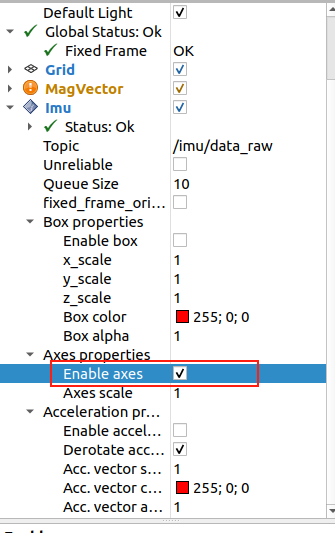
sudo chmod 666 /dev/imu-serial- RVIZ可視化で三軸の表示が非常に小さい場合、Enable axes を再チェックしてください