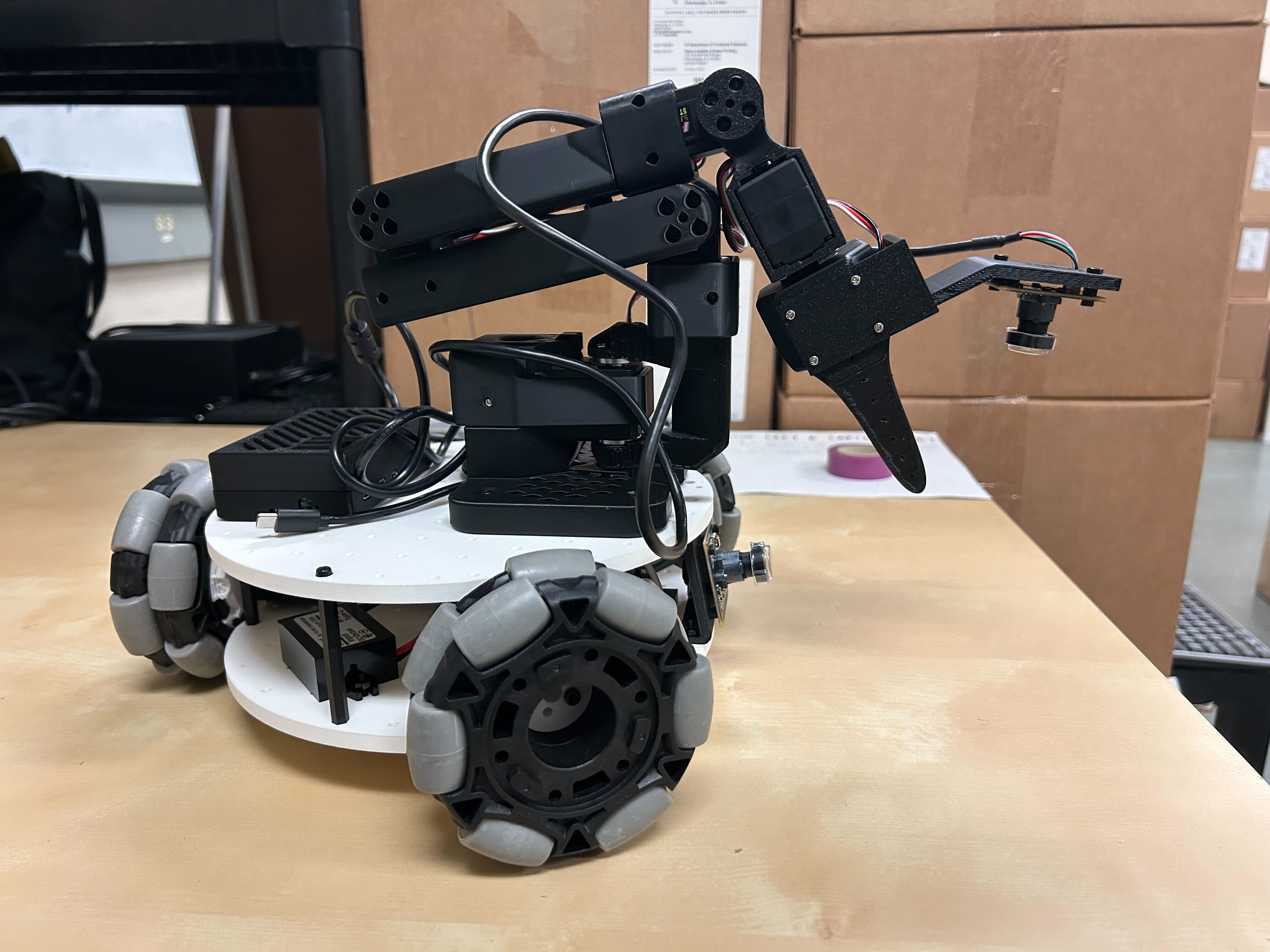
Lekiwi 移動ロボット組み立てチュートリアル
Fusion360 のオンライン CAD* で、各部品の正確な位置を確認できます。*
オンライン URDF プレビュー https://urdf.d-robotics.cc/
1. ホイールモジュールの組み立て(ロボット1台につき3個)
- 12本の M2x6 タッピングねじを使用して、駆動モーターをモーターブラケットに固定します。(サーボボックスに付属しています。)
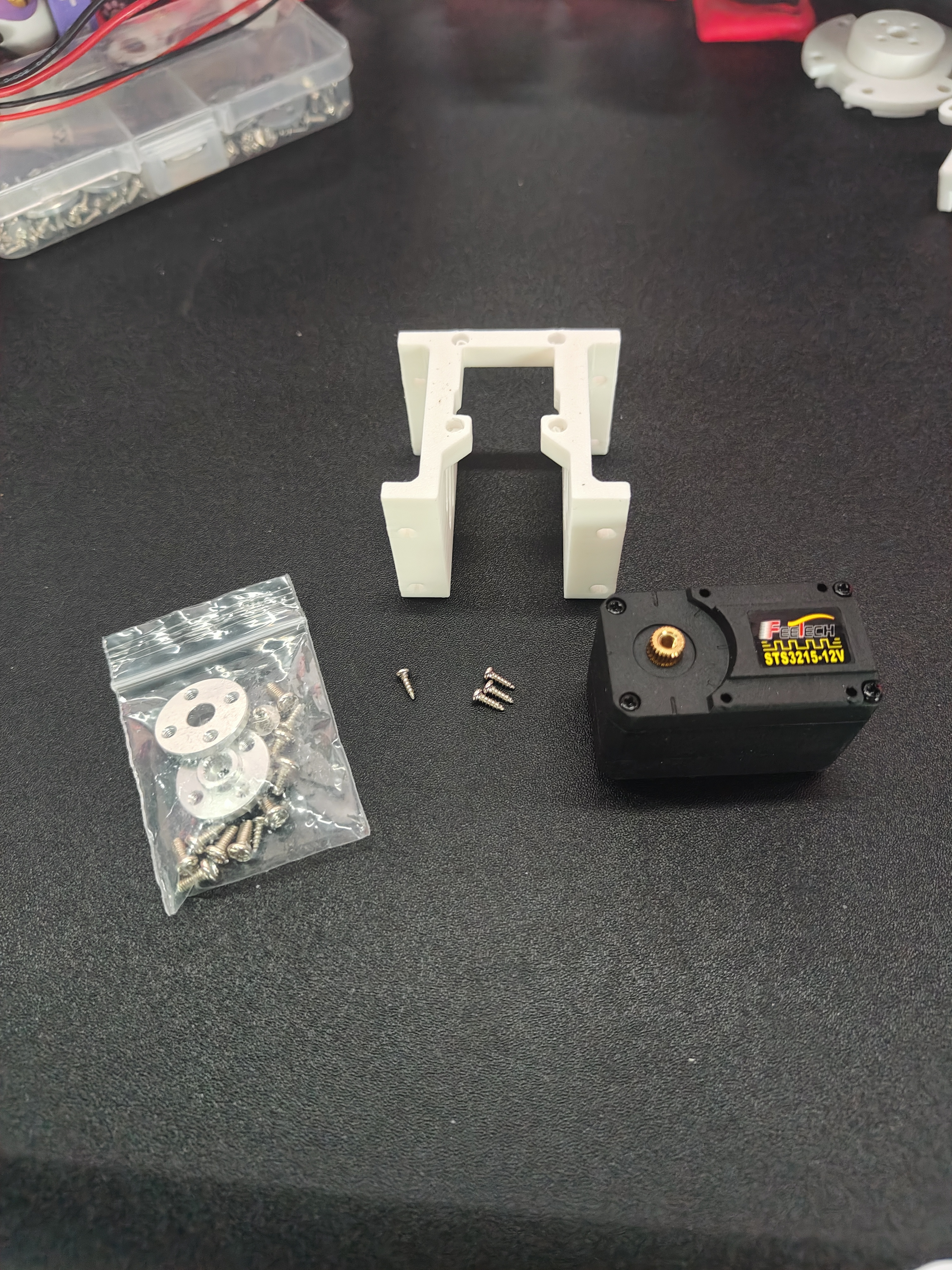
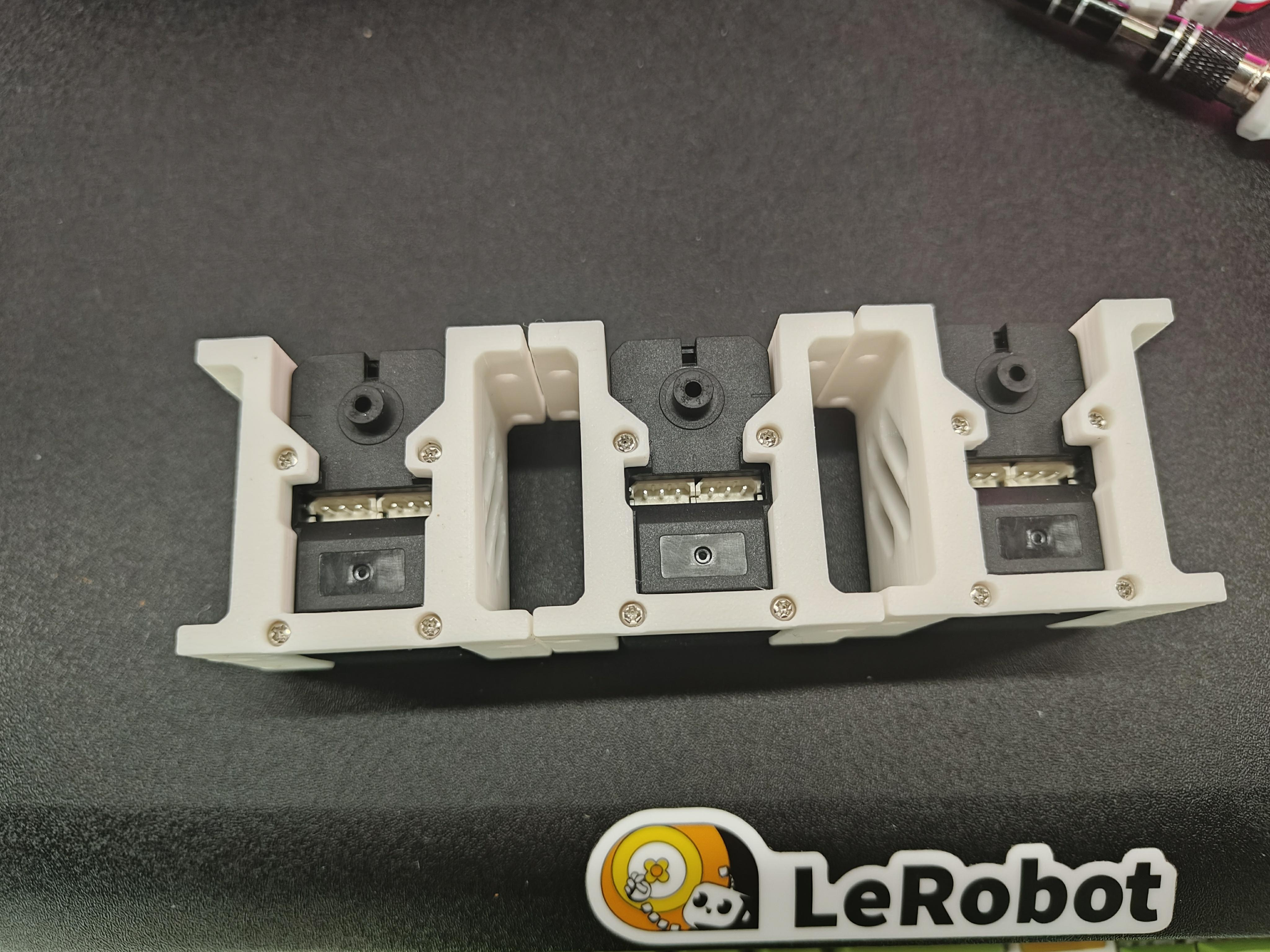
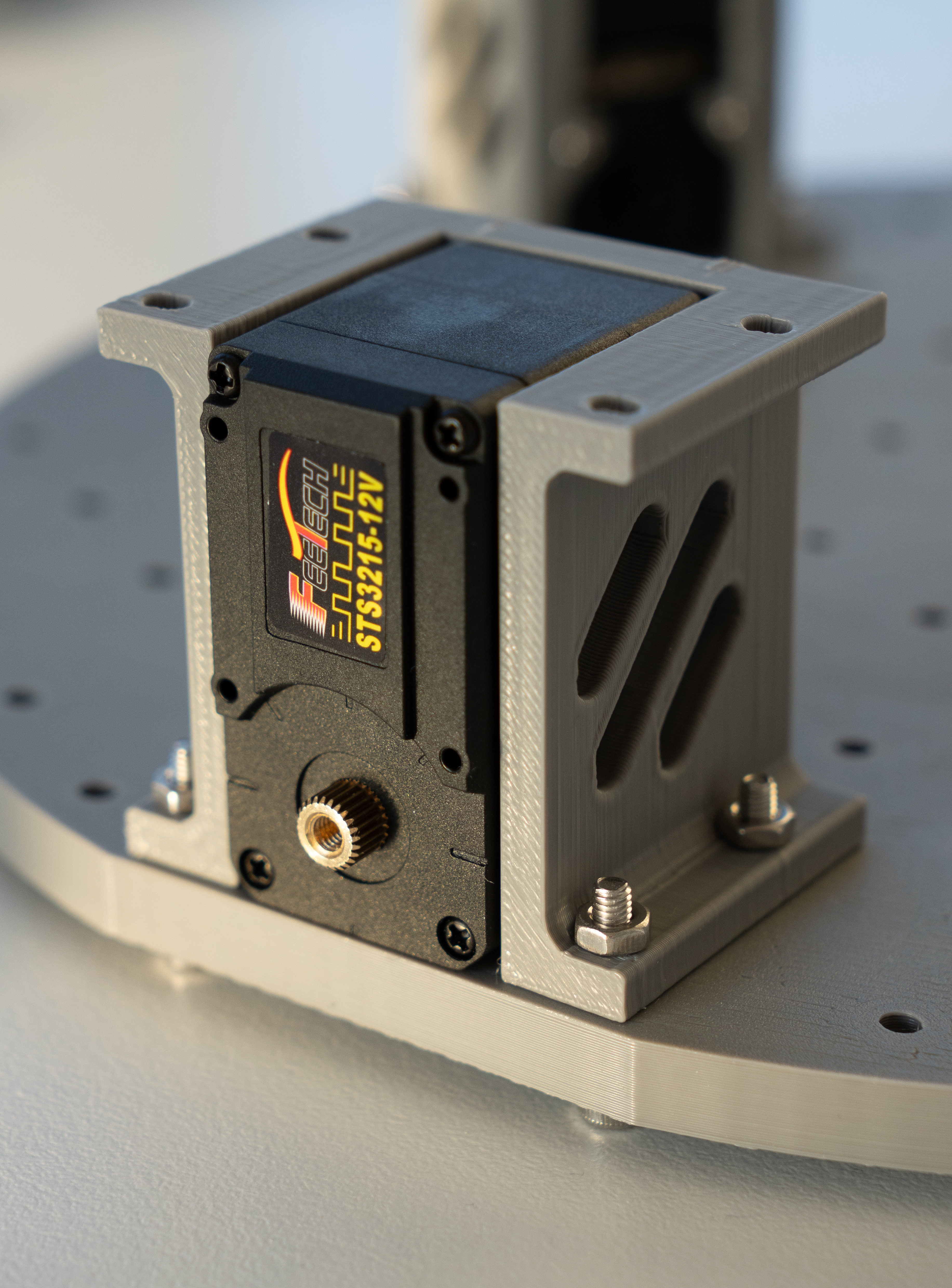
- 12本の M3x16 皿ねじと12個の M3 ナットを使用して、駆動モーターブラケットでサーボをベースプレートに固定します。
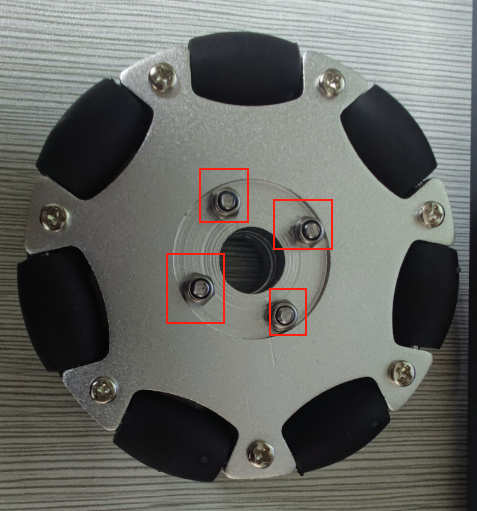
- 82mm オムニホイールからねじとナットを取り外します。
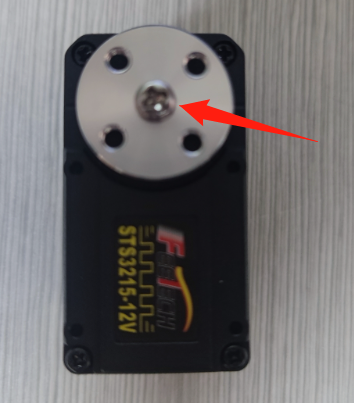
- m3*6 ねじを使用して、サーボホーンをサーボに固定します。
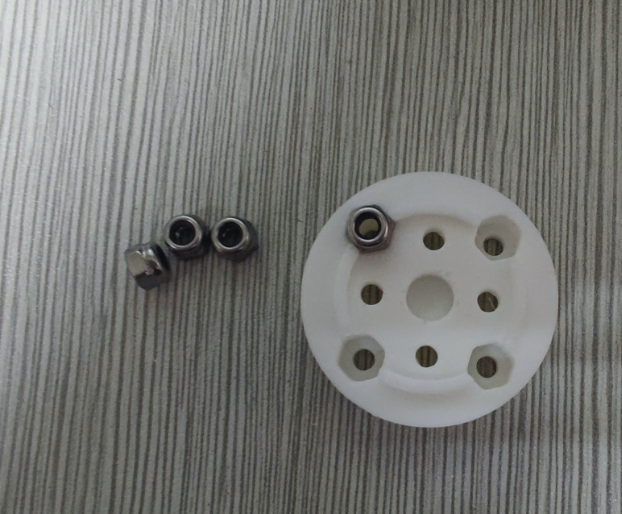
- カップリングに4つのロックナットを取り付けます。まず、4本の m3*6 ねじを使用してカップリングをサーボホーンに固定します。
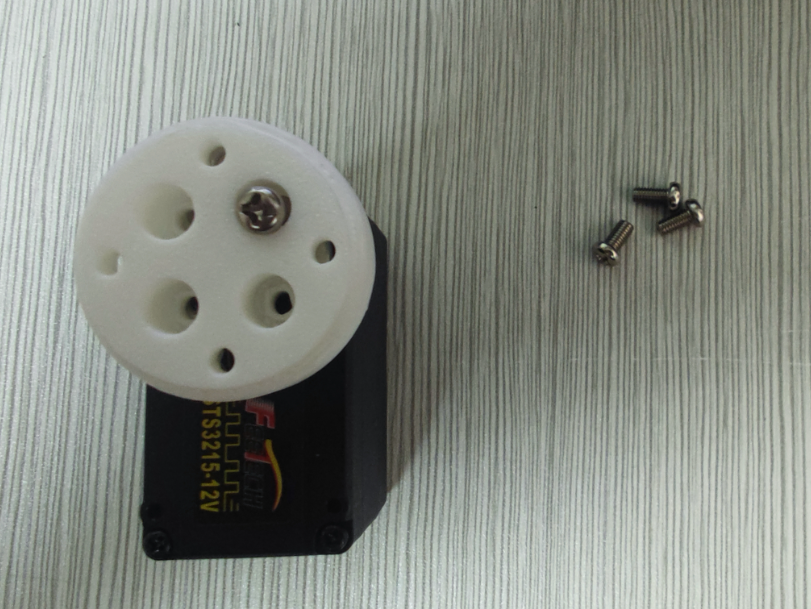
- m3*25 皿ねじとロックナットを使用して、82mm オムニホイールをカップリングに固定します。
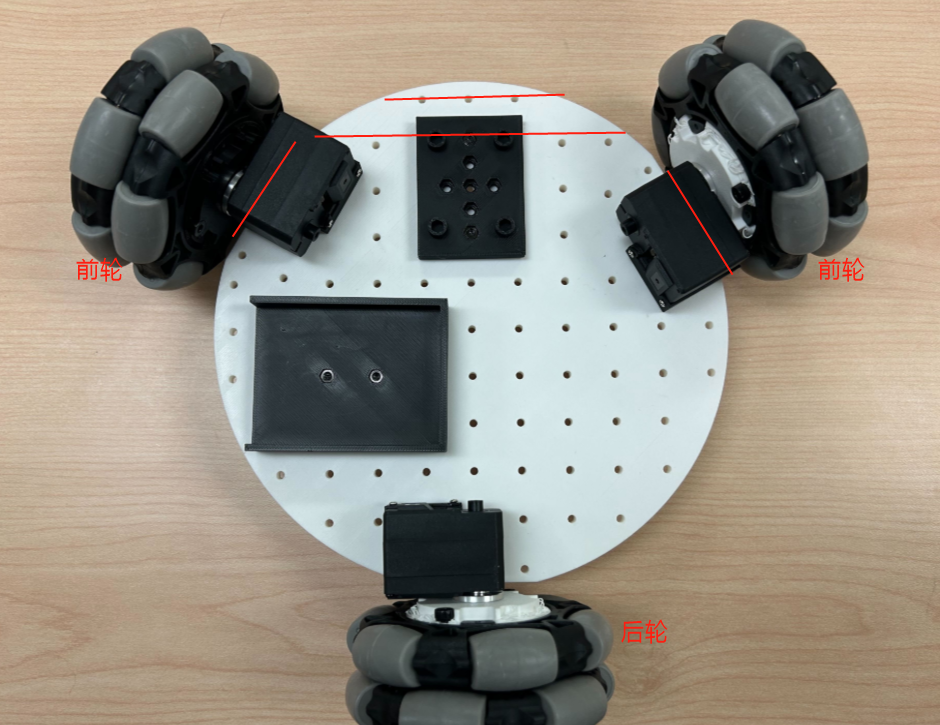
3つのホイールをすべてベースプレートに取り付けた状態:
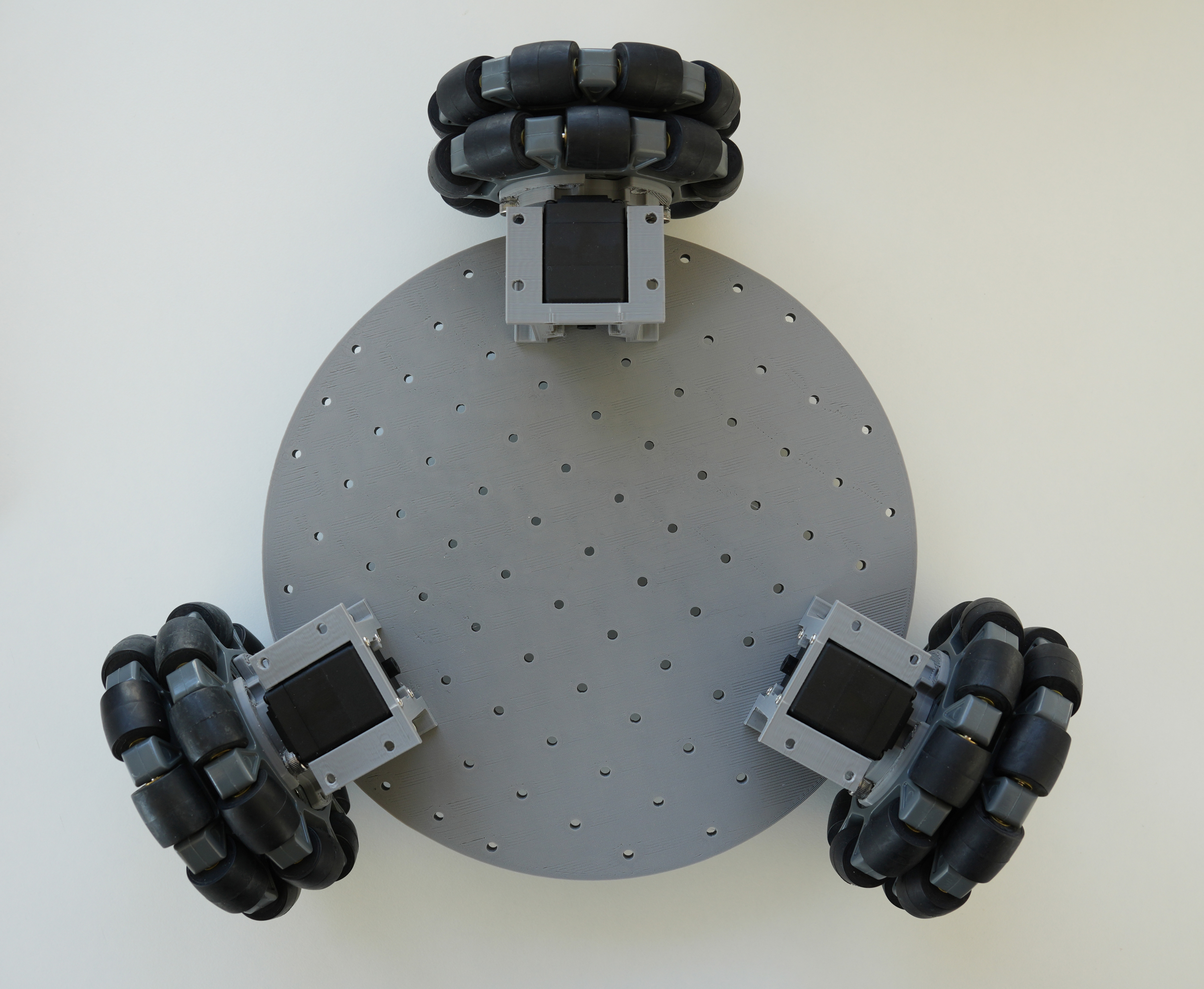
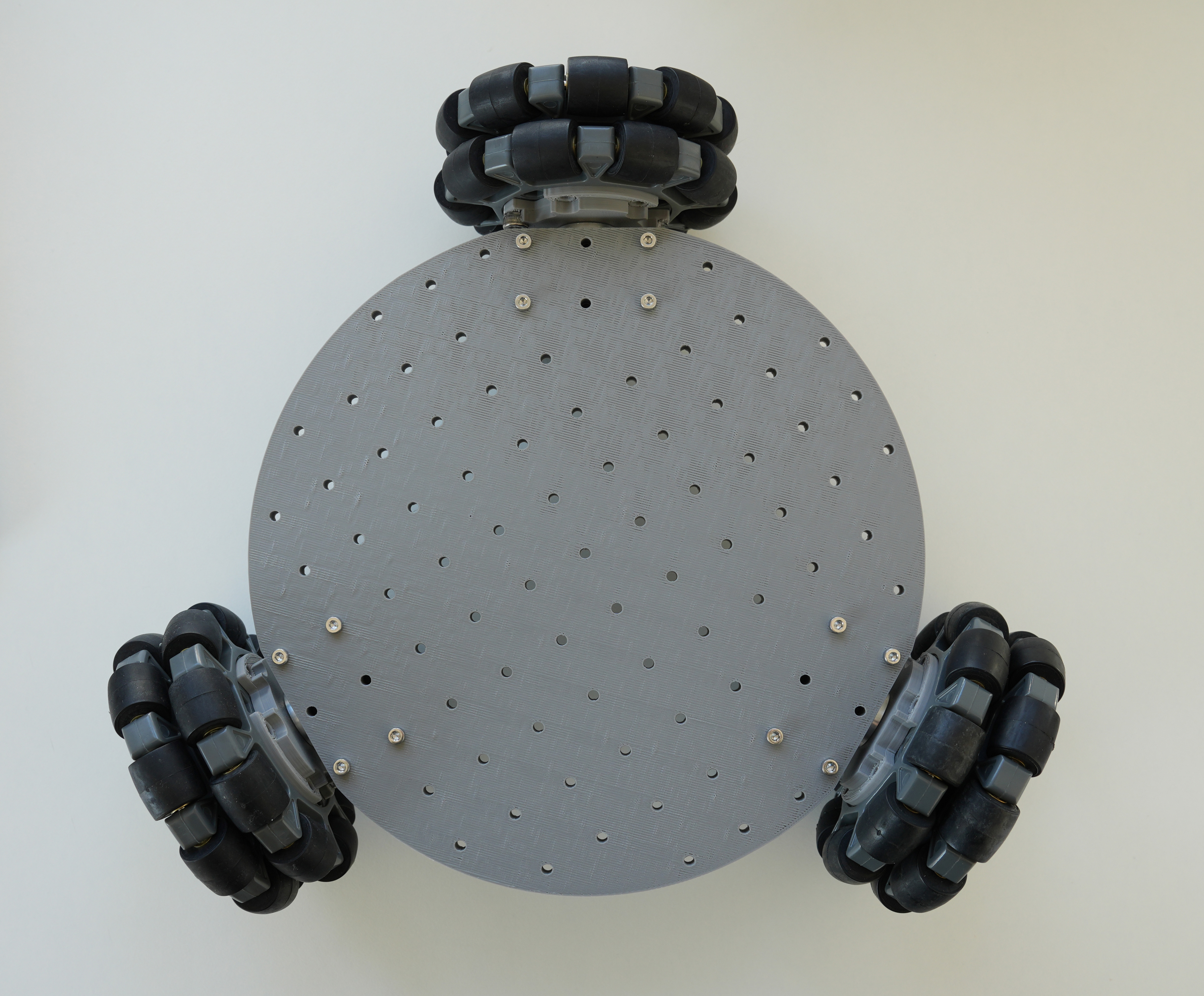
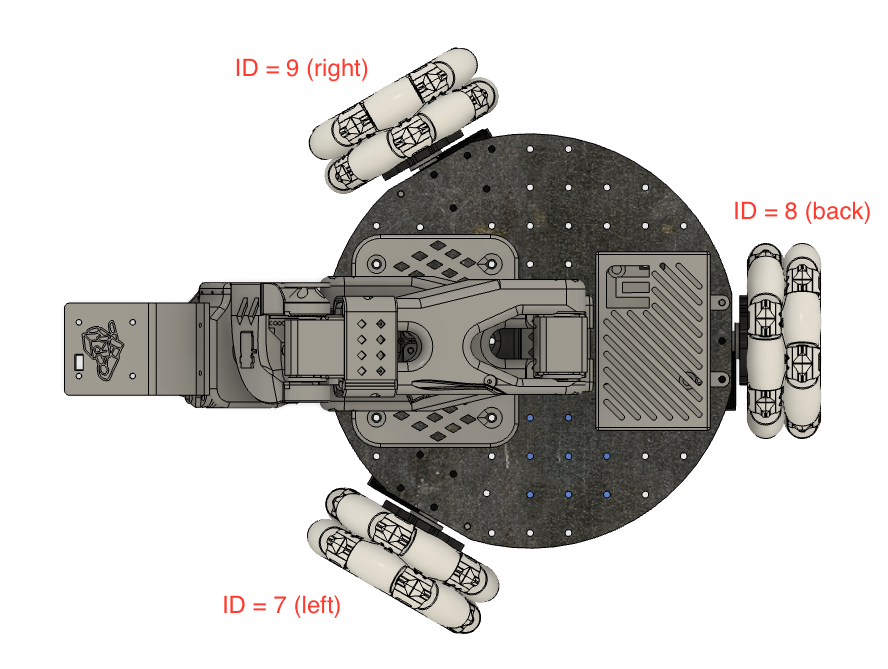
2. ベースプレートの組み立て
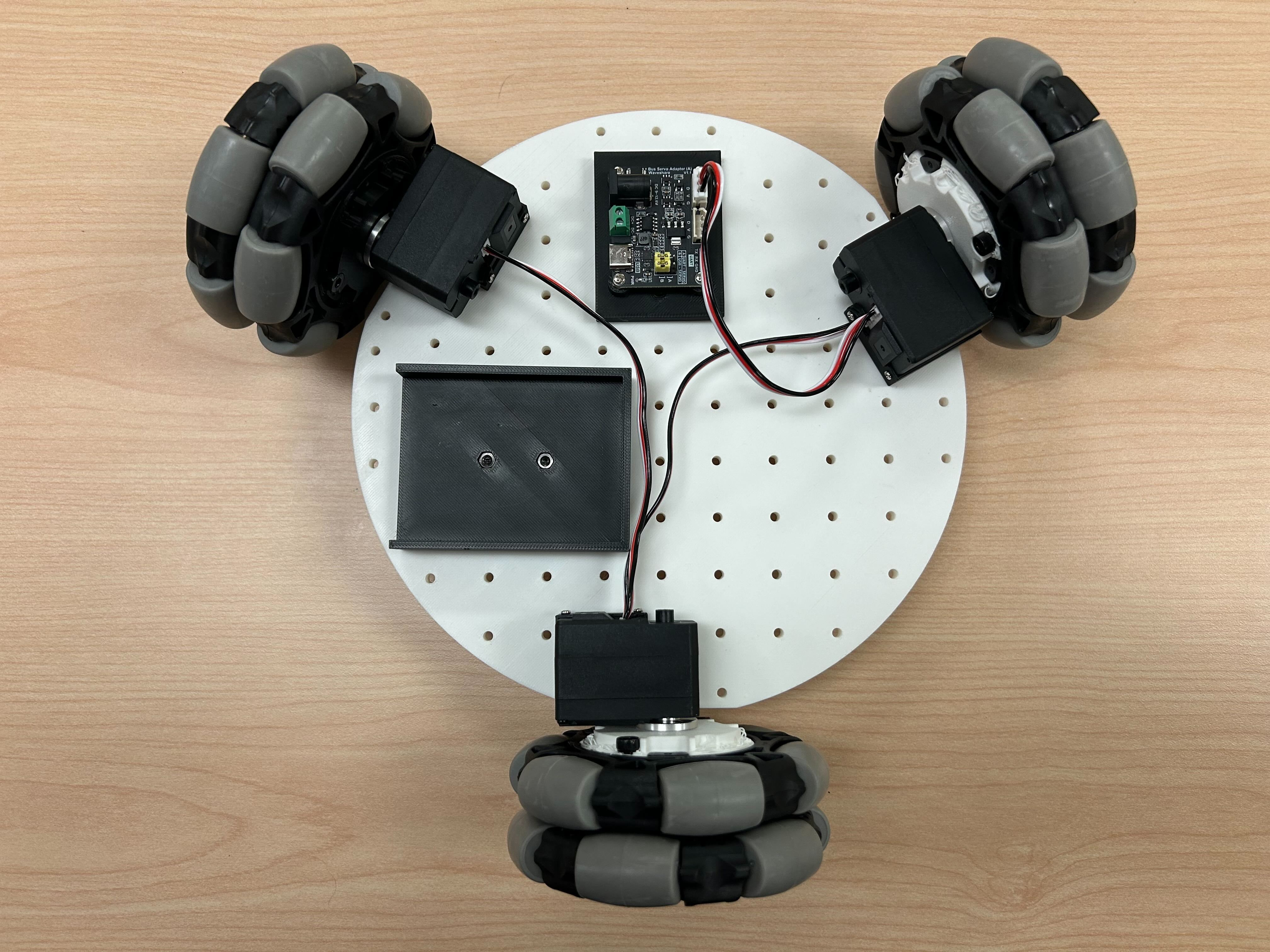
- サーボドライバ基板とバッテリーマウントの穴に M3 ナットを2つ挿入します。4本の M3x12 六角穴付きねじを使用して、両方をベースプレートに固定します。
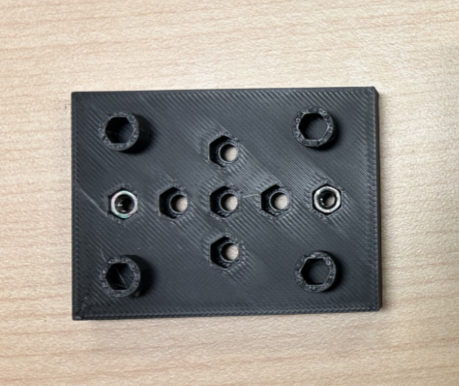
- 2本の M3*12 六角穴付きねじと2個の M3 ナットを使用してサーボドライバ基板を取り付け、3つのサーボに接続します。
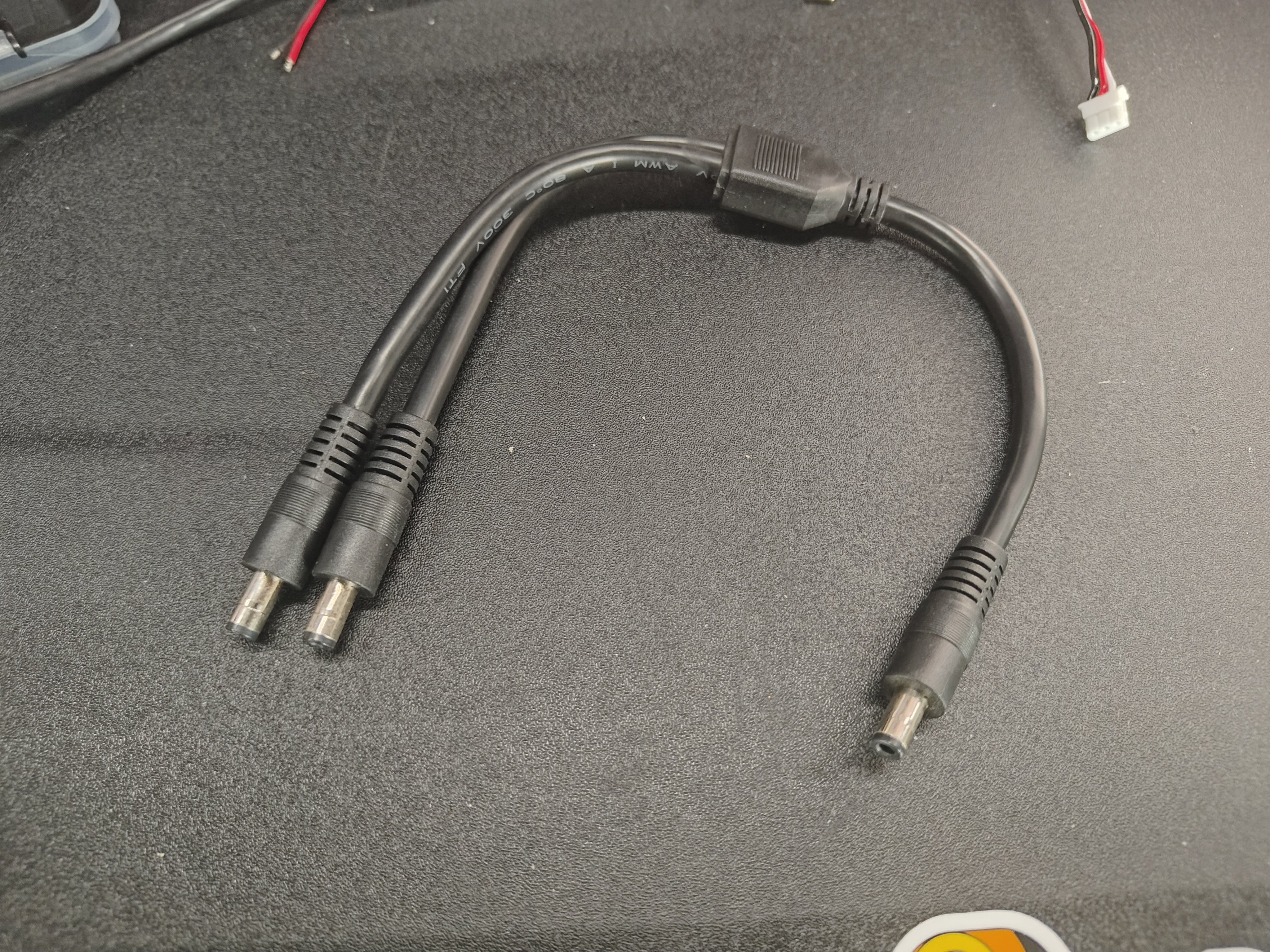
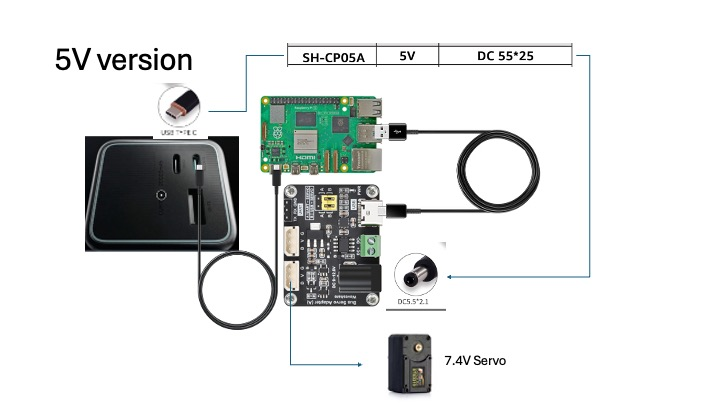
ポータブル電源のケーブル接続
- 電源入力は電源に直接接続します
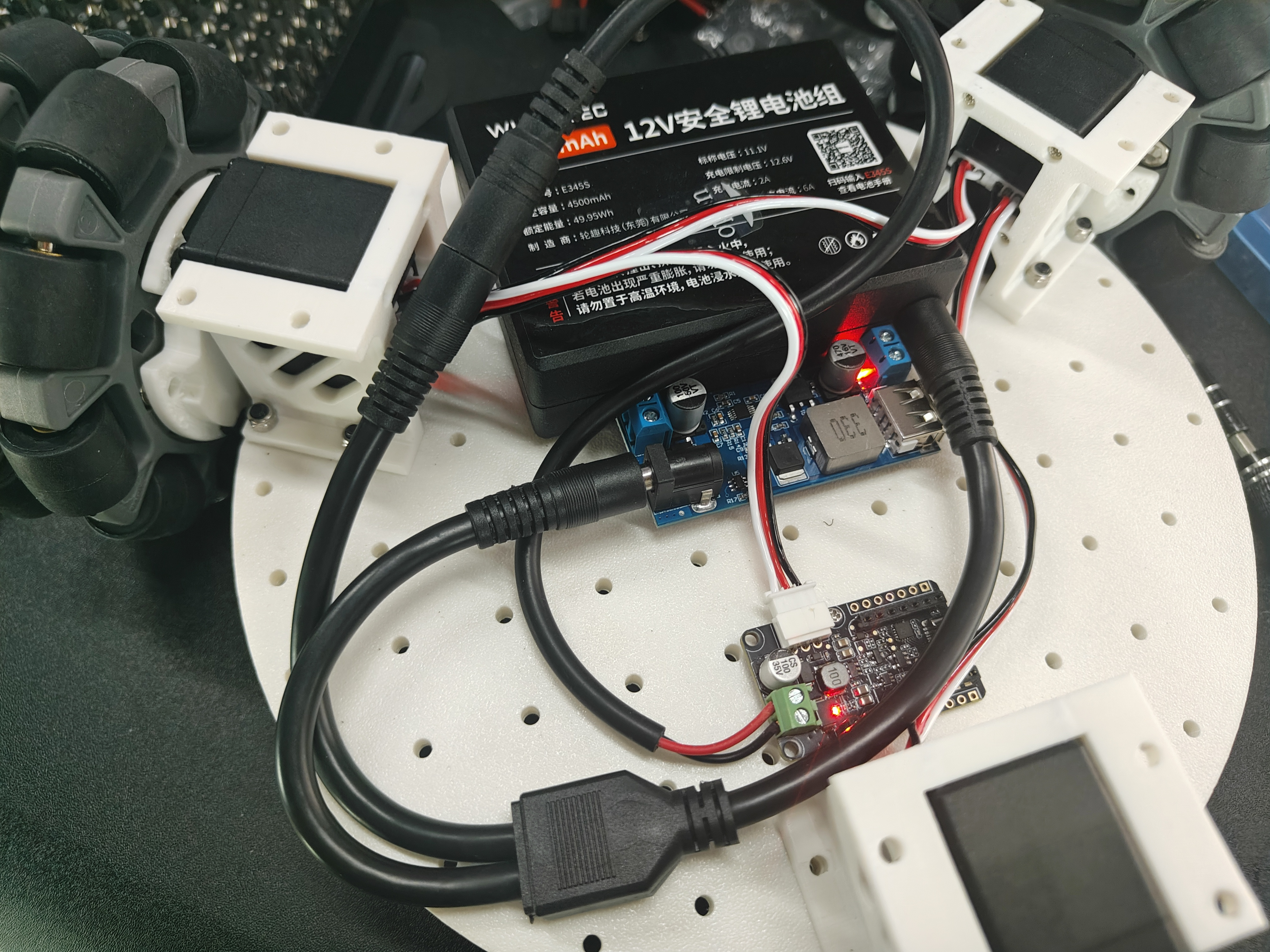
- USB-C インターフェースは Raspberry Pi に5V電源を供給します
- 12V ロボットアームを使用する場合は、DC 電源分配器からサーボモータ基板に直接給電してください
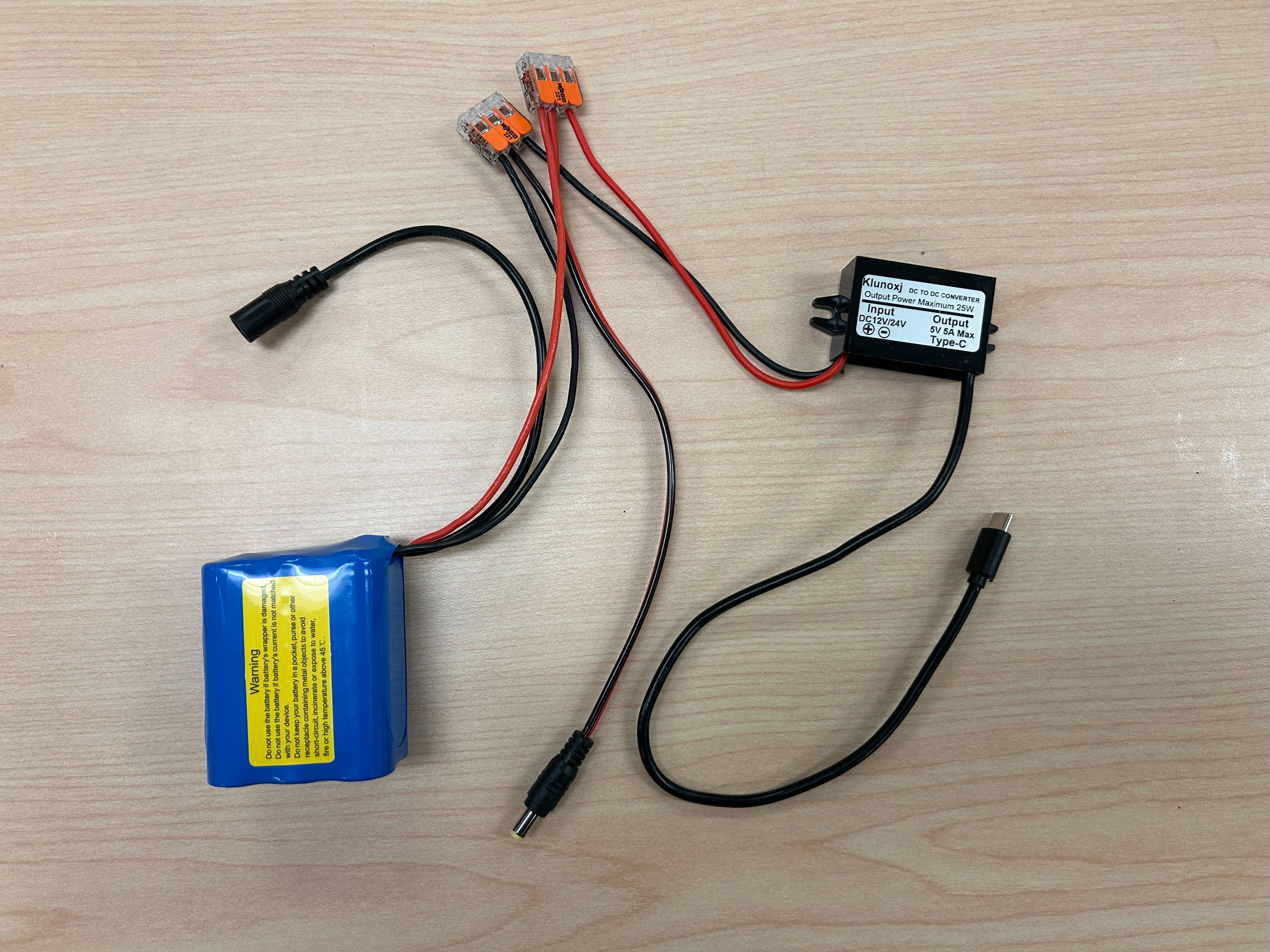
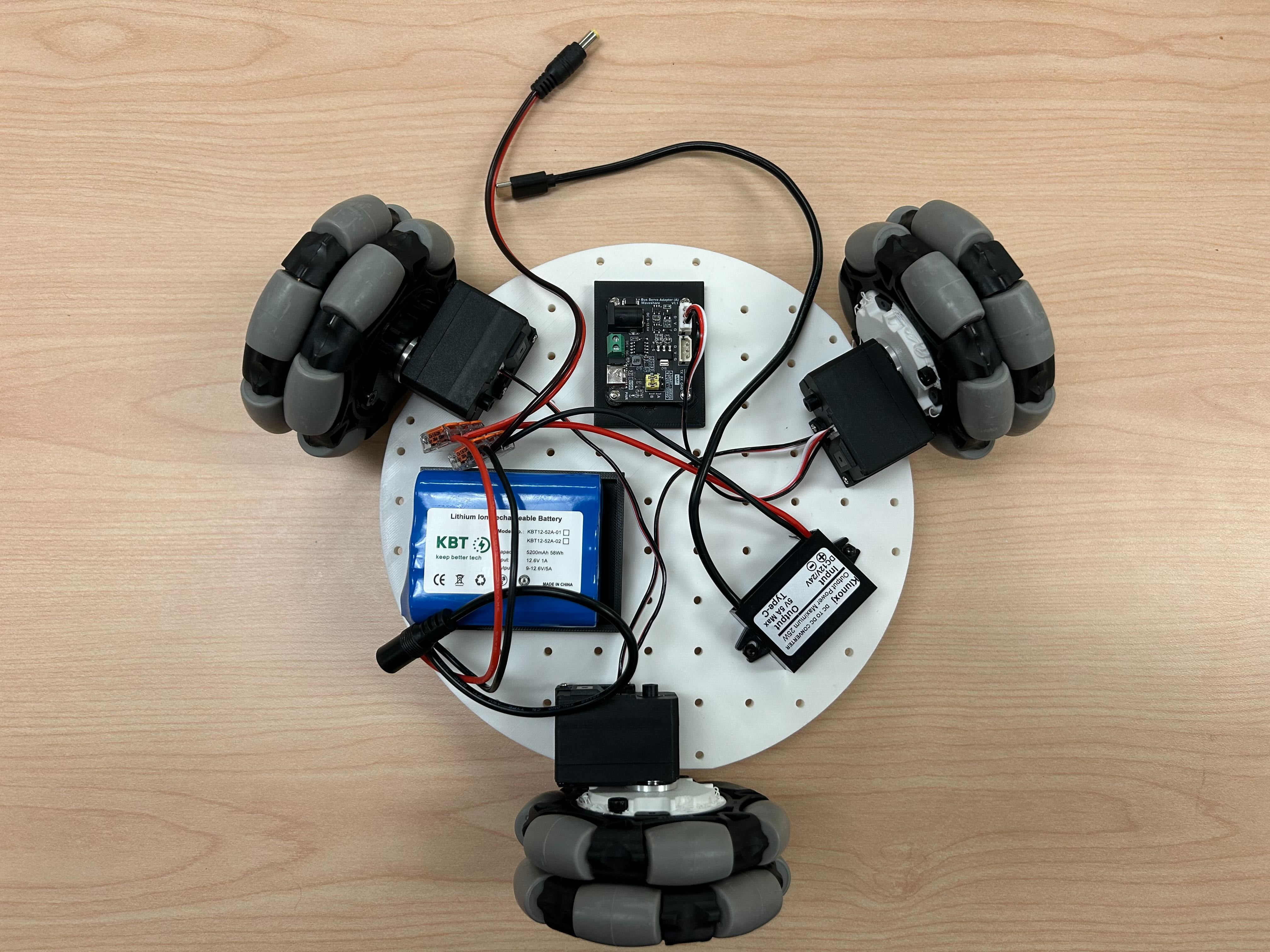
ケーブルは下図のように接続できます:
3. トッププレートの組み立て
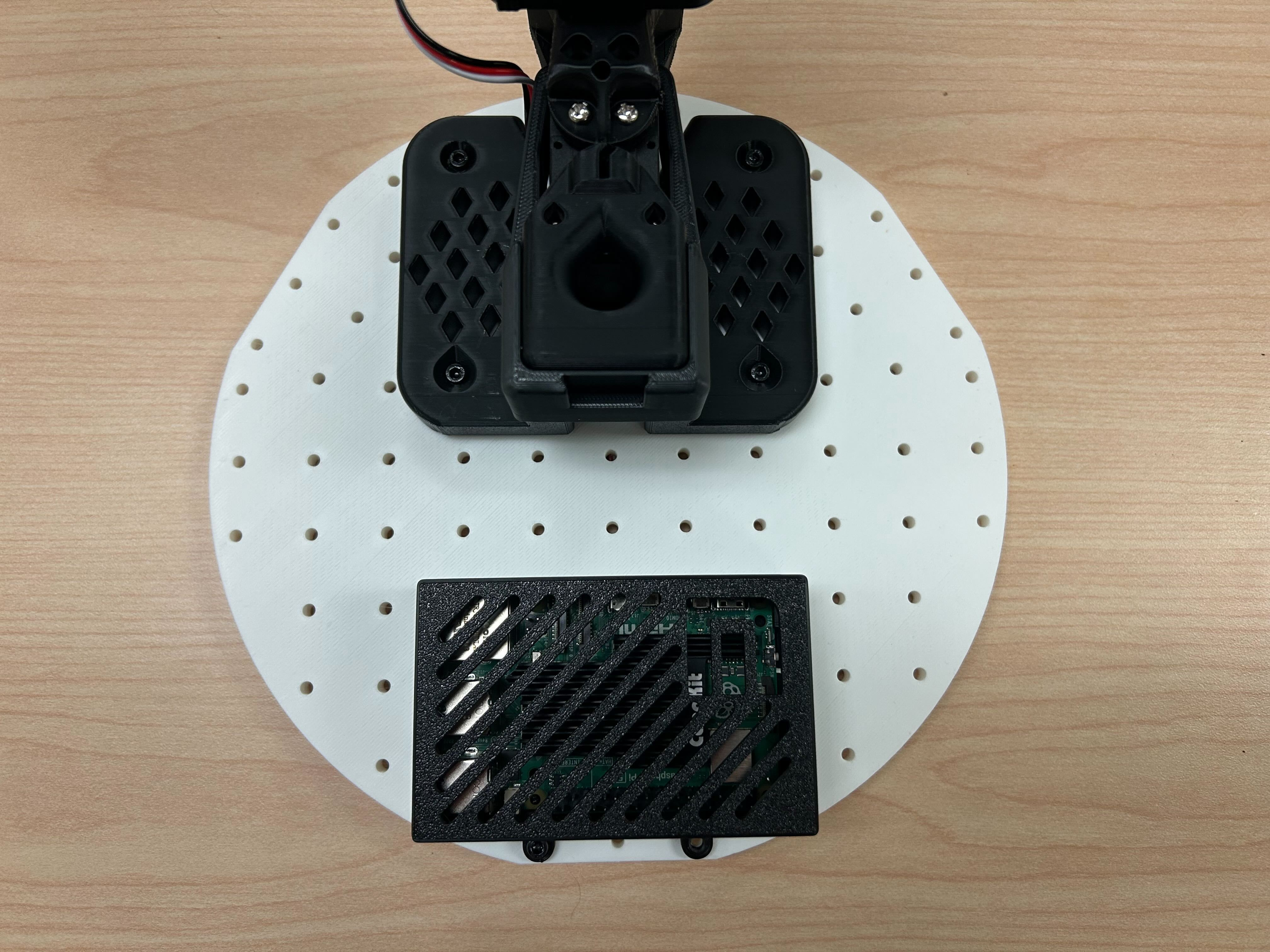
Raspberry Pi 5 を Raspberry Pi ケースの底面にセットし、ケースの上面をはめ込みます。
2本の M3x16 六角穴付きねじと2個の M3 ナットを使用して Raspberry Pi をトップベースプレートに固定し、4本の M4x25 皿ねじと4個の M4 ナットを使用して SO-101 ロボットアームのベースを取り付けます。
4.
- サーボドライバ基板の USB-C - USB-A ケーブル、5V USB-C 電源ケーブル、サーボケーブルをトッププレートの穴に通します。
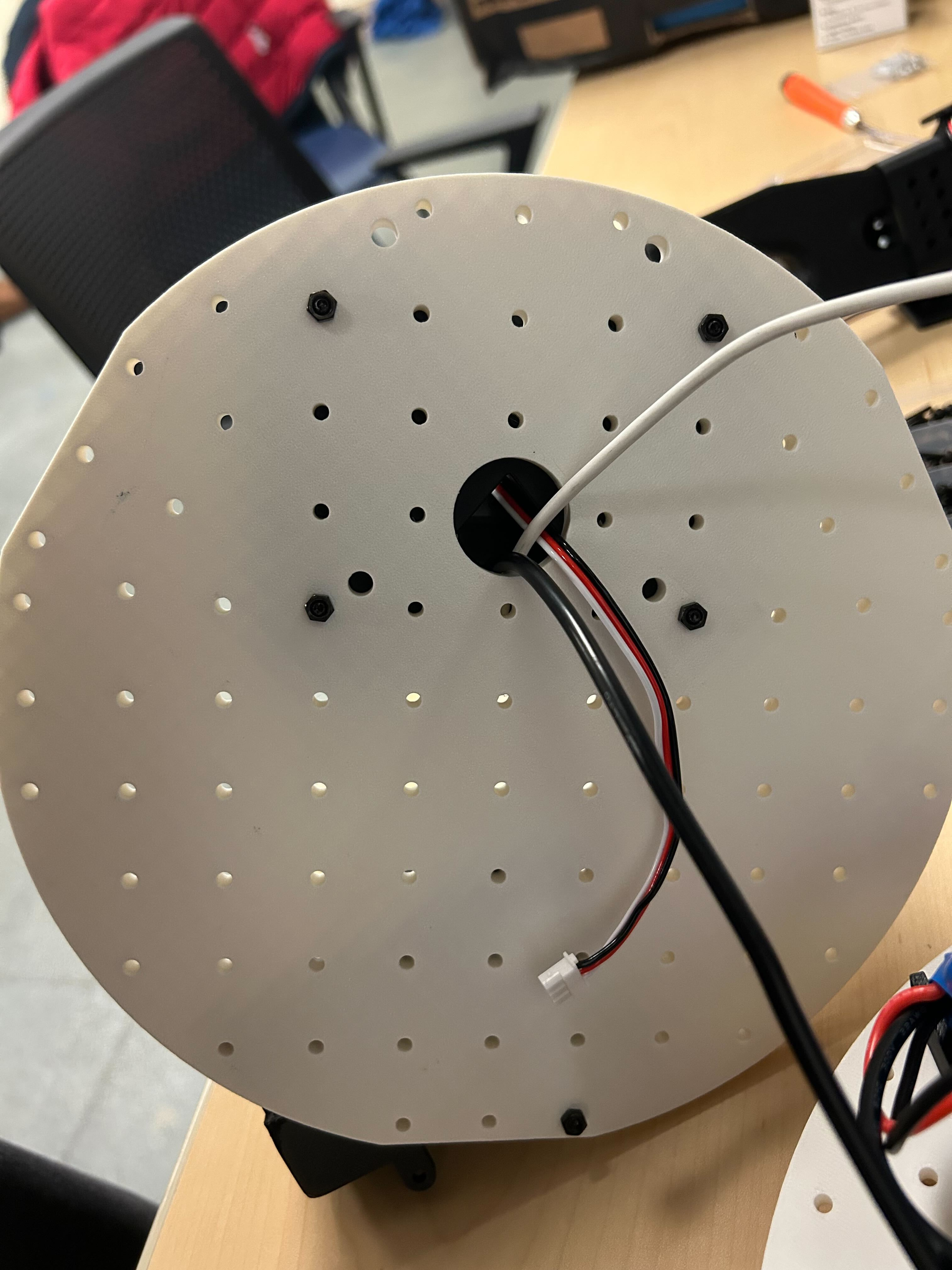
- 8本の m3x16 皿ねじと4個の m3 ナットを使用して、トッププレートをモーターブラケットに取り付けます。
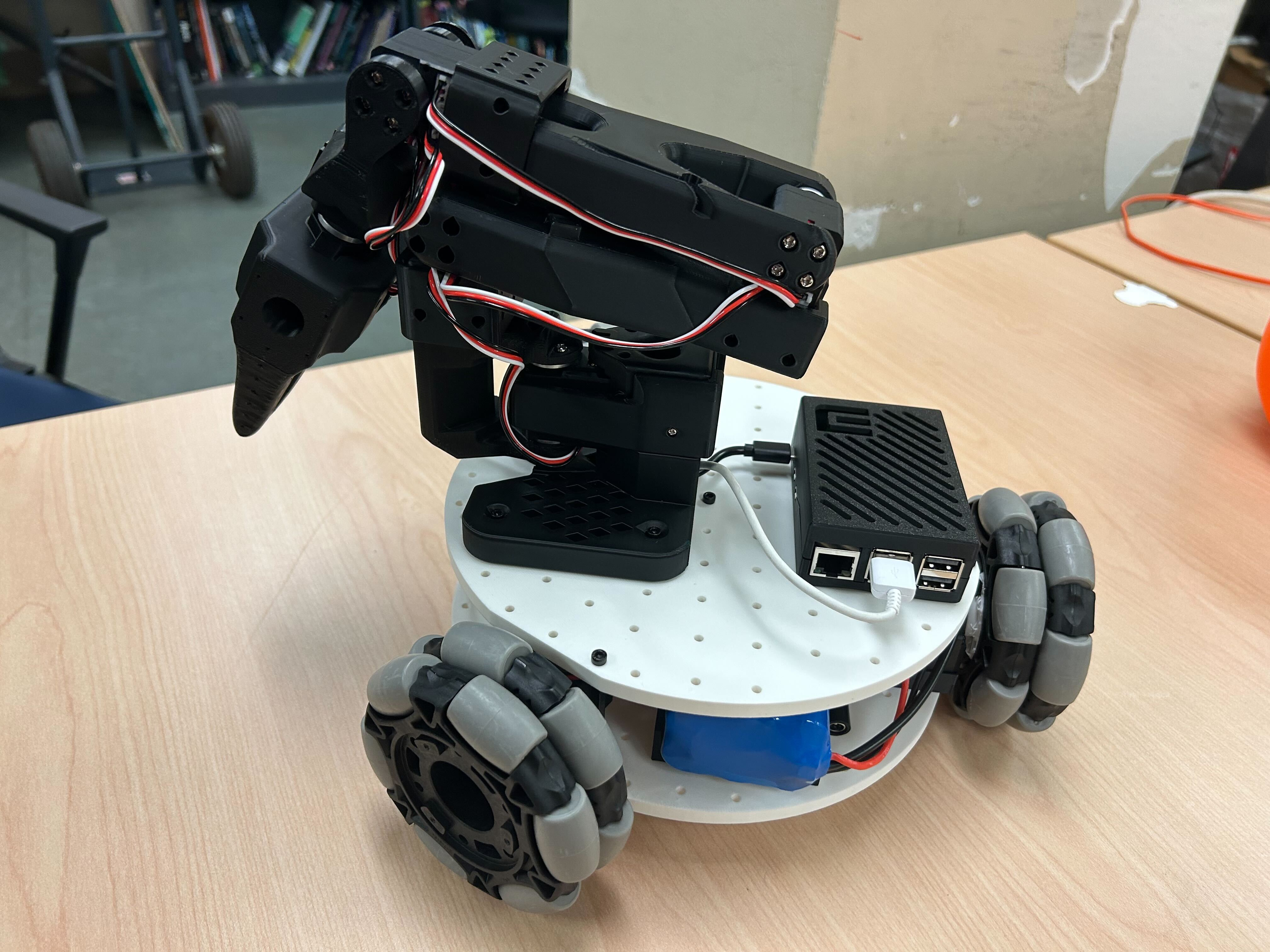
5. カメラの取り付け
注: 私たちが設計したブラケットは、選定したカメラに合わせたものです。カメラモジュールが異なる場合は、改造が必要になることがあります。
(オプション1) 前方カメラの取り付け
①4本の m2*5*5 スペーサーねじを使用してカメラモジュールを固定します
②2本の m3*12 皿ねじと2個の m3 ナットを使用して、前方カメラブラケットをベースプレートに取り付けます
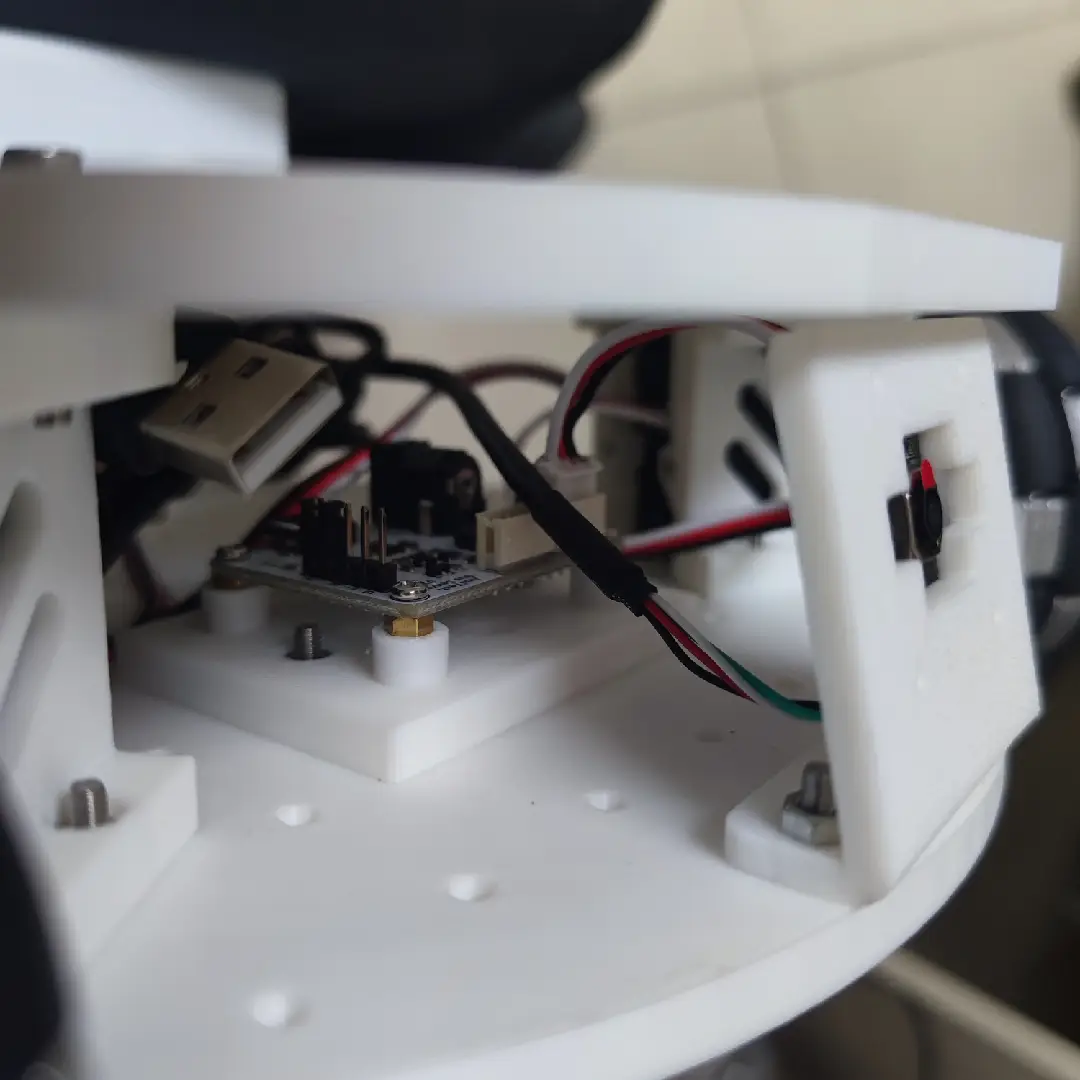
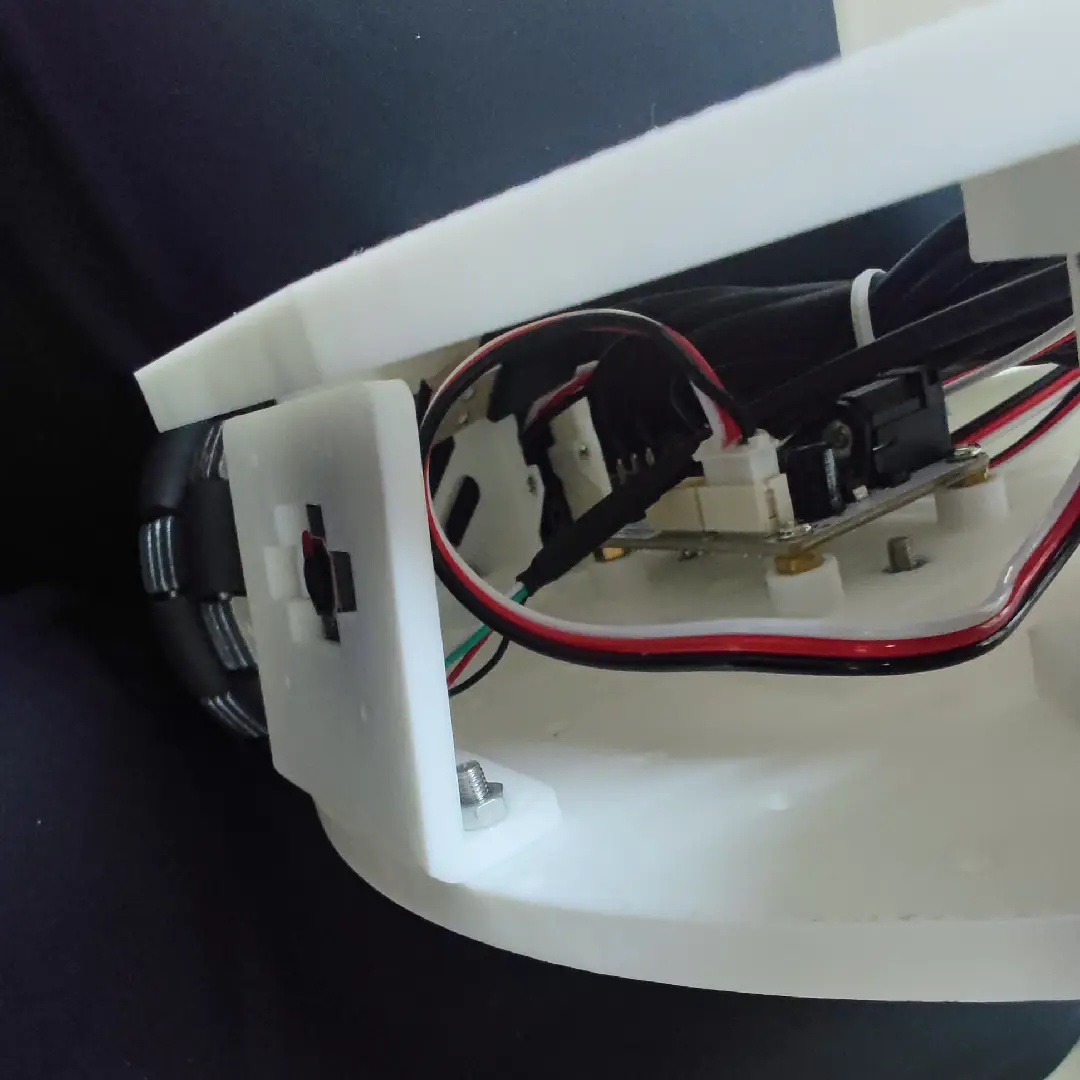
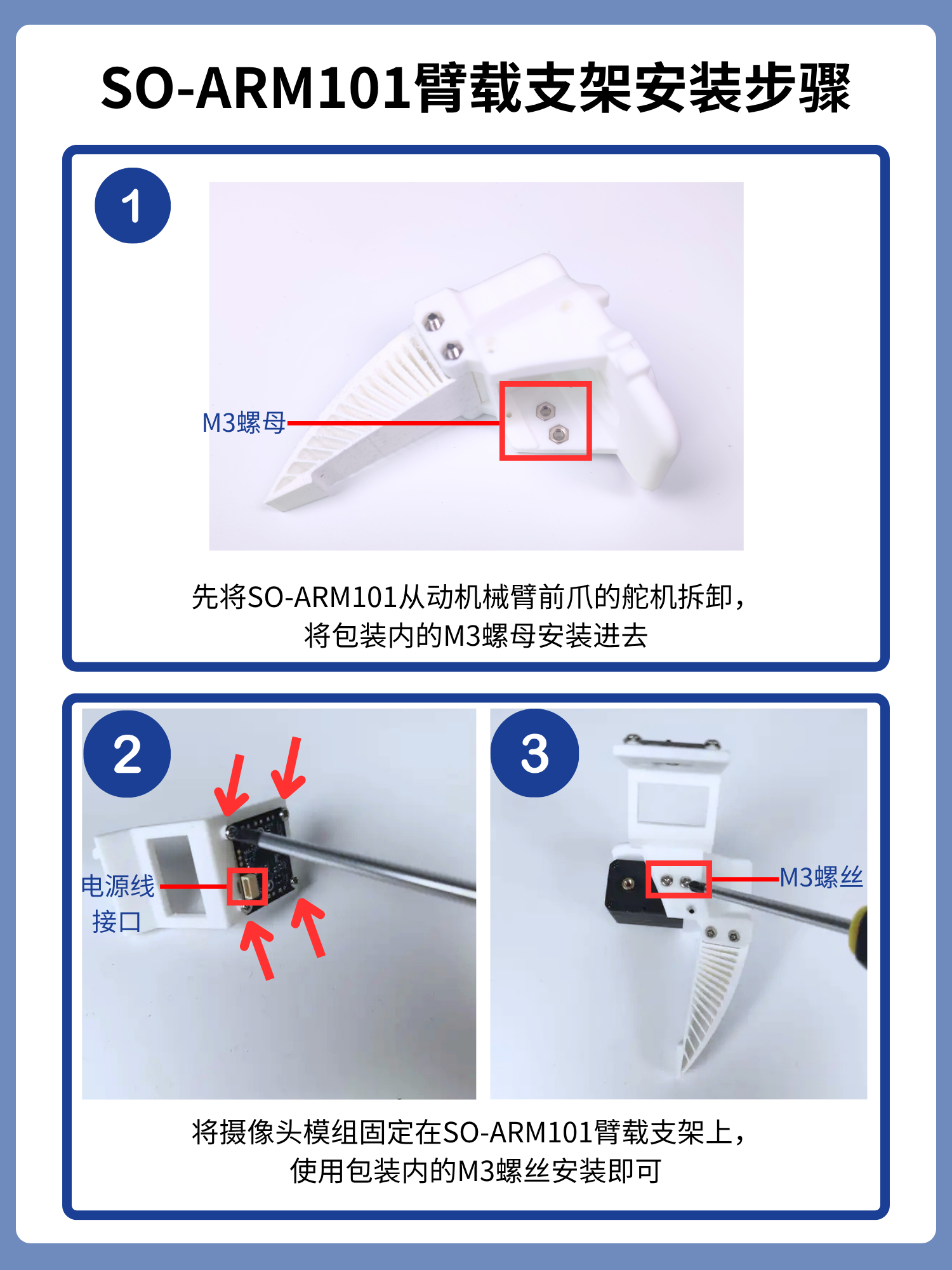
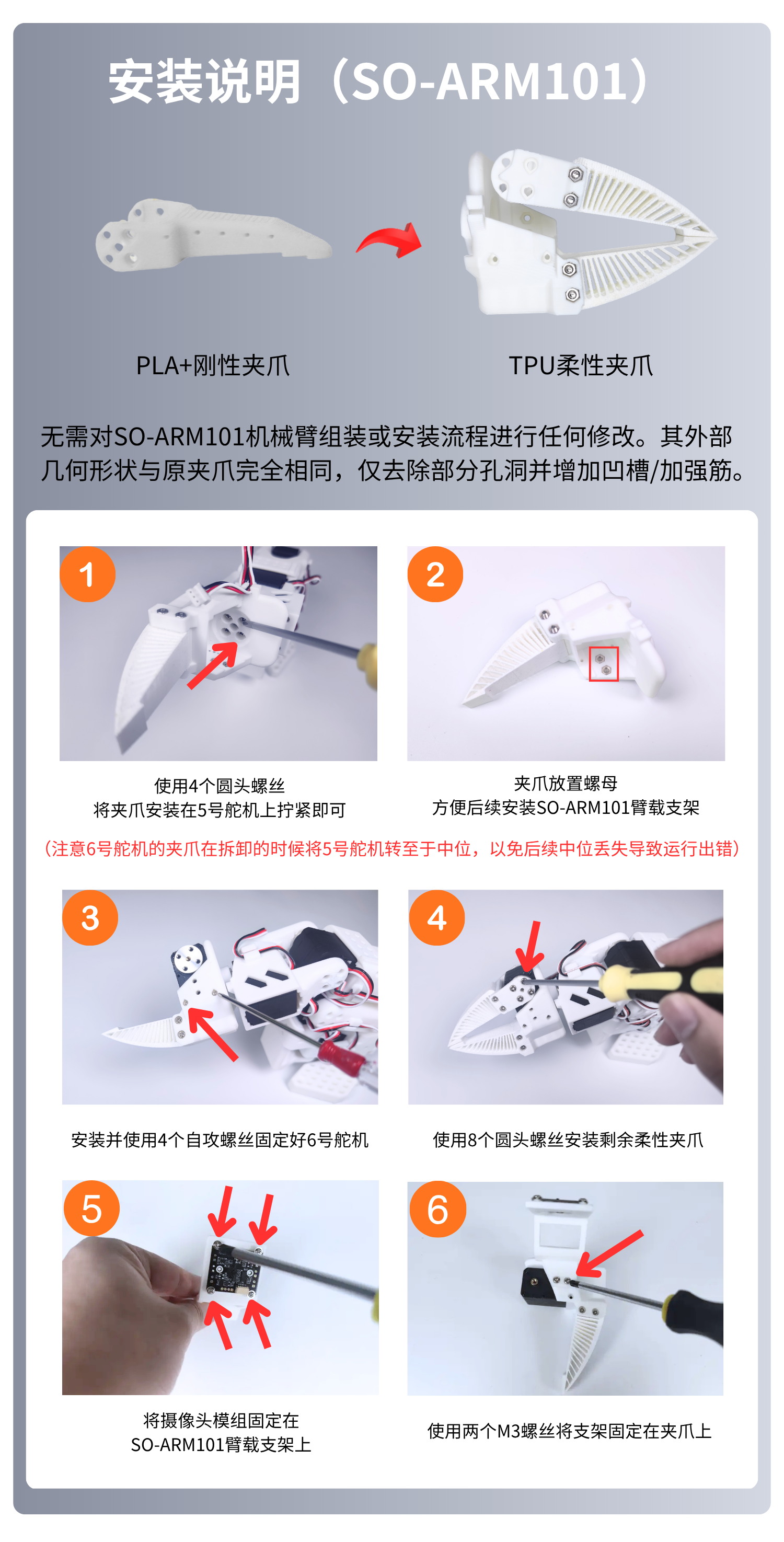
(オプション2) アーム搭載カメラの取り付け
4本の m2*5*5 スペーサーねじを使用してカメラモジュールを固定します
このブラケットは、穴間隔 24*25mm または 28*28mm のカメラに対応しています
6. 電源の接続と配線
DC バレルプラグアダプターをサーボドライバ基板に接続します。
5V USB-C コネクタを Raspberry Pi 5 に接続して、電子機器に給電します。
サーボドライバ基板とカメラの USB データケーブルは、Raspberry Pi に直接接続できます。