

ステップ2:シリアルポート番号の確認(macOS)
ポートの確認
Shell
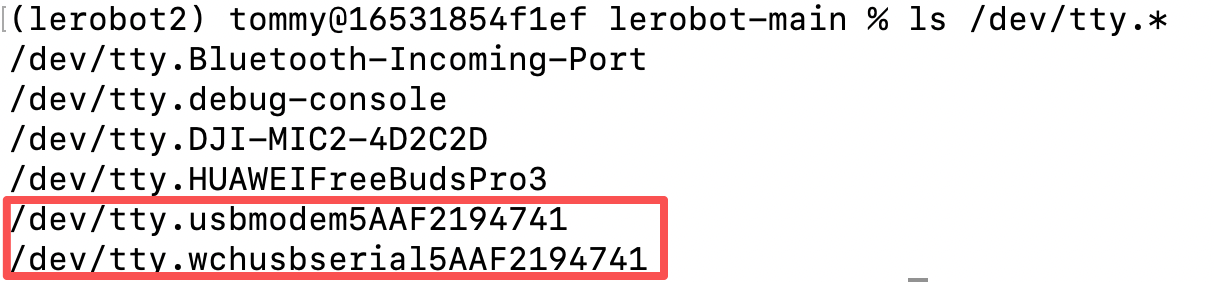
ls /dev/tty.*効果は下図のとおりです。2つのポートのうちどちらを使用してもかまいません
ポートに権限を付与する
すべてのユーザーがこれらのシリアルポートデバイスを読み書きできるようにします
Shell
chmod 666 /dev/tty.*自分のポートを記録する
フォロワーアーム(Follower):
/dev/tty.usbmodem5AAF2193061
/dev/tty.wchusbserial5AAF2193061
リーダーアーム(Leader):
/dev/tty.usbmodem5AAF2194741
/dev/tty.wchusbserial5AAF2194741
Macではなぜ2つのポートが表示されるのですか?
私たちが使用しているサーボ制御基板は、Macシステム上で同時に2種類の異なるタイプのシリアルポートドライバとして認識されるため、2つのポートが表示されます:
1つはシステム標準の汎用シリアルポートドライバ(
/dev/tty.usbmodemxxxx)ですもう1つはチップメーカー(たとえばここでは “wch” が南京沁恒の CH340/CH341 チップに対応します)が提供する専用シリアルポートドライバ(
/dev/tty.wchusbserialxxxx)です
これは正常な現象で、2つのポートは実際には同じハードウェアデバイスに対応しています。どちらを選択しても接続・通信できます(たとえばロボットアームを制御するソフトウェアでいずれか1つのポートを選択すればよいです)。
その後の操作でいずれかのポートでエラーが発生した場合は、もう一方のポートに切り替えて試してみてください。