

PC 側ホストコンソール
📋 機能紹介
これはグラフィカルな心拍・血中酸素モニタリング用ホストコンソールプログラムで、以下の機能に対応しています:
- ✅ シリアルポート選択 - 利用可能なシリアルポートを自動スキャン
- ✅ ボーレート選択 - 9600/19200/38400/57600/115200 に対応
- ✅ 接続/切断 - ワンクリックでモジュールに接続/切断
- ✅ 収集の開始/停止 - センサー LED の点灯/消灯を制御
- ✅ モニタリングの開始/停止 - リアルタイムでデータを表示
- ✅ リアルタイムデータ表示 - 血中酸素、心拍数、温度
🔌 ハードウェア接続
| 心拍・血中酸素モジュール | USB-TTL 変換モジュール |
|---|---|
| VCC | 5V (重要!3.3V には接続しないでください) |
| GND | GND |
| TX | RX (クロス接続) |
| RX | TX (クロス接続) |
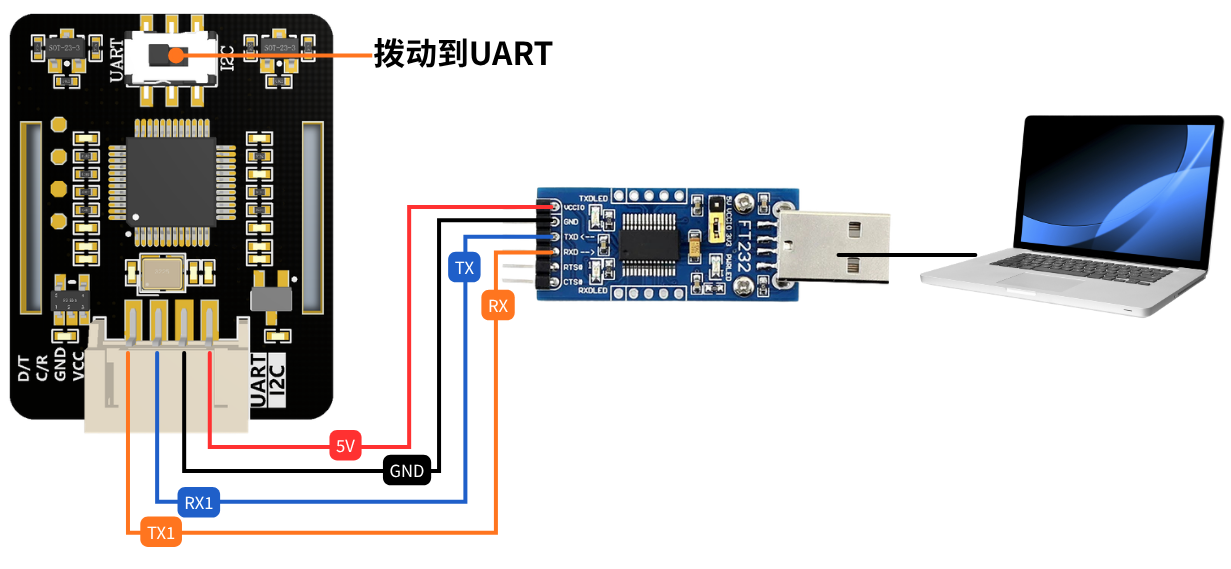
⚠️ 注意:モジュールのスイッチを UART に切り替え、TX と RX は必ずクロス接続してください!
🚀 プログラムの実行
方法 1:Python スクリプトを直接実行
- 依存ライブラリをインストールします:
bash
pip install pyserial- プログラムを実行します:
bash
cd D:\JUXI_HeartRate_SPO2\python\windowsbash
python HeartRateOximeter.py📖 使用手順
ステップ 1:ハードウェアを接続
- 上記の配線表に従ってセンサーと USB-TTL 変換を接続します
text
VCC->VCC
GND->GND
RX->TX
TX->RX- USB-TTL 変換を PC の USB ポートに挿入します
ステップ 2:プログラムを開く
HeartRateOximeter.exe を実行します
ステップ 3:シリアル設定
- 正しいシリアルポート番号(例:COM3)を選択します
- ボーレートで 9600(デフォルト)を選択します
- 【接続】ボタンをクリックします
ステップ 4:収集を開始
- 接続成功後、【収集開始】をクリックします
- ✅ センサーの LED が点灯します
ステップ 5:モニタリングを開始
- 指をセンサーの上に置きます
- 【モニタリング開始】をクリックします
- リアルタイムデータを確認します
📊 画面の説明
text
┌─────────────────────────────────────────┐
│           串口设置                       │
│  串口:  [COM3  ↓]  [刷新]               │
│  波特率:[9600  ↓]  [连接]               │
├─────────────────────────────────────────┤
│           模块控制                       │
│  [启动采集]  [开始监测]                 │
├─────────────────────────────────────────┤
│           实时数据                       │
│  血氧 (SPO2):       98 %                │
│  心率 (Heart Rate): 75 Times/min        │
│  温度 (Temperature): 36.6 °C            │
│  状态:  正在监测...                     │
├─────────────────────────────────────────┤
│           使用提示                       │
│  1. 接线:VCC->5V, GND->GND, RX->TX, TX->RX          │
│  2. 点击连接后再启动采集                               │
│  3. 启动采集后传感器LED会亮起                           │
└─────────────────────────────────────────┘
📋 データの見方
| データ | 正常範囲 | 説明 |
|---|---|---|
| 血中酸素 (SPO2) | 95% - 100% | 90% 未満は受診を推奨 |
| 心拍数 | 60 - 100 回/分 | 成人の正常範囲 |
| 温度 | 25 - 35 °C | モジュール基板温度(体温ではありません) |
注意:起動直後や指が正しく置かれていない場合、データが -1 と表示されることがありますが、正常な現象です。
❓ よくある質問
Q1: シリアルポートが見つからない場合は?
A:
- USB-TTL 変換ドライバが正しくインストールされているか確認します
- USB ケーブルを挿し直します
- 【更新】ボタンをクリックして再スキャンします
Q2: 接続に失敗する場合は?
A:
- シリアルポートの選択が正しいことを確認します
- シリアルポートが他のプログラム(シリアルアシスタント、Arduino IDE など)に占有されていないことを確認します
- USB-TTL 変換が正常に動作しているか確認します
Q3: 収集開始をクリックしても LED が点灯しない場合は?
A:
- VCC が 5V(3.3V ではない)に接続されているか確認します
- TX/RX がクロス接続されているか確認します
- センサーモジュール自体が破損していないことを確認します
Q4: データがずっと -1 と表示される場合は?
A:
- 【収集開始】をクリック済みであることを確認します
- 指をセンサーの上に正しく置き、LED 領域を完全に覆います
- 指を安定させ、数秒待ちます
- 配線が緩んでいないか確認します
Q5: プログラムが応答しない場合は?
A:
- まず【モニタリング停止】をクリックします
- 次に【収集停止】をクリックします
- 最後に【切断】をクリックします
- プログラムを再起動します
⚠️ 注意事項
- 配線の順序:先にセンサーを接続し、その後 USB を挿入します
- 切断の順序:先にモニタリングを停止し、次に収集を停止し、最後に接続を切断します
- 電源要件:センサーは必ず 5V 電源に接続してください。3.3V では正常に動作しない可能性があります
- 指の置き方:測定時は指で光学領域を完全に覆い、強く押さないでください
- 環境要件:センサーに強い光が直接当たらないようにしてください
📞 テクニカルサポート
問題が発生した場合は、以下を確認してください:
- ハードウェアの配線が正しいか(特に TX/RX のクロス接続)
- 電源が 5V か
- USB-TTL 変換ドライバが正常か
- シリアルポートが他のプログラムに占有されていないか