

PC 측 호스트 콘솔
📋 기능 소개
그래픽 기반 심박·혈중 산소 모니터링 호스트 콘솔 프로그램으로 다음 기능을 지원합니다:
- ✅ 시리얼 포트 선택 - 사용 가능한 시리얼 포트 자동 스캔
- ✅ 보레이트 선택 - 9600/19200/38400/57600/115200 지원
- ✅ 연결/해제 - 원클릭으로 모듈 연결/해제
- ✅ 수집 시작/종료 - 센서 LED 점등/소등 제어
- ✅ 모니터링 시작/중지 - 실시간 데이터 표시
- ✅ 실시간 데이터 표시 - 혈중 산소, 심박수, 온도
🔌 하드웨어 연결
| 심박·혈중 산소 모듈 | USB-TTL 변환 모듈 |
|---|---|
| VCC | 5V (중요! 3.3V에 연결하지 마십시오) |
| GND | GND |
| TX | RX (교차 연결) |
| RX | TX (교차 연결) |
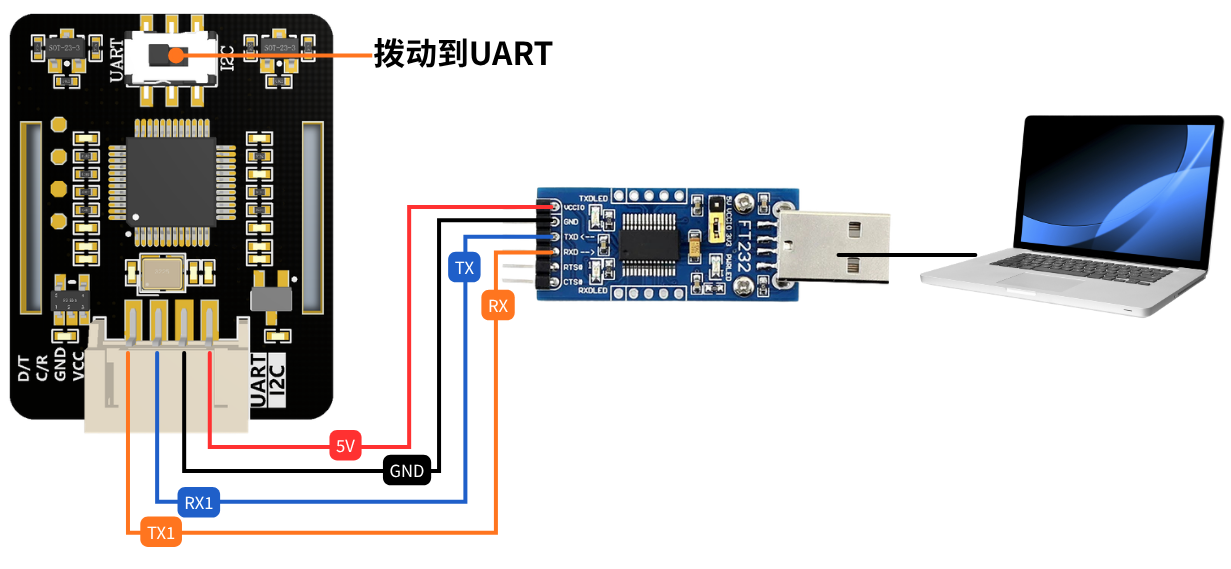
⚠️ 주의: 모듈 스위치를 UART로 전환하고 TX와 RX는 반드시 교차 연결하십시오!
🚀 프로그램 실행
방법 1: Python 스크립트 직접 실행
- 종속 라이브러리 설치:
bash
pip install pyserial- 프로그램 실행:
bash
cd D:\JUXI_HeartRate_SPO2\python\windowsbash
python HeartRateOximeter.py📖 사용 단계
1단계: 하드웨어 연결
- 위의 배선표에 따라 센서와 USB-TTL 변환을 연결합니다
text
VCC->VCC
GND->GND
RX->TX
TX->RX- USB-TTL 변환을 컴퓨터 USB 포트에 꽂습니다
2단계: 프로그램 열기
HeartRateOximeter.exe를 실행합니다
3단계: 시리얼 설정
- 올바른 시리얼 포트 번호(예: COM3)를 선택합니다
- 보레이트 9600(기본)을 선택합니다
- 【연결】 버튼을 클릭합니다
4단계: 수집 시작
- 연결 성공 후 【수집 시작】을 클릭합니다
- ✅ 센서 LED가 켜집니다
5단계: 모니터링 시작
- 손가락을 센서 위에 올립니다
- 【모니터링 시작】을 클릭합니다
- 실시간 데이터를 확인합니다
📊 화면 설명
text
┌─────────────────────────────────────────┐
│           串口设置                       │
│  串口:  [COM3  ↓]  [刷新]               │
│  波特率:[9600  ↓]  [连接]               │
├─────────────────────────────────────────┤
│           模块控制                       │
│  [启动采集]  [开始监测]                 │
├─────────────────────────────────────────┤
│           实时数据                       │
│  血氧 (SPO2):       98 %                │
│  心率 (Heart Rate): 75 Times/min        │
│  温度 (Temperature): 36.6 °C            │
│  状态:  正在监测...                     │
├─────────────────────────────────────────┤
│           使用提示                       │
│  1. 接线:VCC->5V, GND->GND, RX->TX, TX->RX          │
│  2. 点击连接后再启动采集                               │
│  3. 启动采集后传感器LED会亮起                           │
└─────────────────────────────────────────┘
📋 데이터 해석
| 데이터 | 정상 범위 | 설명 |
|---|---|---|
| 혈중 산소 (SPO2) | 95% - 100% | 90% 미만이면 병원 진료 권장 |
| 심박수 | 60 - 100 회/분 | 성인 정상 범위 |
| 온도 | 25 - 35 °C | 모듈 기판 온도(체온 아님) |
주의: 방금 시작했거나 손가락이 제대로 놓이지 않은 경우 데이터가 -1로 표시될 수 있으며 정상입니다.
❓ 자주 묻는 질문
Q1: 시리얼 포트를 찾을 수 없으면 어떻게 하나요?
A:
- USB-TTL 변환 드라이버가 올바르게 설치되었는지 확인합니다
- USB 케이블을 다시 꽂습니다
- 【새로 고침】 버튼을 클릭해 다시 스캔합니다
Q2: 연결에 실패하면 어떻게 하나요?
A:
- 시리얼 포트를 올바르게 선택했는지 확인합니다
- 시리얼 포트가 다른 프로그램(시리얼 어시스턴트, Arduino IDE 등)에 점유되지 않았는지 확인합니다
- USB-TTL 변환이 정상 작동하는지 확인합니다
Q3: 수집 시작을 클릭해도 LED가 켜지지 않나요?
A:
- VCC가 5V(3.3V가 아님)에 연결되었는지 확인합니다
- TX/RX가 교차 연결되었는지 확인합니다
- 센서 모듈 자체가 손상되지 않았는지 확인합니다
Q4: 데이터가 계속 -1로 표시되나요?
A:
- 【수집 시작】을 클릭했는지 확인합니다
- 손가락을 센서 위에 올바르게 올려 LED 영역을 완전히 덮습니다
- 손가락을 안정적으로 유지하고 몇 초 기다립니다
- 배선이 느슨하지 않은지 확인합니다
Q5: 프로그램이 응답하지 않나요?
A:
- 먼저 【모니터링 중지】를 클릭합니다
- 그다음 【수집 종료】를 클릭합니다
- 마지막으로 【연결 해제】를 클릭합니다
- 프로그램을 재시작합니다
⚠️ 주의사항
- 배선 순서: 센서를 먼저 연결한 후 USB를 꽂으십시오
- 해제 순서: 먼저 모니터링을 중지하고, 수집을 종료한 뒤 마지막으로 연결을 해제하십시오
- 전원 요구 사항: 센서는 반드시 5V 전원에 연결해야 하며 3.3V에서는 정상 동작하지 않을 수 있습니다
- 손가락 배치: 측정 시 손가락으로 광학 영역을 완전히 덮고 힘껏 누르지 마십시오
- 환경 요구 사항: 센서에 강한 빛이 직접 비치지 않도록 하십시오
📞 기술 지원
문제가 있으면 다음을 확인하십시오:
- 하드웨어 배선이 올바른지(특히 TX/RX 교차)
- 전원이 5V인지
- USB-TTL 변환 드라이버가 정상인지
- 시리얼 포트가 다른 프로그램에 점유되어 있지 않은지