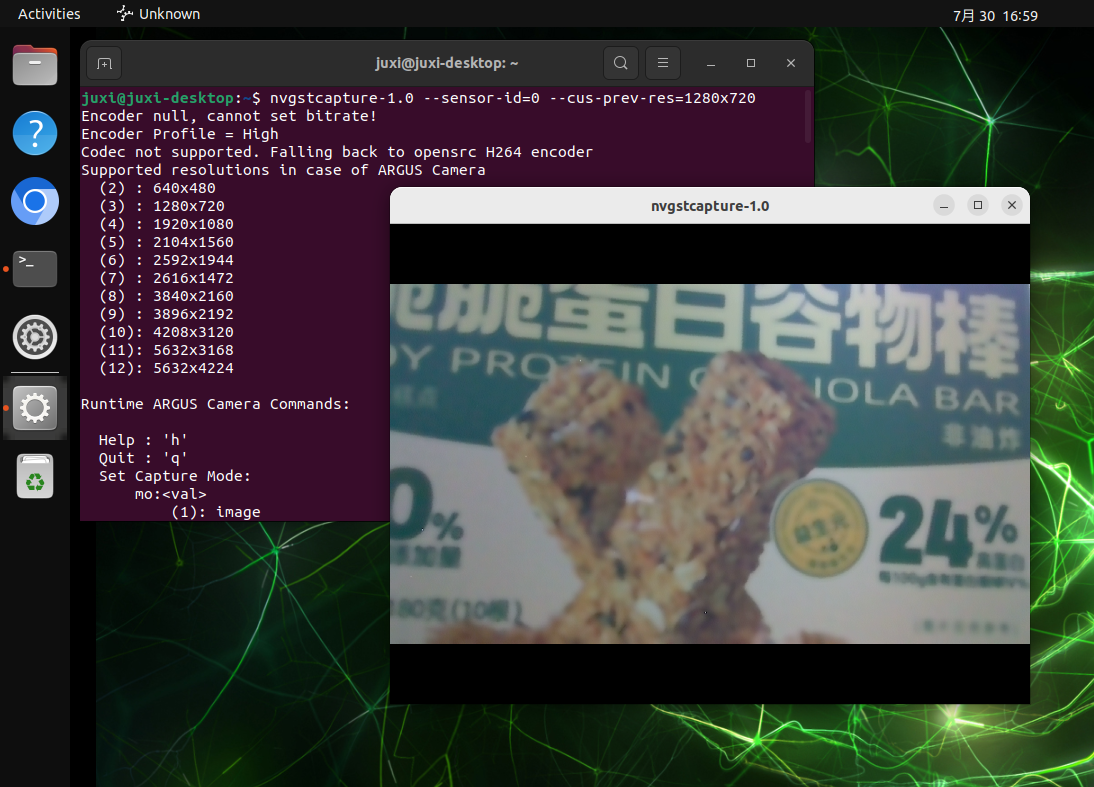
Jetson CSI 카메라 설정
1, CSI 카메라 핀 설정
Plain
sudo /opt/nvidia/jetson-io/jetson-io.py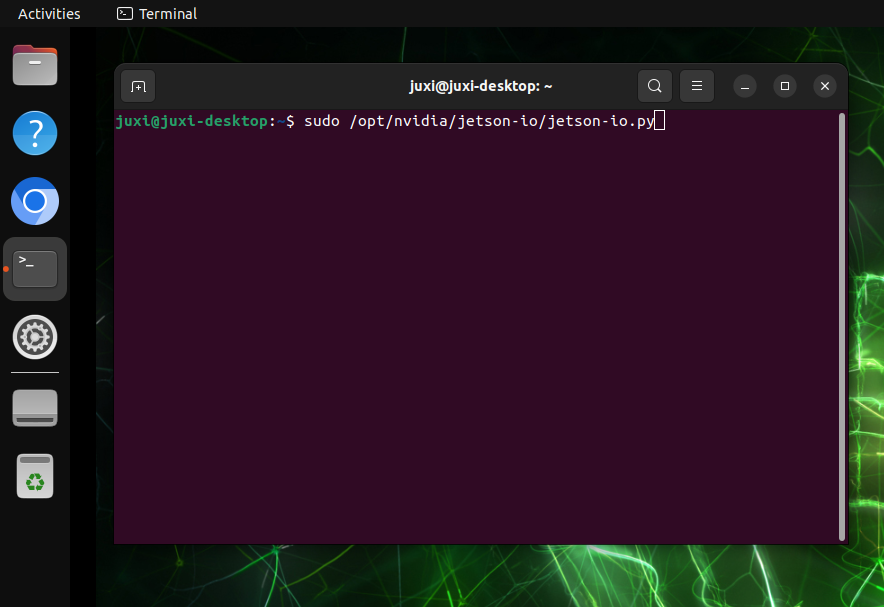
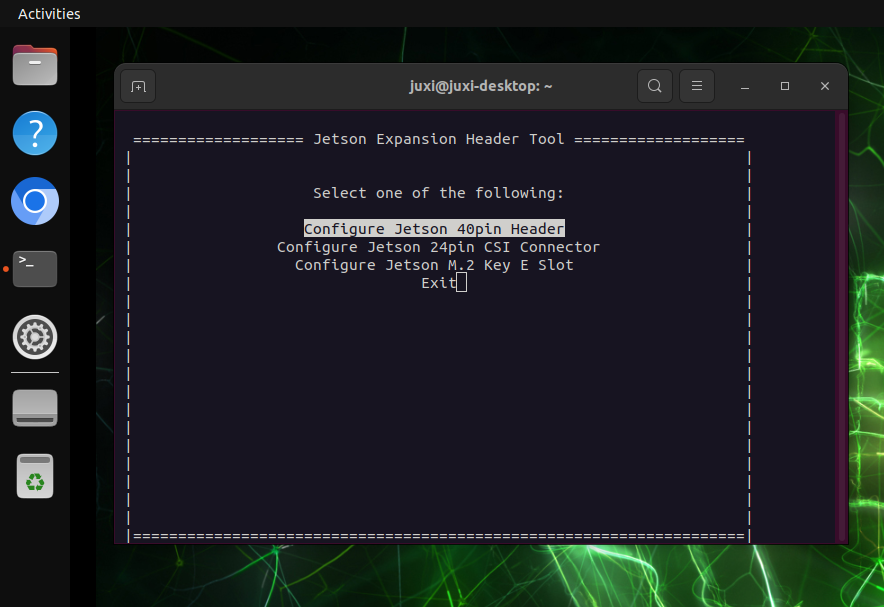
방향키 아래로 Configure Jetson 24pin CSI Connector를 선택합니다. 그런 다음 Enter를 눌러 다음 옵션으로 이동합니다
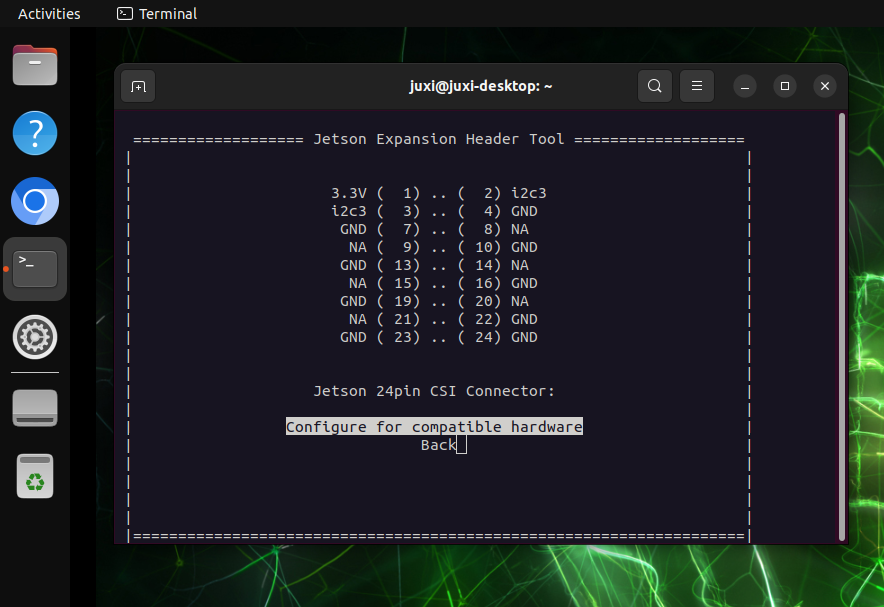
Configure for compatible hardware 를 선택한 후 Enter를 누릅니다.
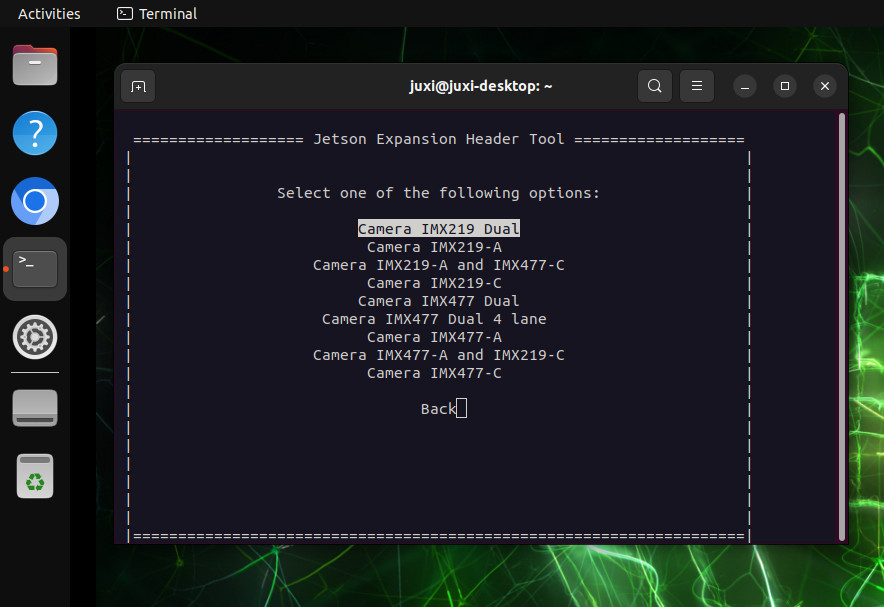
방향키 아래로 Camera IMX219 Dual를 선택한 후 Enter를 누릅니다.
나중에 재부팅한 후 카메라 미리보기 화면을 실행했을 때 오류가 발생하거나 검은 화면이 나오면 여기서 Camera IMX219-C로 변경합니다
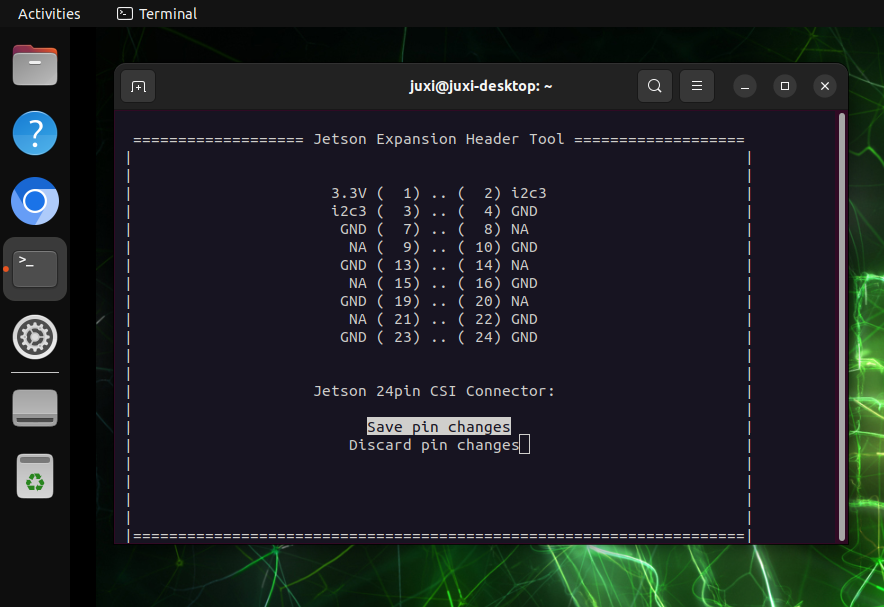
Save pin changes 를 선택한 후 Enter를 누릅니다.
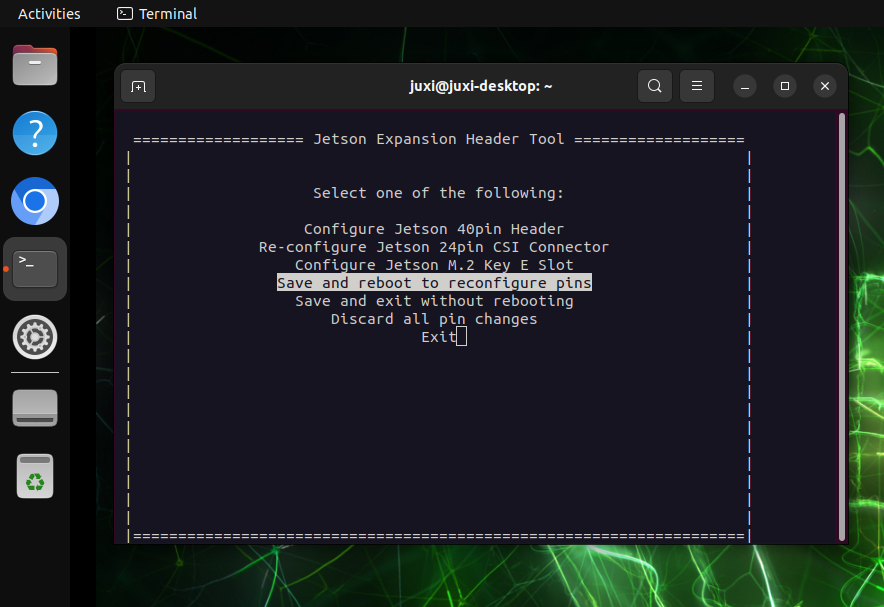
방향키 아래로 Save and reboot to reconfigure pins를 선택한 후 Enter를 누릅니다.
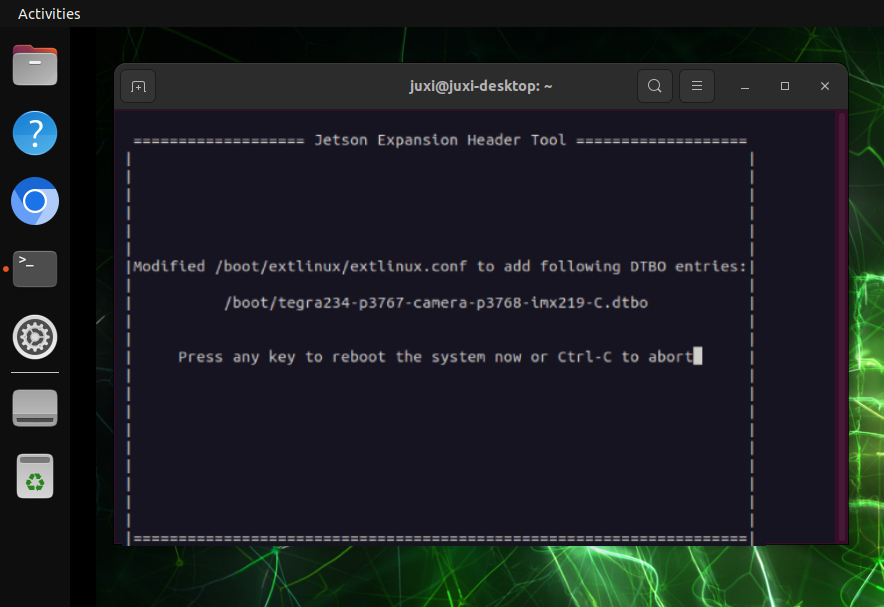
다음 화면이 나타나면 바로 Enter 키를 누르면 메인보드가 재시작됩니다.
2, video 장치 확인
Plain
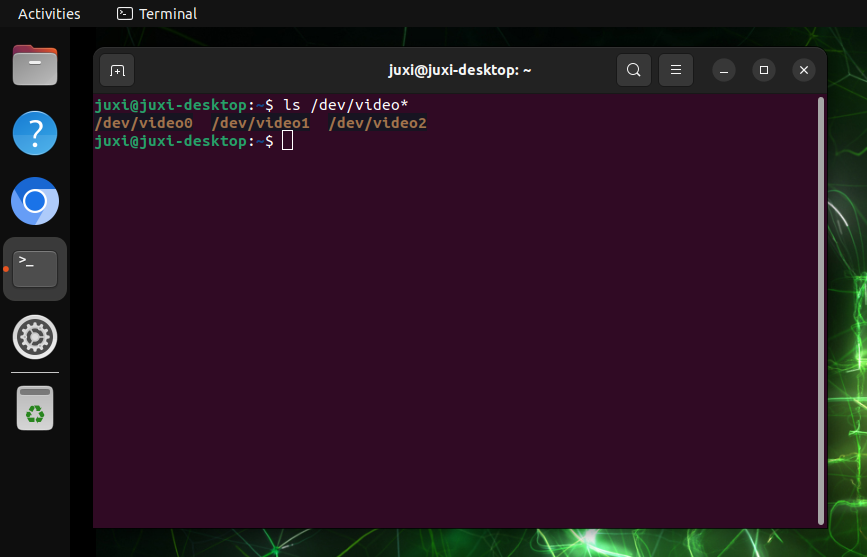
ls /dev/video*그림의 결과는 CSI 카메라 2개를 연결한 결과입니다: 일반적으로 CSI 카메라 1개당 video 장치 1개가 표시됩니다
3, 카메라 화면 미리보기
터미널에 아래 명령어를 입력하면 시스템이 자동으로 카메라 화면 창을 띄웁니다: 기본적으로 /dev/video0 장치를 엽니다
Plain
nvgstcapture-1.0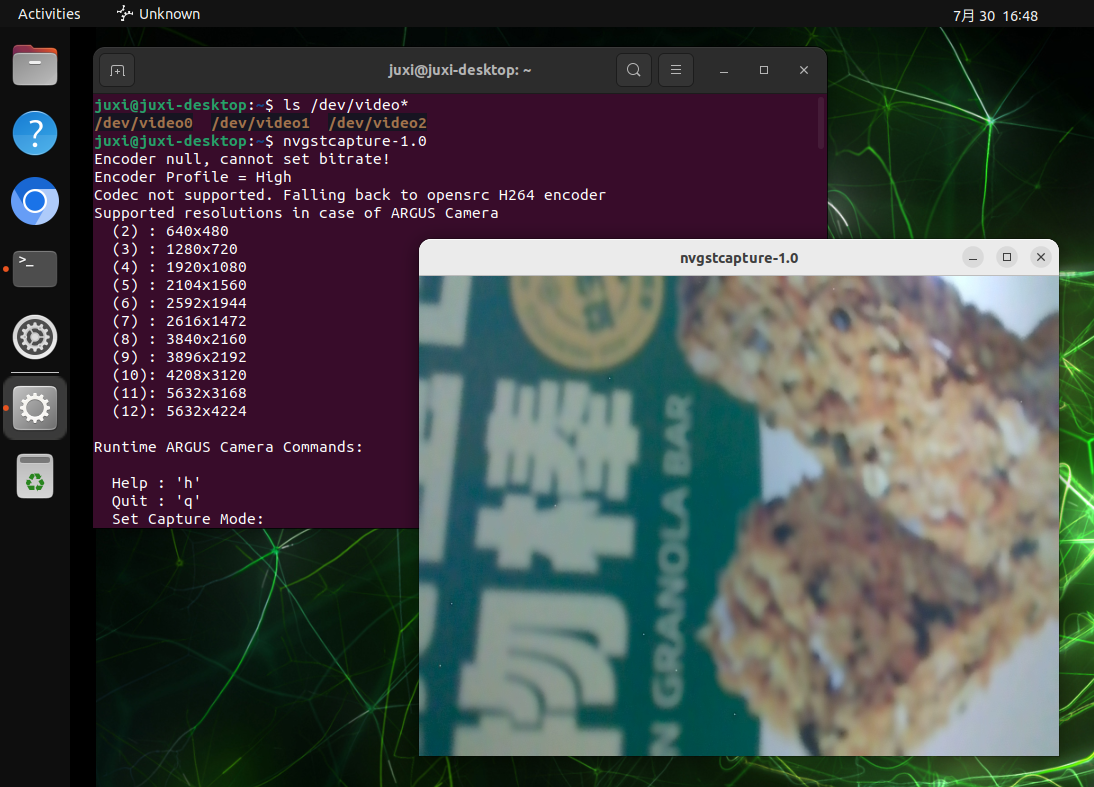
3.1, 카메라 지정
카메라가 여러 개인 경우 카메라 ID를 지정할 수 있습니다:
Plain
nvgstcapture-1.0 --sensor-id=1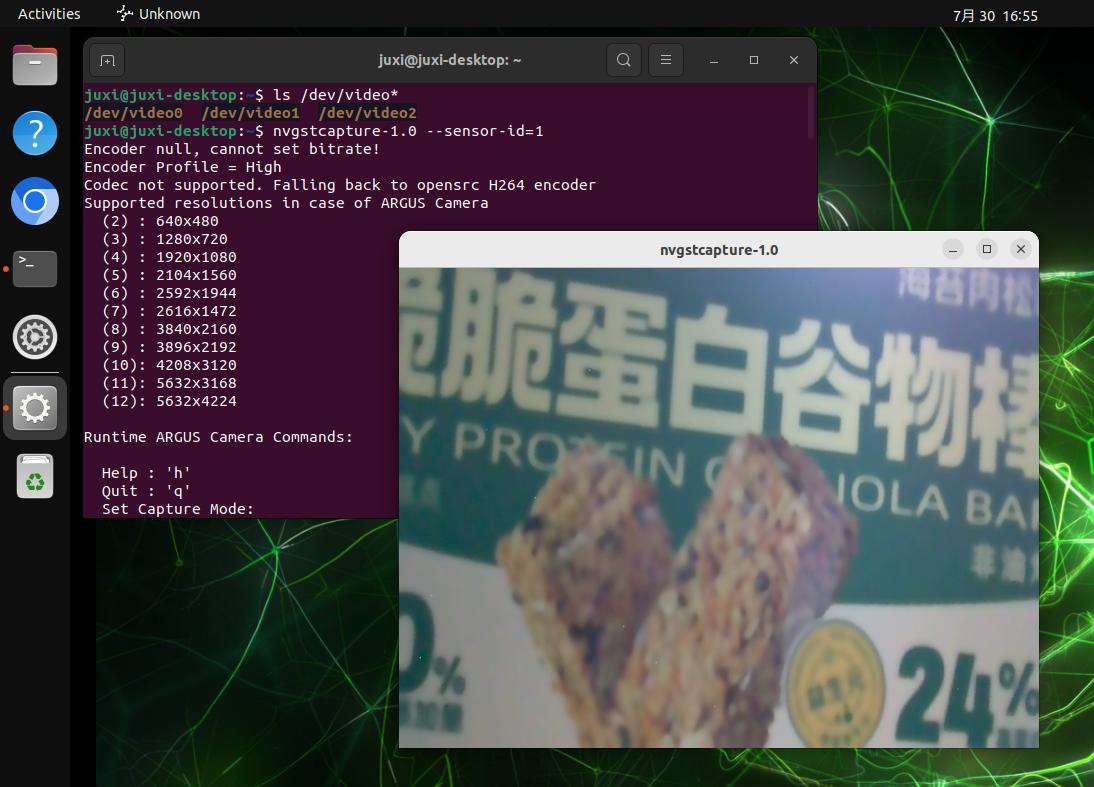
3.2, 미리보기 해상도 지정
CSI 카메라가 하나뿐인 경우 --sensor-id=1을 --sensor-id=0으로 변경할 수 있습니다:
Plain
nvgstcapture-1.0 --sensor-id=1 --cus-prev-res=1280x720