

7단계: 클라우드 GPU 학습 환경 설정
학습 전에 먼저 볼 것
dataset은 이미 6단계에서 수집했습니다. 다음은 모델 학습입니다. 이 단계는 세 가지로 구성되며, 이 문서는 앞의 두 가지를 다룹니다:
- 학습 환경 준비: 클라우드 GPU 플랫폼에서 인스턴스를 개설하고 LeRobot, ffmpeg, wandb 등을 설치합니다(이 문서)
- dataset을 클라우드 GPU로 전송: 6단계에서 수집한 데이터는 아직 자신의 컴퓨터에 있습니다(이 문서의 "dataset 마운트" 절)
- 학습 커맨드 실행: 알고리즘 선택과 파라미터 조정은 아래 각 문서를 참고하세요
튜토리얼에서 사용하는 dataset
학습과 추론 커맨드에서 dataset은 **악수 작업 lerobot_my_dataset_shake_hands**를 사용합니다(6단계의 세 번째 문서에서 시연한 것입니다). 로컬 경로는 ~/lerobot_my_dataset_shake_hands입니다. 학습 커맨드를 실행하기 전에 이 디렉터리가 실제로 존재하고 이름이 완전히 일치하는지 확인해 주세요.
자신이 수집한 작업을 학습하려면 커맨드의 모든 lerobot_my_dataset_shake_hands를 자신의 dataset 이름으로 바꾸면 됩니다.
학습 알고리즘 선택 방법
| 알고리즘 | 문서 | 특징 |
|---|---|---|
| ACT | 학습 커맨드라인-ACT | 입문 추천. 모델이 작고 학습이 빨라, 단일 GPU에서 한 시간이면 효과를 볼 수 있습니다 |
| SmolVLA | 학습 커맨드라인-smolvla | 심화 추천. 사전학습 모델을 기반으로 파인튜닝할 수 있습니다 |
| pi0 | 학습 커맨드라인-pi0 | 효과가 가장 좋지만 VRAM 사용량이 크고 학습이 느립니다 |
| pi0.5 | 학습 커맨드라인-pi0.5 | pi0의 개선 버전 |
| pi0fast | 학습 커맨드라인-pi0fast | 추론 속도가 더 빠릅니다 |
먼저 ACT로 전체 흐름을 한 번 끝까지 돌려 보고, 익숙해진 뒤 다른 알고리즘으로 바꾸는 것을 권장합니다.
학습 후
- 학습한 모델을 Hugging Face로 전송하려면(백업, 머신 교체, 다른 사람과 공유), HuggingFace에 모델 업로드(선택 사항)를 참고하세요
- 모델을 로컬 컴퓨터로 다시 다운로드하려면 모델 가중치 파일 얻기를 참고하세요
로컬 머신 학습
자신의 컴퓨터에 NVIDIA 그래픽 카드가 있다면 클라우드 GPU를 쓰지 않고 로컬 머신에서 바로 학습할 수도 있습니다. 로컬 Ubuntu 학습을 참고하세요.
자신의 컴퓨터 네트워크 프록시 끄기
그러지 않으면 Jupyter의 커맨드라인을 열지 못할 수 있습니다
클라우드 GPU 플랫폼 Featurize 로그인
https://featurize.cn?s=d7ce99f842414bfcaea5662a97581bd1
클라우드 GPU 인스턴스 시작
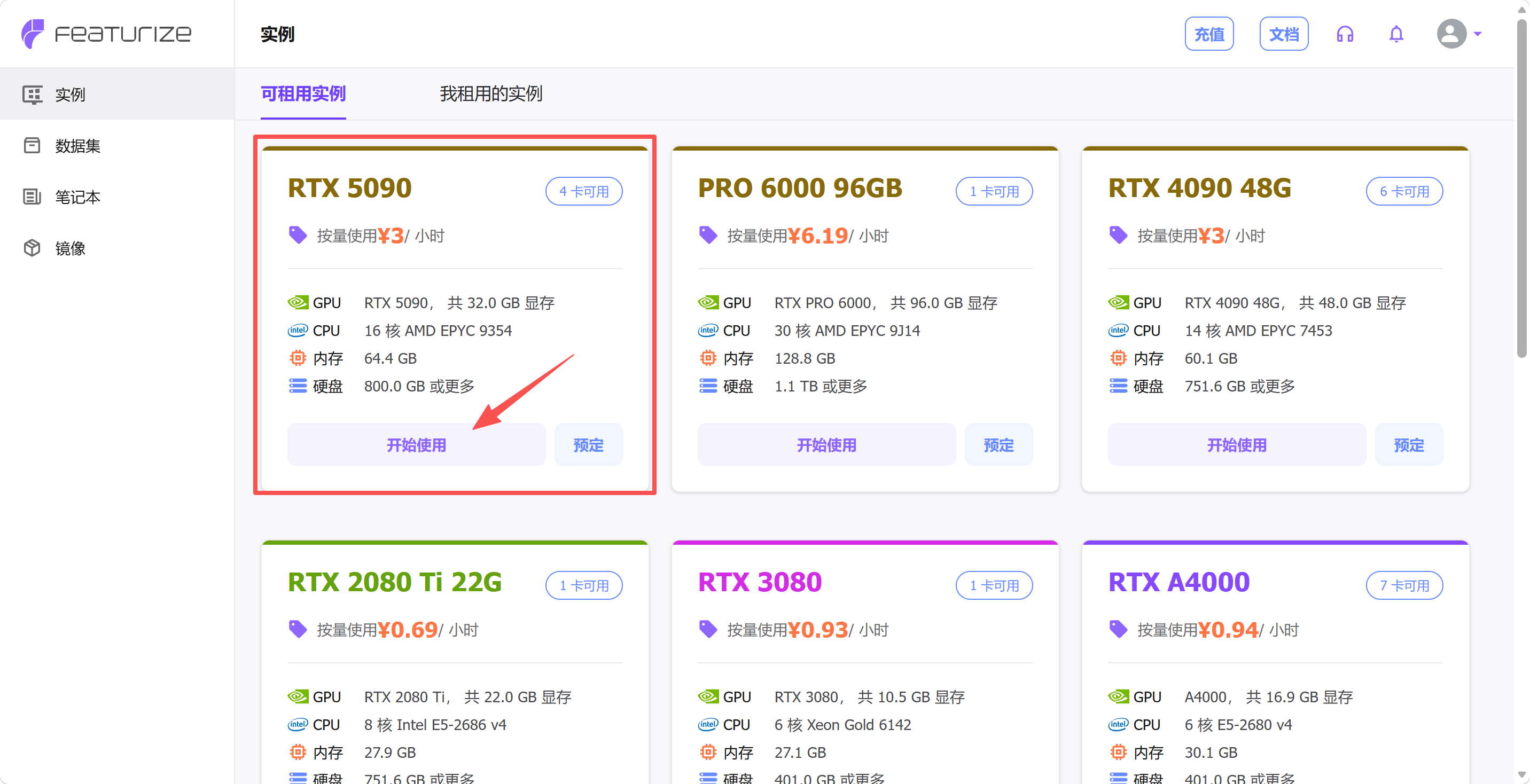
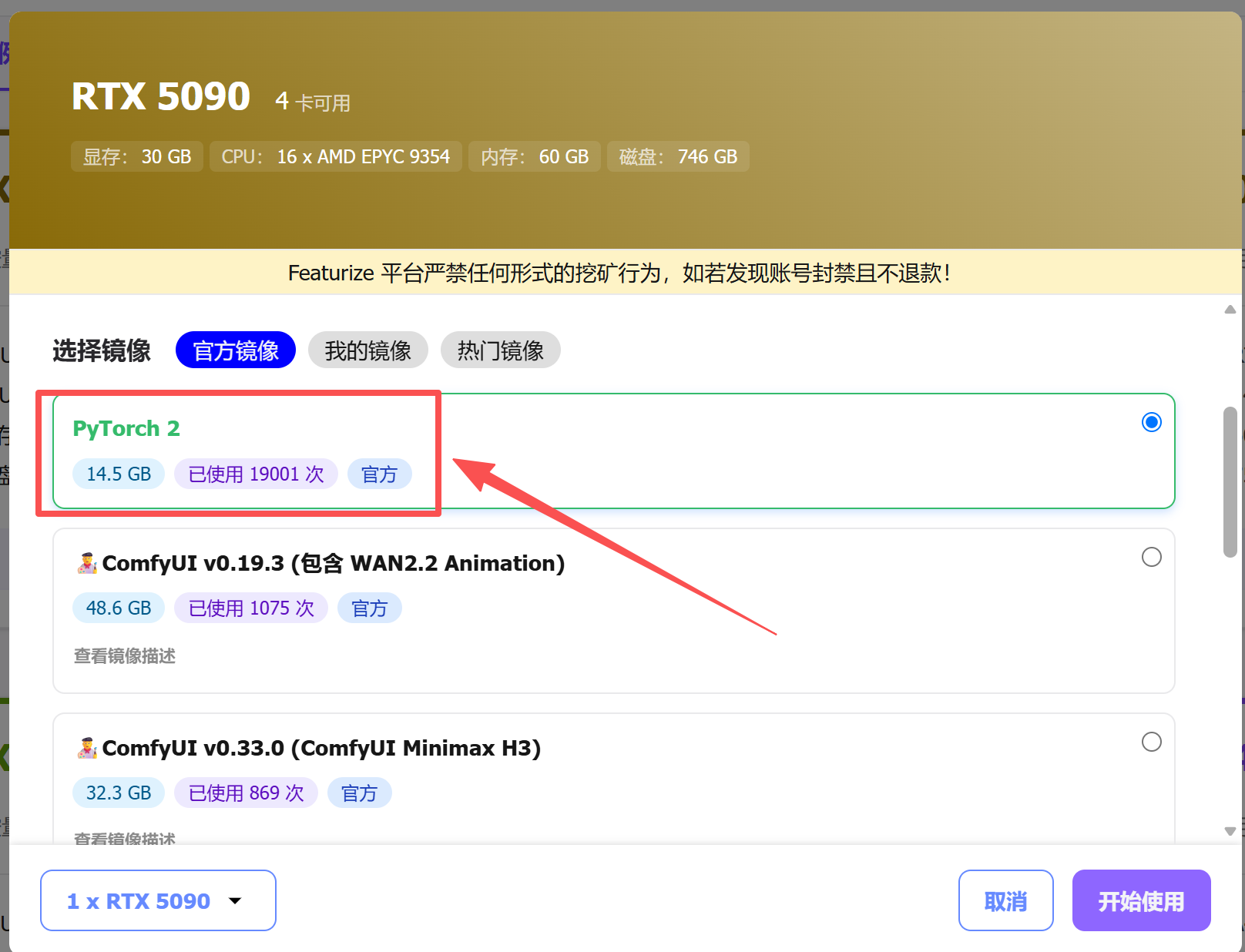
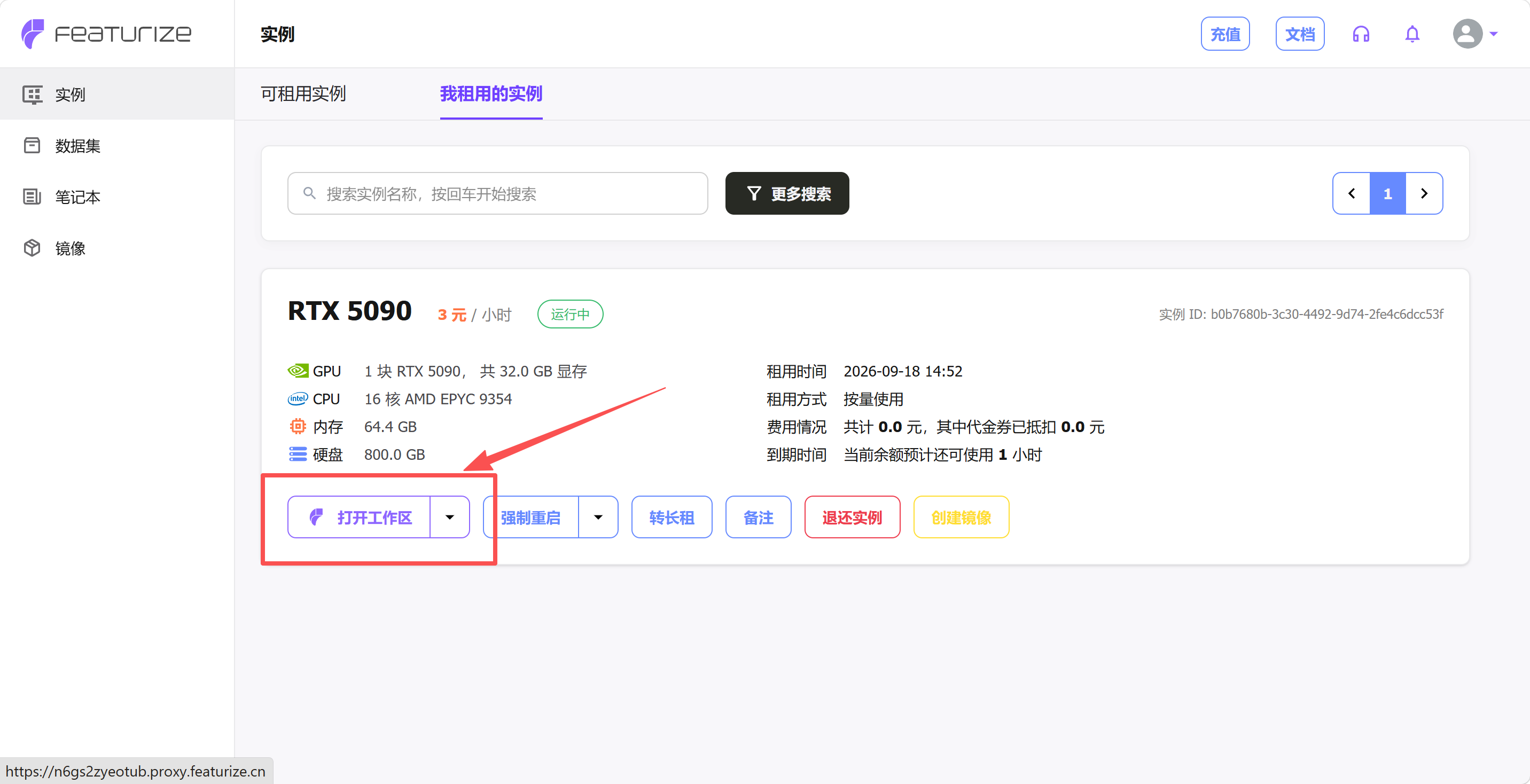
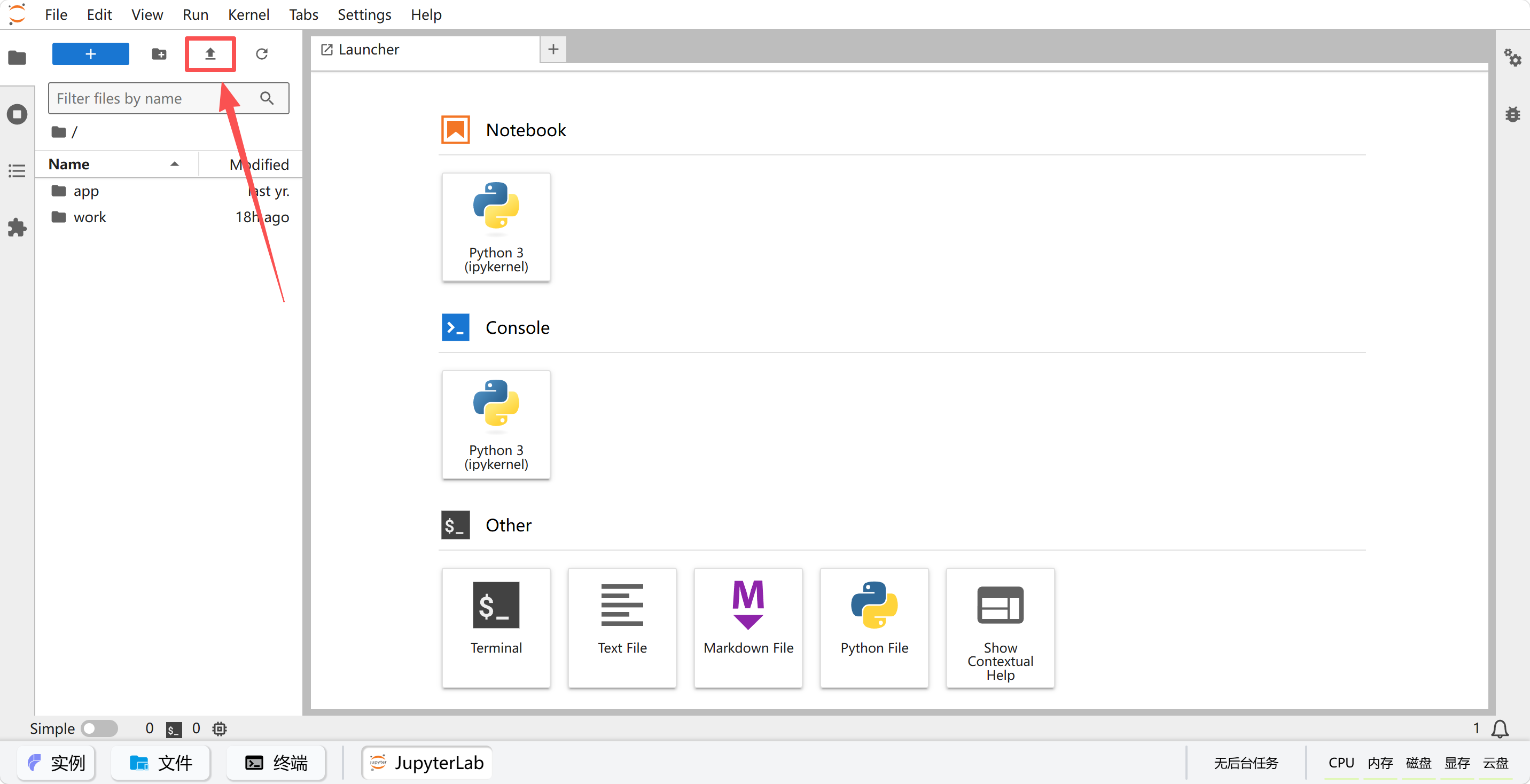
아래의 "JupyterLab"을 클릭하면 왼쪽 상단에 업로드 버튼이 있으며, 여기에서 코드와 dataset을 업로드할 수 있습니다
환경 설치 및 설정
conda create -y -n lerobot python=3.12
conda activate lerobot
conda install ffmpeg=7.1.1 -c conda-forge -y
# git clone https://github.com/Seeed-Projects/lerobot.git ~/work/Lerobot
git clone https://github.com/huggingface/lerobot.git
cd lerobot
pip install -e ".[pi]"
pip install wandb --upgrade
# export HF_ENDPOINT=https://hf-mirror.com
hf auth login

# Huggingface에 업로드하지 않고 wandb도 필요 없다면 설치하지 않아도 됩니다
모델 설치 시 training이 빠졌다면 추가로 설치해야 합니다
pip install -e ".[training]"
wandb 로그인
wandb login
API 키를 복사해 붙여넣고 Enter를 누릅니다
dataset 마운트
첫 번째 단계로, 6단계에서 수집한 dataset을 zip으로 압축해 클라우드 GPU 플랫폼의 "dataset"에 업로드합니다(JupyterLab 왼쪽 상단에 업로드 버튼이 있습니다). 플랫폼에서 처리가 끝나면 다운로드 커맨드를 하나 줍니다.
두 번째 단계로, 인스턴스의 커맨드라인에서 이 다운로드 커맨드를 실행하고 압축을 풉니다:
인스턴스 다운로드 커맨드를 복사합니다. 다음과 유사합니다:
featurize dataset download 7f40bdaa-b1a4-4c00-9652-ff26fd079109

unzip lerobot_my_dataset_shake_hands.zip
dataset이 ~ 디렉터리 아래에 나타납니다.
압축을 푼 뒤 ls ~로 확인할 수 있으며, 디렉터리 이름은 학습 커맨드의 --dataset.root와 완전히 일치해야 합니다(이 문서와 뒤의 각 문서에서는 모두 ~/lerobot_my_dataset_shake_hands를 사용합니다). 압축을 풀었을 때 같은 이름의 디렉터리가 한 겹 더 생겼다면(예: ~/lerobot_my_dataset_shake_hands/lerobot_my_dataset_shake_hands), 안쪽 층의 내용을 바깥층으로 옮기거나, --dataset.root를 실제 계층에 맞게 지정하면 됩니다.
가중치 저장 주기 변경(선택)
lerobot/src/lerobot/configs/train.py를 엽니다
save_freq를 20_000에서 5_000으로 변경합니다
이렇게 하면 학습 더 초반에 모델 가중치 파일을 얻을 수 있습니다