

Etapa 7: Configuração do ambiente de GPU na nuvem
Antes de treinar, leia aqui primeiro
O dataset já foi coletado na etapa 6; agora vem o treinamento do modelo. Esta etapa envolve três coisas, e este artigo cobre as duas primeiras:
- Preparar o ambiente de treinamento: ativar uma instância na plataforma de GPU na nuvem e instalar o LeRobot, o ffmpeg, o wandb etc. (este artigo)
- Enviar o dataset para a GPU na nuvem: os dados coletados na etapa 6 ainda estão no seu computador (seção "Montar o dataset" deste artigo)
- Executar o comando de treinamento: como escolher o algoritmo e ajustar os parâmetros, veja abaixo nos diversos artigos
O dataset usado no tutorial
Nos comandos de treinamento e inferência, o dataset usado é o da tarefa de aperto de mão lerobot_my_dataset_shake_hands (o terceiro artigo da etapa 6 é justamente a demonstração dele), e o caminho local é ~/lerobot_my_dataset_shake_hands. Antes de executar o comando de treinamento, confirme que este diretório realmente existe e que o nome é exatamente igual.
Se você quiser treinar uma tarefa coletada por você mesmo, basta substituir todos os lerobot_my_dataset_shake_hands do comando pelo nome do seu próprio dataset.
Como escolher o algoritmo de treinamento
| Algoritmo | Documentação | Características |
|---|---|---|
| ACT | Linha de comando de treinamento-ACT | Recomendado para iniciantes; modelo pequeno e treinamento rápido, com resultados visíveis em uma hora em uma única GPU |
| SmolVLA | Linha de comando de treinamento-smolvla | Recomendado para avançar; permite ajuste fino a partir de um modelo pré-treinado |
| pi0 | Linha de comando de treinamento-pi0 | Melhor resultado, mas com alto consumo de VRAM e treinamento lento |
| pi0.5 | Linha de comando de treinamento-pi0.5 | Versão aprimorada do pi0 |
| pi0fast | Linha de comando de treinamento-pi0fast | Inferência mais rápida |
Recomenda-se primeiro percorrer todo o fluxo completo com o ACT e, depois de se familiarizar, trocar para outros algoritmos.
Depois do treinamento
- Para enviar o modelo treinado ao Hugging Face (backup, trocar de máquina, compartilhar com outras pessoas), consulte Enviar o modelo para o HuggingFace (opcional)
- Para baixar o modelo de volta para o seu computador, consulte Obter o arquivo de pesos do modelo
Treinamento na máquina local
Se o seu computador já tiver uma placa de vídeo NVIDIA, você também pode dispensar a GPU na nuvem e treinar diretamente na máquina local; consulte Treinamento local no Ubuntu.
Desative o proxy de rede do seu computador
Caso contrário, talvez não seja possível abrir a linha de comando do Jupyter
Fazer login na plataforma de GPU na nuvem Featurize
https://featurize.cn?s=d7ce99f842414bfcaea5662a97581bd1
Ativar uma instância de GPU na nuvem
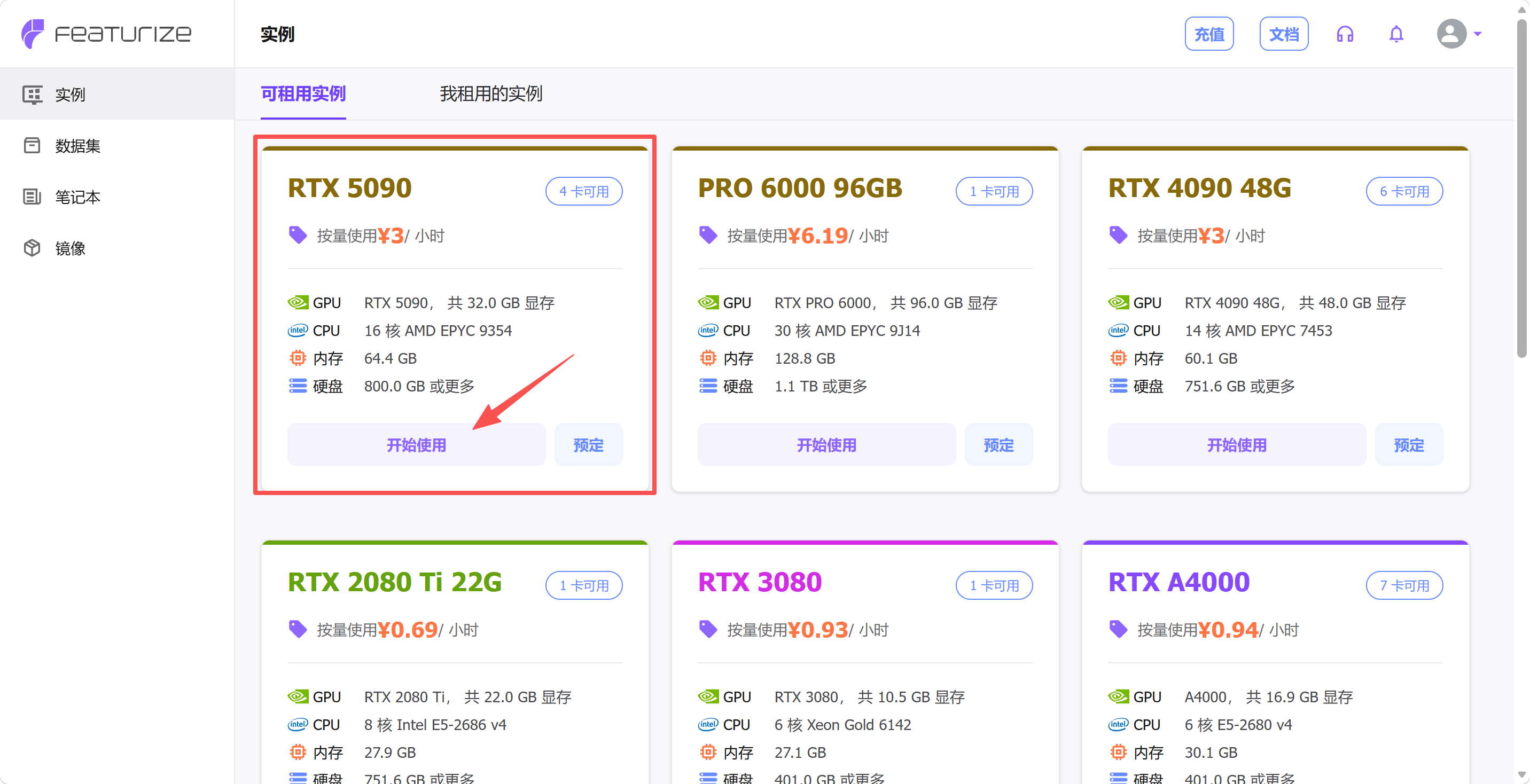
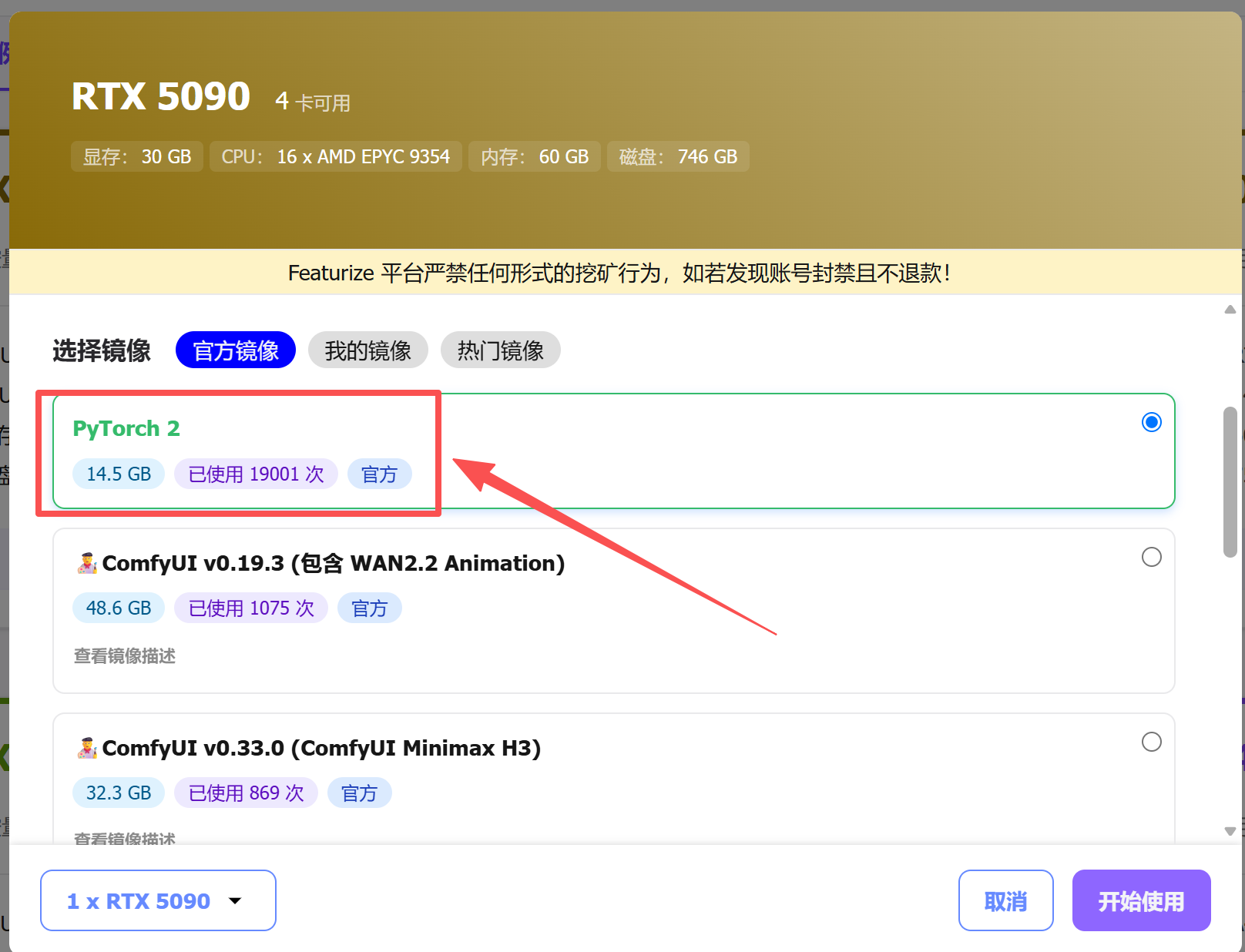
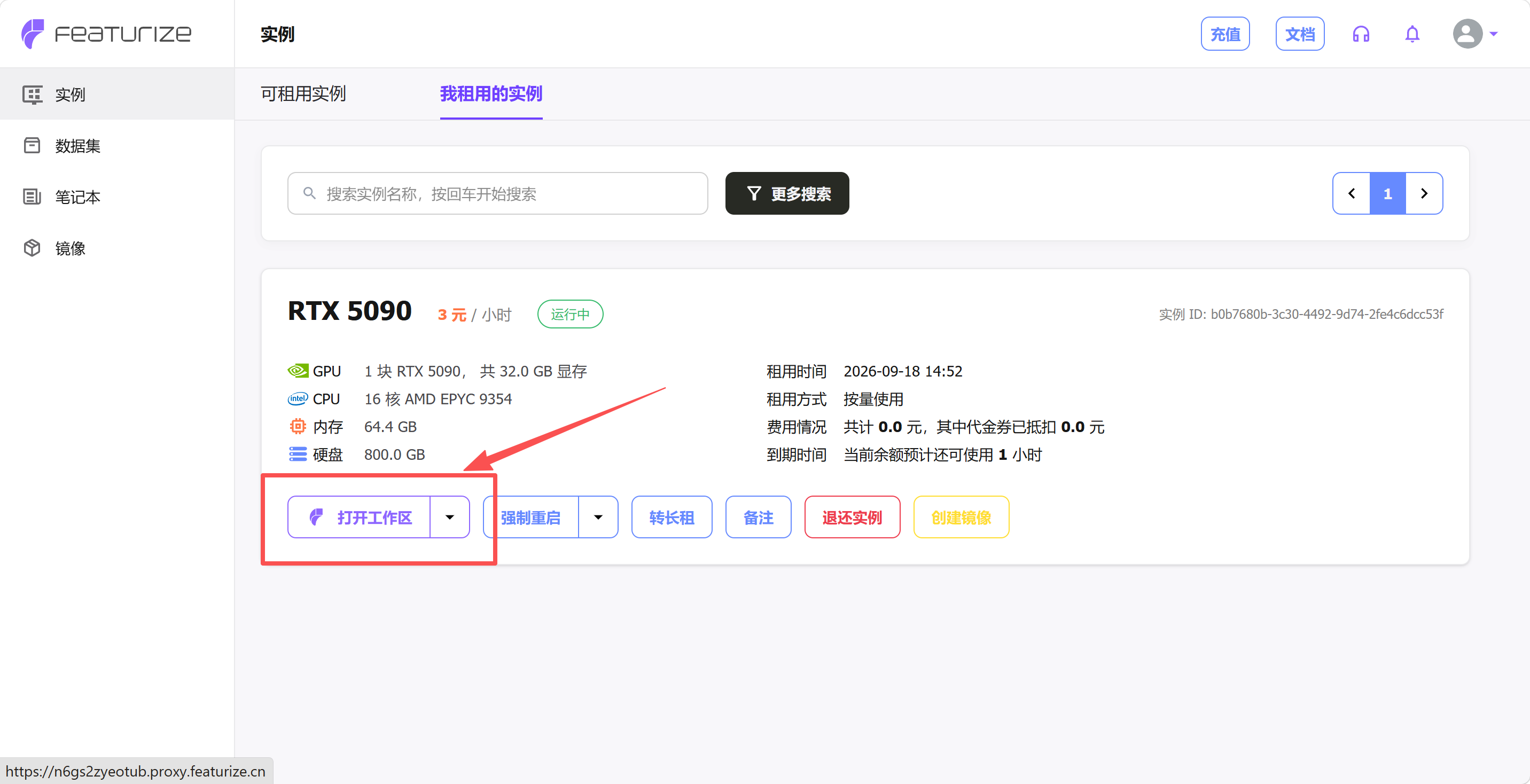
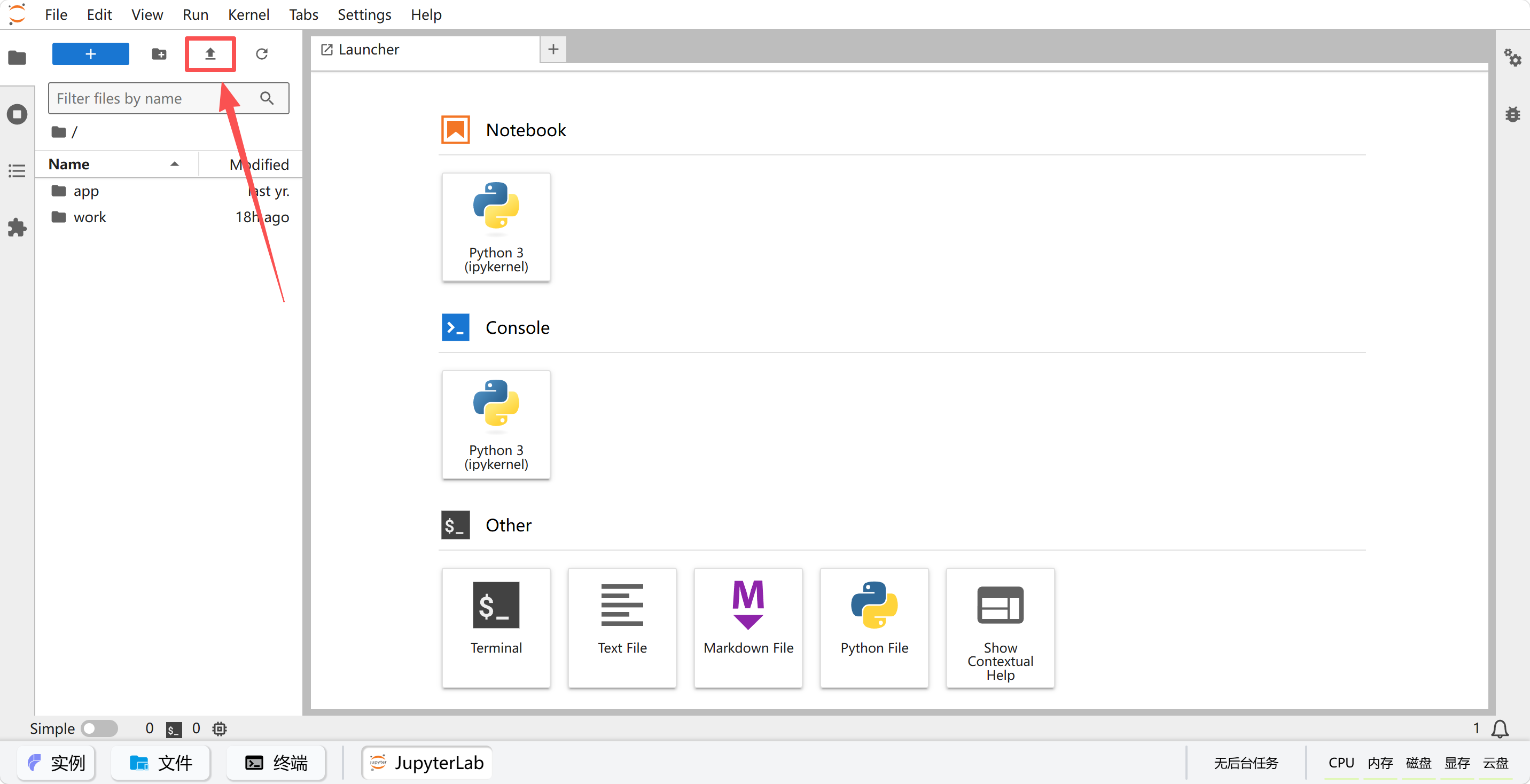
Clique em "JupyterLab" abaixo; há um botão de upload no canto superior esquerdo, onde você pode enviar códigos e datasets
Instalar e configurar o ambiente
conda create -y -n lerobot python=3.12
conda activate lerobot
conda install ffmpeg=7.1.1 -c conda-forge -y
# git clone https://github.com/Seeed-Projects/lerobot.git ~/work/Lerobot
git clone https://github.com/huggingface/lerobot.git
cd lerobot
pip install -e ".[pi]"
pip install wandb --upgrade
# export HF_ENDPOINT=https://hf-mirror.com
hf auth login

# Se você não for enviar para o Huggingface e não precisar do wandb, não é necessário instalar
Se durante a instalação do modelo faltar o training, é preciso instalar adicionalmente
pip install -e ".[training]"
Fazer login no wandb
wandb login
Copie e cole a API Key, pressione Enter
Montar o dataset
Primeiro passo: compacte o dataset coletado na etapa 6 em um zip e envie-o para o "conjunto de dados" da plataforma de GPU na nuvem (há um botão de upload no canto superior esquerdo do JupyterLab). Depois que a plataforma terminar o processamento, ela fornecerá um comando de download.
Segundo passo: na linha de comando da instância, execute este comando de download e descompacte:
Copie o comando de download da instância, algo como:
featurize dataset download 7f40bdaa-b1a4-4c00-9652-ff26fd079109

unzip lerobot_my_dataset_shake_hands.zip
O dataset aparece no diretório ~.
Após descompactar, use ls ~ para confirmar; o nome do diretório deve ser exatamente igual ao --dataset.root do comando de treinamento (tanto este artigo quanto os seguintes usam ~/lerobot_my_dataset_shake_hands). Se a descompactação criar um diretório extra com o mesmo nome, como ~/lerobot_my_dataset_shake_hands/lerobot_my_dataset_shake_hands, mova o conteúdo do diretório interno para o externo, ou aponte o --dataset.root diretamente para o nível real.
Alterar a frequência de salvamento dos pesos (opcional)
Abra lerobot/src/lerobot/configs/train.py
Altere save_freq de 20_000 para 5_000
Assim é possível obter o arquivo de pesos do modelo mais cedo no treinamento