

Démarrage rapide
Cette page vous accompagne depuis le déballage de votre kit de développement Jetson AGX Orin (64GB) jusqu'à un système JetPack 7.2.1 entièrement à jour. Le parcours ci-dessous suit le flux de configuration actuel recommandé par NVIDIA ; chaque étape a été vérifiée par rapport à la documentation officielle du kit de développement de NVIDIA à la date indiquée au bas de cette page.
Le parcours en trois étapes :
- Démarrez directement dès la sortie de la boîte et terminez la configuration initiale d'Ubuntu (
oem-config). - Mettez à jour le BSP vers L4T r39.2.1 (JetPack 7.2.1) avec la méthode Jetson ISO — une clé USB amorçable, aucun PC hôte Ubuntu requis.
- Installez les composants JetPack (CUDA, cuDNN, TensorRT, ...) avec une seule commande
apt.
Pourquoi une mise à jour par ISO USB plutôt que via SDK Manager ? NVIDIA recommande désormais la méthode Jetson ISO pour le kit de développement : elle met à jour la carte directement depuis une clé USB et ne nécessite pas de machine hôte Ubuntu séparée. SDK Manager reste disponible comme alternative (voir l'étape 3b).
Ce dont vous avez besoin
Dans la boîte :
- Module Jetson AGX Orin et carte porteuse de référence
- Module Wi-Fi
- Bloc d'alimentation USB Type-C
- Câble USB Type-C vers USB Type-A
Vous devez fournir :
- Un écran avec entrée DisplayPort et un câble DisplayPort, ainsi qu'un clavier et une souris USB — ou un second ordinateur (Windows/Mac/Linux) si vous préférez une configuration headless (sans écran)
- Une connexion Internet (câble Ethernet, ou Wi-Fi configuré pendant l'installation)
- Une clé USB d'une capacité suffisante pour l'image ISO (vérifiez la taille indiquée sur la page de téléchargement le moment venu) — nécessaire pour la mise à jour ISO de l'étape 2
- Un PC pour écrire la clé USB d'installation (Balena Etcher fonctionne sous Windows/Mac/Linux)
Étape 1 — Premier démarrage et configuration initiale d'Ubuntu
Votre kit de développement est livré avec une image BSP L4T pré-flashée sur eMMC et démarre dès la sortie de la boîte sur le bureau Ubuntu. Les unités récemment expédiées peuvent embarquer une version L4T plus ancienne (par exemple r35.x / JetPack 5.x) ; l'étape 2 amène n'importe quelle unité à la version actuelle.
Avec un écran connecté :
- Connectez un écran DisplayPort, un clavier et une souris USB, et (en option) un câble Ethernet.
- Branchez le bloc d'alimentation fourni sur le port USB Type-C au-dessus de la prise DC. Le kit s'allume automatiquement — la LED blanche près du bouton d'alimentation s'allume. Sinon, appuyez sur le bouton d'alimentation.
- Au bout d'une minute environ, l'écran Ubuntu apparaît. Le premier démarrage vous guide à travers
oem-config: acceptation du contrat de licence utilisateur final (EULA) des logiciels NVIDIA, choix de la langue/du clavier/du fuseau horaire, création de votre compte utilisateur et configuration du réseau. - Une fois
oem-configterminé, le kit redémarre sur le bureau Ubuntu.
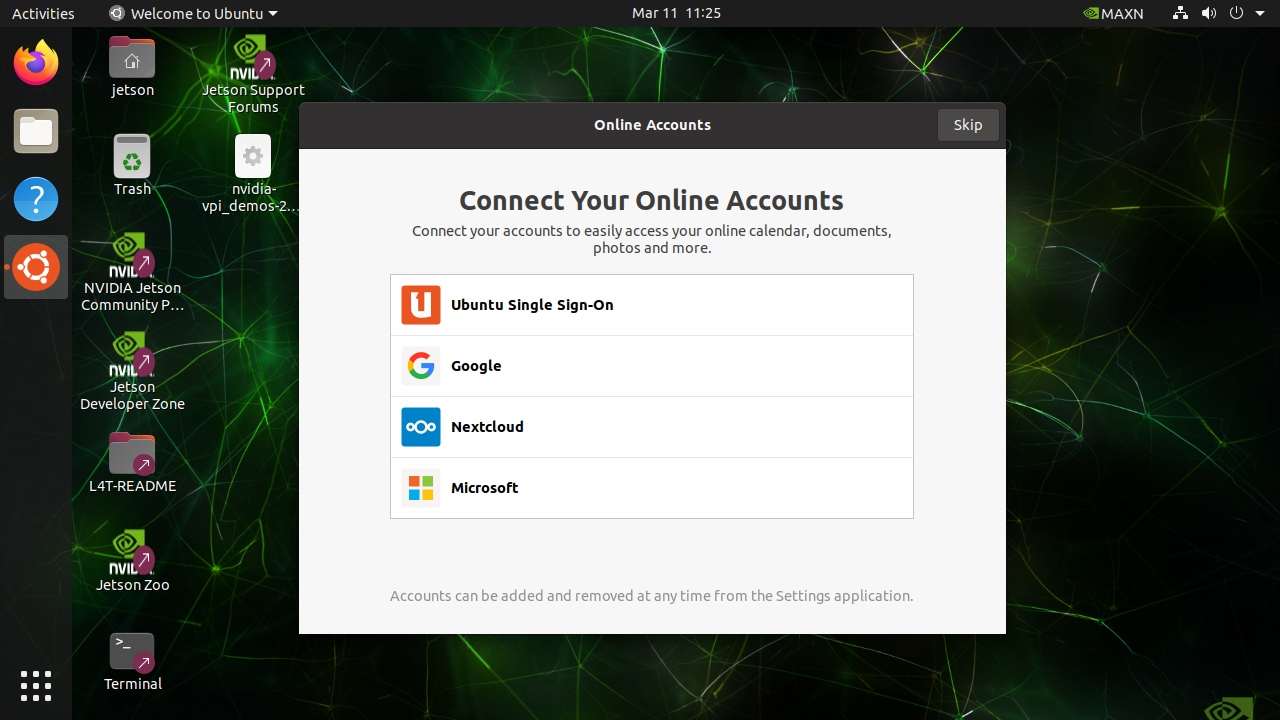
Une installation headless (sans écran) est également possible depuis un autre ordinateur — voir le guide de démarrage rapide de NVIDIA (lien en bas de page) pour le câblage exact.
Astuce Juxi : si vous prévoyez d'utiliser le système depuis un SSD NVMe, gardez-le en tête pour l'étape 2 — l'installateur ISO peut installer directement sur le disque NVMe.
Étape 2 — Mettre à jour le BSP avec le Jetson ISO (recommandé)
Prérequis : le BSP installé doit être en L4T r35.5 ou version ultérieure pour que la méthode ISO fonctionne. Vérifiez d'abord :
cat /etc/nv_tegra_releaseUn système JetPack 7.2.1 affiche # R39 (release), REVISION: 2.1. Si la sortie indique une version plus ancienne, mettez d'abord à jour vers L4T r35.5 ou une version ultérieure (voir Mises en garde ci-dessous).
- Téléchargez l'ISO Jetson pour JetPack 7.2.1 / L4T r39.2.1 : https://developer.nvidia.com/downloads/embedded/l4t/r39_release_v2.1/iso
- Créez la clé USB d'installation. Écrivez l'ISO sur une clé USB avec Balena Etcher (« Flash from file » → sélectionnez l'ISO → sélectionnez la clé USB).
Ne copiez pas simplement le fichier ISO sur la clé avec un gestionnaire de fichiers — il doit être écrit en tant qu'image disque, sinon il ne démarrera pas.
- Insérez la clé USB dans le kit de développement et mettez-le sous tension. S'il ne démarre pas automatiquement depuis la clé USB, ouvrez le gestionnaire de démarrage UEFI pendant le démarrage et sélectionnez la clé USB.
- Démarrez et installez :
- Si vous êtes invité à confirmer une mise à jour de capsule QSPI, appuyez sur
Y. Cette mise à jour du firmware s'exécute avant l'installation ISO et s'exécute deux fois. Ne la sautez pas — elle est requise pour la compatibilité. Si vous manquez l'invite, relancez l'installation et confirmez-la lorsqu'elle apparaît. - Dans le menu GRUB, sélectionnez Install Jetson ISO r39.2.1 et appuyez sur Entrée.
- Choisissez la cible de stockage avec les touches fléchées : eMMC (stockage interne par défaut) ou NVMe (recommandé si vous avez installé un SSD).
- L'installation prend environ 15 minutes, avec une sortie texte qui défile à l'écran.
- Si vous êtes invité à confirmer une mise à jour de capsule QSPI, appuyez sur
- Retirez la clé USB une fois l'installation terminée et le système redémarré — sinon le kit risque de démarrer à nouveau depuis la clé au lieu du nouveau système.
- Le système mis à jour lance son
oem-configde premier démarrage — refaites la configuration Ubuntu pour créer le compte utilisateur de la nouvelle installation.
Ce que vous verrez (dans l'ordre)
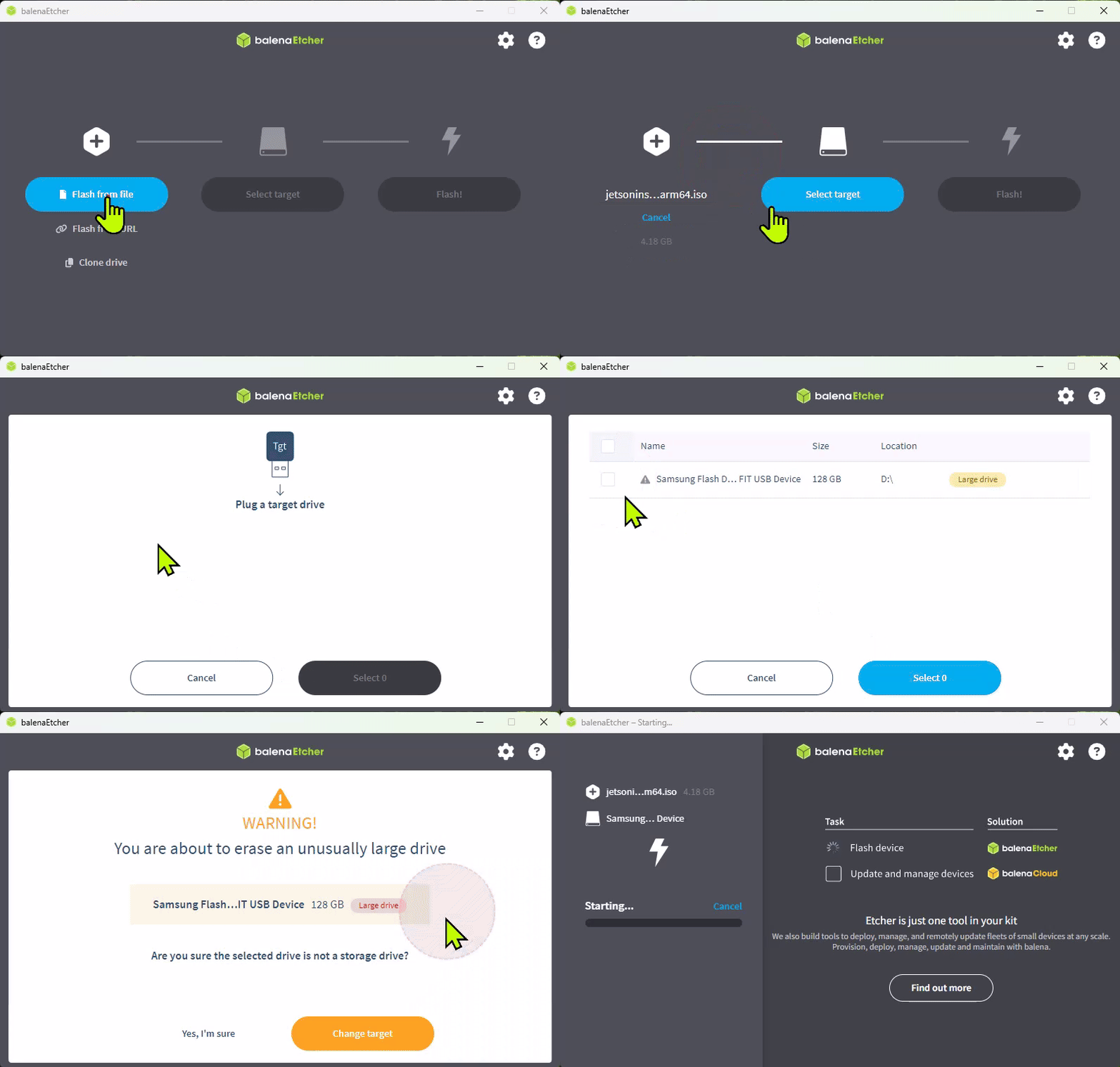 Écriture de l'ISO Jetson sur une clé USB avec Balena Etcher.
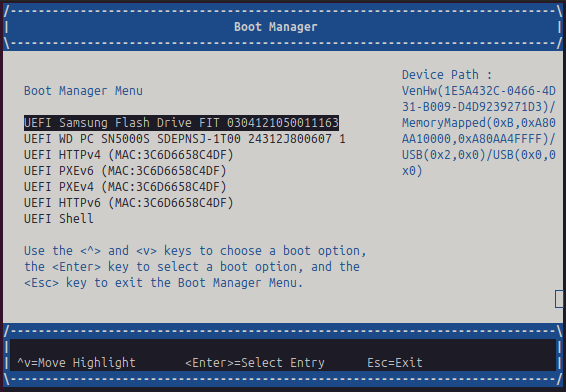 Si le kit ne démarre pas automatiquement depuis la clé USB, sélectionnez-la dans le gestionnaire de démarrage UEFI.
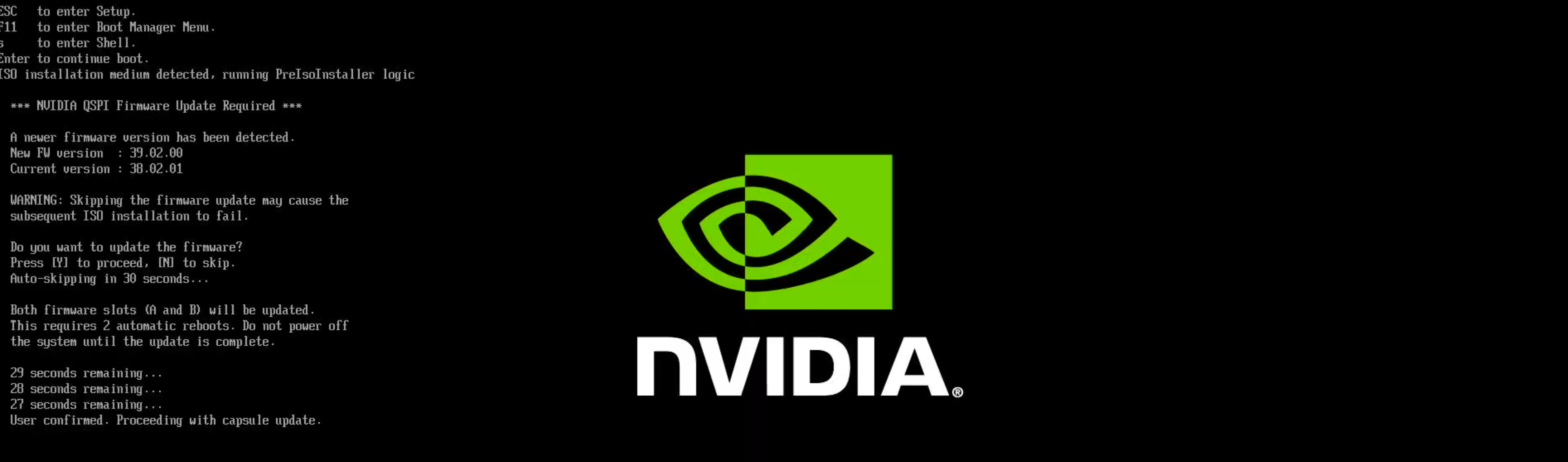 L'invite de mise à jour de capsule QSPI — appuyez sur
 Y. Elle est requise pour la compatibilité et s'exécute deux fois.
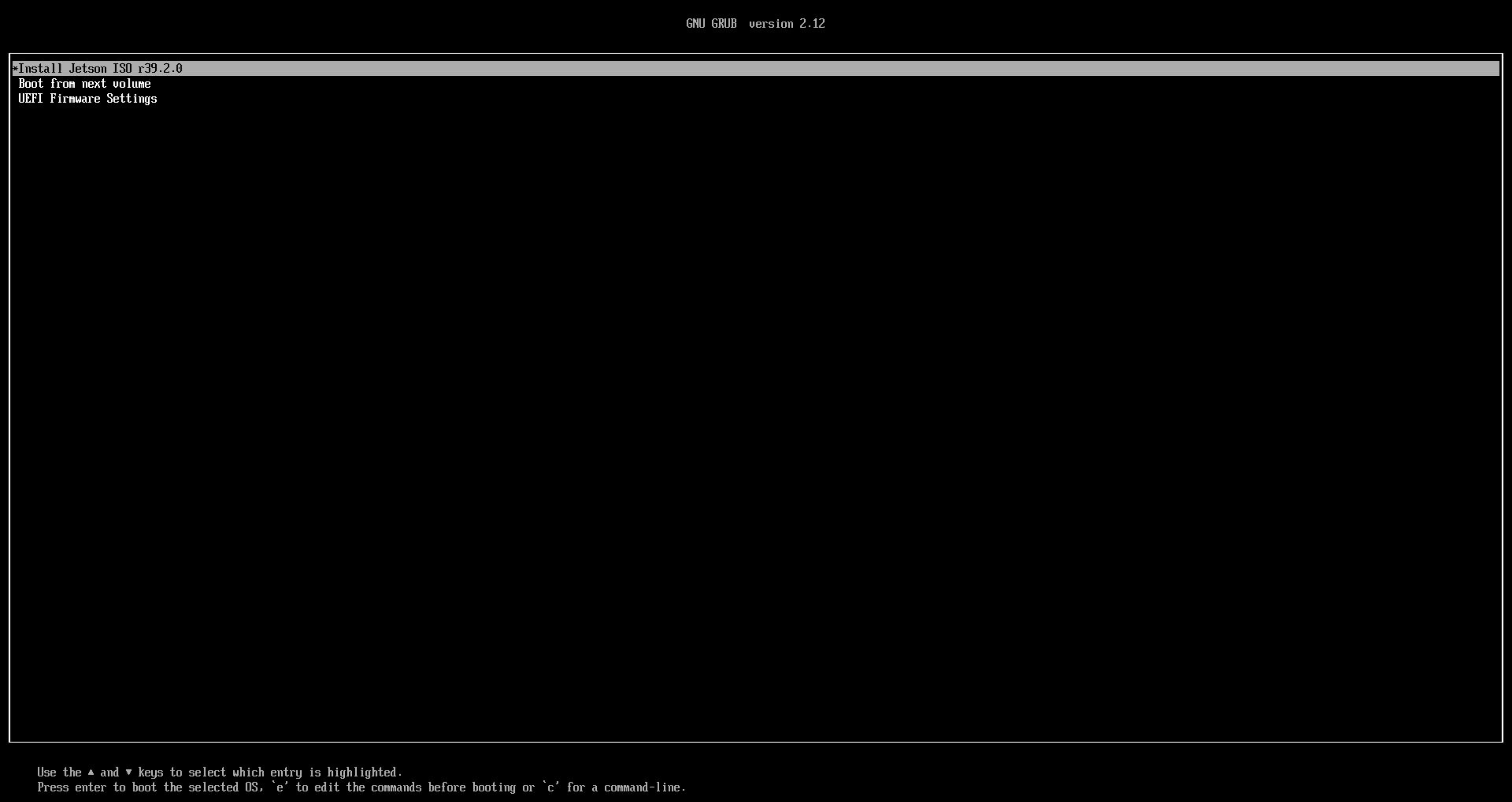 Sélectionnez « Install Jetson ISO r39.2.1 ».
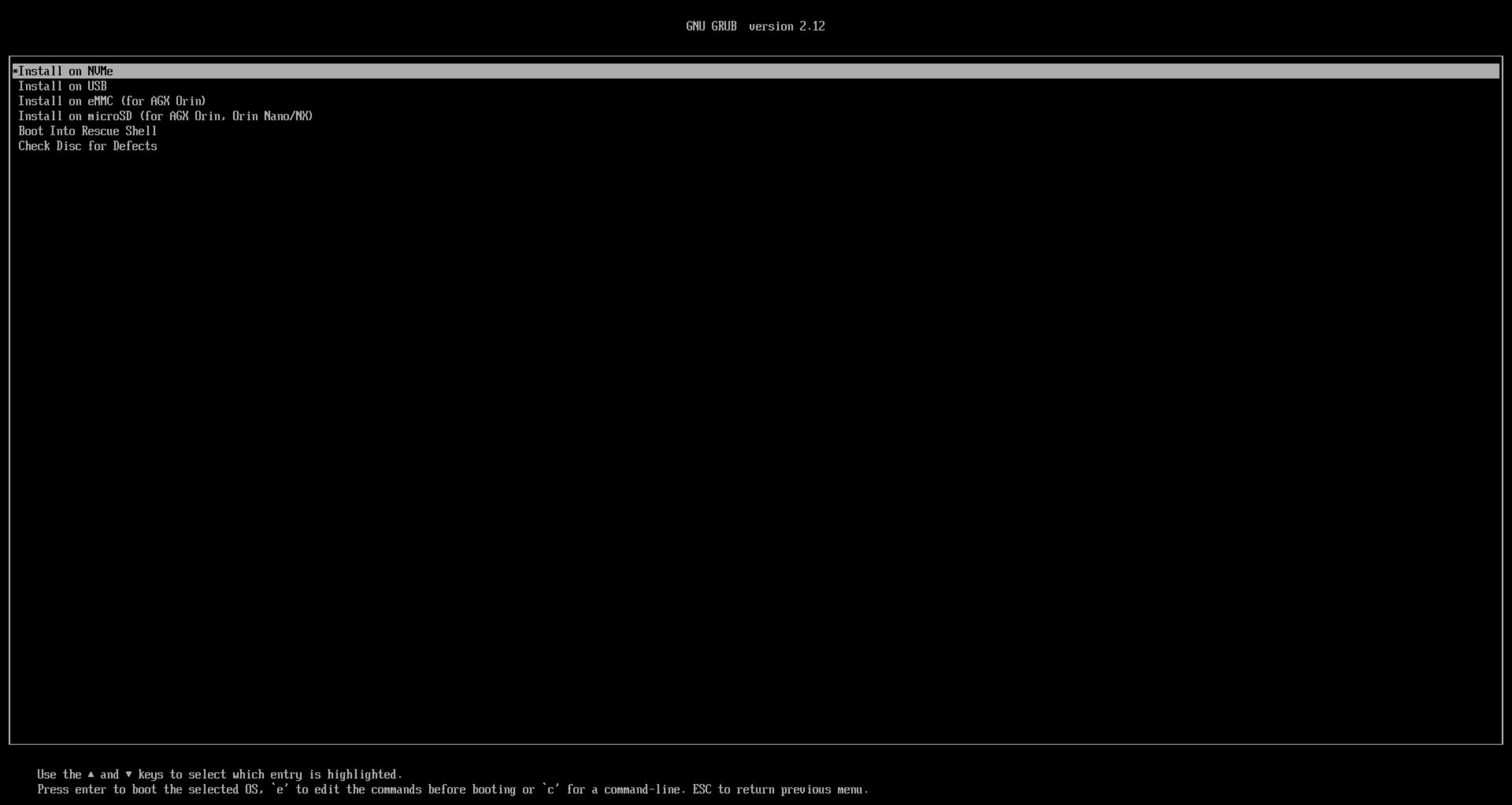 Choisissez eMMC ou NVMe comme cible d'installation.
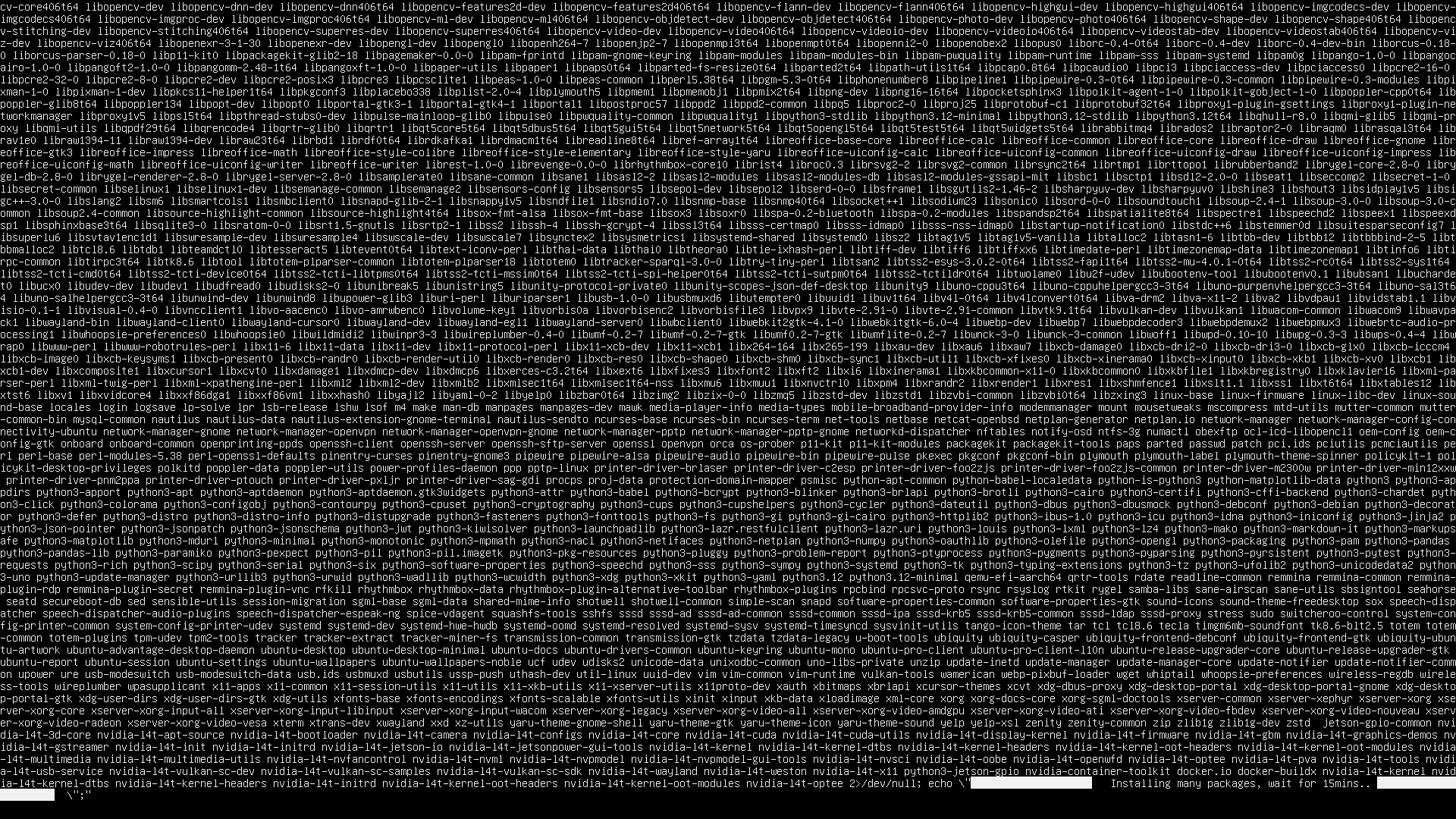 L'installateur s'exécute pendant environ 15 minutes.
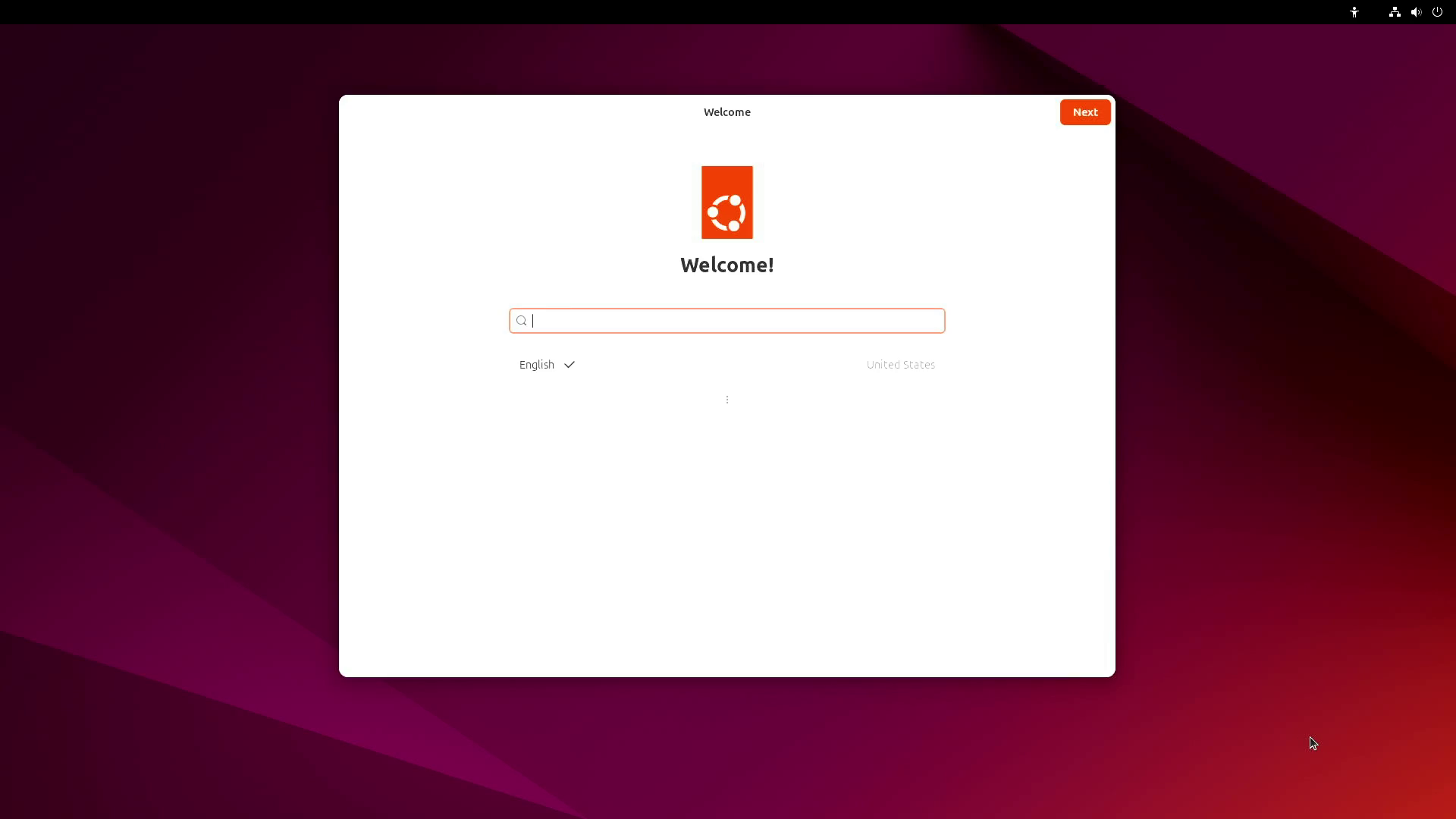 Après la mise à jour,
 oem-config s'exécute à nouveau pour configurer le nouveau système.
Mises en garde et problèmes connus
- Unités plus anciennes (< L4T r35.5) : la méthode Jetson ISO nécessite un BSP installé en r35.5 ou version ultérieure. Pour mettre d'abord à niveau un kit plus ancien, utilisez l'une des méthodes depuis un PC hôte (SDK Manager ou le script
flash.sh) — voir Flashage et mises à jour. - Invite de capsule QSPI manquée ? Relancez l'installation ISO et appuyez sur
Y. - Écran noir pendant l'installation : certains commutateurs KVM gèrent mal la sortie vidéo de l'AGX Orin pendant l'installation ISO. Connectez l'écran directement au kit de développement et réessayez.
Étape 3 — Installer les composants JetPack
3a. Via apt (le plus simple — aucun PC hôte nécessaire)
Sur le bureau du kit, ouvrez un terminal (Ctrl+Alt+T) et exécutez :
sudo apt update
sudo apt dist-upgrade
sudo reboot
sudo apt install nvidia-jetpack
Cela installe CUDA, cuDNN, TensorRT et le reste de la pile JetPack. Comptez environ une heure selon la vitesse de connexion.
Vérifiez le résultat : cat /etc/nv_tegra_release doit afficher R39 / REVISION 2.1, et la boîte à outils CUDA devient disponible (nvcc --version). Voir Vérifier votre système pour la liste de vérification complète.
3b. Via SDK Manager (alternative)
SDK Manager installe les composants JetPack depuis un PC hôte via USB :
- Le kit étant sous tension, connectez-le au PC hôte avec le câble USB Type-C vers Type-A fourni, branché sur le port USB Type-C à côté du connecteur 40 broches du kit.
- Dans SDK Manager, choisissez la cible Jetson AGX Orin et sélectionnez Jetson SDK Components (plutôt que de reflasher « Jetson OS »), puis suivez les étapes affichées à l'écran (connexion USB, adresse
192.168.55.1).
Les instructions complètes pour SDK Manager sont maintenues par NVIDIA (voir les liens ci-dessous) et seront traitées en détail dans notre guide de flashage.
Dépannage rapide
| Symptôme | Premier point à vérifier |
|---|---|
| Le kit ne s'allume pas | Bloc d'alimentation branché sur le port USB-C au-dessus de la prise DC ; appuyez sur le bouton d'alimentation |
| Aucune sortie d'affichage | Câble DisplayPort (utilisez un adaptateur actif DP→HDMI pour les écrans HDMI) ; essayez de démarrer sans la clé USB ISO insérée |
| L'installateur ISO ne démarre pas | Clé USB écrite avec Etcher (pas copiée en tant que fichier) ; sélectionnez la clé USB dans le gestionnaire de démarrage UEFI |
| L'invite QSPI est apparue | Appuyez sur Y — requis ; la mise à jour s'exécute deux fois |
| L'écran devient noir en pleine installation | Interférence du commutateur KVM — connectez l'écran directement |
Sources et vérification
Cette page a été rédigée et vérifiée par Juxi Technology par rapport à la documentation officielle de NVIDIA :
- Guide utilisateur du kit de développement Jetson AGX Orin — Quick Start (vérifié le 2026-09-23)
- Guide utilisateur du kit de développement Jetson AGX Orin — Configuration du SDK JetPack (vérifié le 2026-09-23)
- Installation du BSP (SDK Manager / script de flashage)
Statut : brouillon. Les étapes n'ont pas encore été vérifiées sur du matériel physique par Juxi Technology ; elles s'appuient sur la documentation officielle de NVIDIA aux dates indiquées ci-dessus.
Crédits images : toutes les captures d'écran de cette page proviennent du Jetson AGX Orin Developer Kit User Guide officiel de NVIDIA (téléchargé le 2026-09-23) et restent © NVIDIA Corporation. Elles sont reproduites ici pour illustrer le flux de configuration officiel.
NVIDIA® et Jetson™ sont des marques commerciales de NVIDIA Corporation. Ce guide est publié par Juxi Technology et n'est pas une publication NVIDIA.