

クイックスタート
本ページでは、Jetson AGX Orin 開発キット(64GB)を箱から取り出した状態から、JetPack 7.2.1 に完全更新されたシステムまで導きます。以下の手順は NVIDIA が現在推奨するセットアップフローに従っており、各ステップは本ページ下部に記載した日付時点で NVIDIA 公式の開発キットドキュメントと照合済みです。
3 ステップの流れ:
- 箱から出してそのまま起動し、Ubuntu の初期設定(
oem-config)を完了します。 - Jetson ISO 方式で BSP を L4T r39.2.1(JetPack 7.2.1)に更新します — 起動可能な USB メモリを使い、Ubuntu ホスト PC は不要です。
- 1 つの
aptコマンドで JetPack コンポーネント(CUDA、cuDNN、TensorRT など)をインストールします。
なぜ SDK Manager ではなく USB ISO 更新なのか? NVIDIA は現在、開発キットには Jetson ISO 方式を推奨しています。この方式は USB メモリからボードを直接更新し、別途 Ubuntu ホストマシンを必要としません。SDK Manager も代替手段として利用できます(ステップ 3b を参照)。
必要なもの
同梱品:
- Jetson AGX Orin モジュールとリファレンスキャリアボード
- Wi-Fi モジュール
- USB Type-C 電源アダプタ
- USB Type-C - USB Type-A ケーブル
別途用意するもの:
- DisplayPort 入力のあるディスプレイと DisplayPort ケーブル、および USB キーボードとマウス — または、ヘッドレスセットアップを希望する場合は 2 台目のコンピューター(Windows/Mac/Linux)
- インターネット接続(イーサネットケーブル、またはセットアップ中に設定する Wi-Fi)
- ISO イメージを保存できる十分な容量の USB メモリ(サイズはダウンロードページで確認してください) — ステップ 2 の ISO 更新に必要です
- インストール用 USB を作成するための PC(Balena Etcher は Windows/Mac/Linux で動作します)
ステップ 1 — 初回起動と Ubuntu 初期設定
開発キットには L4T BSP イメージがあらかじめ eMMC に書き込まれた状態で出荷され、箱から出してすぐに Ubuntu デスクトップが起動します。出荷直後の製品には古い L4T バージョン(例:r35.x / JetPack 5.x)が搭載されている場合がありますが、ステップ 2 でどの製品も最新リリースに更新できます。
ディスプレイを接続する場合:
- DisplayPort 対応のディスプレイ、USB キーボードとマウス、(任意で)イーサネットケーブルを接続します。
- 付属の電源アダプタを DC ジャックの上にある USB Type-C ポートに接続します。キットは自動的に電源が入り、電源ボタン付近の白い LED が点灯します。点灯しない場合は、電源ボタンを押します。
- 約 1 分で Ubuntu の画面が表示されます。初回起動では
oem-configのウィザードに従って、NVIDIA ソフトウェアの EULA への同意、言語/キーボード/タイムゾーンの選択、ユーザーアカウントの作成、ネットワークの設定を順に行います。 oem-configが完了すると、キットは再起動して Ubuntu デスクトップが表示されます。
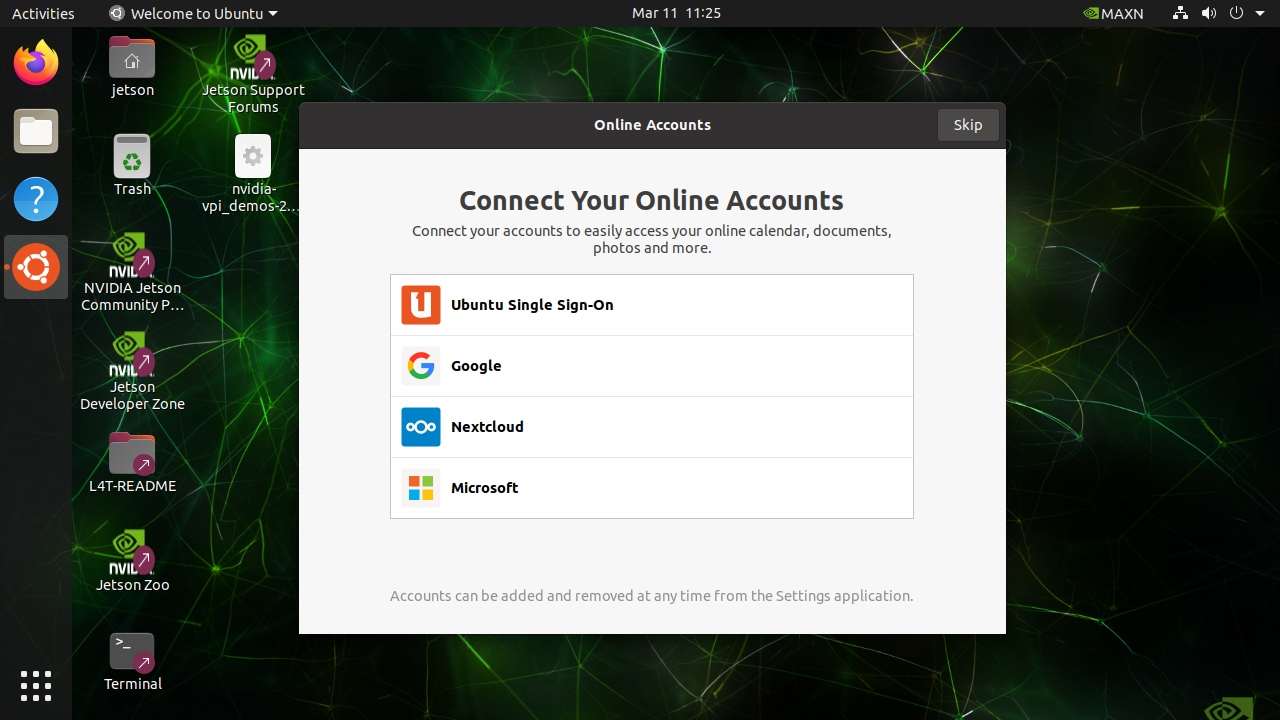
ヘッドレスセットアップは別のコンピューターからも可能です — 正確な接続方法は NVIDIA の Quick Start Guide(下部のリンク)を参照してください。
Juxi のヒント: NVMe SSD からシステムを運用する予定がある場合は、ステップ 2 でその点を考慮してください — ISO インストーラーは NVMe ドライブに直接インストールできます。
ステップ 2 — Jetson ISO で BSP を更新する(推奨)
前提条件: ISO 方式を使用するには、インストール済みの BSP が L4T r35.5 以降である必要があります。まず次で確認します:
cat /etc/nv_tegra_releaseJetPack 7.2.1 のシステムでは # R39 (release), REVISION: 2.1 と表示されます。出力がこれより古いリリースの場合は、先に L4T r35.5 以降へ更新してください(後述の注意点を参照)。
- JetPack 7.2.1 / L4T r39.2.1 用の Jetson ISO をダウンロードします: https://developer.nvidia.com/downloads/embedded/l4t/r39_release_v2.1/iso
- インストール用 USB を作成します。 Balena Etcher で ISO を USB メモリに書き込みます("Flash from file" → ISO を選択 → USB ドライブを選択)。
ISO ファイルをファイルマネージャーでドライブにコピーするだけではいけません — ディスクイメージとして書き込む必要があり、そうしないと起動しません。
- USB ドライブを開発キットに挿入して電源を入れます。USB から自動的に起動しない場合は、起動中に UEFI ブートマネージャーを開き、USB ドライブを選択します。
- 起動してインストールします:
- QSPI カプセルアップデートの確認を求められたら、
Yを押します。このファームウェア更新は ISO インストールの前に実行され、2 回実行されます。スキップしないでください — 互換性のために必須です。プロンプトを見逃した場合は、インストールをやり直し、確認が表示されたら承認してください。 - GRUB メニューで Install Jetson ISO r39.2.1 を選択し、Enter キーを押します。
- 矢印キーでインストール先のストレージを選択します:eMMC(デフォルトの内蔵ストレージ)または NVMe(SSD を取り付けた場合に推奨)。
- インストールにはおよそ 15 分かかり、画面上にテキスト出力が流れます。
- QSPI カプセルアップデートの確認を求められたら、
- インストールが完了してシステムが再起動したら、USB ドライブを取り外します — 取り外さないと、キットが新しいシステムではなく再び USB メモリから起動してしまう可能性があります。
- 更新後のシステムでは初回起動用の
oem-configが開始されます — 新しいインストール用のユーザーアカウントを作成するため、Ubuntu のセットアップをもう一度完了してください。
表示される画面(順番どおり)
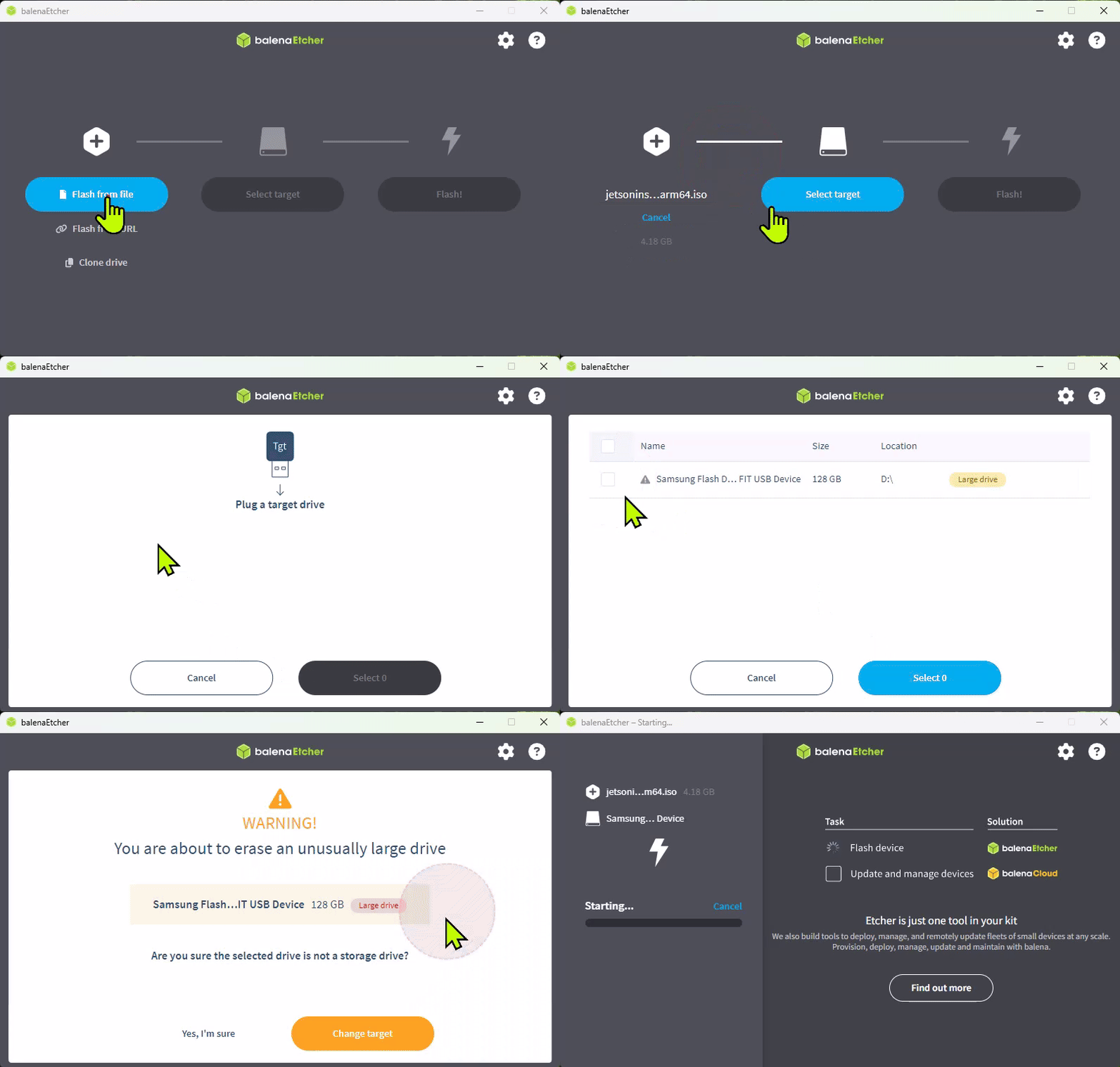 Balena Etcher で Jetson ISO を USB ドライブに書き込みます。
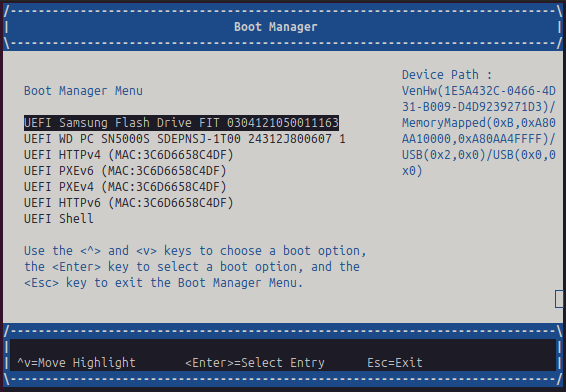 キットが USB ドライブから自動的に起動しない場合は、UEFI ブートマネージャーで選択します。
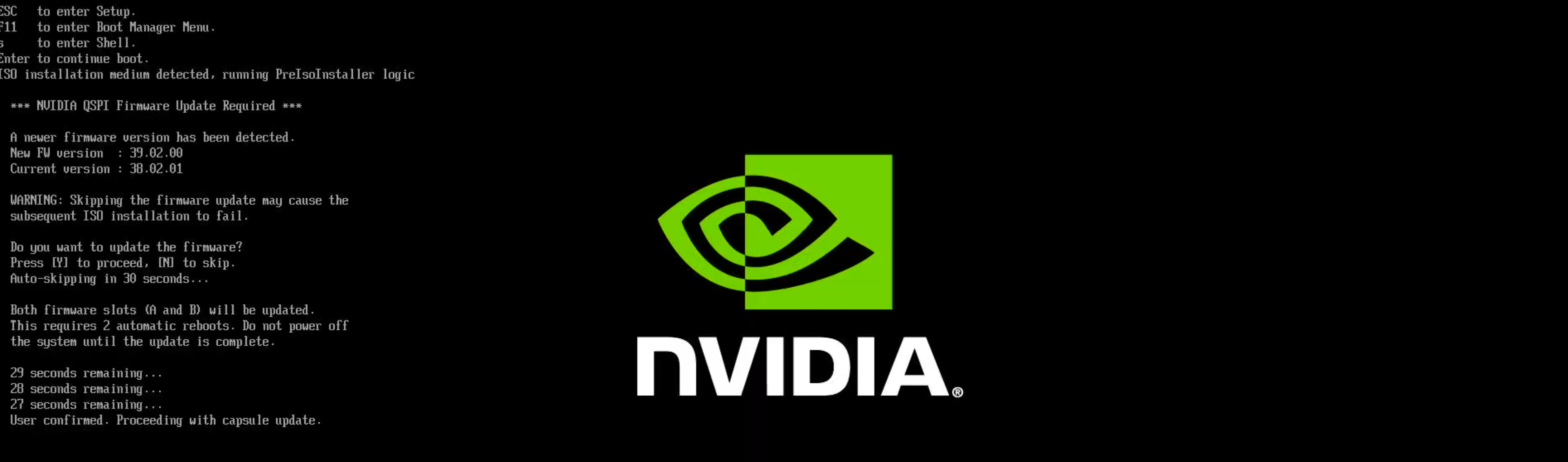 QSPI カプセルアップデートのプロンプト —
 Y を押します。互換性のために必須で、2 回実行されます。
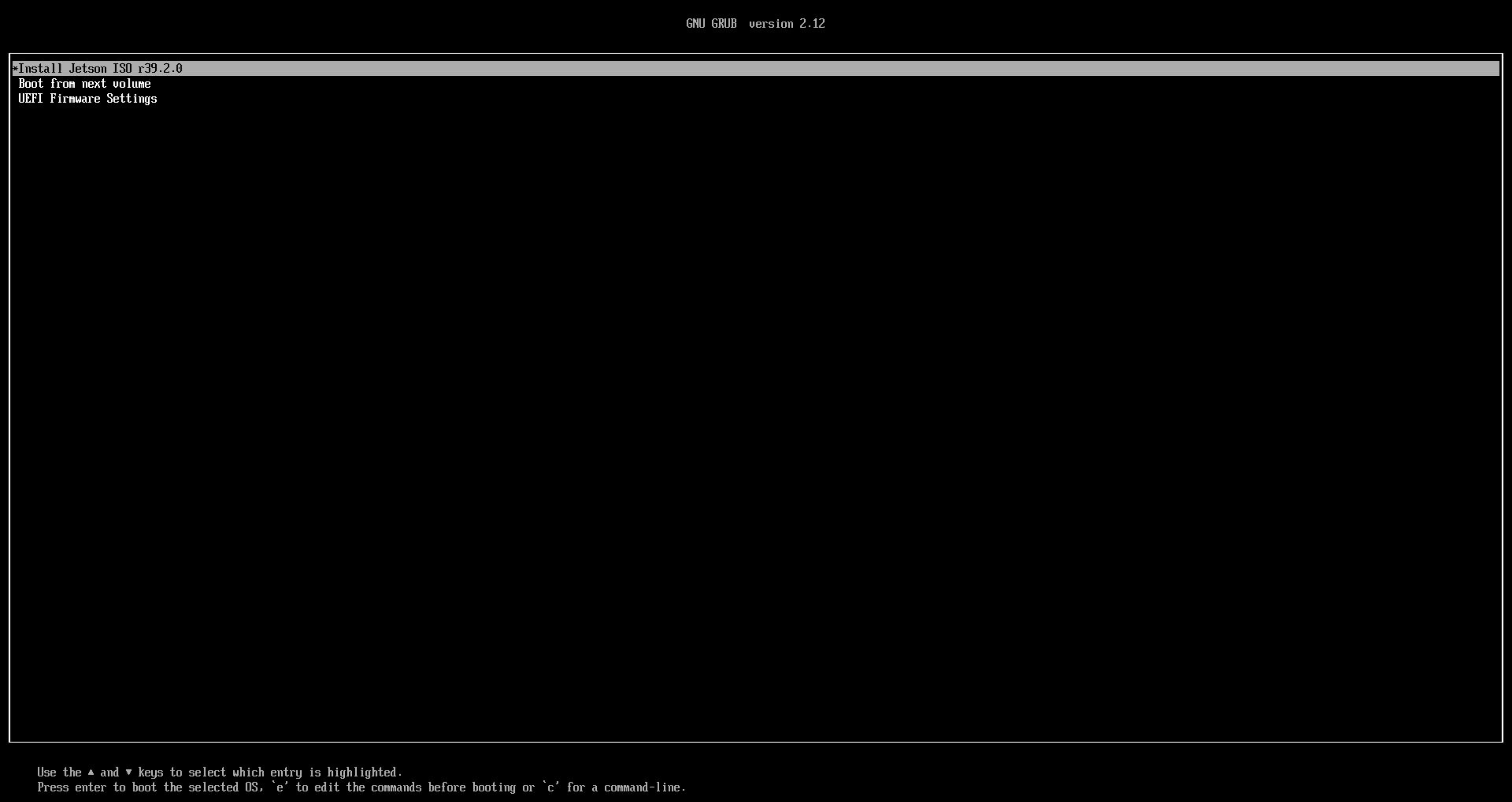 "Install Jetson ISO r39.2.1" を選択します。
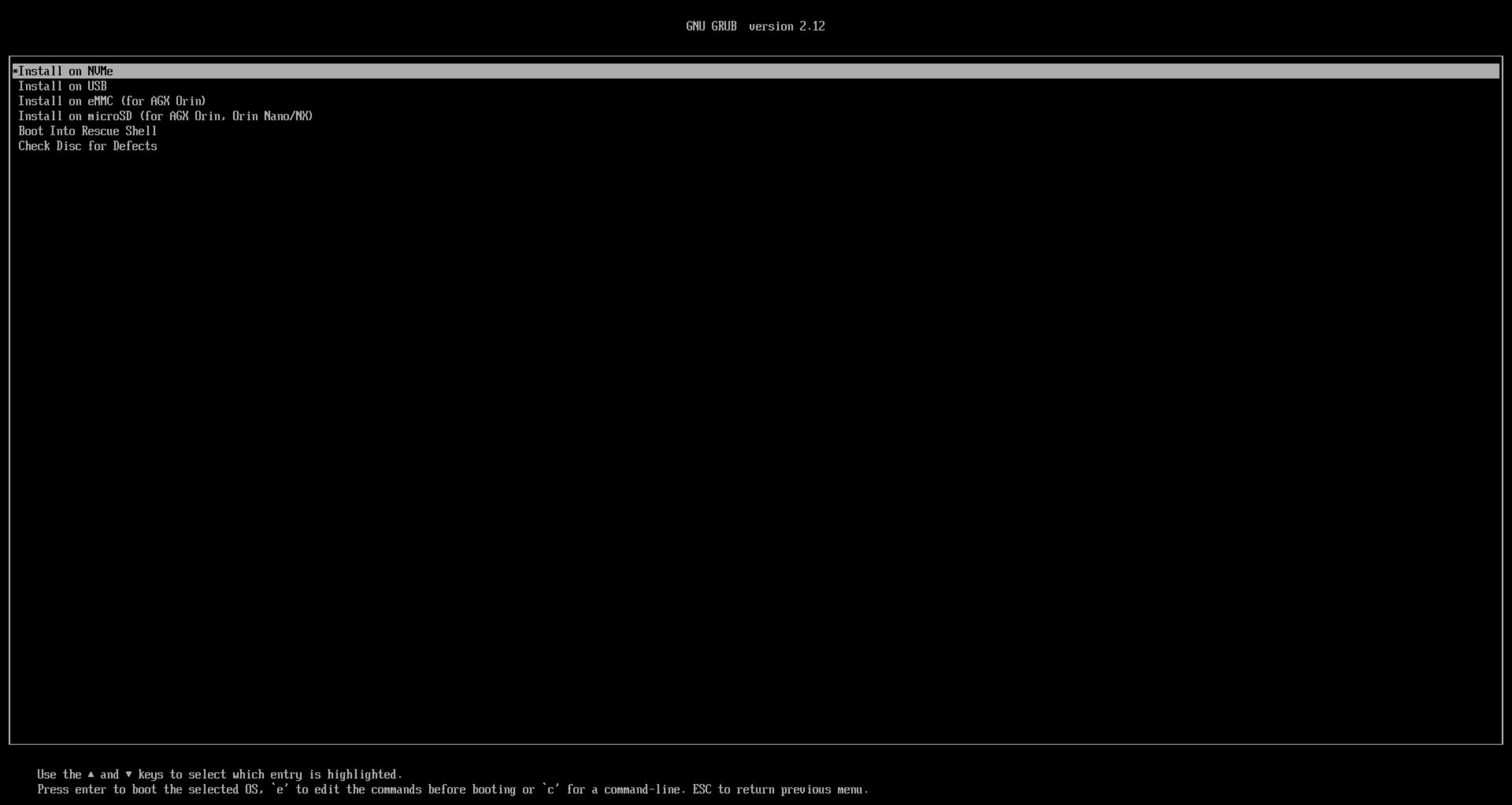 インストール先として eMMC または NVMe を選択します。
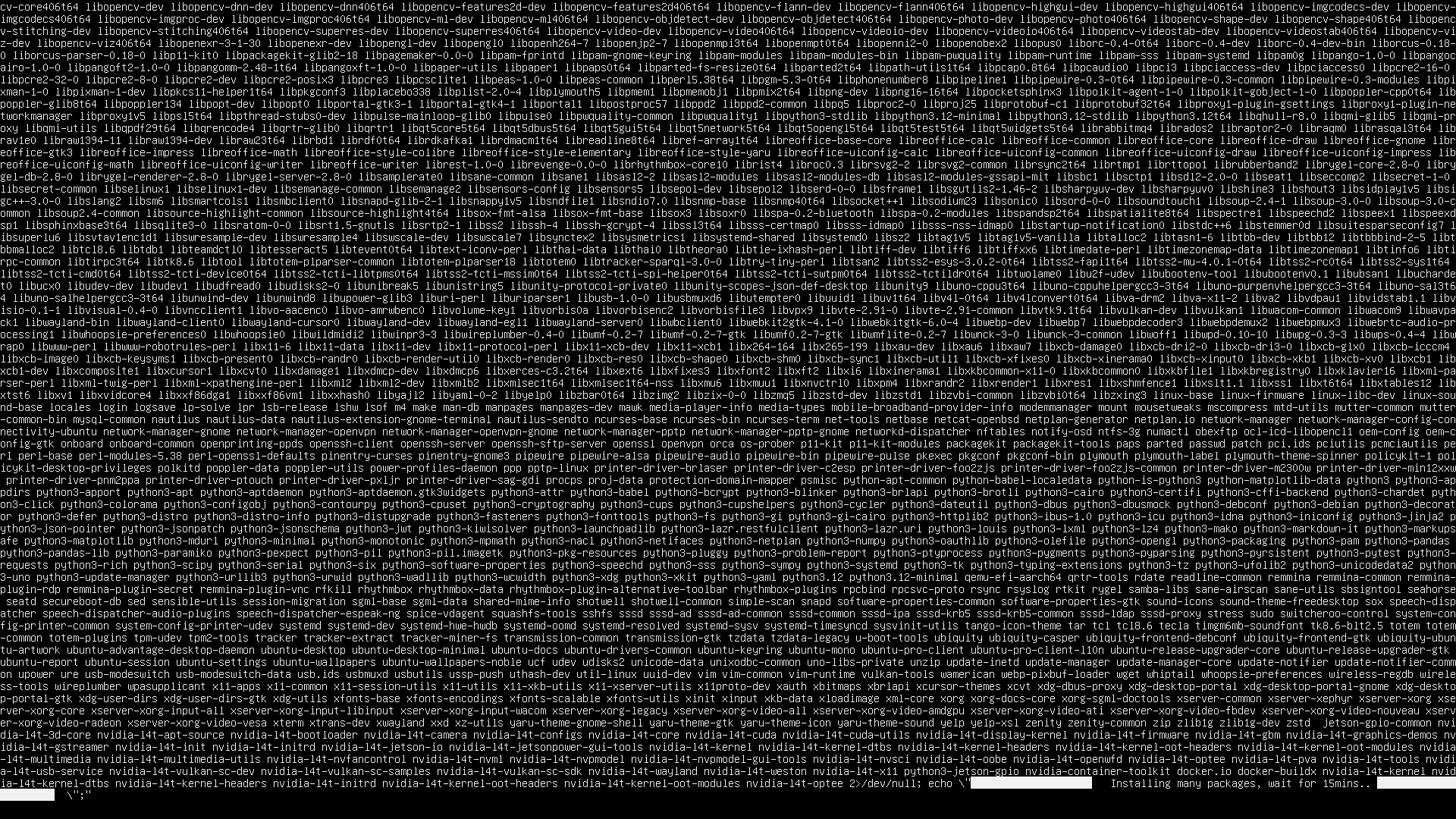 インストーラーはおよそ 15 分間実行されます。
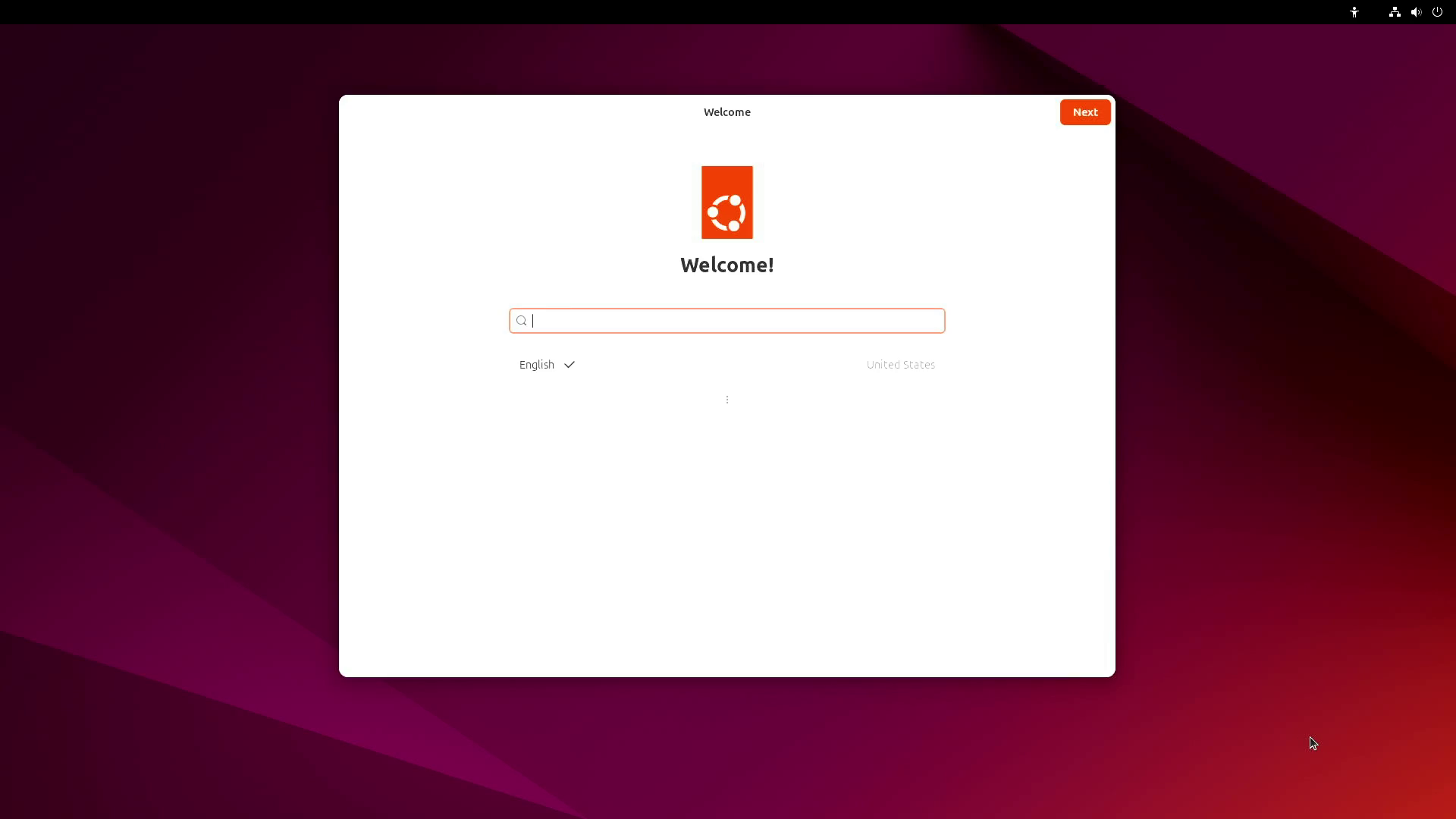 更新後、新しいシステムをセットアップするために
 oem-config が再び実行されます。
注意点と既知の問題
- 旧製品(< L4T r35.5): Jetson ISO 方式では、インストール済みの BSP が r35.5 以降である必要があります。旧キットを先に更新するには、ホスト PC を使う方式(SDK Manager または
flash.shスクリプト)を使用してください — 書き込みとアップデートを参照。 - QSPI カプセルのプロンプトを見逃した? ISO インストールをやり直し、
Yを押します。 - インストール中に画面が真っ黒になる: KVM スイッチによっては、ISO インストール中の AGX Orin の映像出力をうまく扱えないことがあります。ディスプレイを開発キットに直接接続して、再試行してください。
ステップ 3 — JetPack コンポーネントをインストールする
3a. apt を使用する(最も簡単 — ホスト PC 不要)
キットのデスクトップでターミナルを開き(Ctrl+Alt+T)、次を実行します:
sudo apt update
sudo apt dist-upgrade
sudo reboot
sudo apt install nvidia-jetpack
これにより、CUDA、cuDNN、TensorRT をはじめ JetPack スタックの残りがインストールされます。接続速度にもよりますが、約 1 時間かかる見込みです。
結果を確認します:cat /etc/nv_tegra_release が R39 / REVISION 2.1 を示し、CUDA ツールキットが利用可能になる(nvcc --version)ことを確認してください。完全なチェックリストはシステムの検証を参照してください。
3b. SDK Manager を使用する(代替)
SDK Manager は、ホスト PC から USB 経由で JetPack コンポーネントをインストールします:
- キットの電源を入れた状態で、同梱の USB Type-C - USB Type-A ケーブルを使い、キット上の 40 ピンコネクタの隣にある USB Type-C ポートに接続してホスト PC とつなぎます。
- SDK Manager で Jetson AGX Orin ターゲットを選択し、Jetson SDK Components を選び("Jetson OS" の再書き込みではなく)、画面の手順(USB 接続、アドレス
192.168.55.1)に従います。
SDK Manager の詳細な手順は NVIDIA が管理しています(下記のリンクを参照)。当社の書き込みガイドでも詳しく扱う予定です。
トラブルシューティング(クイックチェック)
| 症状 | 最初に確認すること |
|---|---|
| キットの電源が入らない | 電源が DC ジャックの上の USB-C ポートに接続されているか確認し、電源ボタンを押す |
| 画面が表示されない | DisplayPort ケーブルを確認(HDMI ディスプレイにはアクティブな DP→HDMI アダプタを使用)。ISO の USB を挿さずに起動してみる |
| ISO インストーラーが起動しない | USB が Etcher で書き込まれているか(ファイルコピーではないか)を確認。UEFI ブートマネージャーで USB を選択する |
| QSPI のプロンプトが表示された | Y を押す — 必須です。更新は 2 回実行されます |
| インストール中に画面が真っ暗になる | KVM スイッチの干渉 — ディスプレイを直接接続する |
出典と検証
本ページは Juxi Technology が NVIDIA の公式ドキュメントに基づいて作成・確認したものです:
- Jetson AGX Orin Developer Kit User Guide — Quick Start (2026-09-23 確認)
- Jetson AGX Orin Developer Kit User Guide — JetPack SDK Setup (2026-09-23 確認)
- BSP Installation (SDK Manager / flash script)
ステータス:ドラフト。手順はまだ Juxi Technology による実機検証が行われていません。上記の日付時点の NVIDIA 公式ドキュメントに基づいています。
画像クレジット: 本ページのすべてのスクリーンショットは NVIDIA 公式の Jetson AGX Orin Developer Kit User Guide(2026-09-23 ダウンロード)からのもので、著作権は © NVIDIA Corporation に帰属します。公式のセットアップフローを説明するために掲載しています。
NVIDIA® および Jetson™ は NVIDIA Corporation の商標です。本ガイドは Juxi Technology が発行するものであり、NVIDIA の公式出版物ではありません。