

Início rápido
Esta página leva o seu kit de desenvolvimento Jetson AGX Orin (64GB) da caixa até um sistema JetPack 7.2.1 totalmente atualizado. O caminho abaixo segue o fluxo de configuração atual recomendado pela NVIDIA; cada etapa foi verificada com a documentação oficial do kit de desenvolvimento da NVIDIA na data listada no final desta página.
O caminho em três etapas:
- Inicialize direto da caixa e conclua a configuração inicial do Ubuntu (
oem-config). - Atualize o BSP para L4T r39.2.1 (JetPack 7.2.1) usando o método Jetson ISO — um pen drive inicializável, sem necessidade de PC host com Ubuntu.
- Instale os componentes do JetPack (CUDA, cuDNN, TensorRT, ...) com um único comando
apt.
Por que atualizar com a ISO em USB em vez do SDK Manager? A NVIDIA agora recomenda o método Jetson ISO para o kit de desenvolvimento: ele atualiza a placa diretamente a partir de um pen drive e não exige uma máquina host com Ubuntu separada. O SDK Manager continua disponível como alternativa (veja a Etapa 3b).
O que você precisa
Na caixa:
- Módulo Jetson AGX Orin e placa portadora de referência
- Módulo Wi-Fi
- Fonte de alimentação USB Type-C
- Cabo USB Type-C para USB Type-A
Você fornece:
- Um monitor com entrada DisplayPort e um cabo DisplayPort, além de teclado e mouse USB — ou um segundo computador (Windows/Mac/Linux), se você preferir uma configuração sem monitor
- Conexão com a internet (cabo Ethernet ou Wi-Fi configurado durante a configuração inicial)
- Um pen drive com capacidade suficiente para a imagem ISO (confira o tamanho mostrado na página de download quando chegar lá) — necessário para a atualização via ISO na Etapa 2
- Um PC para gravar o USB de instalação (o Balena Etcher roda em Windows/Mac/Linux)
Etapa 1 — Primeira inicialização e configuração inicial do Ubuntu
Seu kit de desenvolvimento vem com uma imagem BSP L4T pré-gravada na eMMC e inicializa na área de trabalho do Ubuntu direto da caixa. Unidades recém-enviadas podem trazer uma versão mais antiga do L4T (por exemplo, r35.x / JetPack 5.x); a Etapa 2 leva qualquer unidade para a versão atual.
Com um monitor conectado:
- Conecte um monitor DisplayPort, teclado e mouse USB e (opcionalmente) um cabo Ethernet.
- Conecte a fonte de alimentação incluída à porta USB Type-C acima do conector DC. O kit liga automaticamente — o LED branco perto do botão de energia acende. Se não ligar, pressione o botão de energia.
- Em cerca de um minuto, a tela do Ubuntu aparece. A primeira inicialização guia você pelo
oem-config: aceitar o EULA do software da NVIDIA, escolher idioma/teclado/fuso horário, criar sua conta de usuário e configurar a rede. - Depois que o
oem-configtermina, o kit reinicia na área de trabalho do Ubuntu.
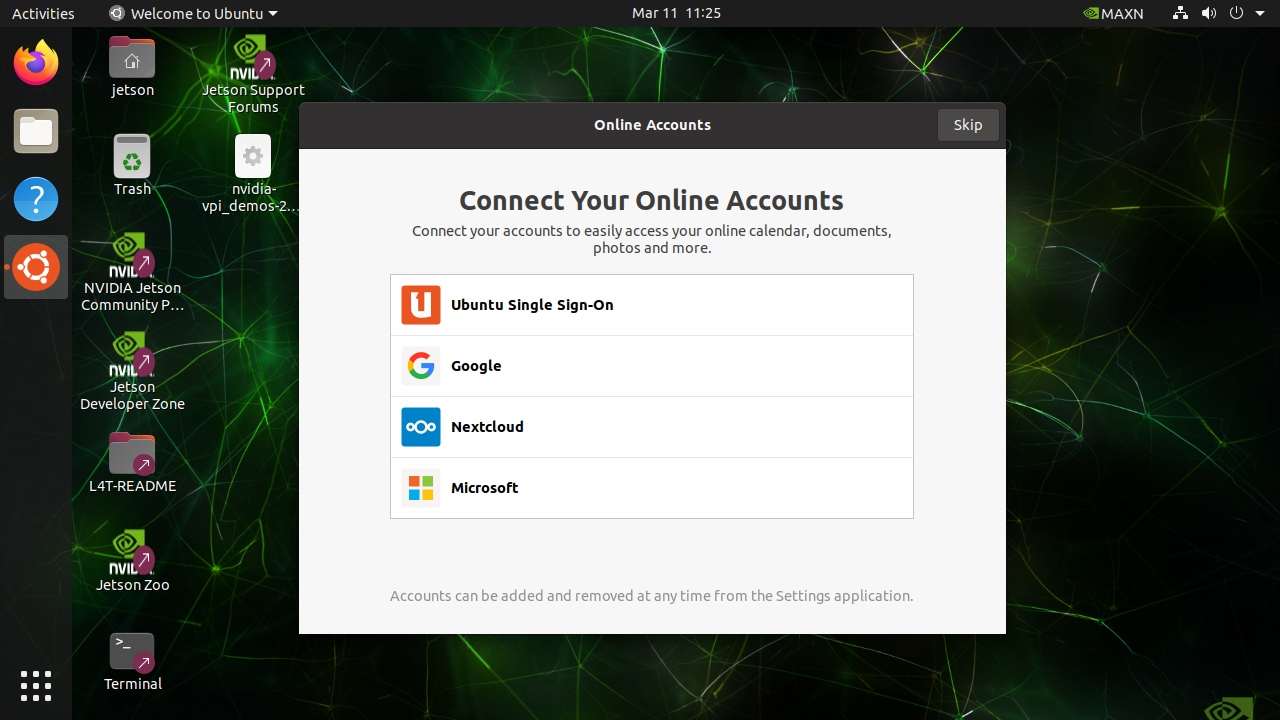
A configuração sem monitor também é possível a partir de outro computador — consulte o Guia de Início Rápido da NVIDIA (link no final da página) para saber as conexões exatas.
Dica da Juxi: Se você pretende rodar o sistema a partir de um NVMe SSD, tenha isso em mente na Etapa 2 — o instalador ISO pode instalar diretamente na unidade NVMe.
Etapa 2 — Atualizar o BSP com a Jetson ISO (recomendado)
Pré-requisito: o BSP instalado precisa ser L4T r35.5 ou mais recente para que o método ISO funcione. Verifique primeiro:
cat /etc/nv_tegra_releaseUm sistema JetPack 7.2.1 reporta # R39 (release), REVISION: 2.1. Se a saída mostrar uma versão mais antiga, atualize primeiro para L4T r35.5 ou mais recente (veja Ressalvas abaixo).
- Baixe a Jetson ISO para JetPack 7.2.1 / L4T r39.2.1: https://developer.nvidia.com/downloads/embedded/l4t/r39_release_v2.1/iso
- Crie o USB de instalação. Grave a ISO em um pen drive com o Balena Etcher ("Flash from file" → selecione a ISO → selecione o pen drive).
Não simplesmente copie o arquivo ISO para o pen drive com um gerenciador de arquivos — ele precisa ser gravado como imagem de disco, caso contrário não inicializará.
- Insira o pen drive no kit de desenvolvimento e ligue-o. Se ele não inicializar pelo USB automaticamente, abra o gerenciador de inicialização UEFI durante o boot e selecione o pen drive.
- Inicialize e instale:
- Se aparecer uma solicitação para confirmar uma atualização de cápsula QSPI, pressione
Y. Essa atualização de firmware é executada antes da instalação da ISO e é executada duas vezes. Não a ignore — ela é necessária para a compatibilidade. Se você perder o prompt, reinicie a instalação e confirme quando ele aparecer. - No menu do GRUB, selecione Install Jetson ISO r39.2.1 e pressione Enter.
- Escolha o destino de armazenamento com as teclas de seta: eMMC (armazenamento interno padrão) ou NVMe (recomendado se você instalou um SSD).
- A instalação leva cerca de 15 minutos, com a saída de texto rolando na tela.
- Se aparecer uma solicitação para confirmar uma atualização de cápsula QSPI, pressione
- Remova o pen drive depois que a instalação terminar e o sistema reiniciar — caso contrário, o kit pode inicializar novamente pelo pen drive em vez do novo sistema.
- O sistema atualizado inicia o
oem-configda primeira inicialização — conclua a configuração do Ubuntu novamente para criar a conta de usuário da nova instalação.
O que você verá (em ordem)
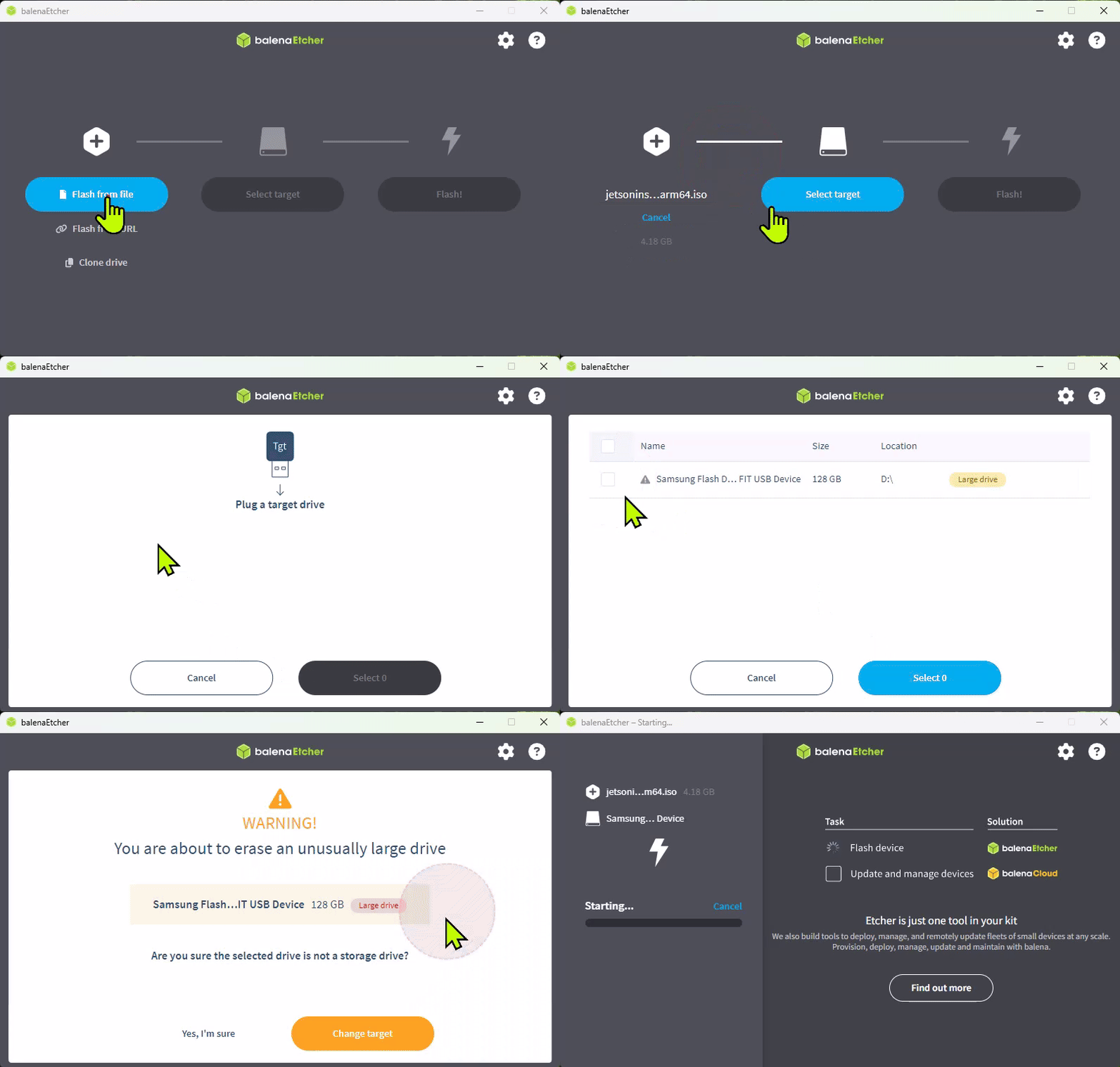 Gravando a Jetson ISO em um pen drive com o Balena Etcher.
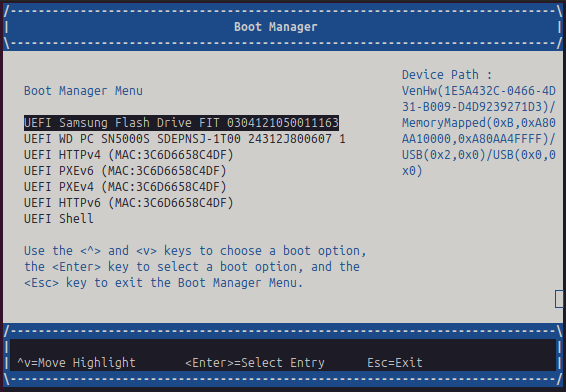 Se o kit não inicializar pelo pen drive automaticamente, selecione-o no Gerenciador de Inicialização UEFI.
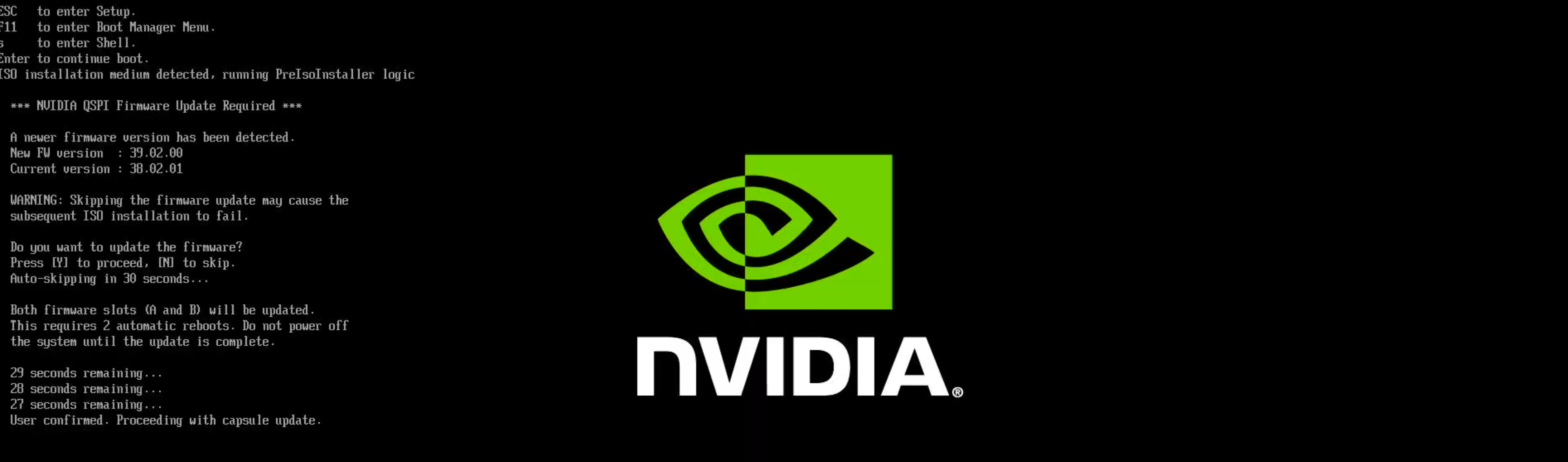 O prompt da atualização de cápsula QSPI — pressione
 Y. Ela é necessária para a compatibilidade e é executada duas vezes.
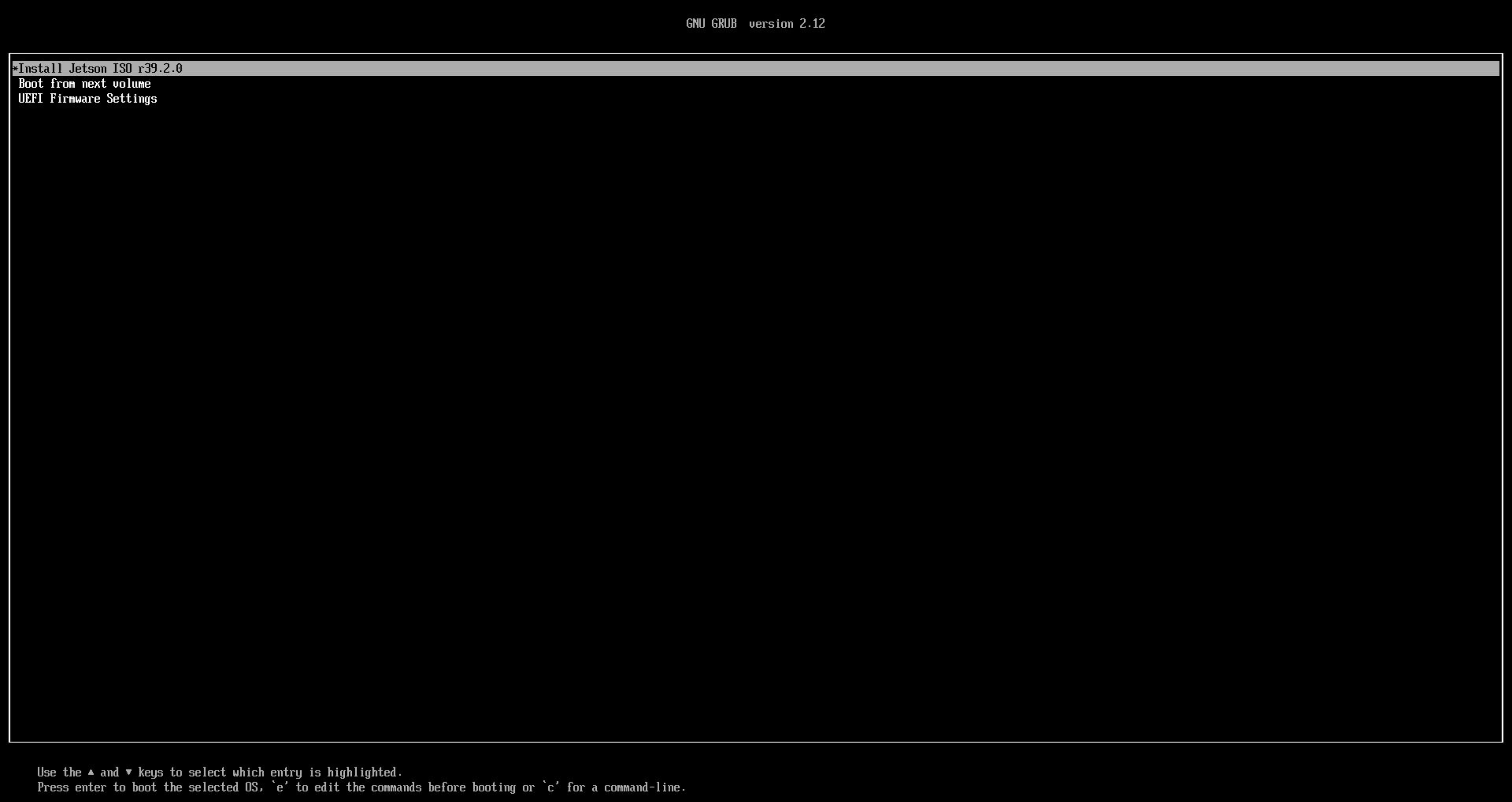 Selecione "Install Jetson ISO r39.2.1".
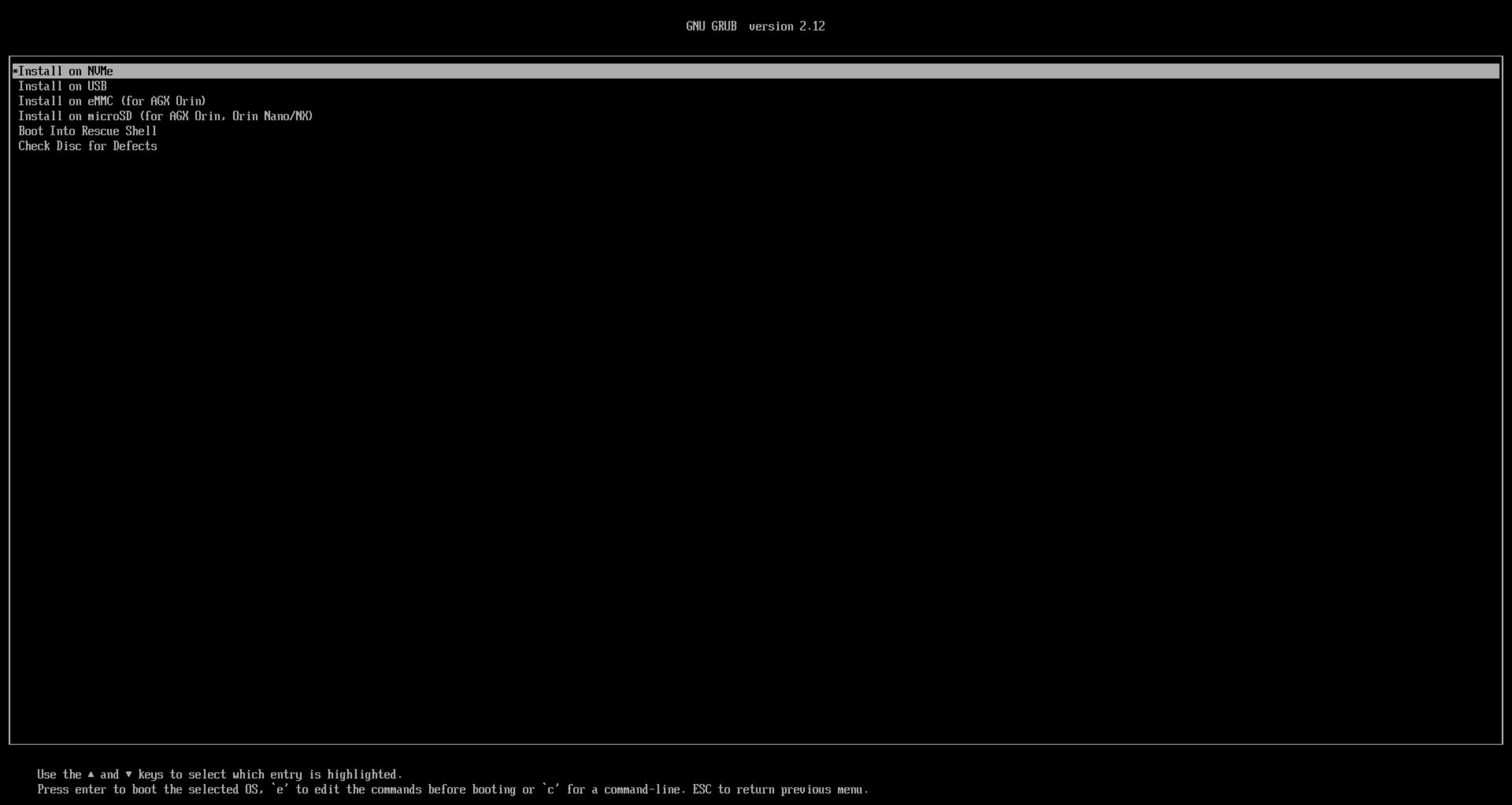 Escolha eMMC ou NVMe como destino da instalação.
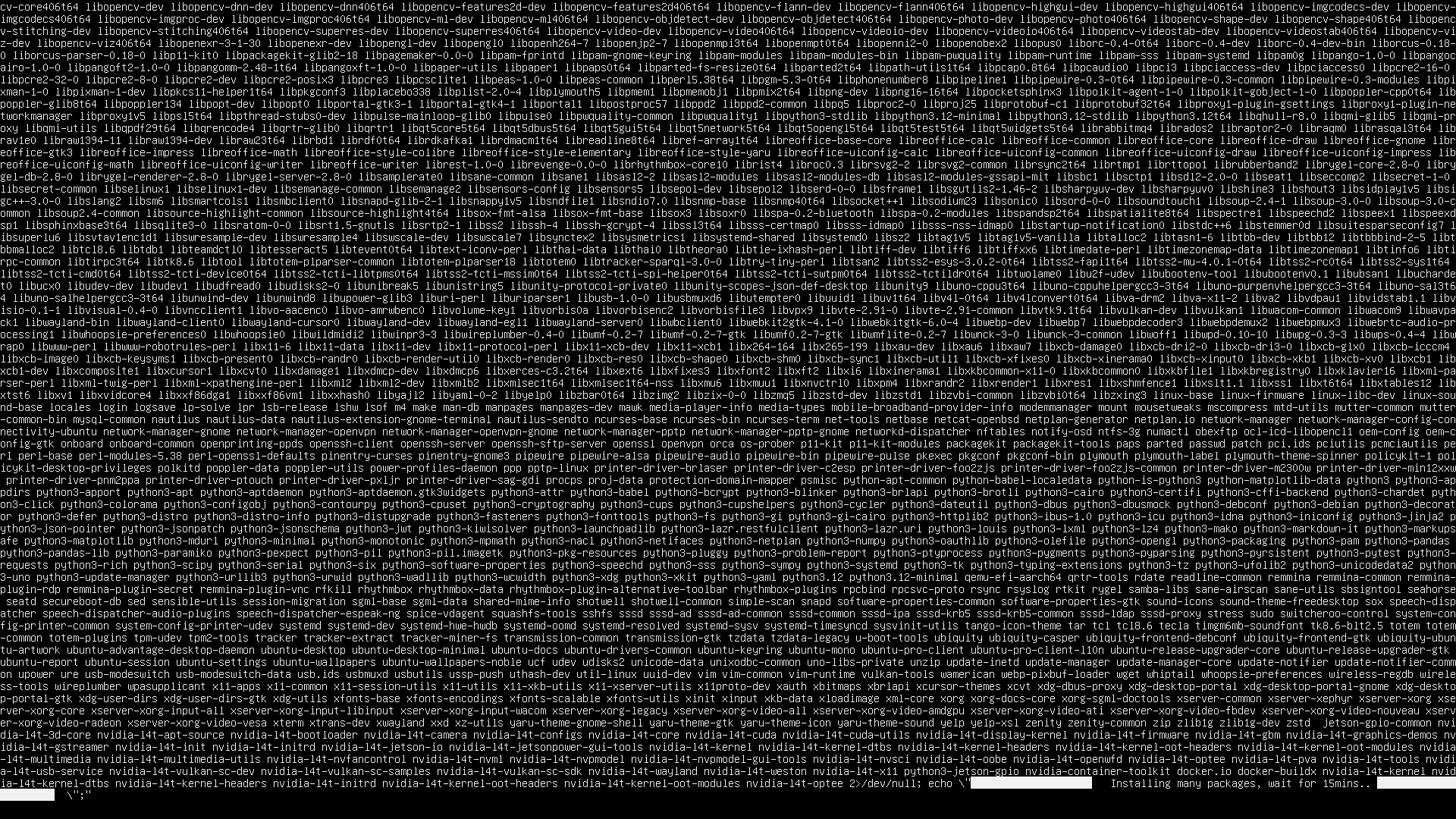 O instalador roda cerca de 15 minutos.
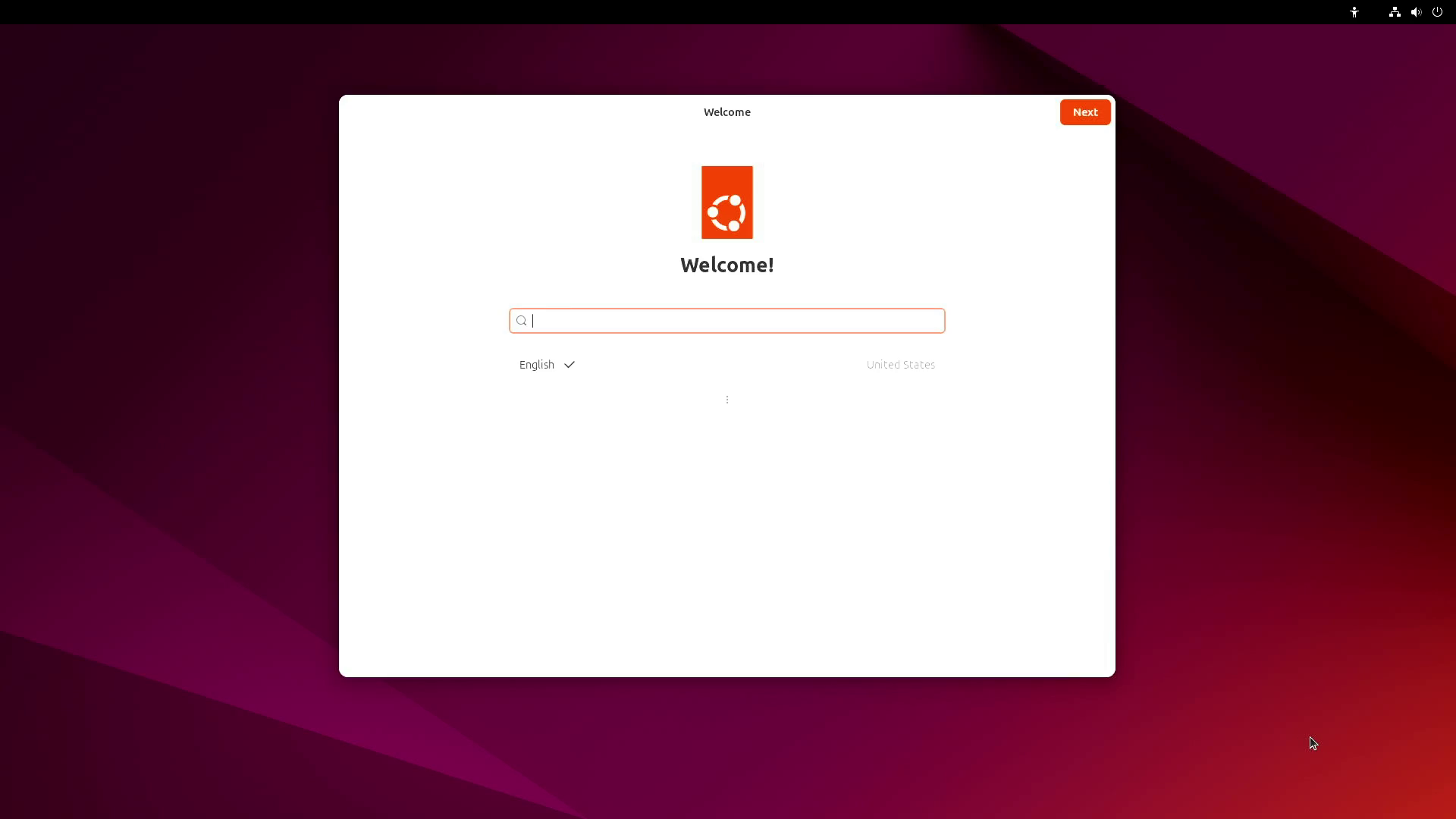 Após a atualização, o
 oem-config roda novamente para configurar o novo sistema.
Ressalvas e problemas conhecidos
- Unidades mais antigas (< L4T r35.5): o caminho da Jetson ISO exige um BSP instalado r35.5 ou mais recente. Para atualizar primeiro um kit mais antigo, use um dos métodos com PC host (SDK Manager ou o script
flash.sh) — veja Gravação e Atualizações. - Perdeu o prompt da cápsula QSPI? Reinicie a instalação da ISO e pressione
Y. - Tela preta durante a instalação: alguns switches KVM lidam mal com a saída de vídeo do AGX Orin durante a instalação da ISO. Conecte o monitor diretamente ao kit de desenvolvimento e tente novamente.
Etapa 3 — Instalar os componentes do JetPack
3a. Via apt (mais simples — não precisa de PC host)
Na área de trabalho do kit, abra um terminal (Ctrl+Alt+T) e execute:
sudo apt update
sudo apt dist-upgrade
sudo reboot
sudo apt install nvidia-jetpack
Isso instala o CUDA, o cuDNN, o TensorRT e o restante da pilha do JetPack. Espere que leve cerca de uma hora, dependendo da velocidade da conexão.
Verifique o resultado: cat /etc/nv_tegra_release deve reportar R39 / REVISION 2.1, e o kit de ferramentas CUDA fica disponível (nvcc --version). Veja Verificar Seu Sistema para o checklist completo.
3b. Via SDK Manager (alternativa)
O SDK Manager instala os componentes do JetPack a partir de um PC host via USB:
- Com o kit ligado, conecte-o ao PC host usando o cabo USB Type-C para Type-A incluído, conectado à porta USB Type-C ao lado do conector de 40 pinos do kit.
- No SDK Manager, escolha o alvo Jetson AGX Orin e selecione Jetson SDK Components (em vez de gravar o "Jetson OS" novamente), depois siga as etapas na tela (conexão USB, endereço
192.168.55.1).
As instruções completas do SDK Manager são mantidas pela NVIDIA (veja os links abaixo) e serão abordadas em detalhes no nosso guia de Gravação.
Solução de problemas — respostas rápidas
| Sintoma | Primeira coisa a verificar |
|---|---|
| O kit não liga | Fonte de alimentação conectada na porta USB-C acima do conector DC; pressione o botão de energia |
| Sem saída de vídeo | Cabo DisplayPort (use um adaptador ativo DP→HDMI para monitores HDMI); tente inicializar sem o USB da ISO inserido |
| O instalador da ISO não inicia | USB gravado com o Etcher (não copiado como arquivo); selecione o USB no gerenciador de inicialização UEFI |
| Prompt da QSPI apareceu | Pressione Y — obrigatório; a atualização é executada duas vezes |
| Tela fica preta no meio da instalação | Interferência do switch KVM — conecte o monitor diretamente |
Fontes e verificação
Esta página foi escrita e verificada pela Juxi Technology com base na documentação oficial da NVIDIA:
- Jetson AGX Orin Developer Kit User Guide — Quick Start (verificado em 2026-09-23)
- Jetson AGX Orin Developer Kit User Guide — JetPack SDK Setup (verificado em 2026-09-23)
- BSP Installation (SDK Manager / flash script)
Status: rascunho. As etapas ainda não foram verificadas em hardware físico pela Juxi Technology; elas se baseiam na documentação oficial da NVIDIA nas datas acima.
Créditos das imagens: Todas as capturas de tela desta página são do Jetson AGX Orin Developer Kit User Guide oficial da NVIDIA (baixado em 2026-09-23) e permanecem © NVIDIA Corporation. Elas são reproduzidas aqui para ilustrar o fluxo de configuração oficial.
NVIDIA® e Jetson™ são marcas registradas da NVIDIA Corporation. Este guia é publicado pela Juxi Technology e não é uma publicação da NVIDIA.