

Flashen & Updates — BSP-Installationsoptionen
NVIDIA unterstützt drei offizielle Wege, das BSP (Jetson Linux) auf dem Jetson Orin Nano Super Developer Kit zu installieren oder zu aktualisieren. Zwei Hardware-Tatsachen prägen alle drei: Es ist kein Speicher im Lieferumfang (kein eMMC, keine microSD-Karte, keine SSD), und JetPack 7.2 hat die SD-Karten-Images entfernt — das vereinheitlichte ISO auf einem USB-Stick ersetzt sie, während die microSD-Karte selbst ein gültiges Installationsziel bleibt.
| Jetson ISO (empfohlen) | NVIDIA SDK Manager | Linux_for_Tegra Flash-Skript | |
|---|---|---|---|
| Kurzbeschreibung | Das Kit von einem auf einem beliebigen PC erstellten USB-Installer booten; den Zielspeicher am Kit auswählen | GUI-Tool auf einem Host-PC; flasht das BSP über USB-C auf den gewählten Speicher | Kommandozeilen-Flash-Werkzeuge auf einem Host-PC; direkte Kontrolle über das Ziel |
| Ubuntu-Host-PC | Nicht erforderlich | Erforderlich (x86_64) | Erforderlich (x86_64) |
| Typische Dauer | Nicht veröffentlicht; der Installer zeigt „mehrere Minuten“ lang Ausgabe | Nicht veröffentlicht; der Host lädt zuerst das BSP und das Root-Dateisystem herunter | Hängt von Ihrem Setup ab |
| Für wen | Ersteinrichtung eines neuen Kits; die meisten Nutzer | Nutzer mit einem Ubuntu-PC; NVIDIAs bevorzugter Weg zum direkten Flashen einer NVMe-SSD; wird auch für Firmware-Updates verwendet | Fortgeschrittene Anwender und Produktentwickler |
NVIDIA veröffentlicht keine Installationszeiten; Forenberichte reichen von etwa 15 Minuten bis zu zwei Stunden (unbestätigt).
Juxi-Hinweis: Das aktuelle Release ist JetPack 7.2.1 (L4T r39.2.1). Beginnen Sie bei einem neuen Kit mit dem Schnellstart — er führt den empfohlenen ISO-Weg von Anfang bis Ende. Kehren Sie hierher zurück, um Wege zu vergleichen, den Speicher zu wählen oder ein älteres Kit zu aktualisieren.
Option 1 — Jetson ISO (empfohlen)
Das Jetson ISO ist NVIDIAs empfohlener Weg für die Ersteinrichtung und die einzige Route, die keinen Ubuntu-Host-PC benötigt: Schreiben Sie eine ISO-Datei auf einem beliebigen Computer auf einen USB-Stick, booten Sie das Kit vom Stick und installieren Sie auf den vorbereiteten Speicher. Bereiten Sie Folgendes vor:
- Zielspeicher (das Kit hat keinen; siehe den Speicher-Abschnitt unten): eine microSD-Karte, 64 GB UHS-1 oder größer (empfohlen), vor dem Booten des Installers in den Steckplatz auf der Unterseite des Moduls eingesetzt, oder eine NVMe-SSD (optional; empfohlen für mehr Kapazität und bessere Speicherleistung).
- Ein USB-Stick, 16 GB oder größer — dieser wird zum Installer.
- Ein Laptop oder PC (Windows, Mac oder Linux) mit mindestens 25 GB freiem Speicherplatz, um das ISO zu schreiben.
- Ein DisplayPort-Monitor und eine USB-Tastatur (oder ein USB-TTL-Seriellkabel für die Headless-Einrichtung; HDMI wird nicht unterstützt) sowie das mitgelieferte 19-V-Netzteil.
Zwei Warnhinweise entscheiden über den Erfolg: Die Firmware muss aus der JetPack-6.x-Generation stammen — bleibt der Bildschirm schwarz oder erscheint eine UEFI-Shell, führen Sie zuerst den unten beschriebenen JetPack-6.x-Update-Pfad aus — und drücken Sie bei der QSPI- Capsule-Aufforderung Y innerhalb von 30 Sekunden; eine abgelaufene Aufforderung lässt die Installation später fehlschlagen, also starten Sie die Installation neu und drücken Sie Y.
Wichtig — schreiben Sie das ISO auf den USB-Stick, nicht auf eine microSD-Karte („Flashen Sie das Jetson-ISO nicht auf eine microSD-Karte“). Die Installation löscht außerdem den ausgewählten Zielspeicher; prüfen Sie vor dem Start, welches Gerät Sie ausgewählt haben.
Die vollständige Schritt-für-Schritt-Anleitung — ISO-Download, Balena Etcher, UEFI-Boot-Manager, das GRUB-Menü, Speicherauswahl, Ubuntu-Ersteinrichtung beim ersten Start — finden Sie im Schnellstart. Der Installer-USB-Stick ist kein „Live USB“ (er installiert nur); entfernen Sie ihn daher nach der Installation, wenn Sie dazu aufgefordert werden.
Option 2 — NVIDIA SDK Manager (Host-PC)
Der SDK Manager ist der Host-PC-Weg: Er flasht das BSP über USB-C und kann auch die Firmware des Kits aktualisieren (siehe den Update-Pfad-Abschnitt unten).
Anforderungen an den Host-PC (laut der BSP-Setup-Seite des Kits): ein x86-PC mit Ubuntu 22.04 oder Ubuntu 20.04; Internetzugang und ein kostenloses NVIDIA Developer Program-Konto; ein USB-Kabel für den USB-C-Anschluss des Kits sowie „ein Jumper-Pin oder eine Metall-Büroklammer“; und ein Bildschirm oder USB-TTL-Seriellkabel für das Kit.
Juxi-Hinweis: NVIDIAs Quellen widersprechen sich hier. Die Setup-Seite des Kits nennt Ubuntu 22.04 oder 20.04; die Release Notes zu L4T r39.2.1 nennen „Ubuntu 24.04 und 22.04“ als Host-Distribution zum Flashen. Prüfen Sie NVIDIAs SDK-Manager-Anforderungen, bevor Sie einen Host-PC vorbereiten.
Installieren Sie den SDK Manager auf dem Host. NVIDIAs Setup-Seite enthält die genauen Befehle für Ubuntu 22.04 und 20.04; starten Sie ihn mit sdkmanager und melden Sie sich mit Ihren NVIDIA-Developer-Zugangsdaten an (ein Browserfenster öffnet sich; eventuell erscheint eine Zwei-Faktor-Authentifizierung).
Das BSP flashen (Zusammenfassung; folgen Sie den Anweisungen auf dem Bildschirm). Der SDK Manager flasht über USB; versetzen Sie das Kit daher zuerst in den Force-Recovery-Modus (siehe unten):
- Wählen Sie Jetson Orin Nano [8GB developer kit version] und klicken Sie auf OK; entfernen Sie das Häkchen bei Host Machine, sodass nur das Jetson-Ziel ausgewählt bleibt; klicken Sie auf Continue; behalten Sie im nächsten Schritt nur Jetson Linux ausgewählt; akzeptieren Sie die Lizenz und geben Sie das sudo-Passwort des Hosts ein.
- Wählen Sie in der Flash-Aufforderung (der SDK Manager lädt zuerst die Pakete herunter): Runtime for OEM Configuration; wählen Sie NVMe oder SD Card als Speicher; klicken Sie auf Flash.
- Wenn das Flashen abgeschlossen ist, entfernen Sie den Jumper vom J14-Header, schalten Sie das Kit aus und wieder ein und schließen Sie die Ubuntu-Ersteinrichtung (oem-config) ab.
Juxi-Hinweis — das Modul-SKU: Dieses Kit enthält das Modul P3767-0005, das NVIDIA als „Jetson Orin Nano 8GB (P3767-0005, nur für Entwicklungszwecke)“ dokumentiert. Das kommerzielle 8-GB- Orin-Nano-Modul ist P3767-0003 — ein separates SKU, nicht Teil dieses Kits. Verwenden Sie den Ziel-Eintrag, den NVIDIA für dieses Kit nennt: Jetson Orin Nano [8GB developer kit version].
Option 3 — Linux_for_Tegra Flash-Skript
Für fortgeschrittene Anwender und Produktentwickler: Flashen über die Kommandozeile mit dem Jetson Linux Driver Package. Laut NVIDIAs Setup-Seite: Laden Sie das Driver Package und das Beispiel-Root-Dateisystem für Ihr JetPack-Release herunter; entpacken Sie das Driver Package auf einem Ubuntu-x86_64-Host; entpacken Sie das Beispiel-Root-Dateisystem nach Linux_for_Tegra/rootfs und führen Sie apply_binaries.sh aus Linux_for_Tegra aus; versetzen Sie das Kit in den Force-Recovery-Modus (unten); führen Sie dann den passenden Flash- Befehl für das Ziel Jetson Orin Nano Developer Kit aus. Zielnamen und detaillierte Befehle stehen im Jetson Linux Developer Guide.
- Die Zielnamen des Kits sind
jetson-orin-nano-devkitundjetson-orin-nano-devkit-super; NVIDIA merkt an, dass die Super-Konfiguration „ein höheres Leistungsbudget und erweiterte Taktfrequenz- Stufen“ hat. - Das Beispiel im Developer Guide für dieses Kit — NVMe mit der Super-Konfiguration:
sudo ./l4t_initrd_flash.sh --erase-all jetson-orin-nano-devkit-super internal(die Option--erase-alllöscht Daten auf dem Zielspeicher). - Aus den Release Notes zu L4T r39.2.1: Flash-Host — Ubuntu 24.04 / 22.04; Toolchain — GCC 13.2; Source-Tag —
jetson_39.2.1_GA. Von der JetPack-Downloadseite: BSP-Paket —Jetson_Linux_R39.2.1_aarch64.tbz2.
Wahl des Zielspeichers: microSD vs. NVMe-SSD
Der Installer bietet nur Speicher an, der beim Booten bereits angeschlossen ist. Entscheiden Sie zuerst, installieren Sie den Speicher und starten Sie dann den Installer.
| microSD-Karte | NVMe-SSD | |
|---|---|---|
| Spezifikation | 64 GB UHS-1 oder größer, empfohlen | Ein PCIe-NVMe-Laufwerk in einem M.2-Key-M-Steckplatz |
| Einsatzort | Steckplatz auf der Unterseite des Moduls | M.2-Key-M-Steckplatz 2280 (PCIe 3.0 x4) oder 2230 (PCIe 3.0 x2) |
| Warum wählen | Der Standard-Speicher des Moduls; die einfachste und günstigste Option | Mehr Kapazität und bessere Speicherleistung; empfohlen für KI-Modelle, Container, Datensätze und Projektdateien |
microSD bleibt ein gültiges Installationsziel. JetPack 7.2 hat die SD-Karten-Imagedatei entfernt — nicht das microSD-Ziel: Booten Sie beim ISO-Ablauf den USB-Installer mit eingelegter Karte und wählen Sie sie aus (der SDK Manager kann eine microSD-Karte auch vom Host aus flashen). Der microSD-Steckplatz befindet sich auf der Unterseite des Moduls. Jeder Installationsweg löscht den ausgewählten Zielspeicher; wählen Sie daher kein Laufwerk, das benötigte Daten enthält. Wenn der Installer Ihr NVMe-Laufwerk nicht anbietet, siehe Fehlerbehebung; Kaufberatung finden Sie in den FAQ.
Ältere Kits: der JetPack-6.x-Update-Pfad
Wann dies nötig ist: JetPack 7.2 und später erfordern UEFI/QSPI-Firmware der JetPack-6.x-Generation. NVIDIAs Regel: Firmware 36.x oder neuer — das Kit ist bereit; älter als 36.0 — schließen Sie zuerst diesen Pfad ab (Version im UEFI-Menü prüfen; Schritte im Schnellstart). Zwei offizielle Wege: Der microSD-Bridge-Ablauf (unten) benötigt eine microSD-Karte, aber keinen Ubuntu-Host-PC; der SDK Manager (Option 2) benötigt einen Ubuntu-Host-PC und ist NVIDIAs benannte Alternative für das Firmware-/QSPI-Update.
Der Bridge-Ablauf, in NVIDIAs dokumentierter Reihenfolge:
Schreiben Sie das JetPack-5.1.3-Bridge-Image (
JP513-orin-nano-sd-card-image_b29.zip— verwenden Sie das aktualisierte Image) auf eine microSD-Karte, booten Sie das Kit davon, schließen Sie die Ubuntu-Ersteinrichtung ab und verbinden Sie das Kit mit dem Internet.Ein Hintergrunddienst plant dann ein Bootloader-Update (möglicherweise erscheint eine Desktop-Benachrichtigung). Prüfen Sie mit
sudo systemctl status nv-l4t-bootloader-config— „Ein abgeschlossener Planungslauf zeigt den Dienst als inaktiv mit erfolgreichem Exit-Status.“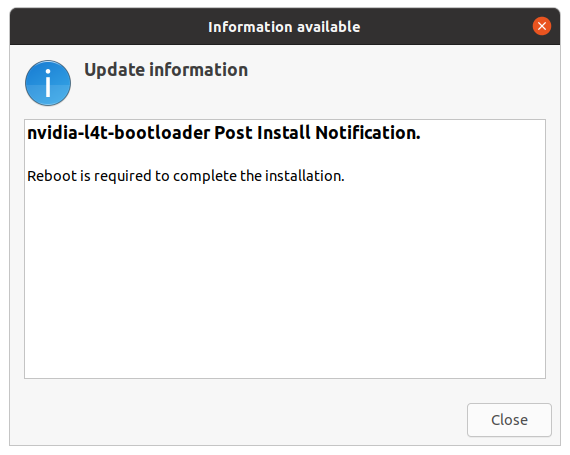
Starten Sie neu; das Firmware-Update läuft während des Bootens. Prüfen Sie den Zustand danach mit
sudo nvbootctrl dump-slots-info— NVIDIAs Beispielausgabe ist zu diesem Zeitpunkt „Current version: 35.5.0“.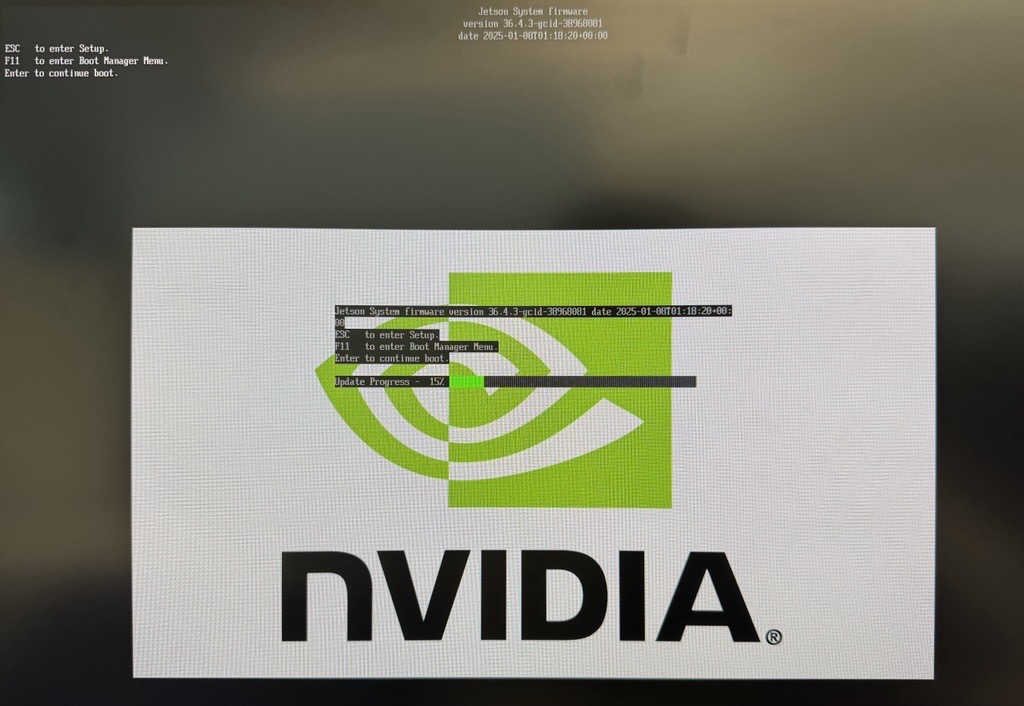
Installieren Sie den QSPI-Updater:
sudo apt update, dannsudo apt install nvidia-l4t-jetson-orin-nano-qspi-updater; starten Sie neu und lassen Sie das Update abschließen.Die Firmware ist jetzt für die JetPack-6.x-Generation bereit, und die 5.1.3-Karte ist nicht mehr das Ziel-Bootmedium. Schalten Sie das Kit aus und führen Sie dann die JetPack-7.2.1-Installation vom USB-Installer aus (siehe Schnellstart).
Zusätzliche Hinweise: Der Durchlauf über JetPack 6.2.x kann nach dem ersten Start ein weiteres UEFI-Firmware-Update planen — starten Sie erneut neu, wenn Sie dazu aufgefordert werden. Aus den Release Notes zu r39.2.1 (bekanntes Problem 6379600): Das Capsule-Update während einer ISO-Installation unterstützt keine Einheiten aus dem Release BSP 36.2 / JetPack 5.0 DP — aktualisieren Sie solche Einheiten zuerst auf ein späteres Release.
Force-Recovery-Modus — so wird er erreicht
Der Force-Recovery-Modus (RCM) ist der Zustand, den ein Host-PC zum Flashen benötigt. NVIDIA dokumentiert drei Wege:
- Von einem Terminal auf einem laufenden System:
sudo reboot --force forced-recovery. - Kit ausgeschaltet: Verbinden Sie Pin 9 und Pin 10 des Button-Headers (die Setup-Seite nennt ihn den J14-Header) und stecken Sie dann das DC-Netzteil ein, um einzuschalten.
- Kit bereits eingeschaltet: Verbinden Sie Pin 9 und Pin 10 und schließen Sie dann kurzzeitig Pin 7 und 8 an, um das System zurückzusetzen.
Entfernen Sie nach dem Eintritt in den RCM den/die Jumper, sobald der Host das Gerät erkennt. Der USB-C-Anschluss stellt die Flash-Verbindung her (er arbeitet als USB-Recovery-Modus); auf dem Host sollte lsusb ein NVIDIA-USB-Gerät anzeigen, bevor Sie mit dem Flashen beginnen.
Neuinstallation und Upgrade
JetPack-Komponenten auf dem laufenden Kit aktualisieren mit sudo apt update, dann sudo apt install nvidia-jetpack — siehe Schnellstart.
BSP neu installieren (gleiches oder neueres JetPack). Führen Sie einen der drei Wege erneut aus; der ISO-Ablauf ist die geräteseitige Option. NVIDIAs Hinweis für ISO-Neuinstallationen: „Wenn Sie JetPack 7.2.1 per ISO auf einem bereits installierten System neu installieren, folgen Sie bitte sorgfältig den Anweisungen im Getting Started Guide.“ Eine Neuinstallation löscht den Zielspeicher (vorher sichern), und wenn die QSPI-Capsule-Aufforderung erscheint, drücken Sie Y innerhalb von 30 Sekunden. Entfernen Sie anschließend den USB-Installer, damit das Kit das neue System bootet.
Super-Modus nach einer Neuinstallation. Das 7.2.1-ISO „flasht das Jetson Orin Nano Developer Kit standardmäßig mit der Super-Modus-Flash-Konfiguration“. Beim früheren 7.2-Release behielt ein per ISO aktualisiertes Kit sein vorheriges Profil und konnte ohne die Modi 25 W / MAXN SUPER dastehen (bekanntes Problem 6279443 in r39.2; NVIDIAs Empfehlung war, von einem Linux-Host oder mit dem SDK Manager zu flashen). NVIDIA hat nicht dokumentiert, ob ein erneuter Lauf des 7.2.1-ISO eine bestehende Nicht-Super-Installation in eine Super-Installation umwandelt. Wenn bei Ihrem Kit die Modi 25 W / MAXN SUPER fehlen, siehe Fehlerbehebung.
Wechsel zwischen JetPack-Hauptversionen. Die Änderungsliste und Rollback-Hinweise für JetPack 6.x → 7.2.1 finden Sie unter JetPack 6.x → 7.2.1. Prüfen Sie nach jeder Installation oder Aktualisierung das Ergebnis: System überprüfen.
Quellen
- BSP-Installation — Jetson Orin Nano Developer Kit User Guide (geprüft am 2026-09-26)
- Schnellstart — derselbe Leitfaden (geprüft am 2026-09-26)
- JetPack-6.x-Update-Pfad — derselbe Leitfaden (geprüft am 2026-09-26)
- How-To — derselbe Leitfaden (geprüft am 2026-09-26)
- Jetson Linux 39.2.1 Release Notes (PDF) (geprüft am 2026-09-26)
- Jetson Linux Developer Guide (r39.2.1) — Quick Start (geprüft am 2026-09-26)
- JetPack-Downloads (geprüft am 2026-09-26)
- SDK Manager — Anweisungen zur Installation mit angeschlossenem Monitor (geprüft am 2026-09-26)
Status: Entwurf, ausstehende Prüfung durch cheny. Basiert auf NVIDIAs offizieller Dokumentation mit Stand der oben genannten Daten; noch nicht von Juxi Technology auf physischer Hardware verifiziert.
NVIDIA® und Jetson™ sind Marken der NVIDIA Corporation. Diese Seite wird von Juxi Technology veröffentlicht und ist keine Veröffentlichung von NVIDIA.