

刷机与更新——BSP 安装方式
在 Jetson Orin Nano Super Developer Kit 上安装或更新 BSP(Jetson Linux),NVIDIA 官方支持三种方式。有两个硬件事实决定了所有方式的走向:包装内不含任何存储(无 eMMC、无 microSD 卡、无 SSD),且 JetPack 7.2 移除了 SD 卡镜像——U 盘上的统一 ISO 取而代之,而 microSD 卡本身仍是有效的安装目标。
| Jetson ISO(推荐) | NVIDIA SDK Manager | Linux_for_Tegra 刷机脚本 | |
|---|---|---|---|
| 简要说明 | 在任意 PC 上制作 USB 安装盘,从它启动套件;在套件上选择目标存储 | 主机 PC 上的 GUI 工具;通过 USB-C 把 BSP 刷写到所选存储 | 主机 PC 上的命令行刷机工具;可直接控制目标 |
| Ubuntu 主机 PC | 不需要 | 需要(x86_64) | 需要(x86_64) |
| 典型耗时 | 未公布;安装器会“持续数分钟”显示输出 | 未公布;主机需先下载 BSP 与根文件系统 | 视你的环境而定 |
| 适合谁用 | 新套件的首次设置;大多数用户 | 有 Ubuntu PC 的用户;NVIDIA 推荐的直刷 NVMe SSD 途径;也用于固件更新 | 进阶用户与产品开发者 |
NVIDIA 未公布安装耗时;论坛报告从约 15 分钟到两小时不等(未经证实)。
钜犀提示: 当前版本为 JetPack 7.2.1 (L4T r39.2.1)。如果你的套件是全新到手的,请先看 快速开始——它会带你完整走一遍推荐的 ISO 流程。需要对比不同途径、选择存储或更新旧套件时,再回到本页。
方式一 —— Jetson ISO(推荐)
Jetson ISO 是 NVIDIA 推荐的首次设置路径,也是唯一不需要 Ubuntu 主机 PC 的方式:在任意电脑上把一个 ISO 文件写入 U 盘,从 U 盘启动套件,然后安装到你准备好的存储上。请准备以下物品:
- 目标存储(套件本身没有;见下文存储一节):一张 microSD 卡,64 GB UHS-1 或更大(推荐),在启动安装盘之前插入模块底面的卡槽;或者一块 NVMe SSD(可选;推荐——容量更大、存储性能更好)。
- 一个 U 盘,16 GB 或更大——它将被制作为安装盘。
- 一台笔记本电脑或 PC(Windows、Mac 或 Linux),至少 25 GB 可用空间,用于写入 ISO。
- 一台 DisplayPort 显示器和 USB 键盘(无头安装则用 USB 转 TTL 串口线;不支持 HDMI),以及随附的 19 V 电源。
两个注意事项决定成败:固件必须是 JetPack 6.x 世代的——如果屏幕保持黑屏或出现 UEFI shell,请先运行下文的 JetPack 6.x 更新路径——以及必须在 QSPI capsule 提示出现时于 30 秒内按 Y;提示超时会导致安装稍后失败,此时应重新开始安装并按 Y。
重要 —— 请把 ISO 写入 U 盘,而不是 microSD 卡(“不要把 Jetson ISO 刷写到 microSD 卡”)。安装还会清空所选的存储目标;开始前请确认你选对了设备。
完整的逐步流程——ISO 下载、Balena Etcher、UEFI 引导管理器、GRUB 菜单、存储选择、首次启动的 Ubuntu 设置——见 快速开始。安装 U 盘不是“Live USB”(它只负责安装),因此安装完成后请在提示时拔出。
方式二 —— NVIDIA SDK Manager(主机 PC)
SDK Manager 是主机 PC 方式:它通过 USB-C 刷写 BSP,也能更新套件固件(见下文更新路径一节)。
主机 PC 要求(依据套件的 BSP 设置页面):一台运行 Ubuntu 22.04 或 Ubuntu 20.04 的 x86 PC;互联网连接和一个免费的 NVIDIA Developer Program 账户;一根接套件 USB-C 口的 USB 线,外加“一根跳线针或金属回形针”;以及用于套件的显示器或 USB 转 TTL 串口线。
钜犀提示: NVIDIA 的资料在这一点上说法不一。套件设置页面列出的是 Ubuntu 22.04 或 20.04;L4T r39.2.1 发布说明则将“Ubuntu 24.04 和 22.04”列为用于刷机的主机发行版。准备主机 PC 之前,请核对 NVIDIA 的 SDK Manager 要求。
在主机上安装 SDK Manager。 NVIDIA 的设置页面给出了 Ubuntu 22.04 和 20.04 的确切命令;用 sdkmanager 启动它,然后用你的 NVIDIA Developer 凭据登录(会打开浏览器窗口;可能出现双重验证)。
刷写 BSP(简要说明;请按屏幕提示操作)。SDK Manager 通过 USB 刷写,因此要先把套件置入 Force Recovery 模式(见下文):
- 选择 Jetson Orin Nano [8GB developer kit version],点击 OK;取消勾选 Host Machine,只保留 Jetson 目标;点击 Continue;在下一步只勾选 Jetson Linux;接受许可协议并输入主机的 sudo 密码。
- 在刷机提示处(SDK Manager 会先下载软件包):选择 Runtime for OEM Configuration;选择 NVMe 或 SD Card 作为存储;点击 Flash。
- 刷机完成后,取下 J14 排针上的跳线,给套件断电重启,并完成 Ubuntu 初始设置(oem-config)。
钜犀提示 —— 模块 SKU: 本套件搭载 P3767-0005 模块,NVIDIA 文档中的描述是“Jetson Orin Nano 8GB(P3767-0005,仅供开发)”。商用 8GB Orin Nano 模块是 P3767-0003——另一个 SKU,不属于本套件。请使用 NVIDIA 为这款套件命名的目标条目:Jetson Orin Nano [8GB developer kit version]。
方式三 —— Linux_for_Tegra 刷机脚本
面向进阶用户与产品开发者:用 Jetson Linux Driver Package 进行命令行刷机。依据 NVIDIA 的设置页面:下载对应 JetPack 版本的 Driver Package 和示例根文件系统;在 Ubuntu x86_64 主机上解压 Driver Package;将示例根文件系统解压到 Linux_for_Tegra/rootfs,并从 Linux_for_Tegra 运行 apply_binaries.sh;把套件置入 Force Recovery 模式(见下文);然后针对 Jetson Orin Nano Developer Kit 目标运行相应的刷机命令。目标名称与详细命令见 Jetson Linux Developer Guide。
- 本套件的目标名称是
jetson-orin-nano-devkit和jetson-orin-nano-devkit-super;NVIDIA 指出 Super 配置具有“更高的功耗预算和扩展的时钟频率档位”。 - Developer Guide 中针对本套件的示例——NVMe + Super 配置:
sudo ./l4t_initrd_flash.sh --erase-all jetson-orin-nano-devkit-super internal(--erase-all选项会清空目标存储上的数据)。 - 出自 L4T r39.2.1 发布说明:刷机主机——Ubuntu 24.04 / 22.04;工具链——GCC 13.2;源码标签——
jetson_39.2.1_GA。出自 JetPack 下载页:BSP 软件包——Jetson_Linux_R39.2.1_aarch64.tbz2。
选择目标存储:microSD 还是 NVMe SSD
安装器只提供启动时已经接上的存储。请先做决定、装好存储,再启动安装器。
| microSD 卡 | NVMe SSD | |
|---|---|---|
| 规格 | 64 GB UHS-1 或更大,推荐 | M.2 Key-M 插槽中的 PCIe NVMe 硬盘 |
| 安装位置 | 模块底面的卡槽 | M.2 Key-M 2280 插槽(PCIe 3.0 x4)或 2230 插槽(PCIe 3.0 x2) |
| 为什么选它 | 模块的默认存储;最简单、成本最低的选择 | 容量更大、存储性能更好;推荐用于 AI 模型、容器、数据集和项目文件 |
microSD 仍是有效的安装目标。 JetPack 7.2 移除的是 SD 卡镜像文件——而不是 microSD 目标:使用 ISO 流程时,插入卡后启动 USB 安装盘并选中它即可(SDK Manager 也可以从主机把系统刷到 microSD 卡)。microSD 卡槽位于模块底面。所有安装途径都会清空所选的存储目标,因此不要选择存有你所需数据的硬盘。如果安装器没有列出你的 NVMe 硬盘,见**故障排查**;选购建议见 FAQ。
较旧的套件:JetPack 6.x 更新路径
何时需要: JetPack 7.2 及更高版本要求 JetPack 6.x 世代的 UEFI/QSPI 固件。NVIDIA 的规则是:固件 36.x 或更新——套件可以直接使用;低于 36.0——请先完成本路径(在 UEFI 菜单中查看版本;步骤见快速开始)。两条官方途径:microSD 桥接流程(见下文)需要一张 microSD 卡,但不需要 Ubuntu 主机 PC;SDK Manager(方式二)需要 Ubuntu 主机 PC,是 NVIDIA 指定的固件/QSPI 更新替代方案。
桥接流程,按 NVIDIA 文档记载的顺序:
把 JetPack 5.1.3 桥接镜像(
JP513-orin-nano-sd-card-image_b29.zip——请使用更新后的镜像)写入 microSD 卡,从卡启动套件,完成首次启动的 Ubuntu 设置,并将套件接入互联网。随后,后台服务会安排一次 bootloader 更新(桌面可能弹出通知)。用
sudo systemctl status nv-l4t-bootloader-config确认——一次已完成的调度运行会显示服务处于 inactive、退出状态为成功。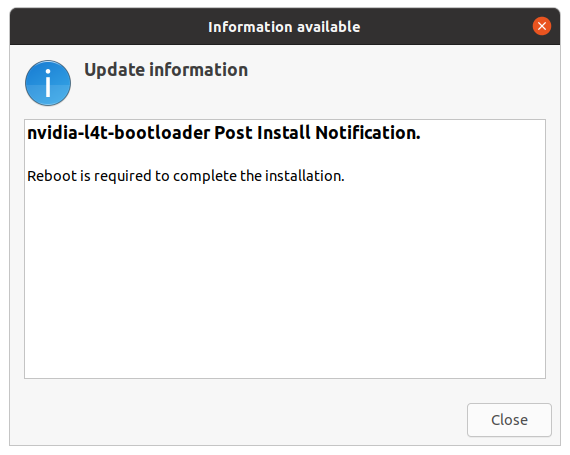
重启;固件更新会在启动过程中执行。之后用
sudo nvbootctrl dump-slots-info检查状态——NVIDIA 在此阶段的示例输出为 “Current version: 35.5.0”。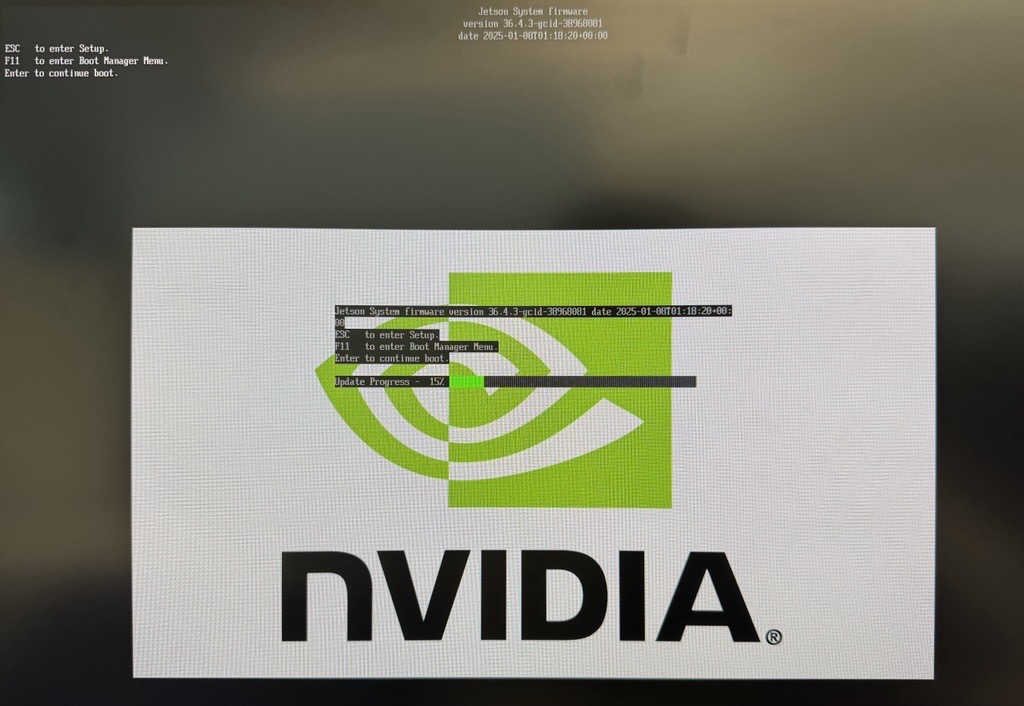
安装 QSPI 更新程序:先
sudo apt update,再sudo apt install nvidia-l4t-jetson-orin-nano-qspi-updater;重启并等待更新完成。此时固件已达到 JetPack 6.x 世代的要求,5.1.3 卡不再是目标启动介质。关机,然后用 USB 安装盘运行 JetPack 7.2.1 安装(见快速开始)。
补充说明:经过 JetPack 6.2.x 时,其首次启动后可能会安排又一次 UEFI 固件更新——出现提示时再次重启。出自 r39.2.1 发布说明(已知问题 6379600):ISO 安装期间的 capsule 更新不支持来自 BSP 36.2 / JetPack 5.0 DP 版本的设备——请先将这些设备更新到更晚的版本。
Force Recovery 模式 —— 如何进入
Force Recovery 模式(RCM)是主机 PC 刷机时需要的状态。NVIDIA 记录了三种进入方式:
- 在运行中的系统上,从终端进入:
sudo reboot --force forced-recovery。 - 套件已断电时: 短接按键排针的引脚 9 和引脚 10(设置页面称之为 J14 排针),然后接上 DC 电源开机。
- 套件已开机时: 短接引脚 9 和引脚 10,再暂时短接引脚 7 和引脚 8 以复位系统。
进入 RCM 后,主机检测到设备即可取下跳线。刷机连接走 USB-C 口(它以 USB Recovery 模式工作);在主机上,开始刷机前 lsusb 应该能看到一个 NVIDIA USB 设备。
重装与升级
在运行中的套件上更新 JetPack 组件:先 sudo apt update,再 sudo apt install nvidia-jetpack —— 见快速开始。
重装 BSP(相同或更新的 JetPack)。 再次运行三种途径中的任意一种;ISO 流程是设备端就能完成的选择。NVIDIA 对 ISO 重装的提醒:“如果你在已安装系统上使用 ISO 重装 JetPack 7.2.1,请务必仔细按照 Getting Started Guide 中的说明操作。”重装会清空目标存储(请先备份);如果出现 QSPI capsule 提示,请在 30 秒内按 Y。完成后拔出 USB 安装盘,让套件从新系统启动。
重装后的 Super 模式。 7.2.1 ISO“默认以 Super Mode 刷机配置刷写 Jetson Orin Nano Developer Kit”。在更早的 7.2 版本上,经 ISO 更新过的套件会保留原有配置,可能最终缺少 25 W / MAXN SUPER 模式(r39.2 已知问题 6279443;NVIDIA 当时的指引是从 Linux 主机或 SDK Manager 刷机)。NVIDIA 尚未说明重新运行 7.2.1 ISO 是否能把现有的非 Super 安装转换为 Super。如果你的套件缺少 25 W / MAXN SUPER 模式,见**故障排查**。
在 JetPack 大版本之间迁移。 JetPack 6.x → 7.2.1 的变更清单与回退说明见 JetPack 6.x → 7.2.1。任何安装或更新之后,请验证结果:验证你的系统。
参考资料
- BSP 安装——Jetson Orin Nano 开发者套件用户指南(核对于 2026-09-26)
- 快速开始——同一用户指南(核对于 2026-09-26)
- JetPack 6.x 更新路径——同一用户指南(核对于 2026-09-26)
- How-To——同一用户指南(核对于 2026-09-26)
- Jetson Linux 39.2.1 发布说明(PDF)(核对于 2026-09-26)
- Jetson Linux Developer Guide(r39.2.1)——快速开始(核对于 2026-09-26)
- JetPack 下载页(核对于 2026-09-26)
- SDK Manager——连接显示器的安装说明(核对于 2026-09-26)
状态:草稿,待 cheny 审核。内容依据所列日期的 NVIDIA 官方文档;尚未由钜犀科技在实体硬件上验证。
NVIDIA® 和 Jetson™ 是 NVIDIA Corporation 的商标。本页由钜犀科技发布,并非 NVIDIA 官方出版物。