

Flashage et mises à jour — Options d'installation du BSP
NVIDIA propose trois méthodes officielles pour installer ou mettre à jour le BSP (Jetson Linux) sur le kit de développement Jetson Orin Nano Super. Deux réalités matérielles les façonnent toutes : il n'y a aucun stockage dans la boîte (ni eMMC, ni carte microSD, ni SSD), et JetPack 7.2 a supprimé les images pour carte SD — l'ISO unifiée sur clé USB les remplace, tandis que la carte microSD elle-même reste une cible d'installation valide.
| Jetson ISO (recommandée) | NVIDIA SDK Manager | Script de flashage Linux_for_Tegra | |
|---|---|---|---|
| En bref | Démarrez le kit depuis une clé d'installation créée sur n'importe quel PC ; choisissez le stockage cible sur le kit | Outil graphique sur un PC hôte ; flashe le BSP vers le stockage choisi via USB-C | Outils de flashage en ligne de commande sur un PC hôte ; contrôle direct de la cible |
| PC hôte Ubuntu | Non requis | Requis (x86_64) | Requis (x86_64) |
| Temps typique | Non publié ; l'installateur affiche sa progression « pendant plusieurs minutes » | Non publié ; l'hôte télécharge d'abord le BSP et le système de fichiers racine | Dépend de votre configuration |
| Pour qui | Première configuration d'un kit neuf ; la plupart des utilisateurs | Utilisateurs avec un PC Ubuntu ; la voie privilégiée par NVIDIA pour flasher directement sur un SSD NVMe ; aussi utilisée pour les mises à jour de micrologiciel | Utilisateurs avancés et développeurs de produits |
NVIDIA ne publie aucun temps d'installation ; les rapports de forum vont d'environ 15 minutes à deux heures (non confirmé).
Remarque de Juxi : la version actuelle est JetPack 7.2.1 (L4T r39.2.1). Sur un kit neuf, commencez par Démarrage rapide — il parcourt de bout en bout la méthode ISO recommandée. Revenez ici pour comparer les méthodes, choisir un stockage ou mettre à jour un kit plus ancien.
Option 1 — Jetson ISO (recommandée)
La Jetson ISO est la méthode de première installation recommandée par NVIDIA et la seule qui ne nécessite aucun PC hôte Ubuntu : écrivez un fichier ISO sur une clé USB depuis n'importe quel ordinateur, démarrez le kit depuis la clé et installez sur le stockage que vous avez préparé. Préparez ces éléments :
- Stockage cible (le kit n'en a aucun ; voir la section sur le stockage ci-dessous) : une carte microSD de 64 GB UHS-1 ou plus (recommandé), insérée dans le logement sur la face inférieure du module avant de démarrer l'installateur, ou un SSD NVMe (facultatif ; recommandé pour plus de capacité et de meilleures performances de stockage).
- Une clé USB de 16 GB ou plus — elle deviendra la clé d'installation.
- Un ordinateur portable ou de bureau (Windows, Mac ou Linux) avec au moins 25 GB d'espace libre, pour écrire l'ISO.
- Un écran DisplayPort et un clavier USB (ou un câble série USB-TTL pour une configuration sans écran ; HDMI n'est pas pris en charge), ainsi que le bloc d'alimentation 19 V fourni.
Deux précautions décident du succès : le micrologiciel doit être de génération JetPack 6.x — si l'écran reste noir ou qu'un shell UEFI apparaît, exécutez d'abord le parcours de mise à jour JetPack 6.x ci-dessous — et, à l'invite de capsule QSPI, appuyez sur Y dans les 30 secondes ; une invite expirée fait échouer l'installation plus tard, alors relancez l'installation et appuyez sur Y.
Important : écrivez l'ISO sur la clé USB, et non sur une carte microSD (« Ne flashez pas la Jetson ISO sur une carte microSD »). L'installation efface aussi le stockage cible sélectionné ; vérifiez quel périphérique vous avez sélectionné avant de commencer.
La procédure détaillée pas à pas — téléchargement de l'ISO, Balena Etcher, gestionnaire de démarrage UEFI, menu GRUB, sélection du stockage, configuration Ubuntu du premier démarrage — se trouve dans Démarrage rapide. La clé d'installation n'est pas une « Live USB » (elle ne fait qu'installer), retirez-la donc après l'installation lorsque vous y êtes invité.
Option 2 — NVIDIA SDK Manager (PC hôte)
SDK Manager est la méthode via PC hôte : il flashe le BSP via USB-C et peut aussi mettre à jour le micrologiciel du kit (voir la section sur le parcours de mise à jour ci-dessous).
Configuration requise du PC hôte (selon la page d'installation du BSP du kit) : un PC x86 sous Ubuntu 22.04 ou Ubuntu 20.04 ; un accès Internet et un compte NVIDIA Developer Program gratuit ; un câble USB pour le port USB-C du kit, plus « un cavalier ou un trombone métallique » ; et un écran ou un câble série USB-TTL pour le kit.
Remarque de Juxi : les sources de NVIDIA divergent ici. La page d'installation du kit indique Ubuntu 22.04 ou 20.04 ; les notes de version L4T r39.2.1 indiquent « Ubuntu 24.04 et 22.04 » comme distribution hôte pour le flashage. Vérifiez les exigences de NVIDIA pour SDK Manager avant de préparer un PC hôte.
Installez SDK Manager sur l'hôte. La page d'installation de NVIDIA donne les commandes exactes pour Ubuntu 22.04 et 20.04 ; lancez-le avec sdkmanager, puis connectez-vous avec vos identifiants NVIDIA Developer (une fenêtre de navigateur s'ouvre ; une authentification à deux facteurs peut apparaître).
Flashez le BSP (résumé ; suivez les instructions à l'écran). SDK Manager flashe via USB, mettez donc d'abord le kit en mode Force Recovery (voir ci-dessous) :
- Sélectionnez Jetson Orin Nano [8GB developer kit version] et cliquez sur OK ; désélectionnez Host Machine pour que seule la cible Jetson reste sélectionnée ; cliquez sur Continue ; ne gardez que Jetson Linux sélectionné à l'étape suivante ; acceptez la licence et saisissez le mot de passe sudo de l'hôte.
- À l'invite de flashage (SDK Manager télécharge d'abord les paquets) : sélectionnez Runtime for OEM Configuration ; sélectionnez NVMe ou SD Card comme stockage ; cliquez sur Flash.
- Une fois le flashage terminé, retirez le cavalier du connecteur J14, effectuez un cycle d'alimentation du kit et terminez la configuration initiale d'Ubuntu (oem-config).
Remarque de Juxi — le SKU du module : ce kit contient le module P3767-0005, que NVIDIA documente comme « Jetson Orin Nano 8GB (P3767-0005, for development only) ». Le module Orin Nano 8GB commercial est le P3767-0003 — un SKU distinct, qui ne fait pas partie de ce kit. Utilisez l'entrée cible nommée par NVIDIA pour ce kit : Jetson Orin Nano [8GB developer kit version].
Option 3 — Script de flashage Linux_for_Tegra
Pour les utilisateurs avancés et les développeurs de produits : flashage en ligne de commande avec le Driver Package de Jetson Linux. D'après la page d'installation de NVIDIA : téléchargez le Driver Package et le système de fichiers racine d'exemple pour votre version de JetPack ; extrayez le Driver Package sur un hôte Ubuntu x86_64 ; extrayez le système de fichiers racine d'exemple dans Linux_for_Tegra/rootfs et exécutez apply_binaries.sh depuis Linux_for_Tegra ; mettez le kit en mode Force Recovery (ci-dessous) ; puis exécutez la commande de flashage appropriée pour la cible Jetson Orin Nano Developer Kit. Les noms de cibles et les commandes détaillées figurent dans le Guide du développeur Jetson Linux.
- Les noms de cibles du kit sont
jetson-orin-nano-devkitetjetson-orin-nano-devkit-super; NVIDIA note que la configuration Super dispose d'« un budget de puissance plus élevé et de paliers de fréquence étendus ». - L'exemple du Guide du développeur pour ce kit — NVMe avec la configuration Super :
sudo ./l4t_initrd_flash.sh --erase-all jetson-orin-nano-devkit-super internal(l'option--erase-allefface les données du stockage cible). - D'après les notes de version L4T r39.2.1 : hôte de flashage — Ubuntu 24.04 / 22.04 ; chaîne d'outils — GCC 13.2 ; tag source —
jetson_39.2.1_GA. D'après la page de téléchargement de JetPack : paquet BSP —Jetson_Linux_R39.2.1_aarch64.tbz2.
Choisir le stockage cible : microSD ou SSD NVMe
L'installateur ne propose que le stockage déjà connecté au moment où il démarre. Décidez d'abord, installez le stockage, puis lancez l'installateur.
| Carte microSD | SSD NVMe | |
|---|---|---|
| Spécification | 64 GB UHS-1 ou plus, recommandé | Un disque PCIe NVMe dans un logement M.2 Key-M |
| Où il se branche | Logement sur la face inférieure du module | Logement M.2 Key-M 2280 (PCIe 3.0 x4) ou 2230 (PCIe 3.0 x2) |
| Pourquoi le choisir | Le stockage par défaut du module ; l'option la plus simple et la moins coûteuse | Plus de capacité et de meilleures performances de stockage ; recommandé pour les modèles d'IA, les conteneurs, les jeux de données et les fichiers de projet |
La microSD reste une cible d'installation valide. JetPack 7.2 a supprimé le fichier image pour carte SD — pas la cible microSD : avec la méthode ISO, démarrez la clé d'installation avec la carte insérée et sélectionnez-la (SDK Manager peut aussi flasher une carte microSD depuis l'hôte). Le logement microSD se trouve sur la face inférieure du module. Toutes les méthodes d'installation effacent le stockage cible sélectionné, ne sélectionnez donc pas un disque contenant des données dont vous avez besoin. Si l'installateur ne propose pas votre disque NVMe, voir Dépannage ; pour des conseils d'achat, voir la FAQ.
Kits plus anciens : le parcours de mise à jour JetPack 6.x
Quand il est nécessaire : JetPack 7.2 et versions ultérieures exigent un micrologiciel UEFI/QSPI de génération JetPack 6.x. La règle de NVIDIA : micrologiciel 36.x ou plus récent — le kit est prêt ; plus ancien que 36.0 — terminez d'abord ce parcours (vérifiez la version au menu UEFI ; étapes dans Démarrage rapide). Deux voies officielles : la procédure par image-pont microSD (ci-dessous) nécessite une carte microSD mais aucun PC hôte Ubuntu ; SDK Manager (option 2) nécessite un PC hôte Ubuntu et est l'alternative nommée par NVIDIA pour la mise à jour du micrologiciel/du QSPI.
La procédure par image-pont, dans l'ordre documenté par NVIDIA :
Écrivez l'image-pont JetPack 5.1.3 (
JP513-orin-nano-sd-card-image_b29.zip— utilisez l'image mise à jour) sur une carte microSD, démarrez le kit depuis celle-ci, terminez la configuration initiale d'Ubuntu, et connectez le kit à Internet.Un service en arrière-plan planifie alors une mise à jour du bootloader (une notification de bureau peut apparaître). Confirmez avec
sudo systemctl status nv-l4t-bootloader-config— « Une exécution de planification terminée montre le service inactif avec un code de sortie réussi. »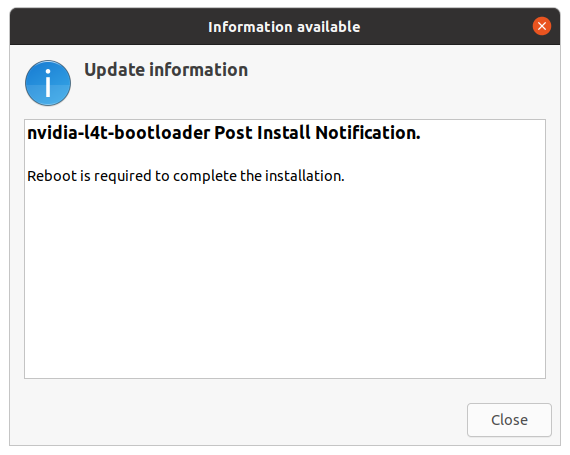
Redémarrez ; la mise à jour du micrologiciel s'exécute pendant le démarrage. Vérifiez l'état ensuite avec
sudo nvbootctrl dump-slots-info— la sortie d'exemple de NVIDIA à ce stade est « Current version: 35.5.0 ».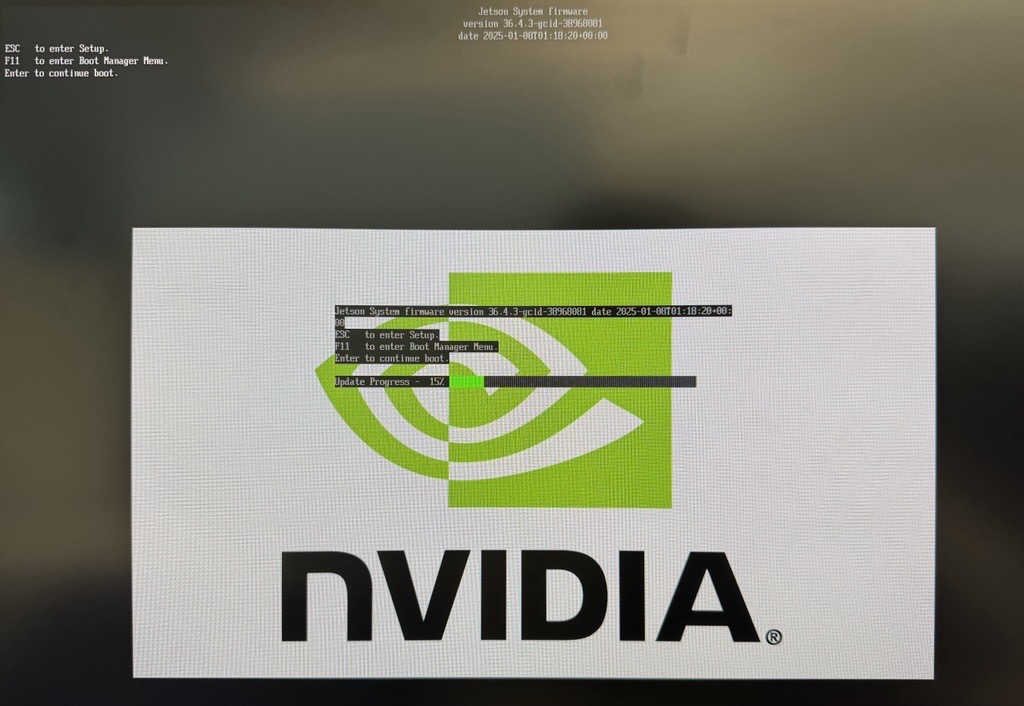
Installez le programme de mise à jour QSPI :
sudo apt update, puissudo apt install nvidia-l4t-jetson-orin-nano-qspi-updater; redémarrez et laissez la mise à jour se terminer.Le micrologiciel est maintenant prêt pour la génération JetPack 6.x, et la carte 5.1.3 n'est plus le support de démarrage cible. Éteignez le kit, puis lancez l'installation de JetPack 7.2.1 depuis la clé USB d'installation (voir Démarrage rapide).
Remarques complémentaires : passer par JetPack 6.2.x peut planifier une nouvelle mise à jour du micrologiciel UEFI après son premier démarrage — redémarrez à nouveau lorsque vous y êtes invité. D'après les notes de version r39.2.1 (problème connu 6379600), la mise à jour de capsule pendant une installation ISO ne prend pas en charge les unités de la version BSP 36.2 / JetPack 5.0 DP — mettez d'abord ces unités à jour vers une version ultérieure.
Mode Force Recovery — comment y entrer
Le mode Force Recovery (RCM) est l'état dont un PC hôte a besoin pour flasher. NVIDIA documente trois façons :
- Depuis un terminal sur un système en cours d'exécution :
sudo reboot --force forced-recovery. - Kit éteint : reliez les broches 9 et 10 du connecteur des boutons (la page d'installation l'appelle le connecteur J14), puis branchez l'alimentation DC pour mettre sous tension.
- Kit déjà sous tension : reliez les broches 9 et 10, puis reliez temporairement les broches 7 et 8 pour réinitialiser le système.
Après être entré en RCM, retirez le(s) cavalier(s) une fois que l'hôte a détecté le périphérique. Le port USB-C porte la connexion de flashage (il fonctionne en mode USB Recovery), et sur l'hôte, lsusb doit afficher un périphérique USB NVIDIA avant de lancer le flashage.
Réinstallation et mise à niveau
Mettez à jour les composants JetPack sur le kit en fonctionnement avec sudo apt update, puis sudo apt install nvidia-jetpack — voir Démarrage rapide.
Réinstallez le BSP (JetPack identique ou plus récent). Relancez l'une des trois méthodes ; la méthode ISO est l'option sur l'appareil. La mise en garde de NVIDIA pour les réinstallations ISO : « Si vous réinstallez JetPack 7.2.1 avec l'ISO sur un système déjà installé, suivez attentivement les instructions du guide de démarrage. » Une réinstallation efface le stockage cible (sauvegardez d'abord), et si l'invite de capsule QSPI apparaît, appuyez sur Y dans les 30 secondes. Retirez la clé USB d'installation une fois terminé, pour que le kit démarre le nouveau système.
Le Super Mode après une réinstallation. L'ISO 7.2.1 « flashe le kit de développement Jetson Orin Nano avec la configuration de flashage Super Mode par défaut ». Sur la version 7.2 précédente, un kit mis à jour par ISO conservait son profil précédent et pouvait se retrouver sans les modes 25W / MAXN SUPER (problème connu 6279443 de la r39.2 ; la consigne de NVIDIA était de flasher depuis un hôte Linux ou avec SDK Manager). NVIDIA n'a pas documenté si la réexécution de l'ISO 7.2.1 convertit une installation non-Super existante en Super. Si votre kit n'a pas les modes 25W / MAXN SUPER, voir Dépannage.
Passer d'une version majeure de JetPack à une autre. Pour la liste des changements et les notes de retour arrière entre JetPack 6.x et 7.2.1, voir JetPack 6.x → 7.2.1. Après toute installation ou mise à jour, vérifiez le résultat : Vérifier votre système.
Sources
- Installation du BSP — Guide de l'utilisateur du kit de développement Jetson Orin Nano (vérifié le 2026-09-26)
- Démarrage rapide — même guide (vérifié le 2026-09-26)
- Parcours de mise à jour JetPack 6.x — même guide (vérifié le 2026-09-26)
- How-To — même guide (vérifié le 2026-09-26)
- Notes de version Jetson Linux 39.2.1 (PDF) (vérifié le 2026-09-26)
- Guide du développeur Jetson Linux (r39.2.1) — Démarrage rapide (vérifié le 2026-09-26)
- Téléchargements JetPack (vérifié le 2026-09-26)
- SDK Manager — instructions d'installation avec écran connecté (vérifié le 2026-09-26)
Statut : brouillon, en attente de révision par cheny. Fondé sur la documentation officielle NVIDIA aux dates indiquées ; pas encore vérifié sur matériel physique par Juxi Technology.
NVIDIA® et Jetson™ sont des marques de NVIDIA Corporation. Cette page est publiée par Juxi Technology et n'est pas une publication de NVIDIA.