

플래싱 및 업데이트 — BSP 설치 방식
NVIDIA는 Jetson Orin Nano Super 개발자 키트에 BSP(Jetson Linux)를 설치하거나 업데이트하는 세 가지 공식 방식을 지원합니다. 두 가지 하드웨어 사실이 이 모두를 규정합니다: 박스에 스토리지가 없고(eMMC도, microSD 카드도, SSD도 없음), JetPack 7.2에서 SD 카드 이미지가 제거되었습니다 — USB 스틱에 담긴 통합 ISO가 이를 대체하며, microSD 카드 자체는 여전히 유효한 설치 대상입니다.
| Jetson ISO(권장) | NVIDIA SDK Manager | Linux_for_Tegra 플래시 스크립트 | |
|---|---|---|---|
| 간단 요약 | 아무 PC에서나 만든 USB 설치 프로그램으로 키트를 부팅; 대상 스토리지는 키트에서 선택 | 호스트 PC의 GUI 도구; USB-C를 통해 선택한 스토리지에 BSP를 플래싱 | 호스트 PC의 명령줄 플래싱 도구; 대상에 대한 직접 제어 |
| Ubuntu 호스트 PC | 불필요 | 필요(x86_64) | 필요(x86_64) |
| 일반적인 소요 시간 | 미공개; 설치 프로그램이 "몇 분간" 출력을 표시 | 미공개; 호스트가 먼저 BSP와 루트 파일 시스템을 다운로드 | 구성에 따라 다름 |
| 대상 사용자 | 새 키트의 최초 설정; 대부분의 사용자 | Ubuntu PC가 있는 사용자; NVMe SSD에 직접 플래싱할 때 NVIDIA가 선호하는 경로; 펌웨어 업데이트에도 사용 | 고급 사용자 및 제품 개발자 |
NVIDIA는 설치 시간을 공개하지 않습니다. 포럼 보고는 약 15분에서 2시간까지 분포합니다(미확인).
Juxi 참고: 현재 릴리스는 **JetPack 7.2.1 (L4T r39.2.1)**입니다. 새 키트라면 **빠른 시작**부터 시작하십시오 — 권장 ISO 경로를 처음부터 끝까지 안내합니다. 경로를 비교하거나, 스토리지를 고르거나, 구형 키트를 업데이트하려면 이 페이지로 돌아오십시오.
방법 1 — Jetson ISO(권장)
Jetson ISO는 NVIDIA가 권장하는 최초 설정 경로이며 Ubuntu 호스트 PC가 필요 없는 유일한 방식입니다: 아무 컴퓨터에서나 ISO 파일 하나를 USB 스틱에 기록하고, 스틱에서 키트를 부팅한 뒤, 준비한 스토리지에 설치합니다. 다음 항목을 준비하십시오:
- 대상 스토리지(키트에는 없음; 아래 스토리지 섹션 참조): 설치 프로그램을 부팅하기 전에 모듈 하단면의 슬롯에 삽입하는 microSD 카드, 64 GB UHS-1 이상(권장), 또는 NVMe SSD(선택 사항, 더 큰 용량과 더 나은 스토리지 성능을 위해 권장).
- USB 플래시 드라이브, 16 GB 이상 — 이것이 설치 USB가 됩니다.
- 최소 25 GB의 여유 공간이 있는 노트북 또는 PC(Windows, Mac, Linux), ISO를 기록하기 위한 것입니다.
- DisplayPort 모니터와 USB 키보드(또는 헤드리스 설정용 USB-to-TTL 시리얼 케이블; HDMI는 지원되지 않음), 그리고 동봉된 19 V 전원 공급 장치.
성패를 가르는 두 가지 주의 사항이 있습니다: 펌웨어가 JetPack 6.x 세대여야 하며 — 화면이 계속 검은색이거나 UEFI 셸이 나타나면 아래의 JetPack 6.x 업데이트 경로를 먼저 실행하십시오 — QSPI 캡슐 프롬프트에서 30초 안에 Y를 눌러야 합니다. 프롬프트가 시간 초과되면 나중에 설치가 실패하므로, 설치를 다시 시작하고 Y를 누르십시오.
중요 — ISO는 USB 플래시 드라이브에 기록하고 microSD 카드에는 기록하지 마십시오("Do not flash the Jetson ISO to a microSD card"). 설치는 또한 선택한 대상 스토리지를 지웁니다. 시작하기 전에 어떤 장치를 선택했는지 확인하십시오.
전체 단계별 절차 — ISO 다운로드, Balena Etcher, UEFI 부트 관리자, GRUB 메뉴, 스토리지 선택, 최초 부팅 시 Ubuntu 설정 — 는 **빠른 시작**에 있습니다. 설치 USB는 "Live USB"가 아니며(설치만 함), 설치 후 안내가 나타나면 제거하십시오.
방법 2 — NVIDIA SDK Manager(호스트 PC)
SDK Manager는 호스트 PC 방식입니다: USB-C를 통해 BSP를 플래싱하며, 키트의 펌웨어도 업데이트할 수 있습니다(아래 업데이트 경로 섹션 참조).
호스트 PC 요구 사항(키트의 BSP 설정 페이지 기준): Ubuntu 22.04 또는 Ubuntu 20.04를 실행하는 x86 PC; 인터넷 연결과 무료 NVIDIA Developer Program 계정; 키트의 USB-C 포트용 USB 케이블과 "a jumper pin or metal paper clip"; 그리고 키트용 디스플레이 또는 USB-to-TTL 시리얼 케이블.
Juxi 참고: NVIDIA의 출처가 서로 다릅니다. 키트 설정 페이지에는 Ubuntu 22.04 또는 20.04가 적혀 있고; L4T r39.2.1 릴리스 노트에는 플래싱용 호스트 배포판으로 "Ubuntu 24.04 and 22.04"가 적혀 있습니다. 호스트 PC를 준비하기 전에 NVIDIA의 SDK Manager 요구 사항을 확인하십시오.
호스트에 SDK Manager를 설치합니다. NVIDIA의 설정 페이지에 Ubuntu 22.04와 20.04용 정확한 명령이 나와 있습니다. sdkmanager로 실행한 뒤 NVIDIA Developer 자격 증명으로 로그인합니다(브라우저 창이 열리며, 2단계 인증이 나타날 수 있습니다).
BSP를 플래싱합니다(요약 — 화면의 지침을 따르십시오). SDK Manager는 USB를 통해 플래싱하므로, 키트를 먼저 Force Recovery 모드로 전환합니다(아래 참조):
- **Jetson Orin Nano [8GB developer kit version]**을 선택하고 OK를 클릭합니다. Host Machine 선택을 해제하여 Jetson 타깃만 선택된 상태로 둡니다. Continue를 클릭합니다. 다음 단계에서는 Jetson Linux만 선택된 상태로 둡니다. 라이선스에 동의하고 호스트의 sudo 암호를 입력합니다.
- 플래싱 프롬프트에서(SDK Manager가 먼저 패키지를 다운로드합니다): Runtime for OEM Configuration을 선택하고, 스토리지로 NVMe 또는 SD Card를 선택한 뒤, Flash를 클릭합니다.
- 플래싱이 끝나면 J14 헤더에서 점퍼를 제거하고, 키트의 전원을 껐다 켠 뒤, Ubuntu 초기 설정(oem-config)을 완료합니다.
Juxi 참고 — 모듈 SKU: 이 키트에는 P3767-0005 모듈이 들어 있으며, NVIDIA는 이를 "Jetson Orin Nano 8GB (P3767-0005, for development only)"로 문서화하고 있습니다. 상용 8GB Orin Nano 모듈은 P3767-0003으로, 별도의 SKU이며 이 키트의 구성품이 아닙니다. 이 키트에 대해 NVIDIA가 지정한 타깃 항목(Jetson Orin Nano [8GB developer kit version])을 사용하십시오.
방법 3 — Linux_for_Tegra 플래시 스크립트
고급 사용자와 제품 개발자용: Jetson Linux Driver Package를 사용한 명령줄 플래싱입니다. NVIDIA의 설정 페이지 기준: JetPack 릴리스에 맞는 Driver Package와 샘플 루트 파일 시스템을 다운로드하고; Ubuntu x86_64 호스트에서 Driver Package의 압축을 풀고; 샘플 루트 파일 시스템을 Linux_for_Tegra/rootfs에 풀어 넣은 뒤 Linux_for_Tegra에서 apply_binaries.sh를 실행하고; 키트를 Force Recovery 모드(아래)로 전환한 다음; Jetson Orin Nano Developer Kit 타깃에 맞는 플래시 명령을 실행합니다. 타깃 이름과 자세한 명령은 Jetson Linux Developer Guide에 있습니다.
- 이 키트의 타깃 이름은
jetson-orin-nano-devkit과jetson-orin-nano-devkit-super입니다. NVIDIA는 Super 구성이 "a higher power budget and extended clock-frequency steps"를 갖는다고 설명합니다. - 이 키트에 대한 Developer Guide의 예시 — Super 구성의 NVMe:
sudo ./l4t_initrd_flash.sh --erase-all jetson-orin-nano-devkit-super internal(--erase-all옵션은 대상 스토리지의 데이터를 지웁니다). - L4T r39.2.1 릴리스 노트: 플래싱 호스트 — Ubuntu 24.04 / 22.04; 툴체인 — GCC 13.2; 소스 태그 —
jetson_39.2.1_GA. JetPack 다운로드 페이지: BSP 패키지 —Jetson_Linux_R39.2.1_aarch64.tbz2.
대상 스토리지 선택: microSD vs NVMe SSD
설치 프로그램은 부팅 시점에 이미 연결되어 있는 스토리지만 제시합니다. 먼저 결정하고, 스토리지를 설치한 다음, 설치 프로그램을 시작하십시오.
| microSD 카드 | NVMe SSD | |
|---|---|---|
| 사양 | 64 GB UHS-1 이상 권장 | M.2 Key-M 슬롯에 장착하는 PCIe NVMe 드라이브 |
| 장착 위치 | 모듈 하단면의 슬롯 | M.2 Key-M 2280 슬롯(PCIe 3.0 x4) 또는 2230 슬롯(PCIe 3.0 x2) |
| 선택 이유 | 모듈의 기본 스토리지; 가장 간단하고 가장 저렴한 옵션 | 더 큰 용량과 더 나은 스토리지 성능; AI 모델, 컨테이너, 데이터셋, 프로젝트 파일에 권장 |
microSD는 여전히 유효한 설치 대상입니다. JetPack 7.2에서 제거된 것은 SD 카드 이미지 파일이며 microSD 대상이 아닙니다: ISO 흐름에서는 카드를 삽입한 상태로 USB 설치 프로그램을 부팅해 선택하면 됩니다(SDK Manager로 호스트에서 microSD 카드에 플래싱할 수도 있습니다). microSD 슬롯은 모듈 하단면에 있습니다. 모든 설치 경로는 선택한 대상 스토리지를 지웁니다, 따라서 필요한 데이터가 들어 있는 드라이브를 선택하지 마십시오. 설치 프로그램이 NVMe 드라이브를 제시하지 않는다면 **문제 해결**을 참조하십시오. 구매 조언은 **FAQ**를 참조하십시오.
구형 키트: JetPack 6.x 업데이트 경로
언제 필요한가: JetPack 7.2 이상에는 JetPack 6.x 세대의 UEFI/QSPI 펌웨어가 필요합니다. NVIDIA의 기준: 펌웨어가 36.x 이상이면 키트가 준비된 것이고, 36.0보다 오래되었으면 이 경로를 먼저 완료하십시오(UEFI 메뉴에서 버전 확인; 단계는 빠른 시작 참조). 두 가지 공식 경로: microSD 브리지 흐름(아래)은 microSD 카드가 필요하지만 Ubuntu 호스트 PC는 필요 없습니다; SDK Manager(방법 2)는 Ubuntu 호스트 PC가 필요하며 펌웨어/QSPI 업데이트를 위해 NVIDIA가 명시한 대안입니다.
NVIDIA가 문서화한 순서대로의 브리지 흐름:
JetPack 5.1.3 브리지 이미지(
JP513-orin-nano-sd-card-image_b29.zip— 업데이트된 이미지를 사용)를 microSD 카드에 기록하고, 카드에서 키트를 부팅해 최초 부팅 Ubuntu 설정을 완료한 다음, 키트를 인터넷에 연결합니다.그러면 백그라운드 서비스가 부트로더 업데이트를 예약합니다(데스크톱 알림이 나타날 수 있습니다).
sudo systemctl status nv-l4t-bootloader-config로 확인하십시오 — "A completed scheduling run shows the service as inactive with a successful exit status."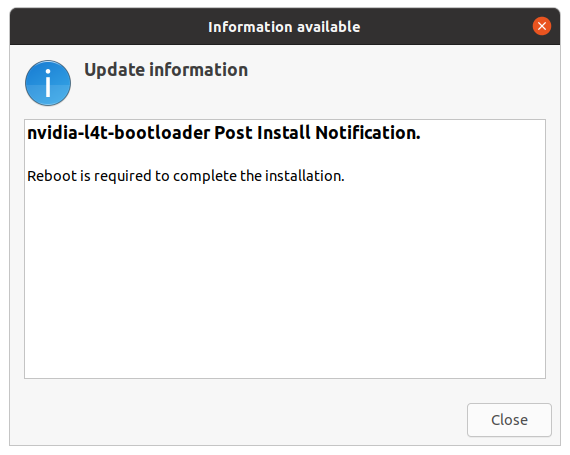
재부팅합니다. 펌웨어 업데이트는 부팅 중에 실행됩니다. 이후
sudo nvbootctrl dump-slots-info로 상태를 확인하십시오 — 이 단계에서 NVIDIA의 예시 출력은 "Current version: 35.5.0"입니다.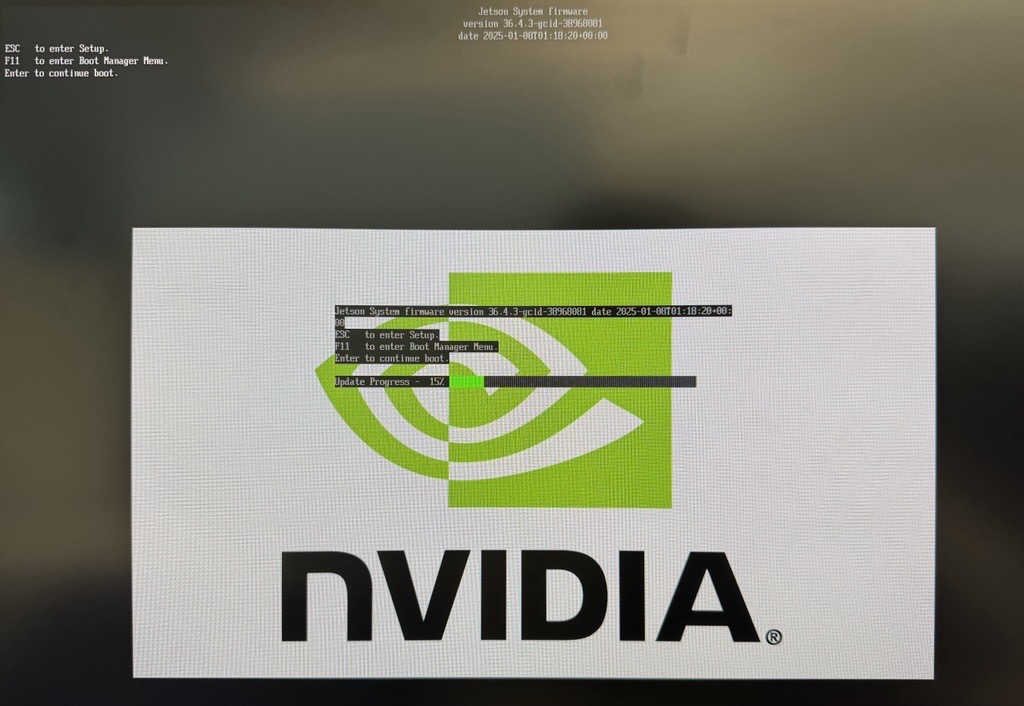
QSPI 업데이터를 설치합니다:
sudo apt update실행 후sudo apt install nvidia-l4t-jetson-orin-nano-qspi-updater; 재부팅하고 업데이트가 끝나게 둡니다.이제 펌웨어가 JetPack 6.x 세대에 맞게 준비되었고, 5.1.3 카드는 더 이상 대상 부팅 매체가 아닙니다. 전원을 끈 다음, USB 설치 프로그램으로 JetPack 7.2.1 설치를 실행하십시오(빠른 시작 참조).
추가 참고: JetPack 6.2.x를 거치는 경우 첫 부팅 후 또 하나의 UEFI 펌웨어 업데이트가 예약될 수 있습니다 — 안내가 나타나면 다시 재부팅하십시오. r39.2.1 릴리스 노트(알려진 문제 6379600)에 따르면, ISO 설치 중의 캡슐 업데이트는 BSP 36.2 / JetPack 5.0 DP 릴리스의 장치를 지원하지 않습니다 — 해당 장치는 먼저 이후 릴리스로 업데이트하십시오.
Force Recovery 모드 — 진입 방법
Force Recovery 모드(RCM)는 호스트 PC가 플래싱에 필요로 하는 상태입니다. NVIDIA는 세 가지 방법을 문서화하고 있습니다:
- 실행 중인 시스템의 터미널에서:
sudo reboot --force forced-recovery. - 키트 전원이 꺼진 상태: 버튼 헤더(설정 페이지에서는 J14 헤더라고 부릅니다)의 핀 9와 핀 10을 연결한 다음, DC 전원을 꽂아 켭니다.
- 키트 전원이 이미 켜진 상태: 핀 9와 10을 연결한 다음, 핀 7과 8을 잠시 연결해 시스템을 리셋합니다.
RCM에 진입한 후, 호스트가 장치를 감지하면 점퍼를 제거하십시오. 플래싱 연결은 USB-C 포트를 통해 이루어지며(USB Recovery 모드로 동작합니다), 호스트에서 플래싱을 시작하기 전에 lsusb로 NVIDIA USB 장치가 보여야 합니다.
재설치 및 업그레이드
실행 중인 키트에서 JetPack 구성 요소를 업데이트하려면 sudo apt update 실행 후 sudo apt install nvidia-jetpack — 빠른 시작을 참조하십시오.
BSP 재설치(동일하거나 더 새로운 JetPack). 세 가지 경로 중 아무거나 다시 실행하면 됩니다; ISO 흐름이 키트 자체에서 가능한 옵션입니다. ISO 재설치에 대한 NVIDIA의 주의: "If you're re-installing JetPack 7.2.1 using ISO on an already installed system, please carefully follow the instructions in the Getting Started Guide." 재설치는 대상 스토리지를 지우므로(먼저 백업하십시오), QSPI 캡슐 프롬프트가 나타나면 30초 안에 Y를 누르십시오. 끝나면 USB 설치 프로그램을 제거하여 키트가 새 시스템으로 부팅되게 하십시오.
재설치 후의 Super mode. 7.2.1 ISO는 "flashes the Jetson Orin Nano Developer Kit with Super Mode flashing configuration by default"입니다. 이전 7.2 릴리스에서는 ISO로 업데이트한 키트가 이전 프로파일을 유지해 25 W / MAXN SUPER 모드가 없는 상태가 될 수 있었습니다(r39.2 알려진 문제 6279443; NVIDIA의 안내는 Linux 호스트나 SDK Manager에서 플래싱하라는 것이었습니다). NVIDIA는 7.2.1 ISO를 다시 실행하면 기존 non-Super 설치가 Super로 전환되는지 문서화하지 않았습니다. 키트에 25 W / MAXN SUPER 모드가 없다면 **문제 해결**을 참조하십시오.
JetPack 메이저 버전 간 이동. JetPack 6.x → 7.2.1 변경 목록과 롤백 참고 사항은 **JetPack 6.x → 7.2.1**을 참조하십시오. 설치나 업데이트 후에는 결과를 확인하십시오: 시스템 검증.
출처
- BSP Setup — Jetson Orin Nano Developer Kit User Guide (2026-09-26 확인)
- Quick Start — same guide (2026-09-26 확인)
- JetPack 6.x Update Path — same guide (2026-09-26 확인)
- How-To — same guide (2026-09-26 확인)
- Jetson Linux 39.2.1 Release Notes (PDF) (2026-09-26 확인)
- Jetson Linux Developer Guide (r39.2.1) — Quick Start (2026-09-26 확인)
- JetPack Downloads (2026-09-26 확인)
- SDK Manager — monitor-attached installation instructions (2026-09-26 확인)
상태: 초안, cheny 검토 대기 중. 기재된 날짜 기준 NVIDIA 공식 문서에 근거하며, 아직 Juxi Technology가 실제 하드웨어에서 검증하지 않았습니다.
NVIDIA® 및 Jetson™은 NVIDIA Corporation의 상표입니다. 이 페이지는 Juxi Technology가 게시하며 NVIDIA의 공식 발행물이 아닙니다.