

Gravação e atualizações — Opções de instalação do BSP
A NVIDIA suporta três formas oficiais de instalar ou atualizar o BSP (Jetson Linux) no kit de desenvolvedor Jetson Orin Nano Super. Dois factos de hardware condicionam todas elas: não há armazenamento na caixa (nem eMMC, nem cartão microSD, nem SSD), e o JetPack 7.2 removeu as imagens de cartão SD — a ISO unificada numa pen USB substitui-as, enquanto o próprio cartão microSD continua a ser um destino de instalação válido.
| Jetson ISO (recomendada) | NVIDIA SDK Manager | Script de gravação Linux_for_Tegra | |
|---|---|---|---|
| Resumo | Arranque o kit a partir de um instalador USB criado em qualquer PC; escolha o armazenamento de destino no kit | Ferramenta gráfica num PC anfitrião; grava o BSP no armazenamento escolhido através de USB-C | Ferramentas de gravação de linha de comandos num PC anfitrião; controlo direto do destino |
| PC anfitrião Ubuntu | Não é necessário | Necessário (x86_64) | Necessário (x86_64) |
| Tempo típico | Não publicado; o instalador mostra saída «durante vários minutos» | Não publicado; o anfitrião descarrega primeiro o BSP e o sistema de ficheiros raiz | Depende da configuração |
| Para quem | Configuração inicial de um kit novo; a maioria dos utilizadores | Utilizadores com um PC Ubuntu; a via preferida da NVIDIA para gravar diretamente num SSD NVMe; utilizada também para atualizações de firmware | Utilizadores avançados e desenvolvedores de produto |
A NVIDIA não publica tempos de instalação; os relatos de fóruns vão de cerca de 15 minutos a duas horas (não confirmado).
Nota da Juxi: a versão atual é o JetPack 7.2.1 (L4T r39.2.1). Num kit novo, comece pelo Início rápido — ele percorre o caminho recomendado do ISO de ponta a ponta. Volte aqui para comparar percursos, escolher o armazenamento ou atualizar um kit mais antigo.
Opção 1 — Jetson ISO (recomendada)
A Jetson ISO é o caminho inicial recomendado pela NVIDIA e a única via que não precisa de um PC anfitrião com Ubuntu: grave um único ficheiro ISO numa pen USB em qualquer computador, arranque o kit a partir da pen e instale no armazenamento que preparou. Prepare estes itens:
- Armazenamento de destino (o kit não tem nenhum; ver a secção de armazenamento abaixo): um cartão microSD de 64 GB UHS-1 ou superior (recomendado), inserido na ranhura na parte inferior do módulo antes de arrancar com o instalador, ou um SSD NVMe (opcional; recomendado para mais capacidade e melhor desempenho de armazenamento).
- Uma unidade flash USB de 16 GB ou superior — esta passa a ser o instalador.
- Um portátil ou PC (Windows, Mac ou Linux) com pelo menos 25 GB livres, para gravar a ISO.
- Um monitor DisplayPort e um teclado USB (ou um cabo série USB-para-TTL para configuração sem monitor; o HDMI não é suportado), mais a fonte de alimentação de 19 V incluída.
Dois cuidados decidem o sucesso: o firmware tem de ser da geração JetPack 6.x — se o ecrã ficar preto ou aparecer uma shell UEFI, execute primeiro o percurso de atualização do JetPack 6.x abaixo — e, no pedido da cápsula QSPI, prima Y nos 30 segundos seguintes; um pedido cujo tempo expira faz a instalação falhar mais tarde, pelo que deve reiniciar a instalação e premir Y.
Importante — grave a ISO na unidade flash USB, não num cartão microSD («Não grave a ISO do Jetson num cartão microSD»). A instalação também apaga o armazenamento de destino selecionado; confirme qual o dispositivo que selecionou antes de começar.
O procedimento completo, passo a passo — descarregamento da ISO, Balena Etcher, Gestor de Arranque UEFI, menu GRUB, seleção do armazenamento, configuração inicial do Ubuntu no primeiro arranque — está no Início rápido. A unidade USB do instalador não é uma «Live USB» (apenas instala), pelo que deve retirá-la após a instalação, quando for pedido.
Opção 2 — NVIDIA SDK Manager (PC anfitrião)
O SDK Manager é a via com PC anfitrião: grava o BSP através de USB-C e também pode atualizar o firmware do kit (ver a secção do percurso de atualização abaixo).
Requisitos do PC anfitrião (segundo a página BSP Setup do kit): um PC x86 com Ubuntu 22.04 ou Ubuntu 20.04; acesso à internet e uma conta gratuita do NVIDIA Developer Program; um cabo USB para a porta USB-C do kit, mais «um pino de jumper ou um clipe de papel de metal»; e um ecrã ou um cabo série USB-para-TTL para o kit.
Nota da Juxi: as fontes da NVIDIA divergem aqui. A página de configuração do kit indica Ubuntu 22.04 ou 20.04; as notas de versão do L4T r39.2.1 indicam «Ubuntu 24.04 e 22.04» como a distribuição do anfitrião para gravação. Confirme os requisitos do NVIDIA SDK Manager antes de preparar um PC anfitrião.
Instale o SDK Manager no anfitrião. A página de configuração da NVIDIA apresenta os comandos exatos para Ubuntu 22.04 e 20.04; inicie-o com sdkmanager e inicie sessão com as suas credenciais do NVIDIA Developer (abre-se uma janela do navegador; pode aparecer autenticação de dois fatores).
Grave o BSP (resumo; siga as instruções apresentadas no ecrã). O SDK Manager grava através de USB, pelo que deve primeiro colocar o kit em Modo Force Recovery (ver abaixo):
- Selecione Jetson Orin Nano [8GB developer kit version] e clique em OK; desmarque Host Machine para que fique apenas o destino Jetson selecionado; clique em Continue; no passo seguinte, mantenha apenas Jetson Linux selecionado; aceite a licença e introduza a palavra-passe de sudo do anfitrião.
- No pedido de gravação (o SDK Manager descarrega primeiro os pacotes): selecione Runtime for OEM Configuration; selecione NVMe ou SD Card como armazenamento; clique em Flash.
- Quando a gravação terminar, remova o jumper do conector J14, desligue e volte a ligar o kit e conclua a configuração inicial do Ubuntu (oem-config).
Nota da Juxi — o SKU do módulo: este kit contém o módulo P3767-0005, que a NVIDIA documenta como «Jetson Orin Nano 8GB (P3767-0005, só para desenvolvimento)». O módulo Orin Nano 8GB comercial é o P3767-0003 — um SKU separado, que não faz parte deste kit. Utilize a entrada de destino que a NVIDIA indica para este kit: Jetson Orin Nano [8GB developer kit version].
Opção 3 — Script de gravação Linux_for_Tegra
Para utilizadores avançados e desenvolvedores de produto: gravação por linha de comandos com o Jetson Linux Driver Package. Da página de configuração da NVIDIA: descarregue o Driver Package e o sistema de ficheiros raiz de exemplo para a sua versão do JetPack; extraia o Driver Package num anfitrião Ubuntu x86_64; extraia o sistema de ficheiros raiz de exemplo para Linux_for_Tegra/rootfs e execute apply_binaries.sh a partir de Linux_for_Tegra; coloque o kit em Modo Force Recovery (abaixo); e execute o comando de gravação adequado ao destino Jetson Orin Nano Developer Kit. Os nomes de destino e os comandos detalhados estão no Jetson Linux Developer Guide.
- Os nomes de destino do kit são
jetson-orin-nano-devkitejetson-orin-nano-devkit-super; a NVIDIA assinala que a configuração Super tem «um orçamento de potência mais elevado e passos de frequência de relógio alargados». - O exemplo do Developer Guide para este kit — NVMe com a configuração Super:
sudo ./l4t_initrd_flash.sh --erase-all jetson-orin-nano-devkit-super internal(a opção--erase-allapaga os dados no armazenamento de destino). - Das notas de versão do L4T r39.2.1: anfitrião de gravação — Ubuntu 24.04 / 22.04; toolchain — GCC 13.2; etiqueta do código-fonte —
jetson_39.2.1_GA. Da página de Downloads do JetPack: pacote BSP —Jetson_Linux_R39.2.1_aarch64.tbz2.
Escolher o armazenamento de destino: microSD vs SSD NVMe
O instalador só oferece armazenamento que esteja já ligado quando arranca. Decida primeiro, instale o armazenamento e só depois inicie o instalador.
| Cartão microSD | SSD NVMe | |
|---|---|---|
| Especificação | 64 GB UHS-1 ou superior, recomendado | Uma unidade NVMe PCIe numa ranhura M.2 Key-M |
| Onde entra | Ranhura na parte inferior do módulo | Ranhura M.2 Key-M 2280 (PCIe 3.0 x4) ou 2230 (PCIe 3.0 x2) |
| Porquê escolher | O armazenamento predefinido do módulo; a opção mais simples e de menor custo | Mais capacidade e melhor desempenho de armazenamento; recomendado para modelos de IA, contentores, conjuntos de dados e ficheiros de projeto |
O microSD continua a ser um destino de instalação válido. O JetPack 7.2 removeu o ficheiro de imagem de cartão SD — não o destino microSD: com o fluxo ISO, arranque com o instalador USB com o cartão inserido e selecione-o (o SDK Manager também pode gravar um cartão microSD a partir do anfitrião). A ranhura microSD situa-se na parte inferior do módulo. Qualquer via de instalação apaga o armazenamento de destino selecionado, pelo que não deve selecionar uma unidade com dados de que precisa. Se o instalador não apresentar a sua unidade NVMe, ver a Resolução de problemas; para conselhos de compra, ver as FAQ.
Kits mais antigos: o percurso de atualização do JetPack 6.x
Quando é necessário: o JetPack 7.2 e posteriores exigem firmware UEFI/QSPI da geração JetPack 6.x. A regra da NVIDIA: firmware 36.x ou mais recente — o kit está pronto; anterior a 36.0 — conclua primeiro este percurso (verifique a versão no menu UEFI; passos no Início rápido). Há duas vias oficiais: o fluxo-ponte com microSD (abaixo) precisa de um cartão microSD mas não de um PC anfitrião com Ubuntu; o SDK Manager (Opção 2) precisa de um PC anfitrião com Ubuntu e é a alternativa que a NVIDIA indica para a atualização de firmware/QSPI.
O fluxo-ponte, na ordem documentada pela NVIDIA:
Grave a imagem-ponte do JetPack 5.1.3 (
JP513-orin-nano-sd-card-image_b29.zip— utilize a imagem atualizada) num cartão microSD, arranque o kit a partir dele, conclua a configuração inicial do Ubuntu e ligue o kit à internet.Um serviço em segundo plano agenda então uma atualização do carregador de arranque (pode aparecer uma notificação no ambiente de trabalho). Confirme com
sudo systemctl status nv-l4t-bootloader-config— «Uma execução de agendamento concluída mostra o serviço como inativo, com um estado de saída bem-sucedido.»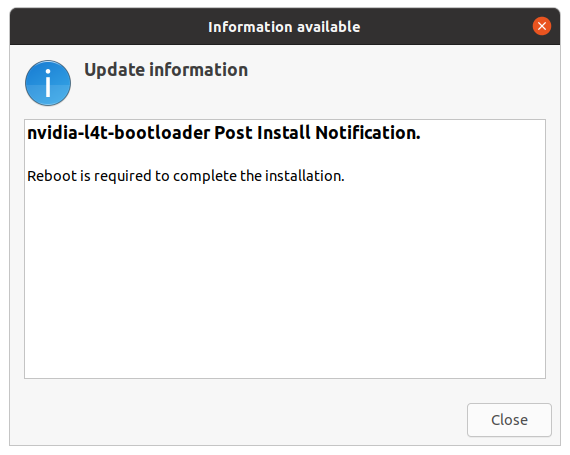
Reinicie; a atualização de firmware é executada durante o arranque. Verifique depois o estado com
sudo nvbootctrl dump-slots-info— a saída de exemplo da NVIDIA nesta fase é «Current version: 35.5.0».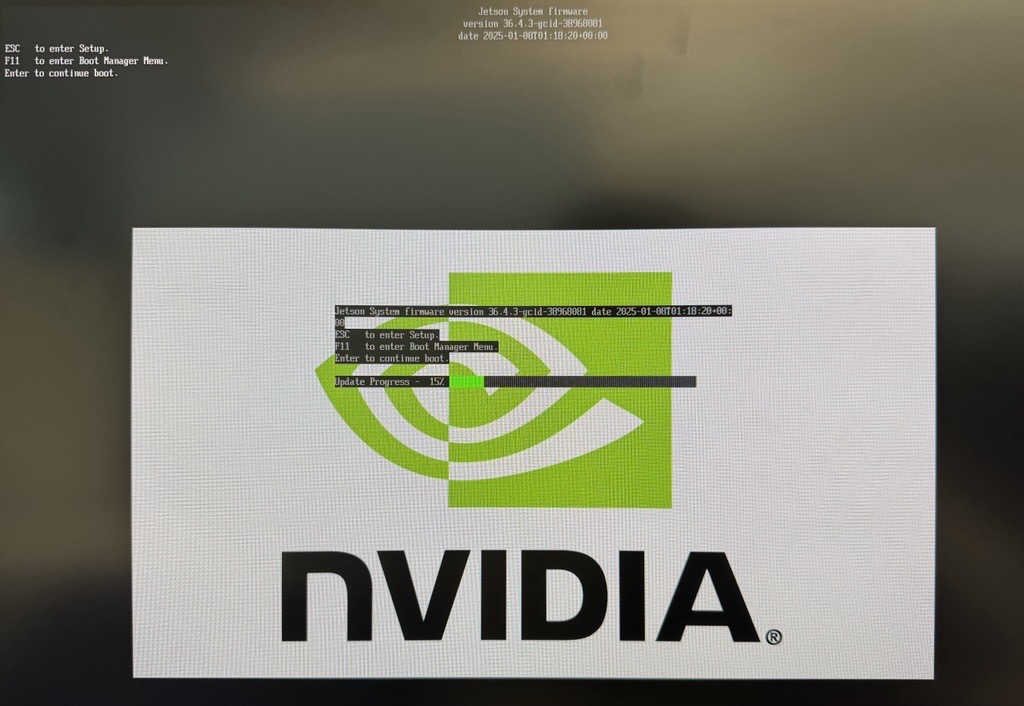
Instale o atualizador QSPI:
sudo apt update, depoissudo apt install nvidia-l4t-jetson-orin-nano-qspi-updater; reinicie e deixe a atualização concluir.O firmware está agora pronto para a geração JetPack 6.x e o cartão 5.1.3 já não é o meio de arranque de destino. Desligue e execute a instalação do JetPack 7.2.1 a partir do instalador USB (ver o Início rápido).
Notas adicionais: passar pelo JetPack 6.2.x pode agendar outra atualização de firmware UEFI após o primeiro arranque — reinicie novamente quando for pedido. Segundo as notas de versão do r39.2.1 (problema conhecido 6379600), a atualização de cápsula durante uma instalação por ISO não suporta unidades da versão BSP 36.2 / JetPack 5.0 DP — atualize primeiro essas unidades para uma versão posterior.
Modo Force Recovery — como entrar
O Modo Force Recovery (RCM) é o estado de que um PC anfitrião precisa para gravar. A NVIDIA documenta três formas:
- A partir de um terminal num sistema em execução:
sudo reboot --force forced-recovery. - Kit desligado: ligue o pino 9 e o pino 10 do conector de botões (a página de configuração chama-lhe conector J14) e, em seguida, ligue a fonte DC para ligar.
- Kit já ligado: ligue os pinos 9 e 10 e, em seguida, ligue temporariamente os pinos 7 e 8 para reiniciar o sistema.
Depois de entrar em RCM, remova o(s) jumper(s) assim que o anfitrião detetar o dispositivo. A porta USB-C transporta a ligação de gravação (funciona em modo de recuperação USB) e, no anfitrião, o lsusb deve mostrar um dispositivo USB da NVIDIA antes de começar a gravar.
Reinstalar e atualizar
Atualize os componentes do JetPack no kit em execução com sudo apt update e depois sudo apt install nvidia-jetpack — ver o Início rápido.
Reinstale o BSP (JetPack igual ou mais recente). Execute novamente qualquer uma das três vias; o fluxo ISO é a opção no próprio dispositivo. A advertência da NVIDIA para reinstalações por ISO: «Se está a reinstalar o JetPack 7.2.1 com a ISO num sistema já instalado, siga com atenção as instruções do Getting Started Guide.» A reinstalação apaga o armazenamento de destino (faça primeiro uma cópia de segurança) e, se aparecer o pedido da cápsula QSPI, prima Y nos 30 segundos seguintes. Retire o instalador USB no final, para que o kit arranque o novo sistema.
Modo Super após uma reinstalação. A ISO 7.2.1 «grava o Jetson Orin Nano Developer Kit com a configuração de gravação do Modo Super por predefinição». Na versão 7.2 anterior, um kit atualizado por ISO mantinha o perfil anterior e podia ficar sem os modos 25 W / MAXN SUPER (problema conhecido 6279443 do r39.2; a orientação da NVIDIA era gravar a partir de um anfitrião Linux ou com o SDK Manager). A NVIDIA não documentou se voltar a executar a ISO 7.2.1 converte uma instalação não-Super existente em Super. Se faltarem ao seu kit os modos 25 W / MAXN SUPER, ver a Resolução de problemas.
Mudar entre versões principais do JetPack. Para a lista de alterações e as notas de reversão do JetPack 6.x → 7.2.1, ver Migrar do JetPack 6.x. Depois de qualquer instalação ou atualização, verifique o resultado: Verificar o sistema.
Fontes
- BSP Setup — Jetson Orin Nano Developer Kit User Guide (verificado em 2026-09-26)
- Quick Start — o mesmo guia (verificado em 2026-09-26)
- JetPack 6.x Update Path — o mesmo guia (verificado em 2026-09-26)
- How-To — o mesmo guia (verificado em 2026-09-26)
- Jetson Linux 39.2.1 Release Notes (PDF) (verificado em 2026-09-26)
- Jetson Linux Developer Guide (r39.2.1) — Quick Start (verificado em 2026-09-26)
- JetPack Downloads (verificado em 2026-09-26)
- SDK Manager — instruções de instalação com monitor ligado (verificado em 2026-09-26)
Estado: rascunho, pendente de revisão por cheny. Baseado na documentação oficial da NVIDIA nas datas indicadas; ainda não verificado em hardware físico pela Juxi Technology.
NVIDIA® e Jetson™ são marcas comerciais da NVIDIA Corporation. Esta página é publicada pela Juxi Technology e não é uma publicação da NVIDIA.