Uso do JetCam
Utilização do JetCam
Instalação do JetCam
Utilização do JetCam
2.1. Câmara CSI
Explicação do código principal
Chamar a câmara
Obter a imagem da câmara
2.1.1. Câmara única
2.1.2. Várias câmaras
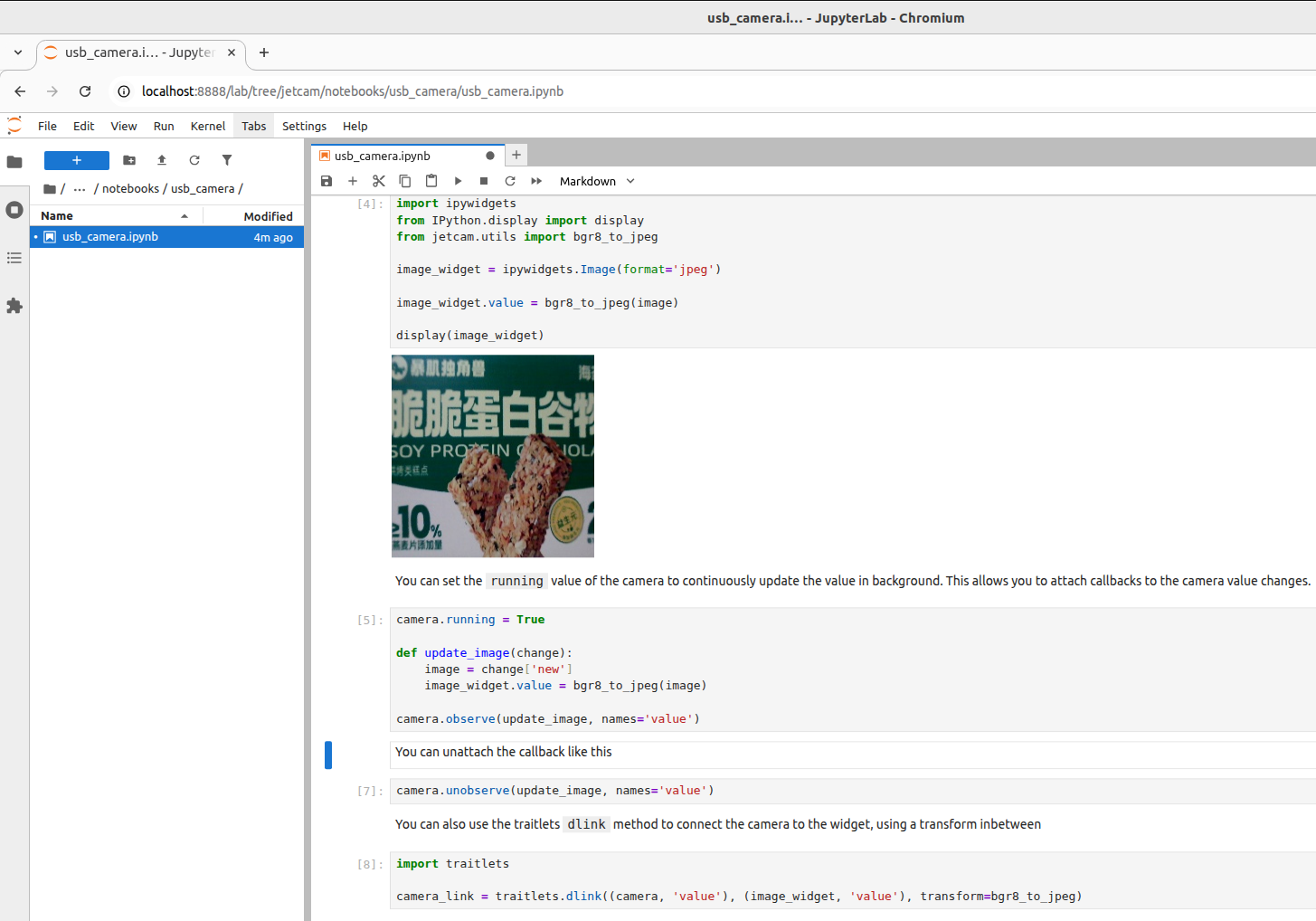
2.2. Câmara USB
Referências
JetCam é uma biblioteca Python de fácil uso desenvolvida pela NVIDIA para a plataforma Jetson, usada para integrar e operar câmaras USB ou câmaras CSI
1. Instalação do JetCam
git clone https://github.com/NVIDIA-AI-IOT/jetcam
cd jetcam
sudo python3 setup.py install
sudo pip3 install ipywidgets
2. Utilização do JetCam
O JetCam fornece programas de exemplo típicos para demonstrar ao utilizador a chamada das câmaras CSI e USB.
Os exemplos precisam de ser executados com o Jupyter Lab; utilizando o nosso sistema de imagem de fábrica, é possível aceder diretamente através de IP da placa:8888!
2.1. Câmara CSI
No Jupyter Lab (interface web), entre na pasta onde está a câmara CSI e abra a pasta correspondente:
/home/jetson/jetcam/notebooks/csi_camera
Atenção: quem não estiver familiarizado com o Jupyter Lab pode consultar o tutorial de utilização do Jupyter Lab para conhecer as operações básicas!
Explicação do código principal
Chamar a câmara
width: largura de saída da imagem
height: altura de saída da imagem
from jetcam.csi_camera import CSICamera
camera = CSICamera(width=224, height=224)
Obter a imagem da câmara
image = camera.read()
2.1.1. Câmara única
Caminho do código-fonte
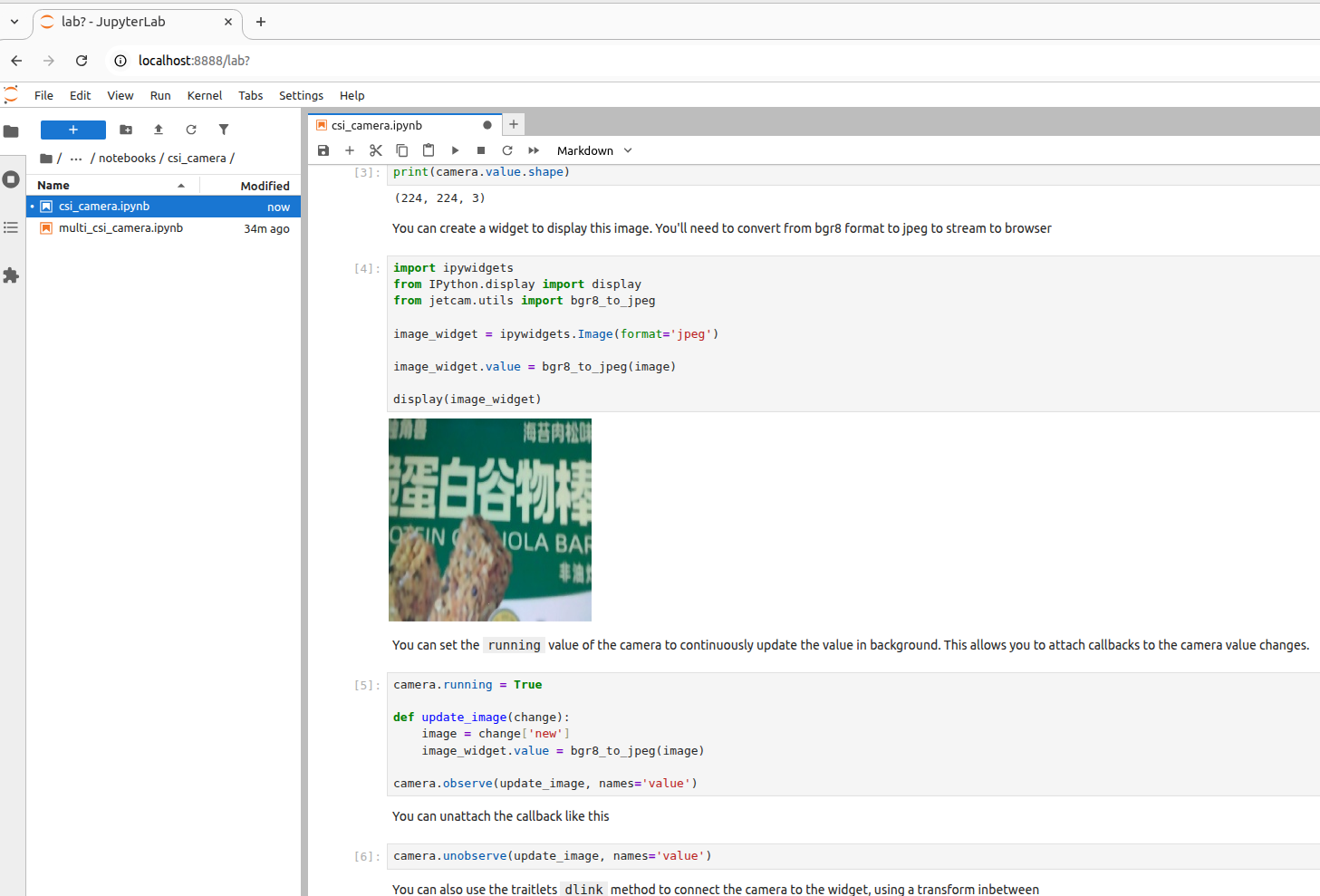
/home/jetson/jetcam/notebooks/csi_camera/csi_camera.ipynb
Comportamento em execução
Após abrir o ficheiro do programa, execute as células uma a uma, de cima para baixo:
2.1.2. Várias câmaras
Caminho do código-fonte
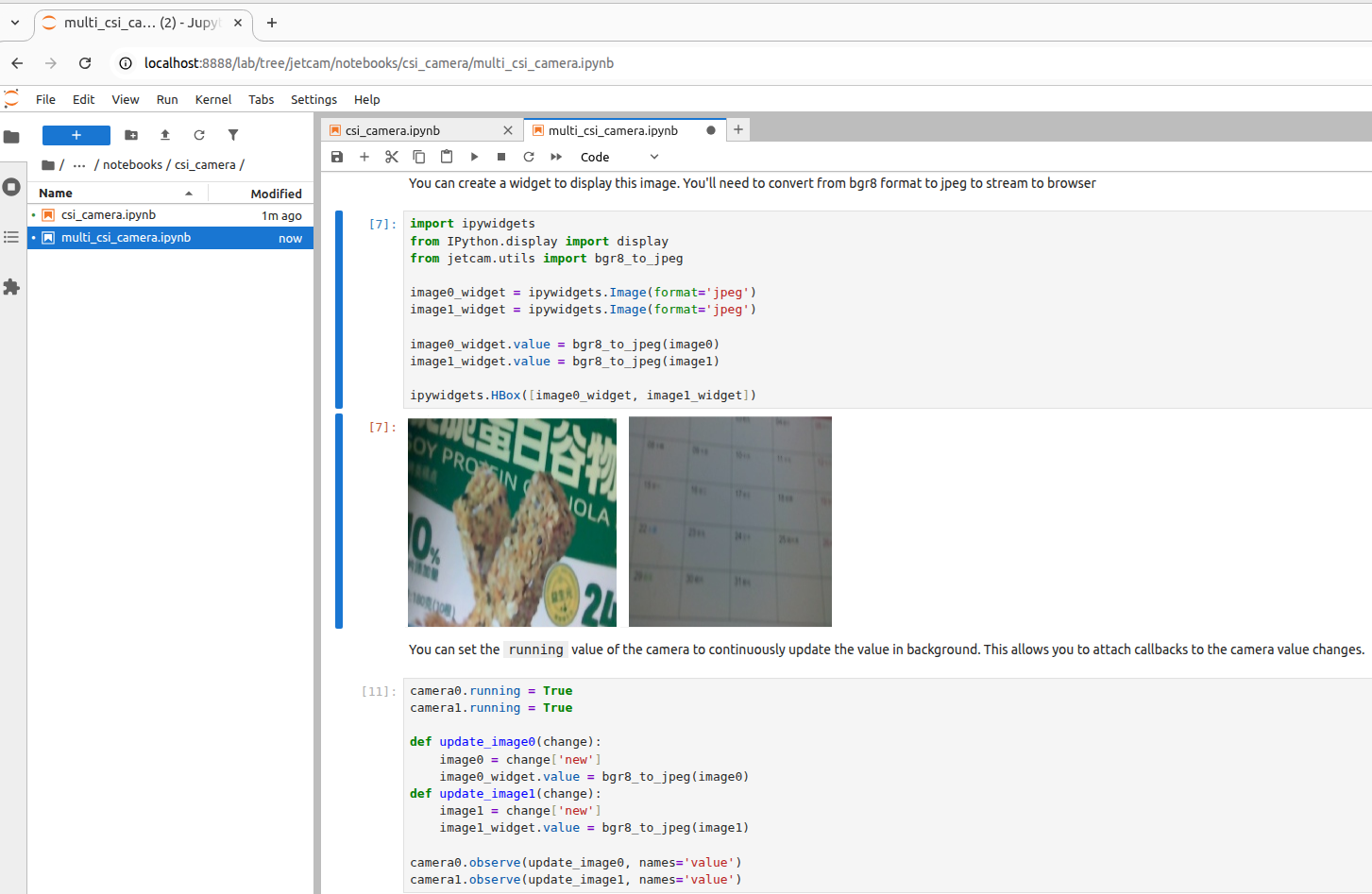
/home/jetson/jetcam/notebooks/csi_camera/multi_csi_camera.ipynb
Comportamento em execução
Após abrir o ficheiro do programa, execute as células uma a uma, de cima para baixo:
2.2. Câmara USB
No Jupyter Lab, entre na pasta onde está a câmara USB e abra o ficheiro; caminho da pasta no sistema de imagem de fábrica:
/home/jetson/jetcam/notebooks/usb_camera