

Computador Windows
Ligar a câmara e o computador
Shell
lerobot-find-cameras opencv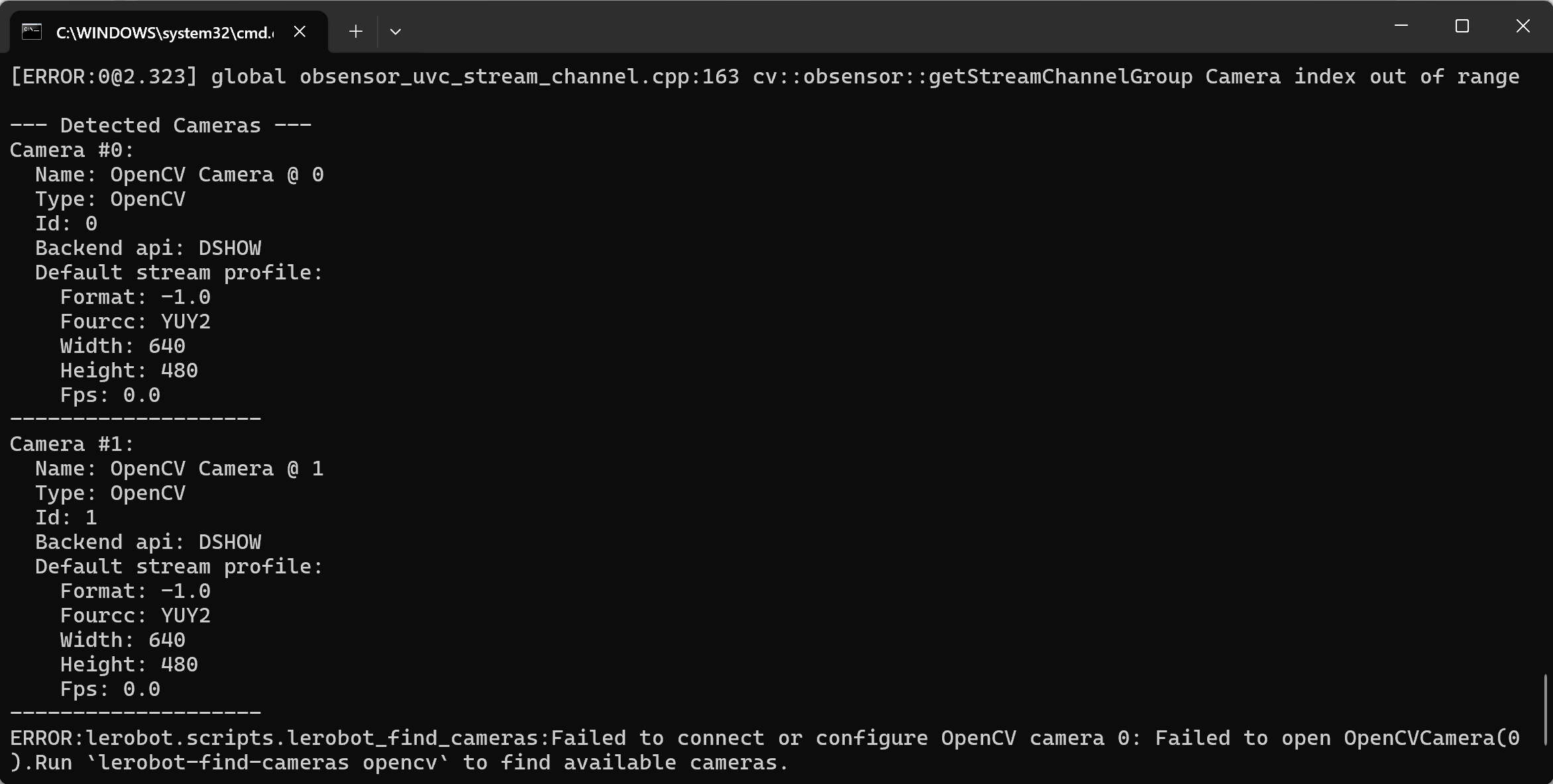
Teleoperação com exibição da imagem da câmara
Shell
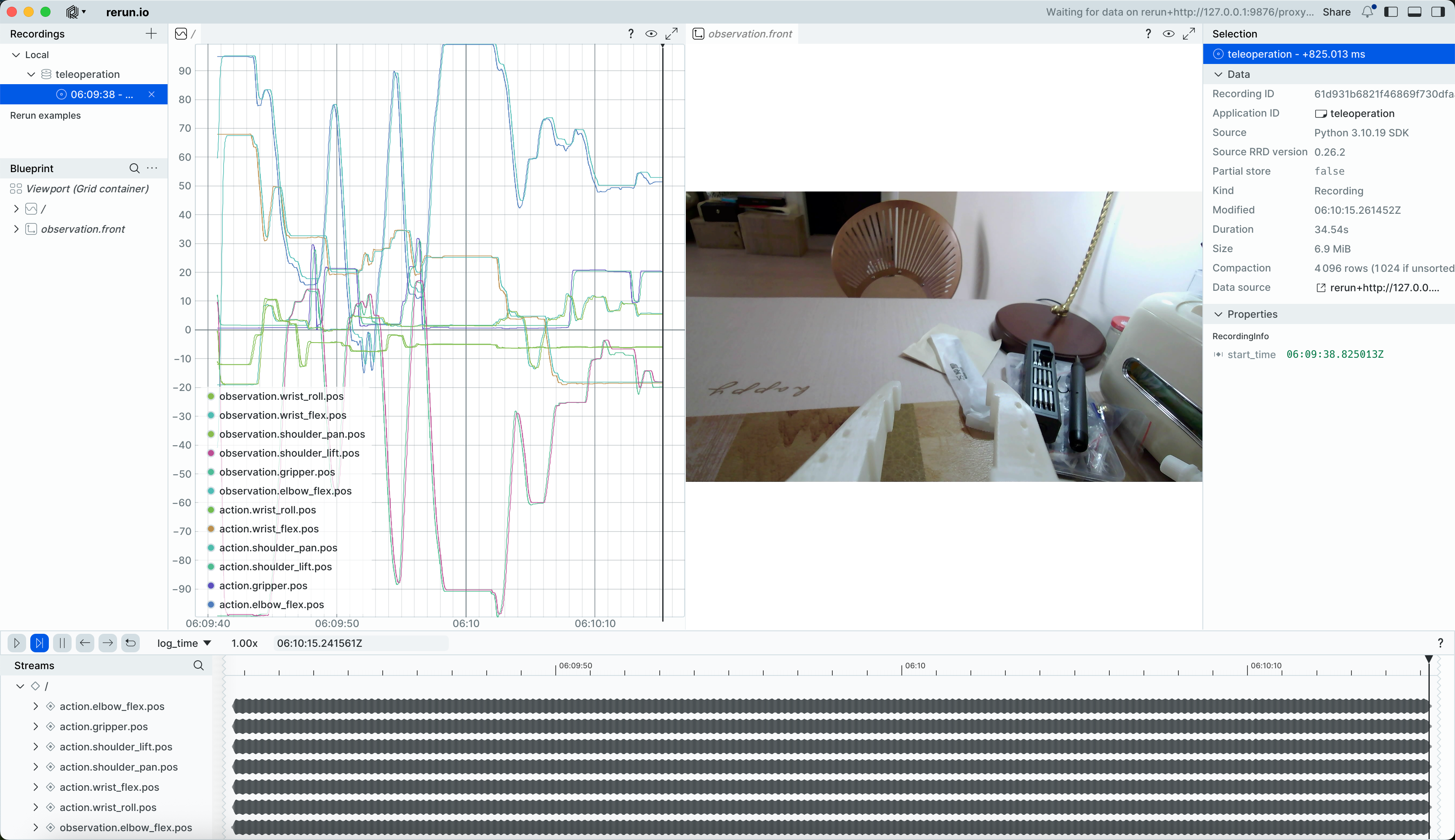
lerobot-teleoperate --robot.type=so101_follower --robot.port=COM6 --robot.id=my_follower_arm --robot.cameras="{ front: {type: opencv, index_or_path: 1, width: 640, height: 480, fps: 60, fourcc: "MJPG"}}" --teleop.type=so101_leader --teleop.port=COM7 --teleop.id=my_leader_arm --display_data=trueSerá aberta a janela rerun.io, mostrando em tempo real as trajetórias de cada articulação dos servos, bem como a imagem em tempo real da câmara
E guarda as imagens no diretório C:\Users\<utilizador-Windows>\outputs\captured_images
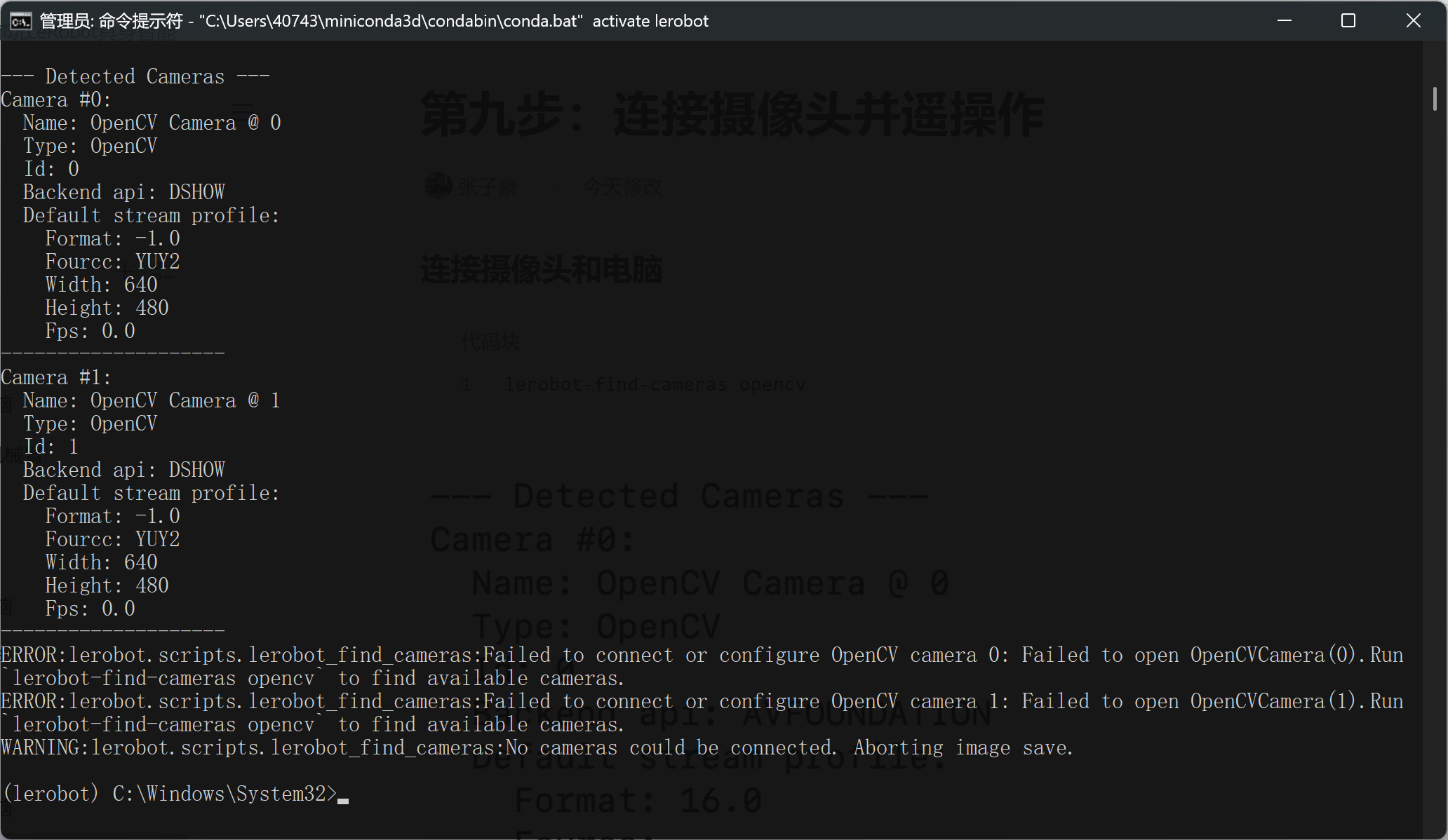
Se encontrar o seguinte tipo de erro
A câmara não se liga, mas ao mudar de câmara no Tencent Meeting, ainda abre normalmente
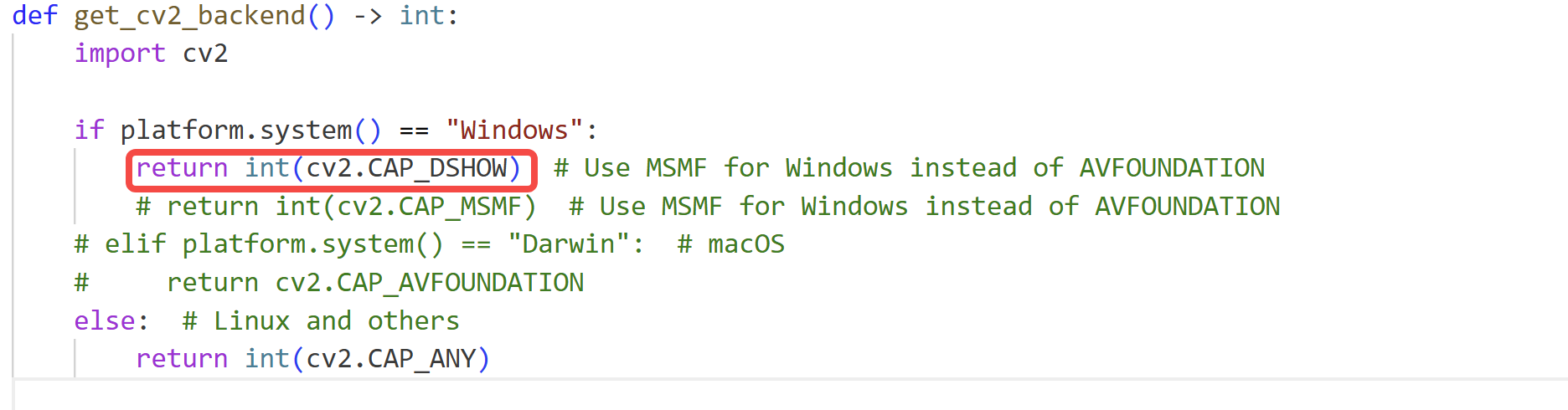
Modifique o ficheiro lerobot\src\lerobot\cameras\utils.py, alterando o backend OpenCV para cv2.CAP_SHOW
Este é um bug que nem o Doubao consegue resolver; a culpa é do encapsulamento demasiado profundo da biblioteca lerobot, sendo muito difícil para os principiantes depurarem
Ligar várias câmaras, teleoperação com exibição da imagem da câmara
Shell
lerobot-teleoperate --robot.type=so101_follower --robot.port=COM6 --robot.id=my_follower_arm --robot.cameras="{ front: {type: opencv, index_or_path: 0, width: 640, height: 480, fps: 60, fourcc: "MJPG"}, side: {type: opencv, index_or_path: 1, width: 640, height: 480, fps: 60, fourcc: "MJPG"}}" --teleop.type=so101_leader --teleop.port=COM7 --teleop.id=my_leader_arm --display_data=true