

Equipo Windows
Conectar la cámara y la computadora
Shell
lerobot-find-cameras opencv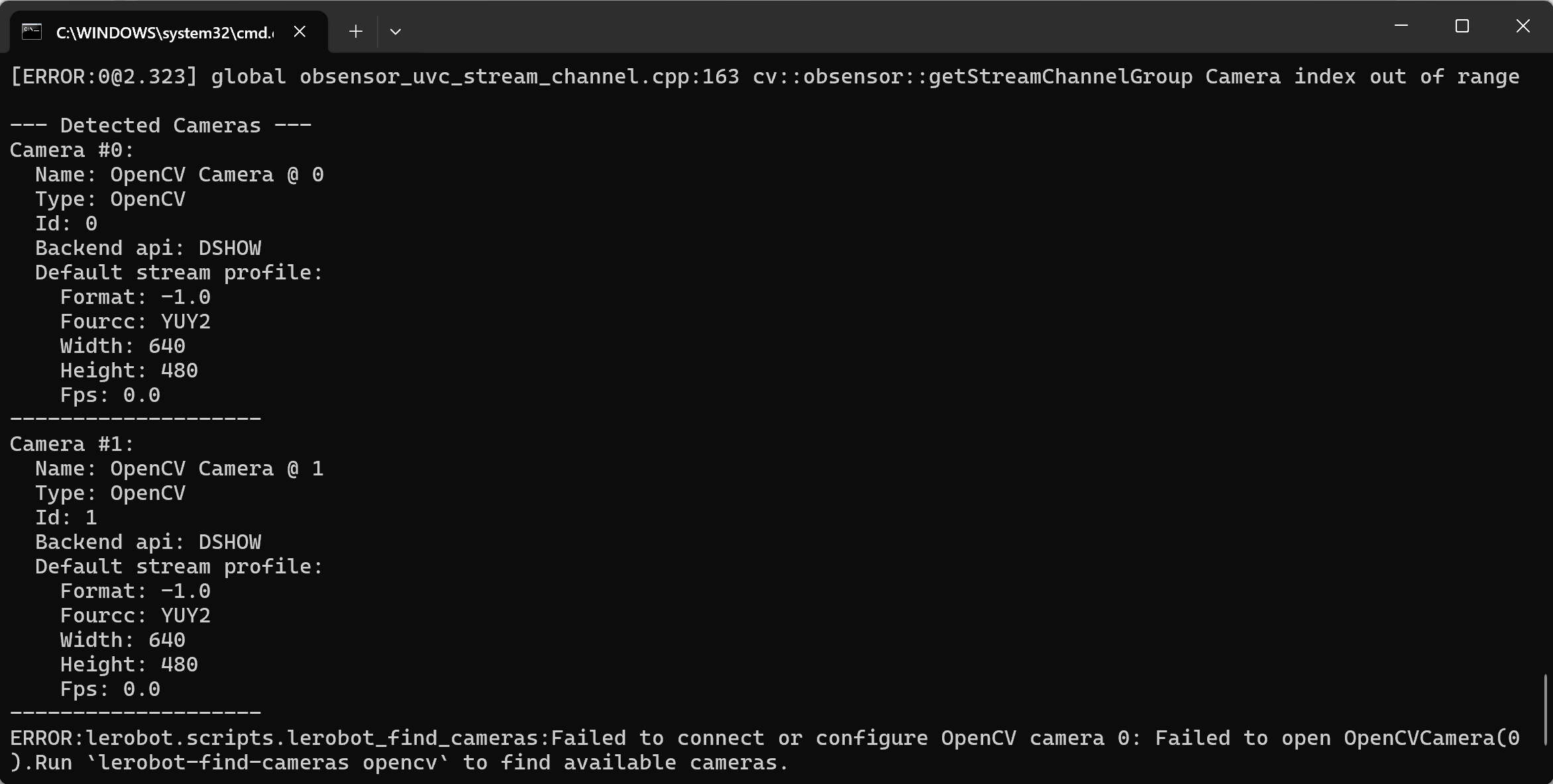
Teleoperar y mostrar la imagen de la cámara
Shell
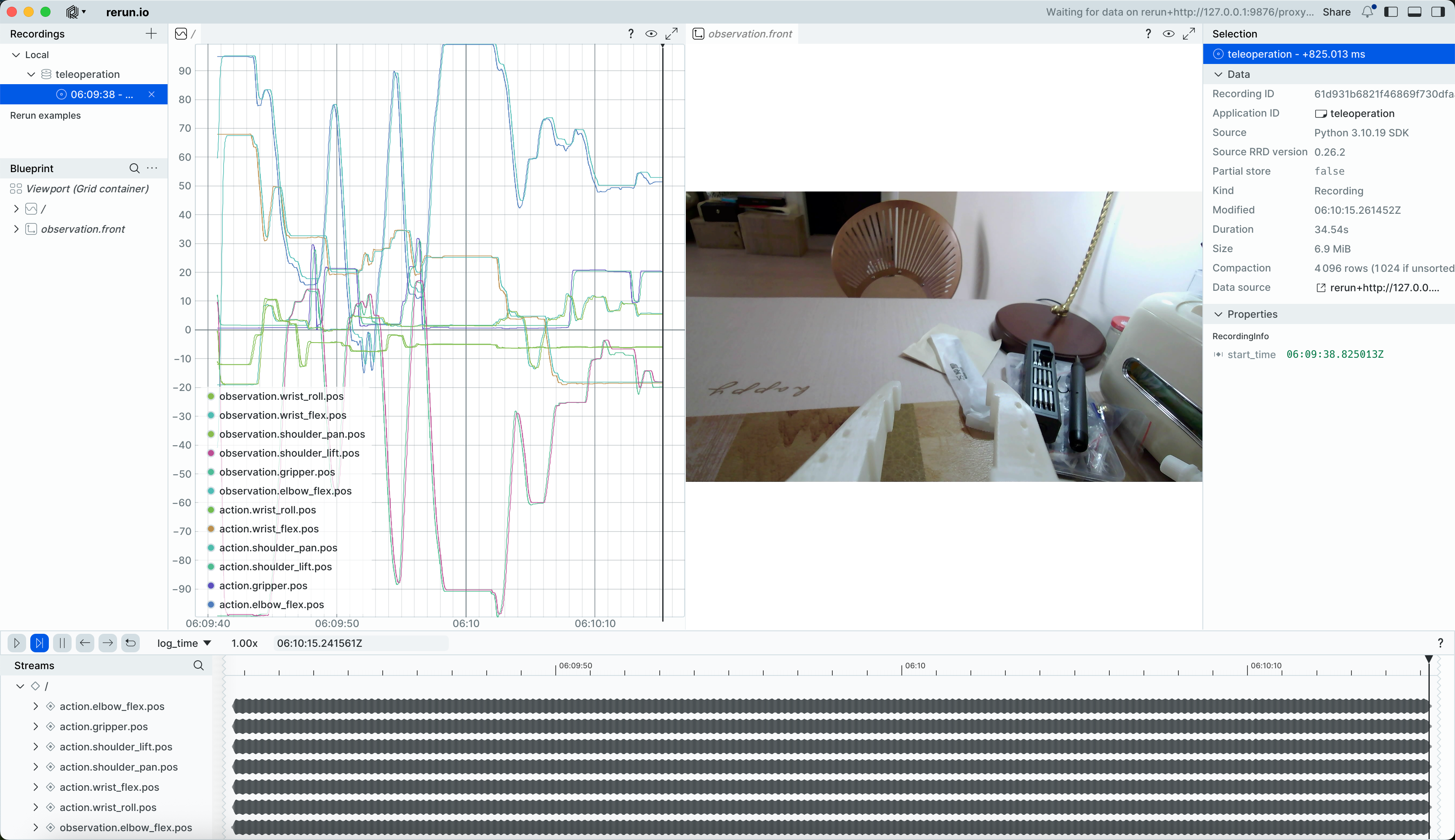
lerobot-teleoperate --robot.type=so101_follower --robot.port=COM6 --robot.id=my_follower_arm --robot.cameras="{ front: {type: opencv, index_or_path: 1, width: 640, height: 480, fps: 60, fourcc: "MJPG"}}" --teleop.type=so101_leader --teleop.port=COM7 --teleop.id=my_leader_arm --display_data=trueSe abrirá la ventana de rerun.io, que muestra en tiempo real las trayectorias de cada articulación del servo, así como la imagen de la cámara en tiempo real
Y guarda las imágenes en el directorio C:\Users\usuario\outputs\captured_images
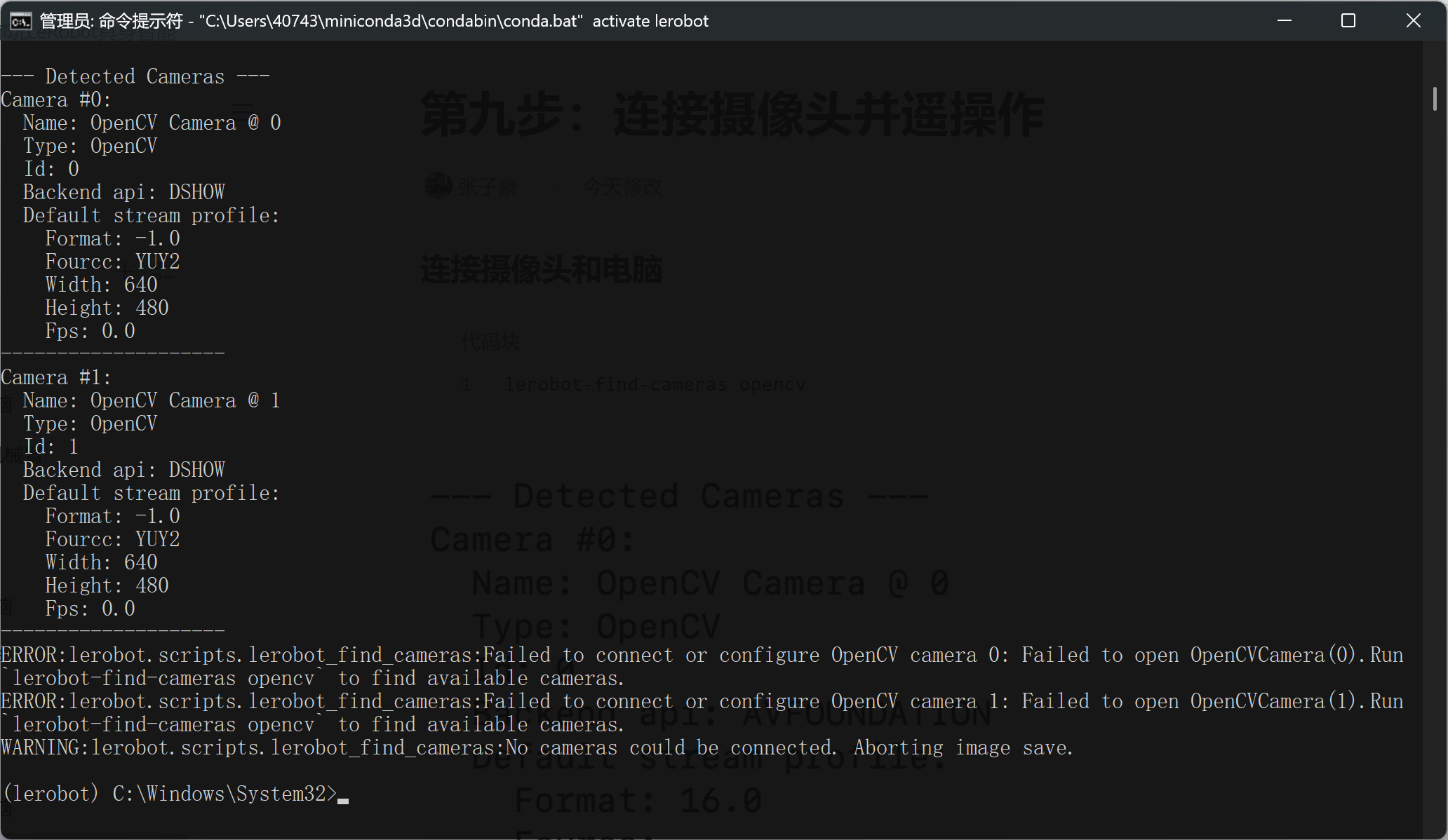
Si te encuentras con el siguiente tipo de error
La cámara no se puede conectar, pero al cambiar de cámara en Tencent Meeting, todavía se puede abrir con normalidad
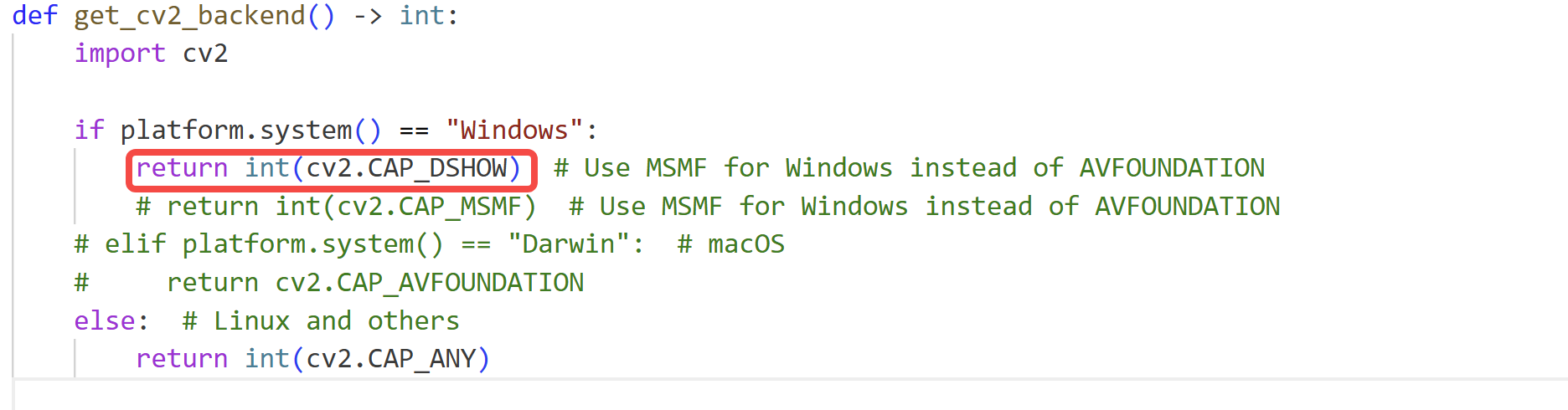
Modifica el archivo lerobot\src\lerobot\cameras\utils.py y cambia el backend de OpenCV a cv2.CAP_SHOW
Este es un bug que ni Doubao puede resolver; la culpa es de que la biblioteca lerobot está encapsulada demasiado profundamente y a los principiantes les resulta muy difícil depurarlo
Conectar varias cámaras: teleoperar y mostrar la imagen de la cámara
Shell
lerobot-teleoperate --robot.type=so101_follower --robot.port=COM6 --robot.id=my_follower_arm --robot.cameras="{ front: {type: opencv, index_or_path: 0, width: 640, height: 480, fps: 60, fourcc: "MJPG"}, side: {type: opencv, index_or_path: 1, width: 640, height: 480, fps: 60, fourcc: "MJPG"}}" --teleop.type=so101_leader --teleop.port=COM7 --teleop.id=my_leader_arm --display_data=true