

Seguimiento de manos SCS0009 (Demo oficial dora)
Esta página describe la cadena oficial de seguimiento de manos de la versión con servos de bus SCS0009: cámara → MediaPipe → MuJoCo IK → AHControl (Rust) → SCS0009. Para el seguimiento de la versión PWM, consulta Seguimiento de manos PWM.
Los scripts 1 → 4 siguientes se presentan con los scripts de un clic para Windows, situados en AmazingHand-main/Demo/Windows_Deploy_Scripts/; para la ubicación y las diferencias de los scripts de Linux y macOS, consulta el final del documento. Ejecútalos en orden numérico.
Preparación del hardware
| Hardware | Requisitos |
|---|---|
| Cuerpo de la mano diestra | Derecha / Izquierda / Ambas |
| Placa controladora de servos | Externa, USB al PC |
| Alimentación | Fuente externa, al menos 5 V 4 A (o entrada de 7–12 V según lo requiera la placa controladora); la alimentación USB es insuficiente |
| Cámara | Integrada en el PC o webcam USB |
Los archivos del modelo se pueden ver o descargar en Onshape (incluye URDF).
Modelo MuJoCo de la mano diestra
Instalación del entorno (script 1)
Haz doble clic en 1-Install_Env.bat; automáticamente:
Comprueba las herramientas de compilación de MSVC (cl.exe), necesarias para compilar Rust. Si faltan, te pedirá instalar Visual Studio 2022 Build Tools, marcar «Desarrollo para el escritorio con C++» y volver a abrir el terminal tras la instalación.
Instala Rust (rustup + toolchain stable-msvc)
Configura el espejo de Tsinghua para cargo (
C:\Users\<tu-usuario>\.cargo\config.toml) para acelerar la descarga de cratesInstala uv (gestor de paquetes de Python)
Instala dora-cli 0.5.0 (
cargo install; la primera compilación tarda unos 10~20 minutos, ten paciencia)Instala el paquete pip dora-rs (opcional; se instalará en el entorno virtual)
Importante: al terminar el script, cierra y vuelve a abrir el terminal para que las variables de entorno surtan efecto. El proceso de instalación puede tardar por la red; ten paciencia y no lo cierres a mitad.
Alternativa a la instalación del entorno (si el script no está disponible)
Rust: https://www.rust-lang.org/tools/install
En Windows usa rustup-init.exe y elige la toolchain MSVC por defecto
Variable de entorno: añade
%USERPROFILE%\.cargo\binal PATH
uv: en PowerShell ejecuta
irm https://astral.sh/uv/install.ps1 | iex.- Variable de entorno: añade
%USERPROFILE%\.local\binal PATH
- Variable de entorno: añade
dora-cli:
cargo install dora-cli --version 0.5.0
Configuración del espejo de Tsinghua para cargo (~/.cargo/config.toml)
[source.crates-io]
replace-with = "tuna"

[source.tuna]
registry = "sparse+https://mirrors.tuna.tsinghua.edu.cn/crates.io-index/"

[registries.tuna]
index = "sparse+https://mirrors.tuna.tsinghua.edu.cn/crates.io-index/"

[http]
check-revoke = false
Usa el índice disperso (sparse) (como arriba), no un espejo de repositorio git: el método git descarga primero unos 1 GB de índice y es fácil que se quede colgado en
Updating 'tuna' index.
Cableado
La placa controladora de servos se conecta al PC por USB y usa una fuente de alimentación externa (al menos 5 V 4 A, o entrada de 7–12 V según lo requiera la placa)
En el PC, localiza el número de puerto: Administrador de dispositivos → Puertos (COM y LPT), por ejemplo
COM11
Configurar el puerto serie (script 2)
Haz doble clic en 2-Setup_Serial.bat (la lógica real está en 2-Setup_Serial.ps1):
Muestra «Conecta la placa controladora de servos al PC» → pulsa Enter para iniciar la detección
Lista automáticamente los puertos COM detectados (con el nombre del dispositivo)
Si hay un solo puerto, pulsa Enter para confirmar; si hay varios, escribe el número
Escribe automáticamente
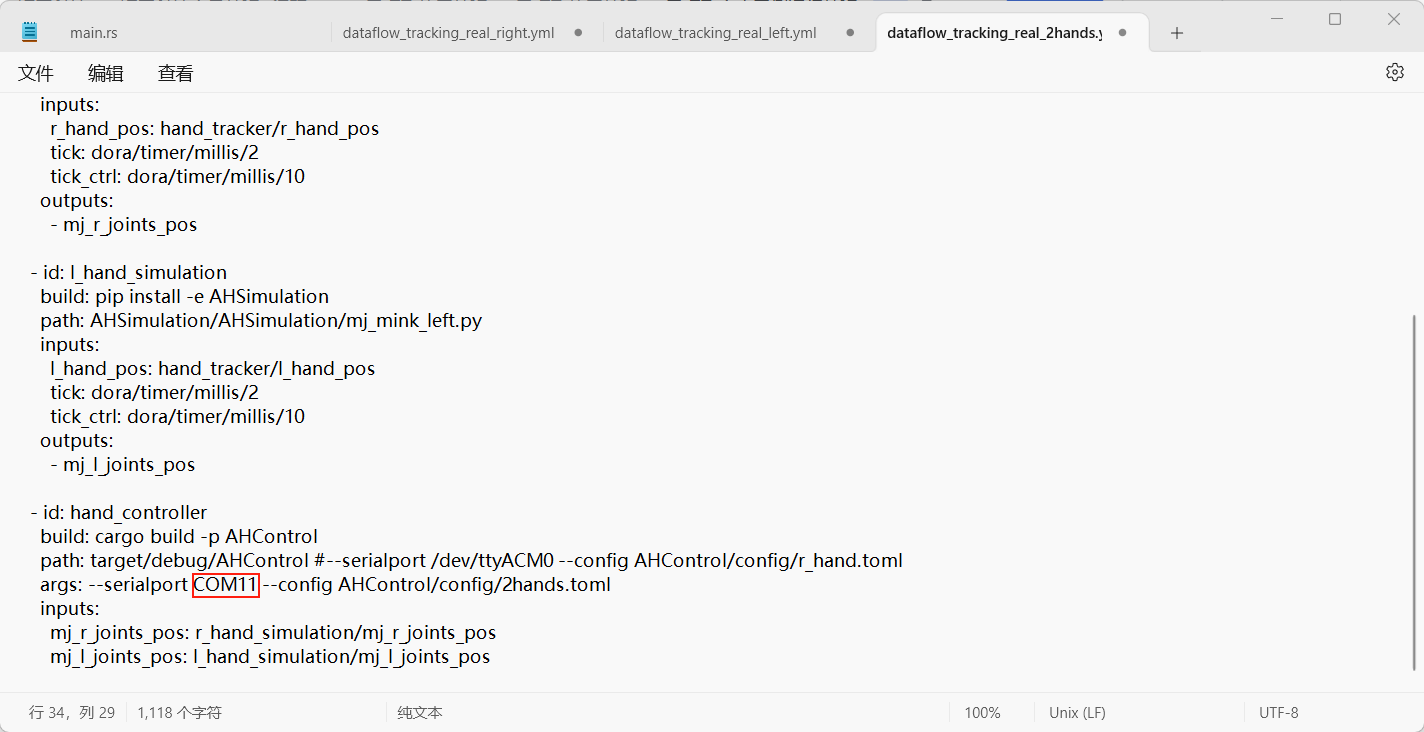
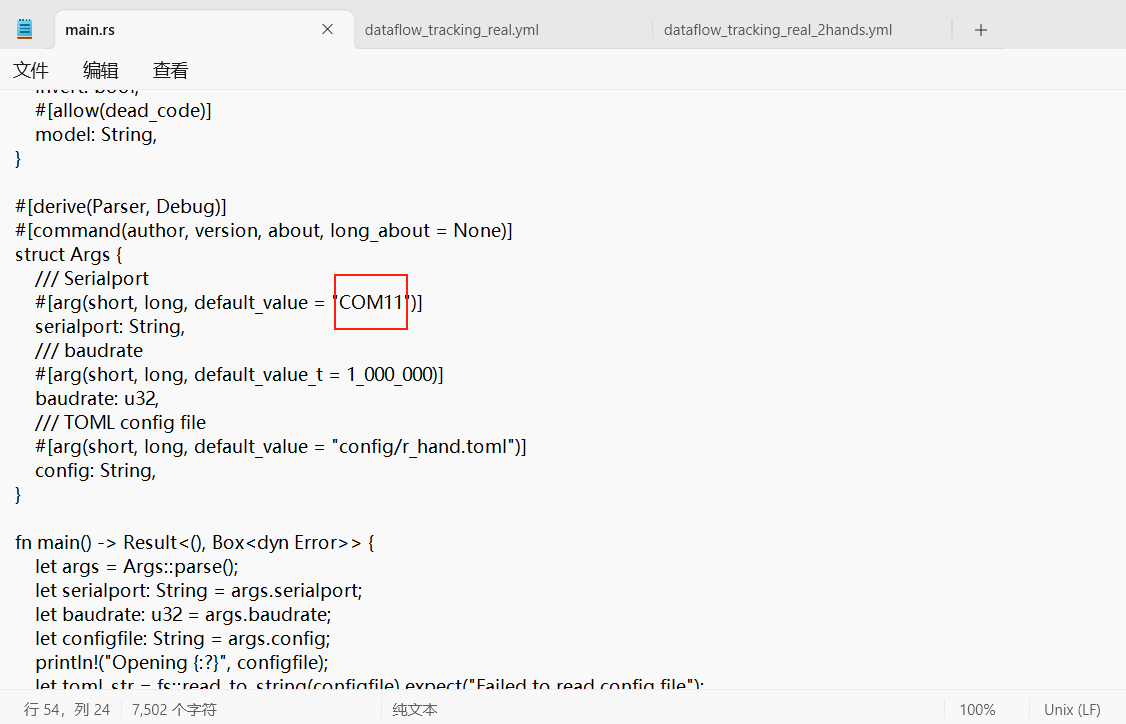
--serialporten los 3 archivos yml de dataflow y el puerto por defecto enAHControl\src\main.rsLos archivos originales se guardan automáticamente como
.bak
Si vuelves a conectar o desconectar el USB, el número de puerto puede cambiar y tendrás que volver a ejecutar este script.
Despliegue del código (script 3)
Haz doble clic en 3-Deploy_Demo.bat; automáticamente:
Inicia el daemon de dora (
dora up)Crea un entorno virtual de Python 3.12 (
uv venv --python 3.12)Activa el entorno virtual
Compila el nodo Rust AHControl (
cargo build --release; la primera vez tarda unos 10 minutos)Sincroniza las dependencias de AHSimulation y HandTracking (
uv sync)Instala a la fuerza mediapipe==0.10.14
El despliegue solo hay que hacerlo una vez. Si lo vuelves a ejecutar, preguntará si quieres reconstruir el entorno virtual.
Ejecutar el código (script 4)
Haz doble clic en 4-Run_Demo.bat; aparece un menú interactivo:
============================================
   请选择运行模式:
============================================
    1 - 模拟仿真(摄像头手势追踪)
    2 - 真实硬件
    q - 退出
============================================
  请输入序号 [1/2/q]:
Elige 1: entorno de simulación; los gestos de la cámara accionan las dos manos simuladas
Elige 2: entra en un submenú para elegir mano derecha / izquierda / ambas
============================================
   真实硬件 - 请选择灵巧手:
============================================
    1 - 右手
    2 - 左手
    3 - 左右双手
    b - 返回上级菜单
============================================
Tras elegir, se ejecuta automáticamente dora build + dora run. Se abre la ventana de la cámara; haz gestos frente a la cámara y la mano seguirá en tiempo real. Ctrl+C para detener; cuando termine el flujo de datos, pulsa Enter para volver al menú principal y elegir otro modo o q para salir.
En la primera ejecución, Windows puede bloquear el permiso de cámara; haz clic en «Permitir».
Limpieza del proyecto (script 0)
Haz doble clic en 0-Cleanup_Project.bat, escribe Y para confirmar y se limpiará automáticamente:
Detiene el daemon de dora
Elimina los 3 entornos virtuales (
.venv)Elimina los artefactos de compilación de Rust (
AmazingHand-main/Demo/target)Elimina
pycache, las copias.bak, los registros yAmazingHand-main/Demo/out(directorio de registros de dora)Restaura el puerto por defecto (
--serialport /dev/ttyACM0) y elimina los restos de puerto serie de esta máquina
Tras la limpieza puedes copiar toda la carpeta
AmazingHand-maina otra persona, limpia y sin restos. En una máquina nueva, ejecuta los scripts en orden 1 → 2 → 3 → 4.
Diferencias entre Linux y macOS
Los scripts de un clic también están disponibles para Linux y macOS, en AmazingHand-main/Demo/Linux_Deploy_Scripts/ y AmazingHand-main/Demo/Mac_Deploy_Scripts/ respectivamente. El flujo de los pasos 1–4 es el mismo que en Windows; a continuación solo se indican las diferencias del sistema.
Permisos de ejecución de los scripts (Linux / macOS)
Si los copias desde Windows o desde un archivo comprimido, el bit de ejecución +x de los scripts se pierde; antes de la primera ejecución, ejecuta:
cd "AmazingHand-main/Demo/Linux_Deploy_Scripts"   # en macOS cambia a Mac_Deploy_Scripts
chmod +x *.sh
Después ejecútalos con ./nombre-del-script; no uses bash nombre-del-script, porque se saltarían las preguntas interactivas del script.
Linux (Ubuntu)
- Permisos del puerto serie:
sudo usermod -aG dialout $USER, cierra sesión y vuelve a entrar; temporalmente puedes usarsudo chmod 666 /dev/ttyACM*. - Nombre del dispositivo:
/dev/ttyUSB*(CH340 / CP2102) o/dev/ttyACM*(puerto serie USB integrado). - Cámara: Configuración → Privacidad → Cámara, permite el acceso a las aplicaciones; confirma que ningún otro programa esté usando la cámara.
- Máquina virtual: conecta primero la cámara USB a la máquina virtual; si OpenCV muestra
can't open camera by indexoselect() timeout, cambia el controlador USB 2.0 / 3.1 en la configuración de la máquina virtual y reinicia; si es necesario,sudo usermod -aG video $USER. - Rutas con caracteres chinos: usa rutas en inglés para el proyecto, para evitar que MuJoCo / MediaPipe fallen al cargar el modelo.
macOS
- Puerto serie: usa
/dev/cu.*, no/dev/tty.*; consultals /dev/cu.*para ver el nombre del dispositivo. - Permisos del puerto serie:
sudo chmod 666 /dev/cu.usbmodem*, o permite el terminal en «Configuración del sistema → Privacidad y seguridad → Monitorización de entrada». - Cámara: en la primera ejecución, permite que el terminal acceda a la cámara; también puedes cambiarlo en «Configuración del sistema → Privacidad y seguridad → Cámara».
- Apple Silicon: la primera compilación de las dependencias de dora con
cargo buildtarda más de lo normal; si aparece «no se puede verificar al desarrollador», ve a «Privacidad y seguridad» y pulsa «Abrir igualmente».
Instalación manual (sin los scripts de un clic)
Si los scripts no están disponibles, puedes desplegar manualmente siguiendo el Demo oficial:
Obtener el código: clona el repositorio o descarga
AmazingHand.zipy entra enAmazingHand-main/Demo/.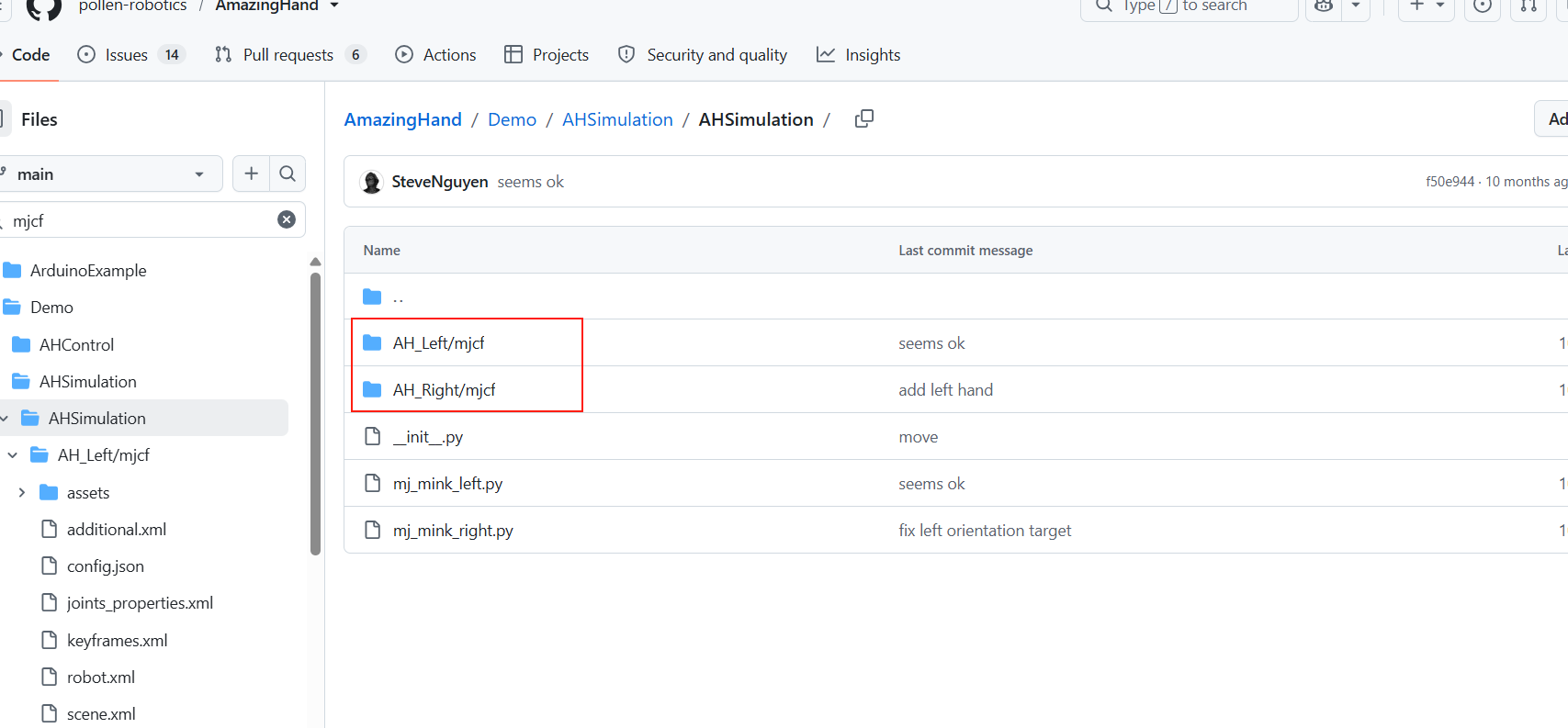
Instalar el entorno: Rust (rustup), uv, dora-cli; vuelve a abrir PowerShell/Bash para que el PATH surta efecto. Los detalles de instalación están en Instalación del entorno (script 1).
Crear el entorno e instalar las dependencias:
bashuv venv --python 3.12 # Windows: .venv\Scripts\activate # Linux/macOS: source .venv/bin/activate cd AHControl cargo build --release cd .. cd AHSimulation uv sync cd .. cd HandTracking uv sync cd ..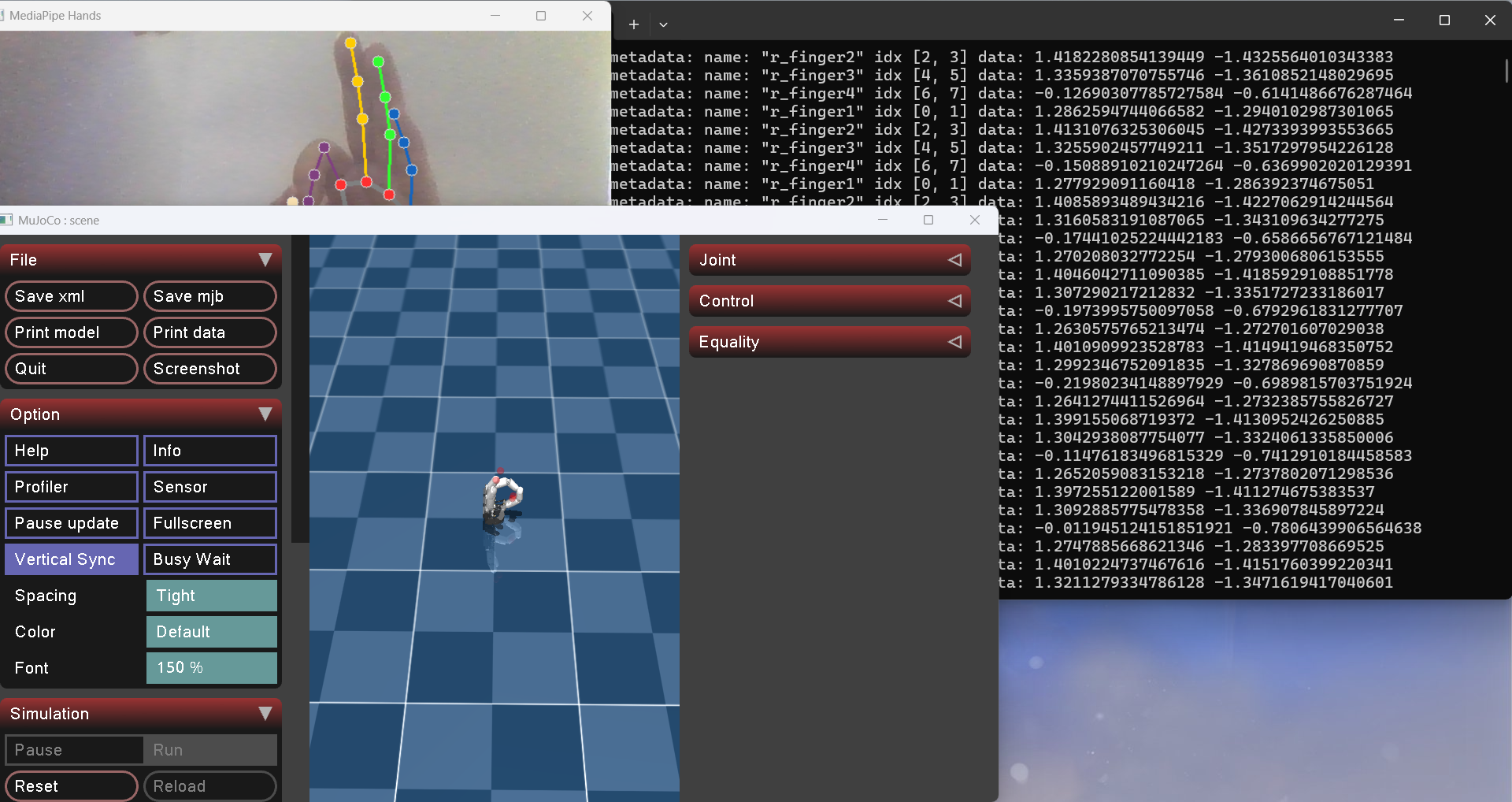
Configurar el puerto serie: edita
--serialportendataflow_tracking_real_right.yml/_left.yml/_2hands.ymly cámbialo por el COM real o/dev/ttyUSB0,/dev/cu.usbserial-*.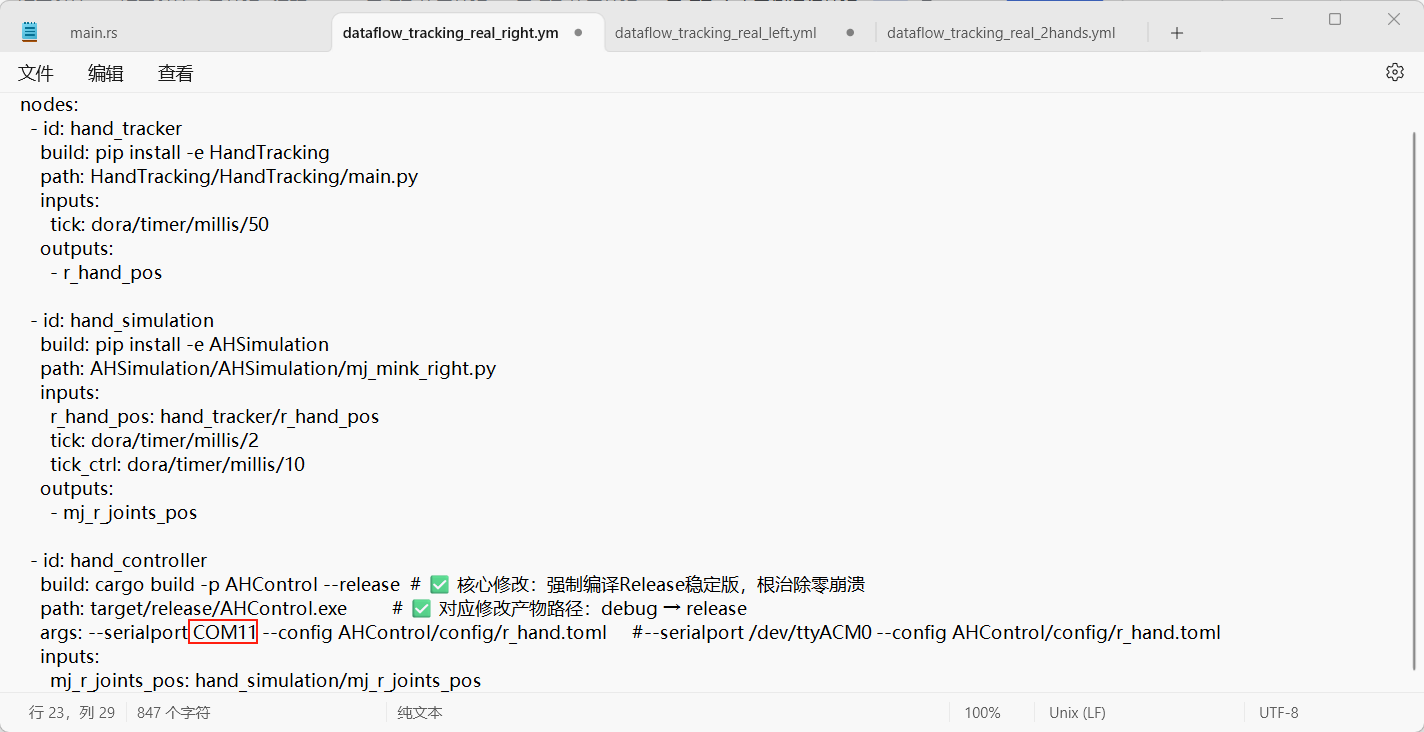
Compilar y ejecutar:
bash# simulación dora build dataflow_tracking_simu.yml --uv dora run dataflow_tracking_simu.yml --uv # hardware real (mano derecha; sustituye el nombre de archivo para izquierda/ambas) dora build dataflow_tracking_real_right.yml --uv dora run dataflow_tracking_real_right.yml --uv # ejemplo de ángulos simple dora build dataflow_angle_simu.yml --uv dora run dataflow_angle_simu.yml --uv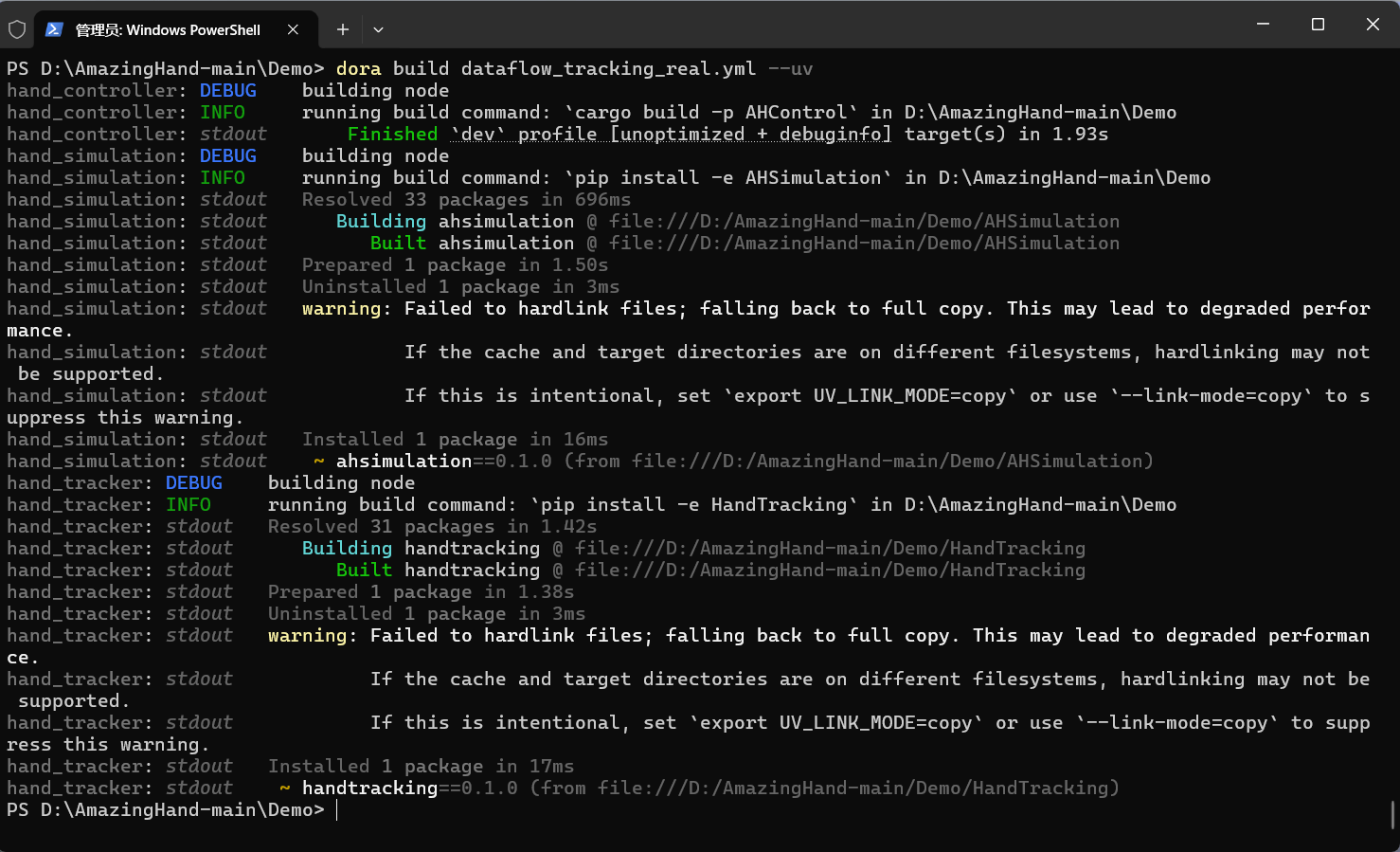
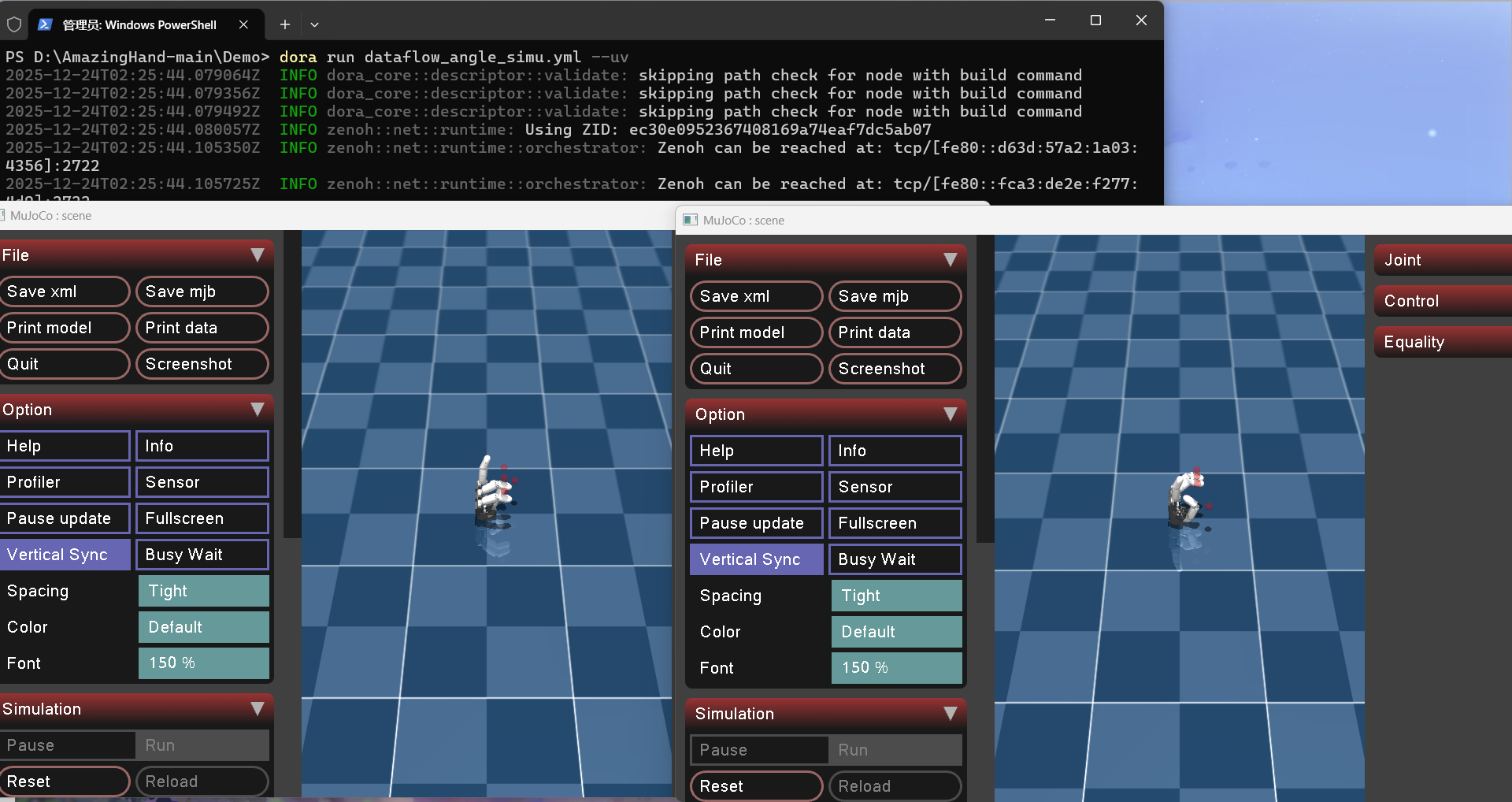
Preguntas frecuentes: mediapipe necesita
0.10.14(Python 3.12); si la versión de dora no es compatible, alinéala segúnpyproject.toml/los registros; si falta OpenCV, instalaopencv-contrib-python; los permisos de cámara, el paso USB directo a la máquina virtual y las rutas con caracteres chinos pueden afectar a la carga del modelo. Para el diagnóstico detallado, consulta Preguntas frecuentes y notas.
La explicación más detallada del Demo oficial está en
AmazingHand-main/Demo/README.md; los pasos de despliegue de un clic de cada sistema ya están integrados en esta página.
Descripción de la estructura del código
Directorio Demo
AmazingHand-main/Demo/
├── AHControl/                Nodo Rust: controla los servos por puerto serie; en config/ están los ID y desfases de servo
├── AHSimulation/             Nodo Python: simulación MuJoCo y cinemática inversa
├── HandTracking/             Nodo Python: reconocimiento de landmarks de mano con MediaPipe
├── dataflow_*.yml            Orquestación de flujos de datos de dora
├── Windows_Deploy_Scripts/   Scripts de despliegue de un clic para Windows
├── Linux_Deploy_Scripts/     Scripts de despliegue de un clic para Linux
├── Mac_Deploy_Scripts/       Scripts de despliegue de un clic para macOS
└── docs/                     Tutoriales oficiales de despliegue multilingües
Correspondencia de cada dataflow
| Archivo de flujo de datos | Uso |
|---|---|
dataflow_tracking_simu.yml | Seguimiento de gestos con cámara, solo acciona las manos simuladas de MuJoCo |
dataflow_tracking_real_right.yml | Seguimiento de gestos con cámara, acciona la mano derecha real |
dataflow_tracking_real_left.yml | Seguimiento de gestos con cámara, acciona la mano izquierda real |
dataflow_tracking_real_2hands.yml | Seguimiento de gestos con cámara, acciona ambas manos a la vez |
dataflow_angle_simu.yml | Da directamente los ángulos articulares para validar la simulación y la cinemática inversa |
Principio del flujo de datos
摄像头 → HandTracking(MediaPipe 识别手势)
              ↓ 手部关键点坐标
         AHSimulation(MuJoCo 仿真 + 逆运动学)
              ↓ 关节目标角度
         AHControl(串口 → 舵机驱动板 → 灵巧手)
Ubicación de la configuración del puerto
La línea
args:de los tres archivosdataflow_tracking_real_*.yml:--serialport COMxxdefault_value = "COMxx"deAHControl\src\main.rs(valor por defecto del parámetro de puerto serie)AHControl\config\*.toml: modelo de servo, ID, desfases (normalmente no hace falta cambiarlos)
Preguntas frecuentes y notas
1. cargo se queda colgado en Updating 'tuna' index
Causa: la configuración del espejo usa el modo repositorio git (
.../git/crates.io-index.git); la primera vez descarga más de 1 GB de índiceSolución: cambia
C:\Users\<tu-usuario>\.cargo\config.tomlal índice disperso (sparse) (ver «Configuración del espejo de Tsinghua para cargo» arriba), o vuelve a ejecutar1-Install_Env.bat
2. mediapipe sin el submódulo solutions / instalación dañada
uv pip uninstall mediapipeuv pip install mediapipe==0.10.14Debe ejecutarse con el entorno virtual activado (en el directorio
Demo)3-Deploy_Demo.batya hace este paso como mecanismo de reserva
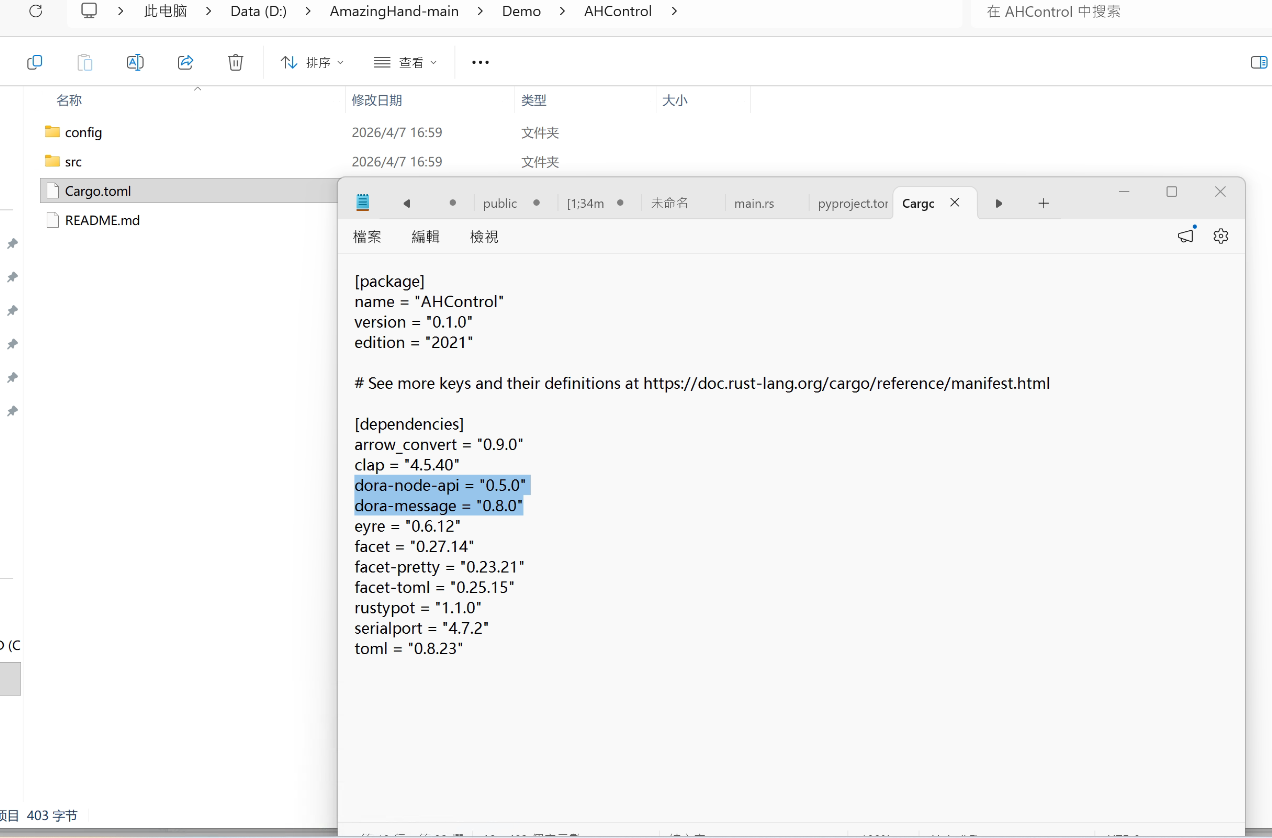
3. Versión de dora incompatible (message v0.8.0 vs v0.7.0)
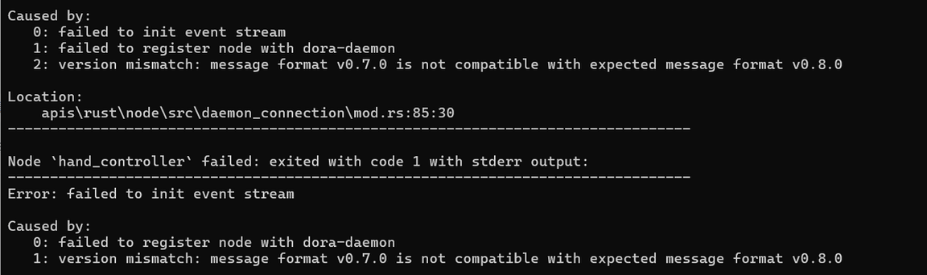
Síntoma:
version mismatch: message format v0.8.0 is not compatible with expected message format v0.7.0Causa: la versión de dora-cli no coincide con dora-node-api. Deben unificarse en 0.5.0
Comprobación:
dora --versiondebe mostrardora-cli 0.5.0,dora-message: 0.8.0Solución:
cargo install dora-cli --version 0.5.0 --forceSi hay varios dora en el PATH (por ejemplo, una versión antigua en
C:\Users\<tu-usuario>\.dora\bin), asegúrate de que.cargo\binesté delante o elimina la versión antigua
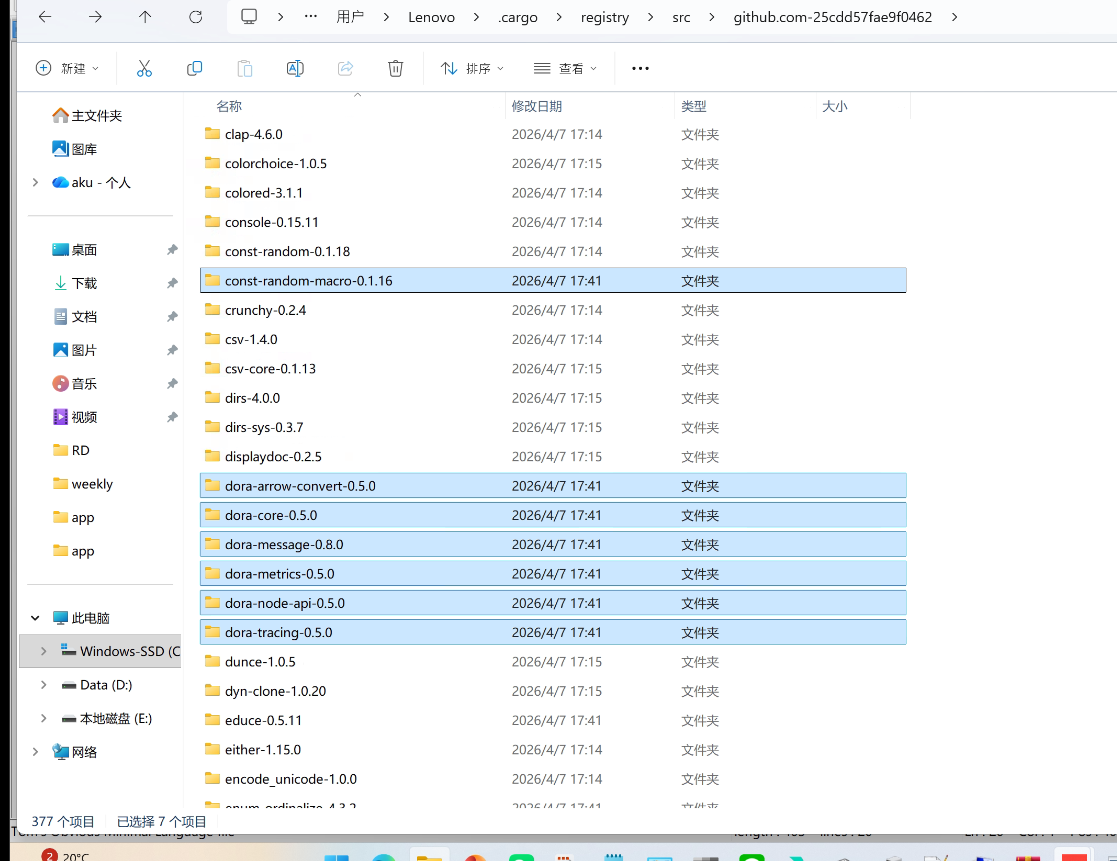
4. Fallo al cargar el modelo de MuJoCo / mediapipe (rutas con caracteres chinos)
Síntoma:
ParseXML: Error opening file '...\scene.xml'oCan't find file: ....tfliteCausa: los cargadores C++ de MuJoCo 3.x / mediapipe en Windows no pueden abrir rutas absolutas con caracteres chinos (por ejemplo
D:\中文目录...)Este proyecto ya incluye correcciones:
AHSimulation\AHSimulation\mj_mink_*.pycambia el directorio de trabajo antes de cargar el modeloHandTracking\mediapipe_patch.pyusa rutas cortas 8.3 + rutas relativas para evitarlo
No elimines este código de corrección
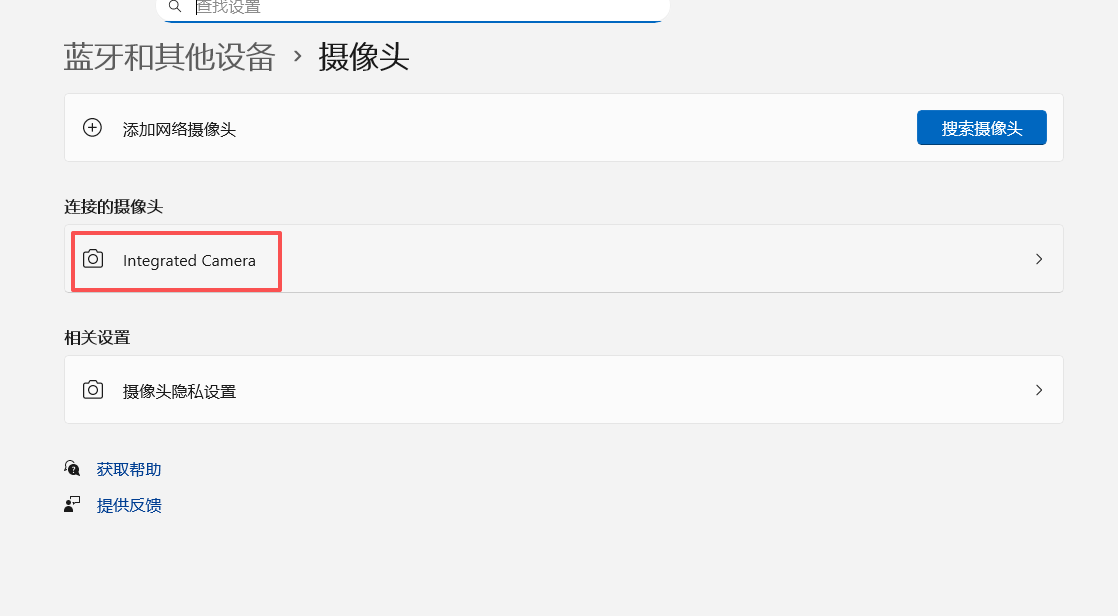
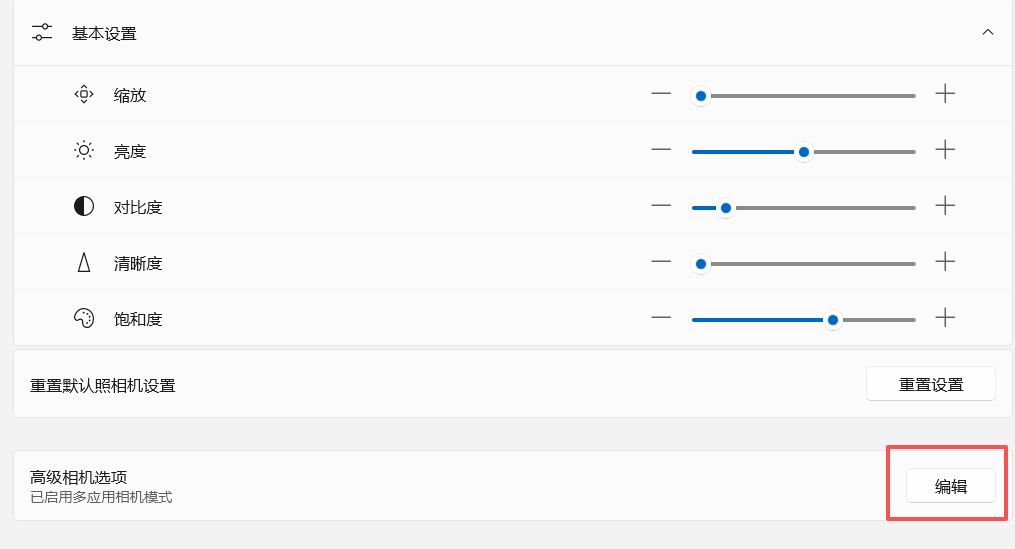
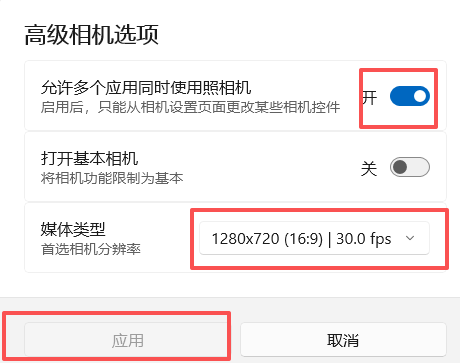
5. Permisos de cámara
En la primera ejecución, elige «Permitir» en el diálogo
Configuración → Privacidad → Cámara → permitir el acceso a aplicaciones de escritorio
6. El número de puerto cambia cada vez
- Tras volver a conectar el USB, el número COM puede cambiar; vuelve a ejecutar
2-Setup_Serial.bat
7. Falta OpenCV
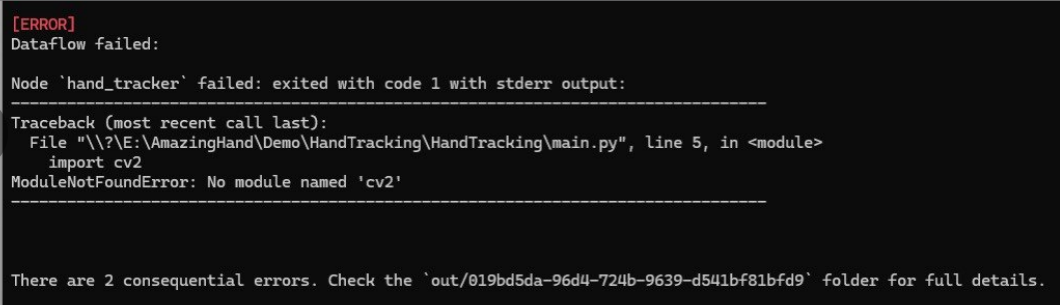
python -m pip install opencv-contrib-python numpy mediapipe -i https://mirrors.aliyun.com/pypi/simple/(En el directorio HandTracking, con el entorno virtual activado)