

Inicio rápido de ESP32-NanoCam
Preparación previa
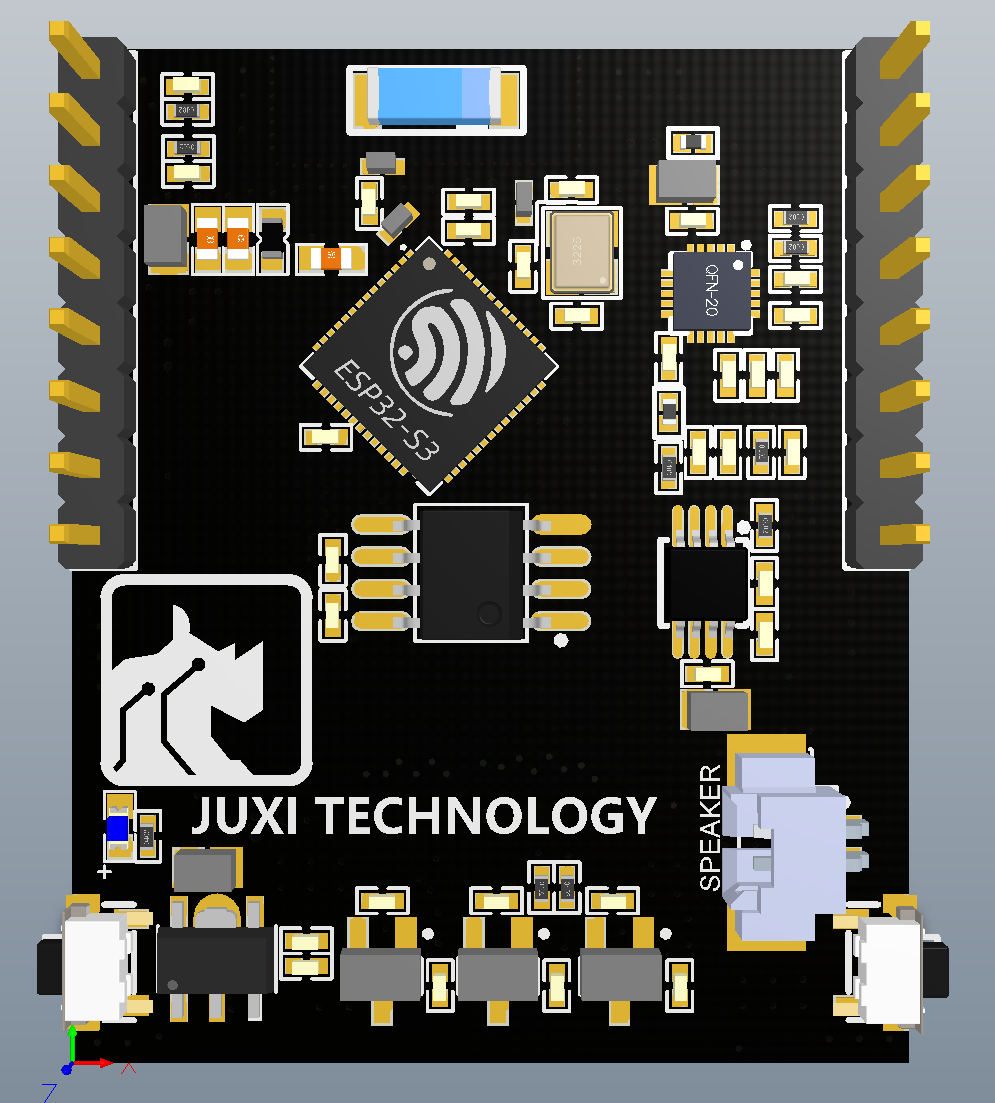
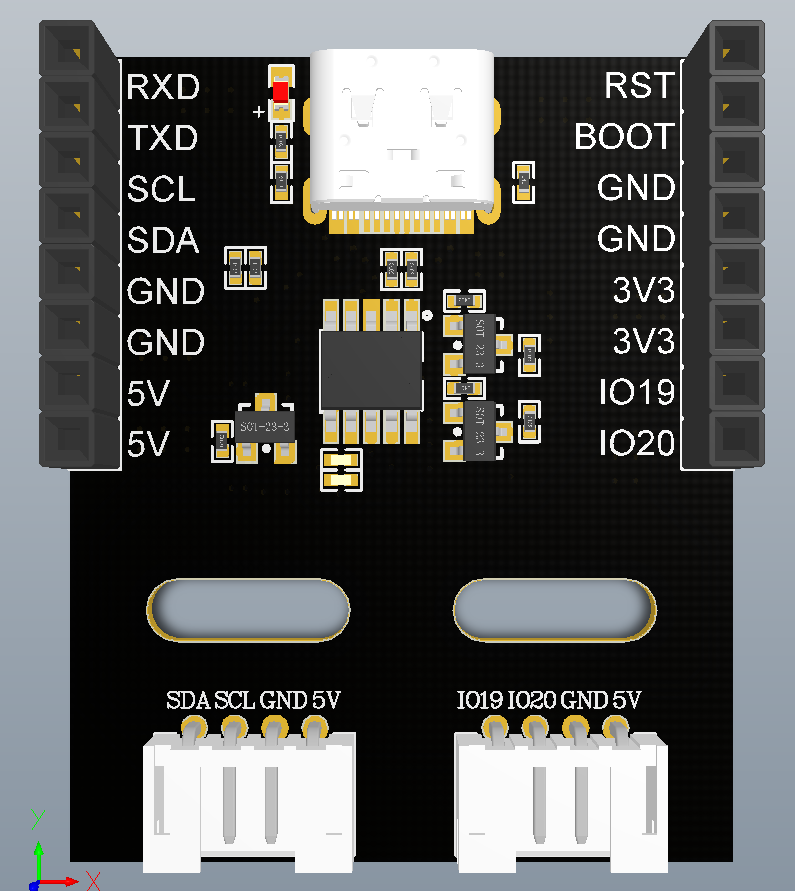
- Placa central de NanoCam + placa base (ESP32-S3 N16R8 + CH340K)
- Cable USB Type-C (compatible con transferencia de datos)
- Ordenador (Windows / Mac / Linux)
- Módulo de cámara GC2145 (conectado de fábrica)
Paso 1: Grabar el firmware (3 minutos)
Método A: Sin entorno de desarrollo (recomendado)
- Abre el navegador y visita esptool-js
- Conecta el NanoCam al ordenador con un cable Type-C
- Selecciona el puerto serie, velocidad en baudios 115200
- Localiza el archivo de firmware
nanocam_xxx.bindentro del paquete descomprimido - Selecciona el archivo de firmware
nanocam_xxx.bin, dirección0x0 - Haz clic en "START" y espera a que finalice
Método B: Línea de comandos (avanzado)
Bash
pip install esptool
esptool.py --chip esp32s3 --port COM3 write_flash 0x0 nanocam.bin
Paso 2: Conectar el WiFi (2 minutos)
NanoCam ejecuta por defecto los modos AP+STA a la vez, sin necesidad de cambiar:
- El punto de acceso AP está siempre activo; el móvil se conecta directamente a
NanoCam-AP(contraseña12345678) y en el navegador se abrehttp://192.168.4.1 - STA con el router: hay que configurar el WiFi una vez Con una herramienta de puerto serie (velocidad en baudios 115200 8N1) conecta al puerto Type-C del NanoCam:
Plaintext
sta_ssid:tu_nombre_de_WiFi
sta_pd:tu_contraseña_de_WiFi
Recibir
OKindica que la configuración se realizó correctamente. Tras modificar la contraseña, el dispositivo se reinicia automáticamente. Si necesitas cambiar el modo WiFi (normalmente no es necesario):
| Comando | Modo | Descripción |
|---|---|---|
wifi_mode:0 | Solo AP | Desactiva STA, solo mantiene el punto de acceso |
wifi_mode:1 | Solo STA | Desactiva el punto de acceso, solo se conecta al router |
wifi_mode:2 | AP+STA | Predeterminado, ambos funcionan a la vez |
Paso 3: Ver el vídeo en tiempo real (1 minuto)
- Envía
sta_ippor el puerto serie para obtener la IP de STA - Introduce en el navegador
http://<dirección IP>(ohttp://192.168.4.1en modo AP) - La página web permite ver el vídeo en tiempo real
Paso 4: Explorar la IA (2 minutos)
Envía los siguientes comandos por el puerto serie para cambiar de modo:
| Comando | Modo | Efecto |
|---|---|---|
ai_mode:0 | Transmisión de vídeo normal | Imagen MJPEG en tiempo real |
ai_mode:1 | Detección de caras de gato | Aparece un recuadro de detección de cara de gato en la imagen |
ai_mode:2 | Detección de rostros | Aparece un recuadro de detección de rostro en la imagen |
ai_mode:3 | Reconocimiento de color | Selecciona un color con un recuadro → seguimiento en tiempo real |
ai_mode:4 | Reconocimiento facial | Registrar → identificar → eliminar |
ai_mode:5 | Escaneo de código QR | Apunta al código QR → el contenido se envía por el puerto serie |
ai_mode:6 | Agente LLM | Activación por voz "你好小智" (XiaoZhi AI) |
ai_mode:7 | ESP-Claw | ESP-Claw AI Agent (framework oficial de Espressif) |
Cada cambio de modo requiere un reinicio manual; puedes reiniciar pulsando el botón RST del módulo. El nuevo modo surte efecto tras el reinicio.
Paso 5: Integrar en tu proyecto
Control con Arduino
C++
Serial.begin(115200);
Serial.print("ai_mode:2");  // Cambiar a detección de rostros
Control con Python
Python
import serial
ser = serial.Serial("COM3", 115200)
ser.write(b"ai_mode:1\r\n")  # Cambiar a detección de caras de gatos
Ver la lista completa de comandos
→ Manual del protocolo serie AT
Preguntas frecuentes
| Problema | Solución |
|---|---|
| Fallo al grabar | Comprueba que el cable Type-C admita transferencia de datos; mantén pulsado S2(BOOT) de la placa base y vuelve a encender |
| No se ve la imagen | Envía sta_ip por el puerto serie para confirmar la IP y comprueba que estén en la misma subred |
| La cámara no se ilumina | Comprueba que el flex FPC esté insertado a fondo con los contactos metálicos hacia abajo; verifica PWDN(IO12)/RESET(IO14) |
| No se conecta al WiFi | Envía wifi_reset para restablecer de fábrica y vuelve a configurar |
Más preguntas → FAQ
Próximos pasos
- 📖 Manual del protocolo serie — referencia completa de comandos AT
- 🎓 Índice del tutorial — tutorial progresivo (este wiki incluye 11 capítulos)
- 🔧 Especificaciones de hardware — mapa completo de pines GPIO
- 🤖 Guía de integración ROS2 — tutorial de teleoperación inalámbrica con micro-ROS