

IMX219 en Raspberry Pi
1. En primer lugar, utilice el comando "ls" para comprobar si existe el nodo de dispositivo vchiq: introduzca ls /dev
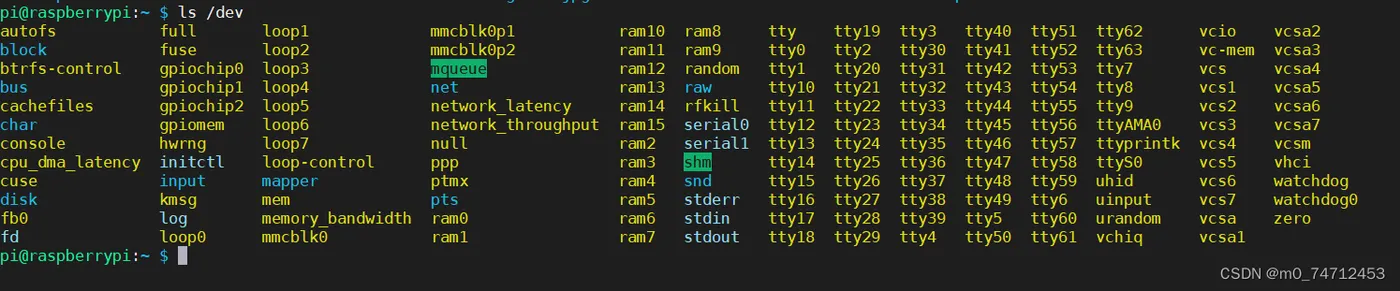
Si no existe, puede deberse a un problema del kernel o del hardware del dispositivo; puede intentar volver a grabar el sistema o cambiar el hardware.
2. Ejecute el comando "sudo raspi-config" para habilitar la cámara CSI de Raspberry Pi
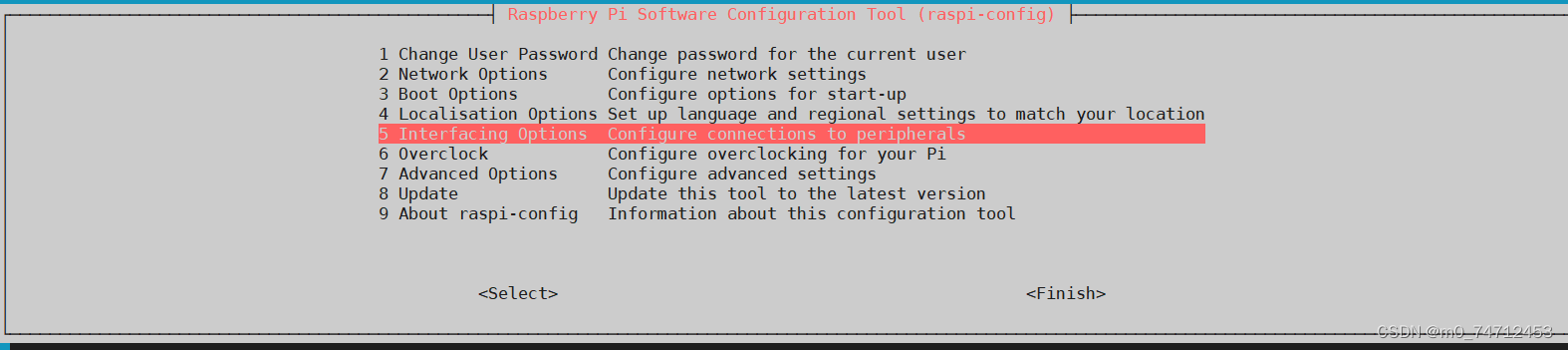
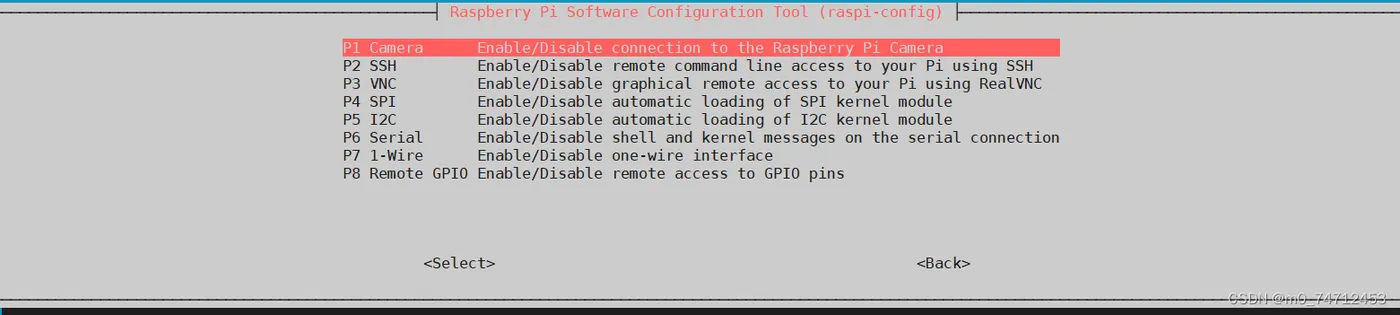
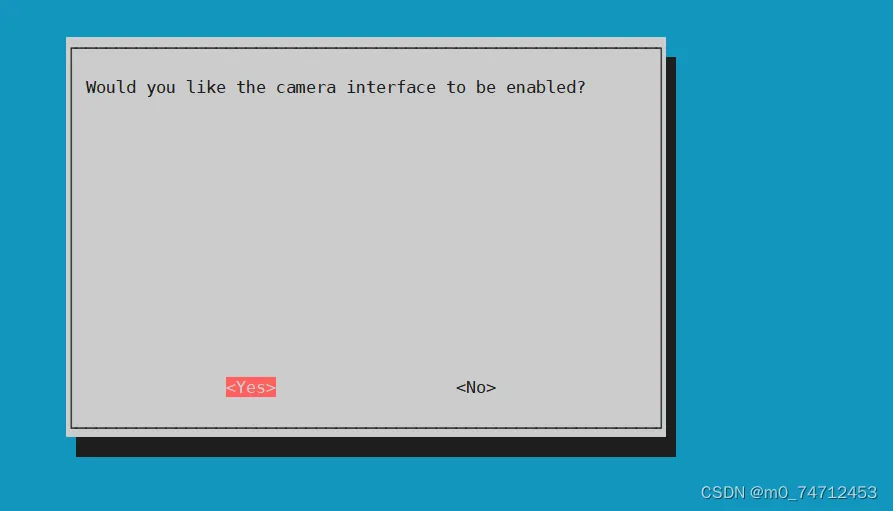
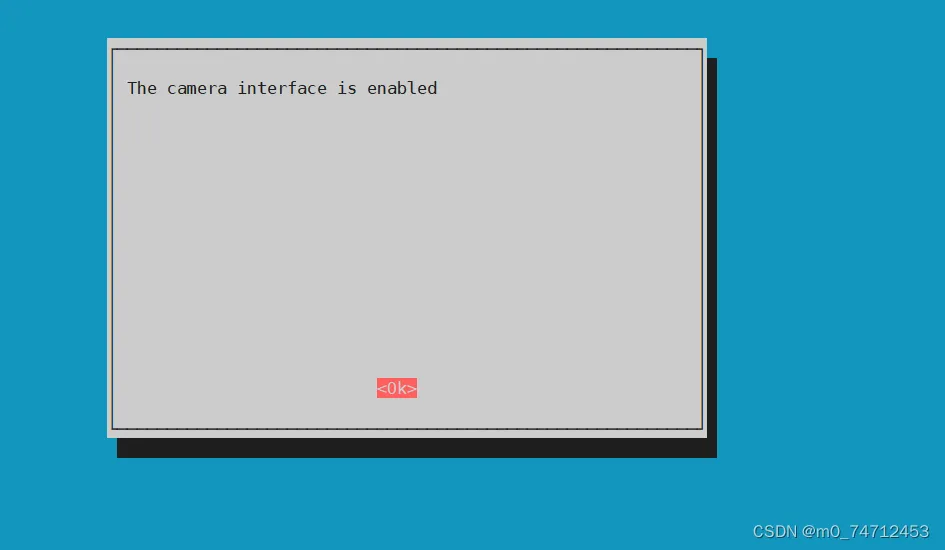
A continuación, salga y ejecute el comando sudo reboot para reiniciar la Raspberry Pi
3. Introduzca "vcgencmd get_camera" para comprobar si la cámara actual y su habilitación están disponibles
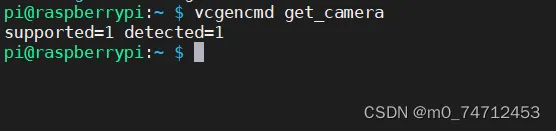
Si detected=0, significa que el módulo de cámara no está bien conectado; revise de nuevo el hardware. detected=1 indica que la cámara CSI está conectada correctamente. supported=1 indica que la cámara ya está habilitada y puede utilizarse. supported=0 indica que la cámara CSI no está habilitada y es necesario habilitar el módulo de cámara.
3. Tomar fotografías con el comando rapistill
Introduzca "raspistill -o image.jpg" para tomar y guardar la fotografía correctamente; en ese momento la cámara encenderá una luz roja. Para más parámetros, utilice raspistill --help

Transfiera la imagen image.jpg al escritorio de Windows y ábrala para ver el resultado de la fotografía