

IMX219 no Raspberry Pi
1. Primeiro, use a instrução "ls" para verificar se existe o nó de dispositivo vchiq: insira ls /dev
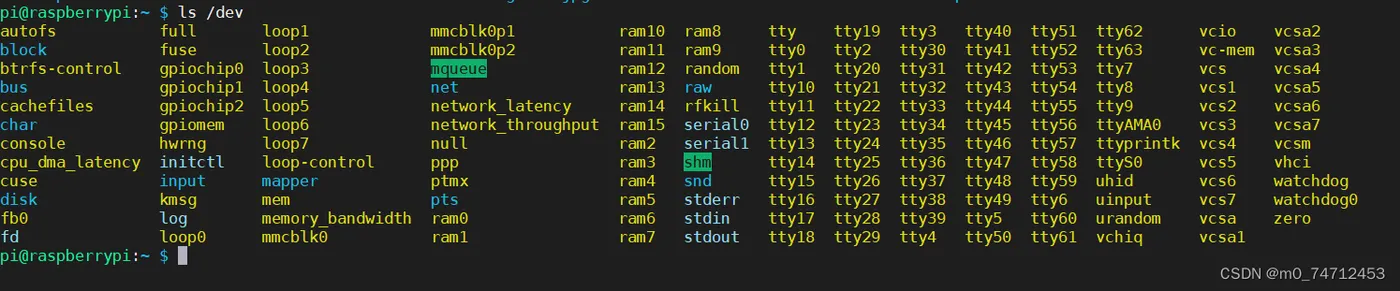
Se não existir, pode ser que haja um problema no kernel ou no hardware do dispositivo; pode tentar reinstalar o sistema ou substituir o hardware.
2. Execute o comando "sudo raspi-config" para habilitar a câmera CSI do Raspberry Pi
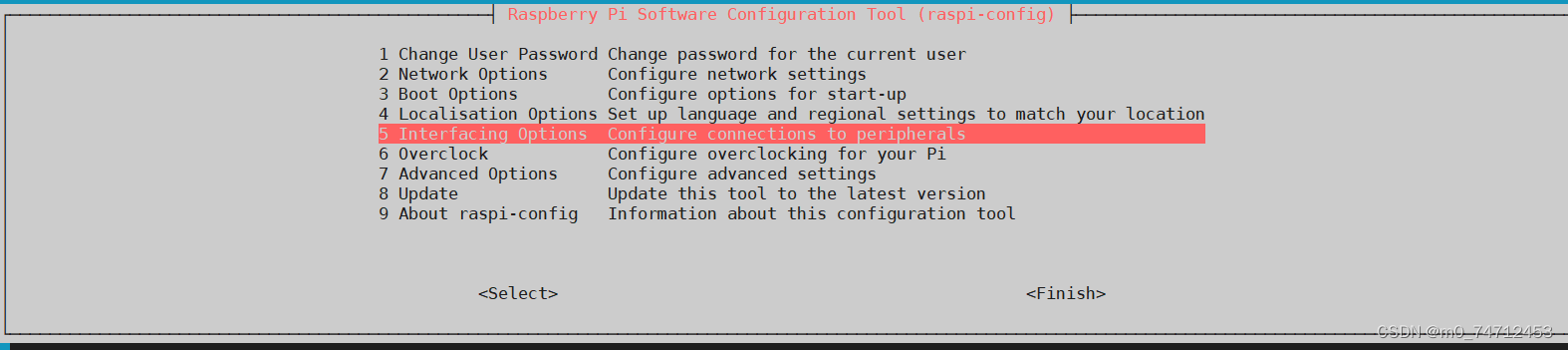
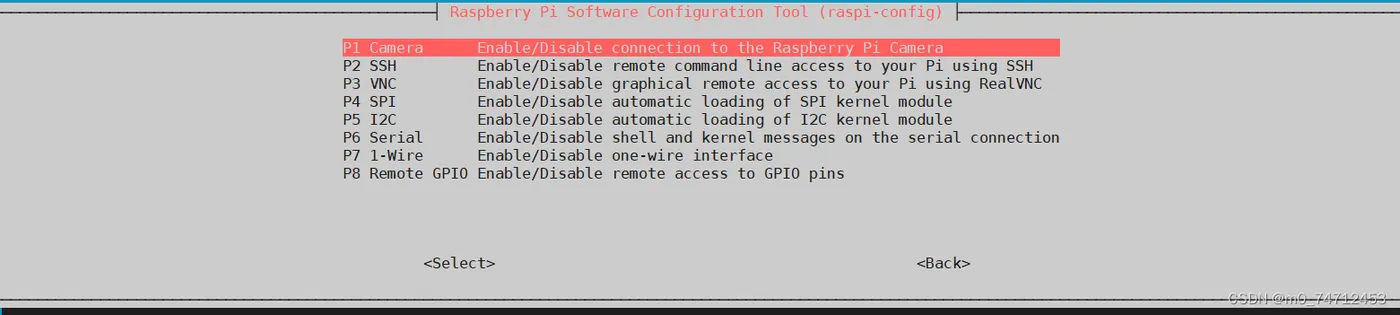
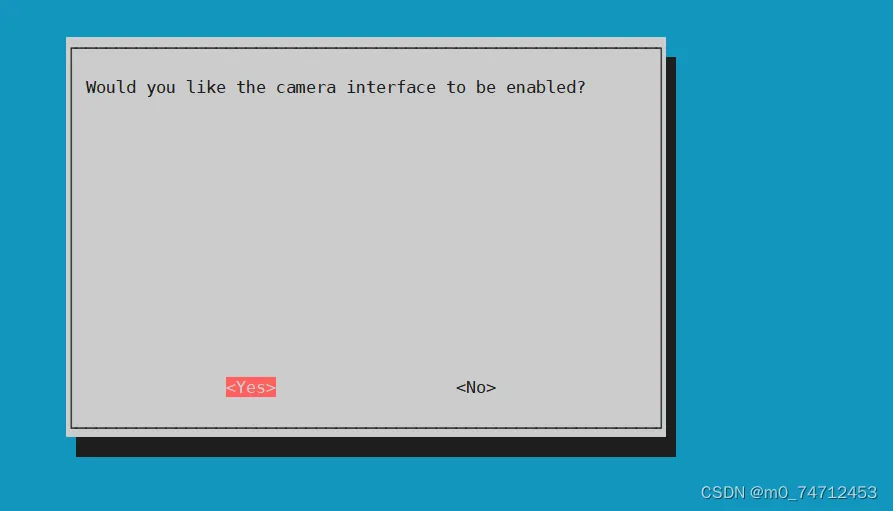
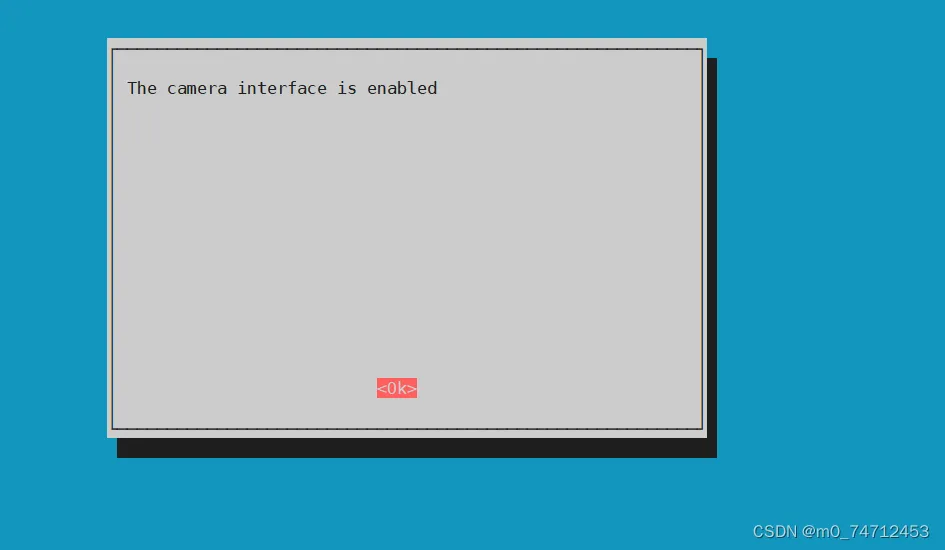
Depois saia e insira o comando sudo reboot para reiniciar o Raspberry Pi
3. Insira "vcgencmd get_camera" para verificar se a câmera atual e a habilitação estão disponíveis
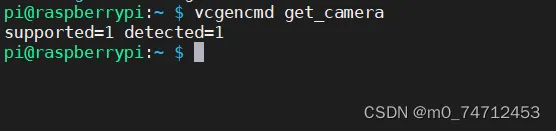
Se detected=0, significa que o módulo da câmera não está bem conectado; verifique novamente o hardware. detected=1 significa que a câmera CSI está conectada corretamente. supported=1 significa que a câmera já está habilitada e pode ser usada. supported=0 significa que a câmera CSI não está habilitada e é necessário habilitar o módulo da câmera.
3. Tirar fotos com o comando rapistill
Insira "raspistill -o image.jpg" e você conseguirá tirar e salvar a foto com sucesso; nesse momento a câmera acenderá uma luz vermelha. Para mais parâmetros, use raspistill --help

Transfira a imagem image.jpg para a área de trabalho do Windows e abra-a para ver o efeito da foto tirada