Etapa 1: Instalação do ambiente LeRobot (macOS)
O braço líder preto usa um adaptador de alimentação 5V6A
O braço seguidor branco usa um adaptador de alimentação 12V5A
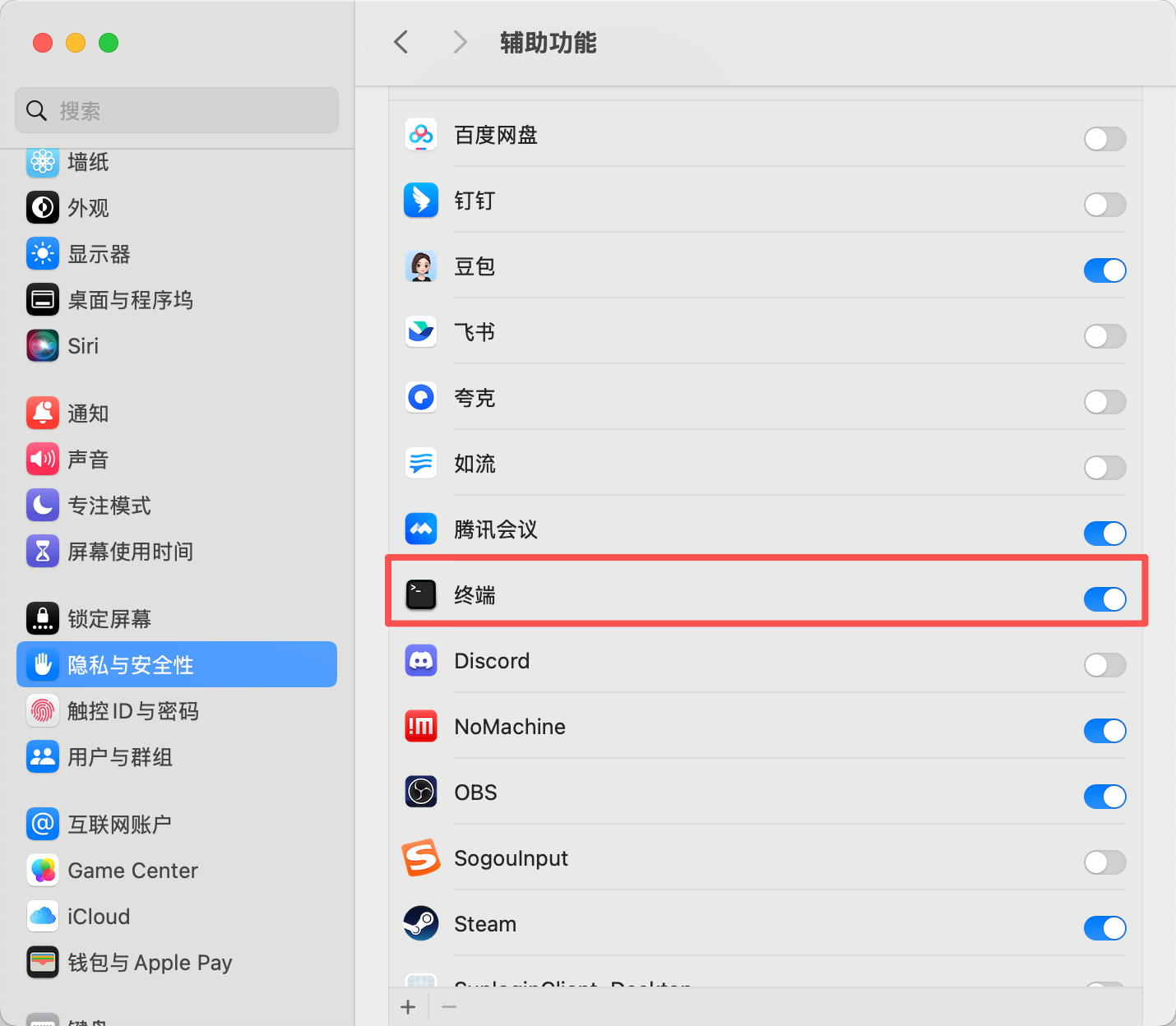
Conceder permissões
Instalar o Miniconda
https://www.anaconda.com/download
Trocar o espelho do pip
Shell
pip config set global.index-url https://mirrors.aliyun.com/pypi/simpleTrocar o espelho do conda
Shell
# Limpar a configuração existente do .condarc (opcional, para evitar conflitos)
echo "" > ~/.condarc

# Escrever a configuração do espelho da Tsinghua
cat << EOF > ~/.condarc
channels:
  - defaults
show_channel_urls: true
default_channels:
  - https://mirrors.tuna.tsinghua.edu.cn/anaconda/pkgs/main
  - https://mirrors.tuna.tsinghua.edu.cn/anaconda/pkgs/r
  - https://mirrors.tuna.tsinghua.edu.cn/anaconda/pkgs/msys2
custom_channels:
  conda-forge: https://mirrors.tuna.tsinghua.edu.cn/anaconda/cloud
  msys2: https://mirrors.tuna.tsinghua.edu.cn/anaconda/cloud
  bioconda: https://mirrors.tuna.tsinghua.edu.cn/anaconda/cloud
  menpo: https://mirrors.tuna.tsinghua.edu.cn/anaconda/cloud
  pytorch: https://mirrors.tuna.tsinghua.edu.cn/anaconda/cloud
  pytorch-lts: https://mirrors.tuna.tsinghua.edu.cn/anaconda/cloud
  simpleitk: https://mirrors.tuna.tsinghua.edu.cn/anaconda/cloud
EOF

# Limpar o cache para aplicar a configuração
conda clean -i
Criar um ambiente virtual
Shell
conda create -y -n lerobot python=3.12Entrar no ambiente virtual
Shell
conda activate lerobotInstalar o ffmpeg
Shell
conda install ffmpeg=7.1.1 -c conda-forge -yVerificar se a instalação foi bem-sucedida
Shell
ffmpeg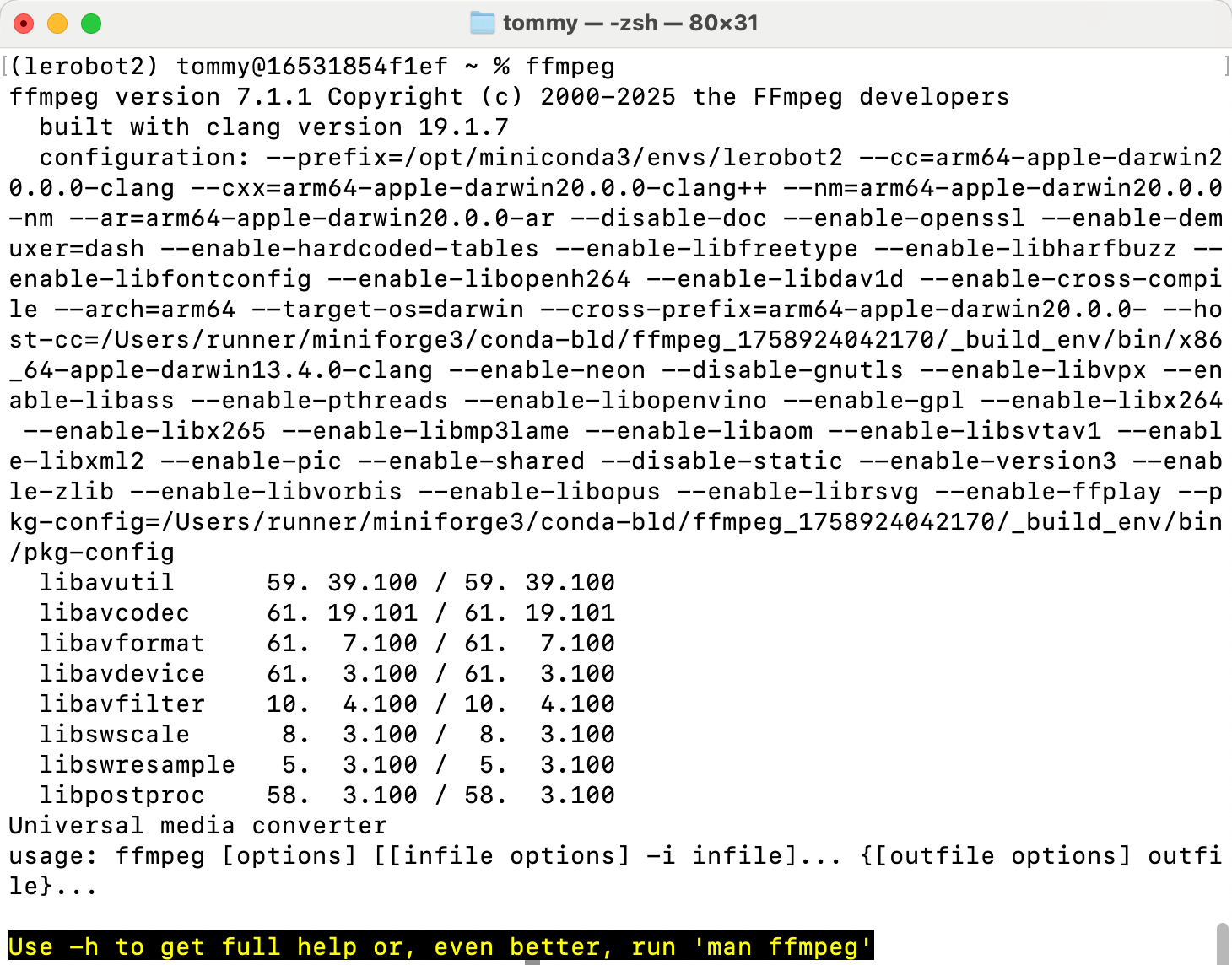
Baixar o LeRobot
- Baixar o repositório de código oficial do LeRobot
Shell
git clone https://github.com/huggingface/lerobot.gitInstalar o repositório de código
Shell
# cd lerobot-main
cd lerobot
pip install -e ".[feetech]"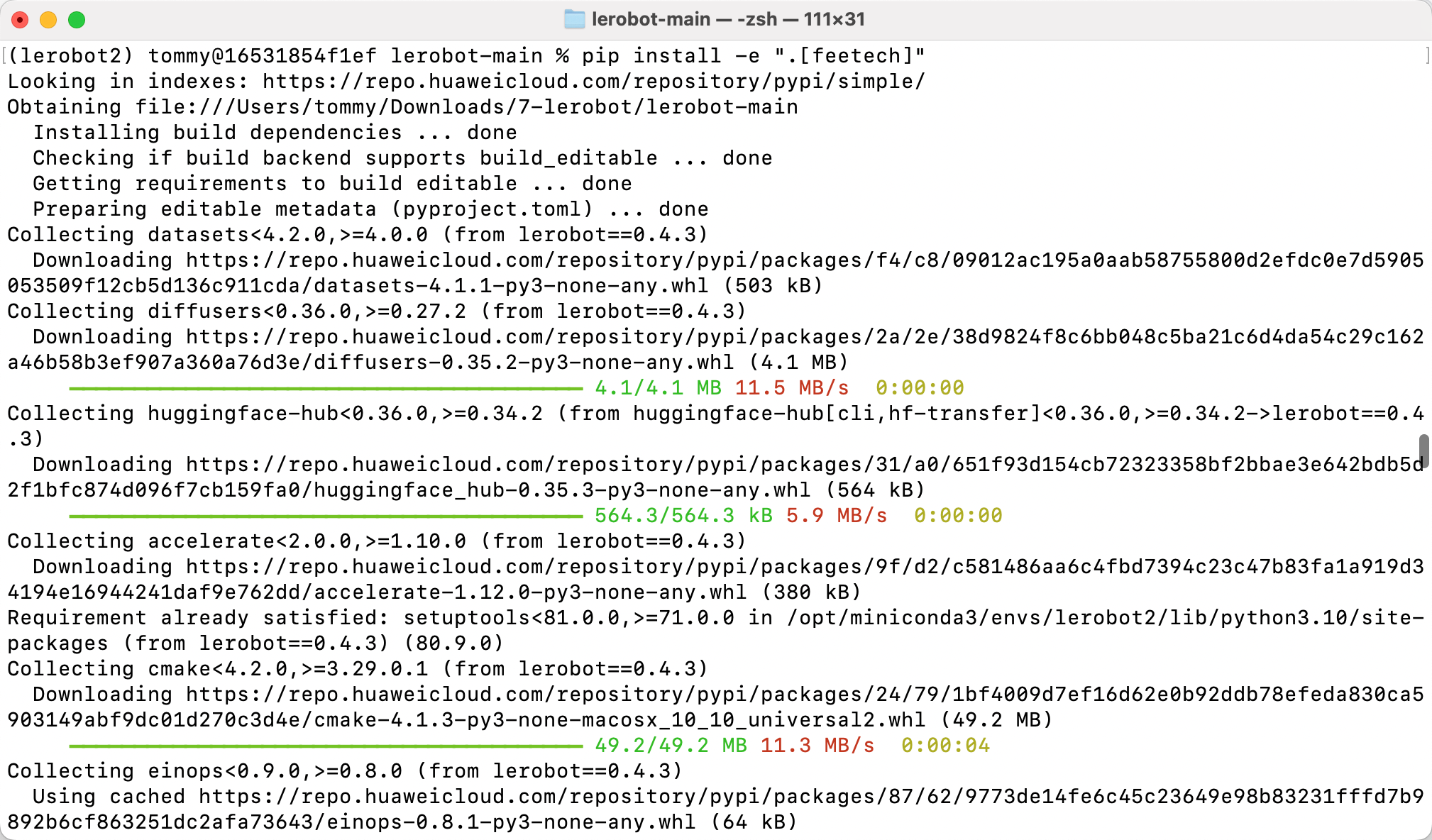
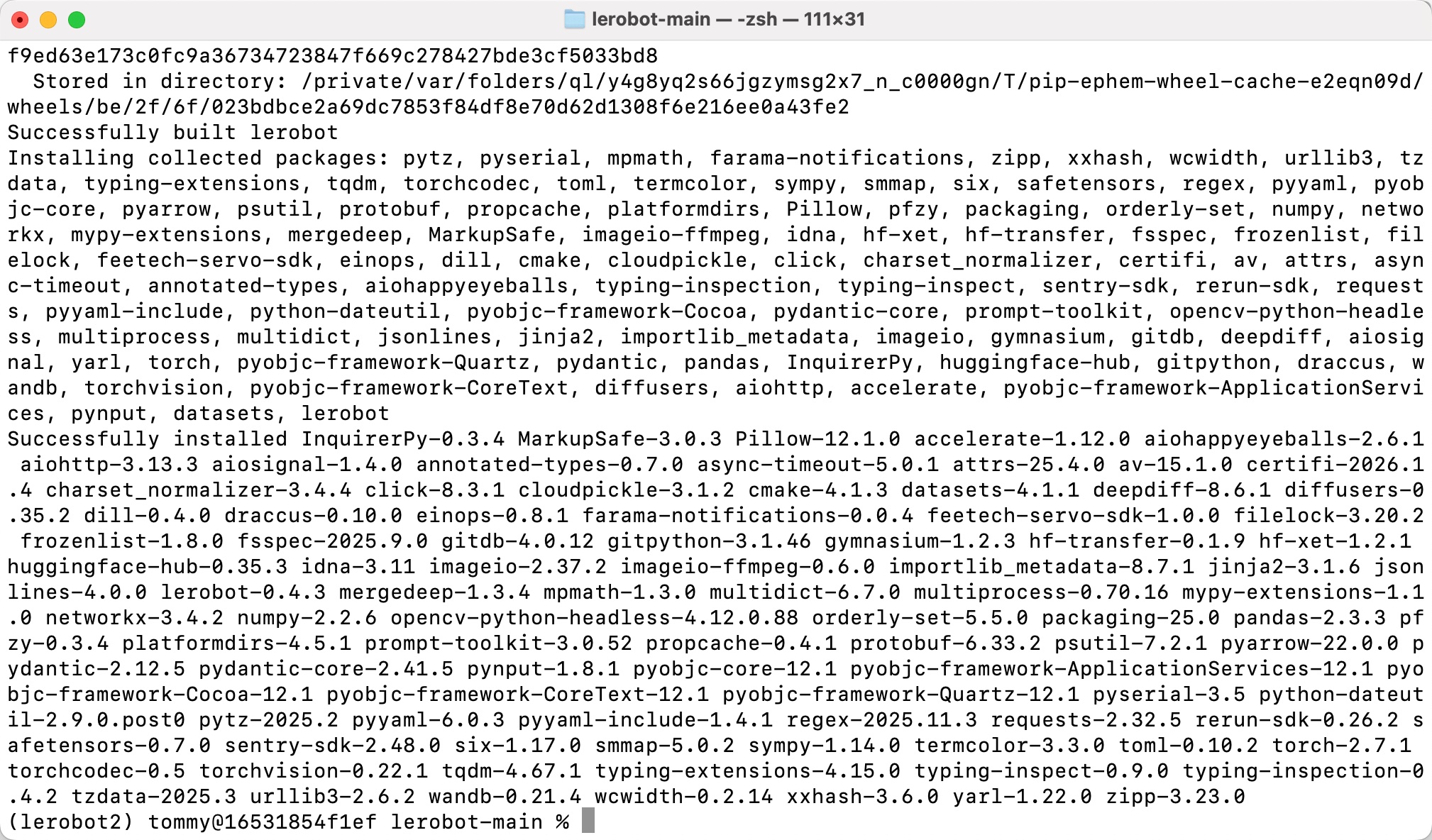
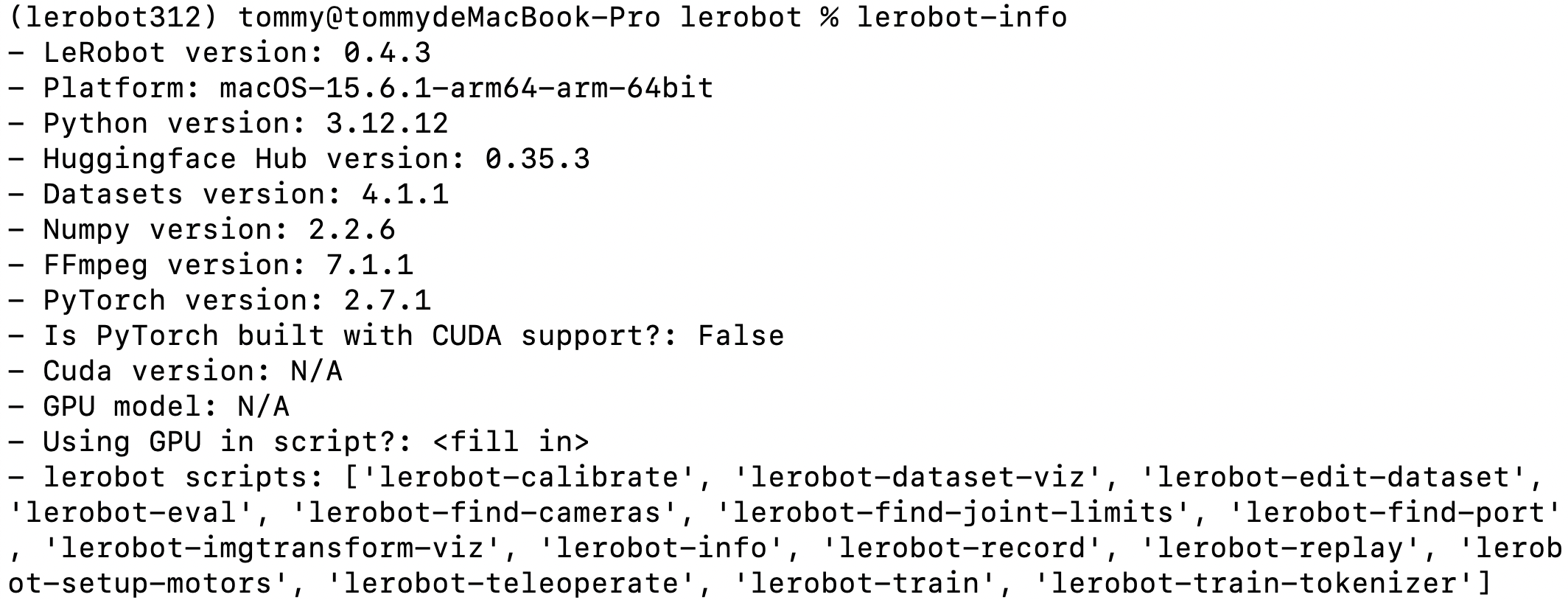
Verificar se a instalação foi bem-sucedida
Shell
lerobot-info

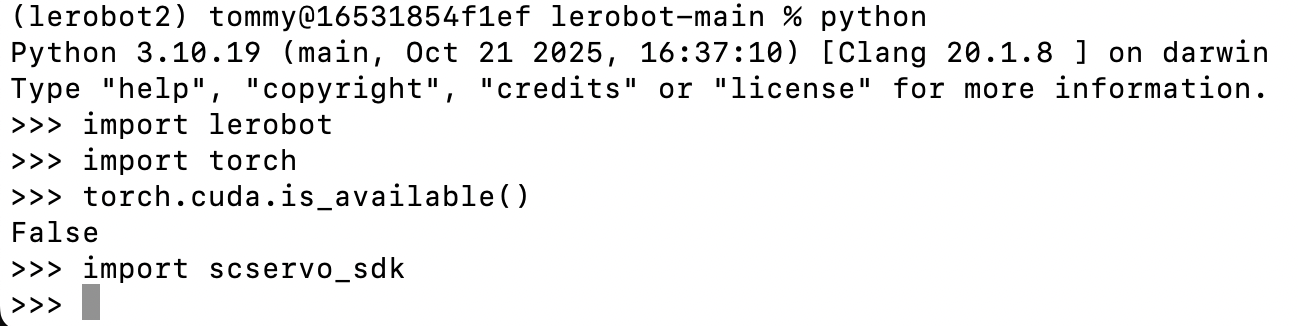
python

import lerobot
import torch
torch.cuda.is_available()
import scservo_sdk