

クイックスタート
本ページでは、NVIDIA Jetson Orin Nano Super Developer Kit (8 GB)を箱から出した状態から、JetPack 7.2.1 が動作するシステム(Jetson Linux / L4T r39.2.1)まで導きます。NVIDIA が推奨する初回セットアップの流れ — USB メモリからインストールする Jetson ISO 方式に従います。Ubuntu ホスト PC は不要です。
3 つのフェーズで進む流れ:
- ファームウェアのゲートを通過します。 JetPack 7.2 をインストールする前に、古い工場出荷ファームウェアを更新する必要があります(ステップ 1)。
- インストーラー USB を作成します。 Jetson ISO をダウンロードし、Balena Etcher で USB メモリに書き込みます(ステップ 2~3)。
- インストールしてセットアップします。 microSD カードまたは NVMe SSD にインストールし、Ubuntu の初期設定を完了してから、JetPack コンポーネントを追加します(ステップ 4~7)。
重要 JetPack 7.2 以降、NVIDIA はこのキット向けの microSD カードイメージを公開しなくなりました。 書き込むべき SD カードイメージはありません。インストールメディアは USB メモリです。 microSD カード(または NVMe SSD)はインストール先にすぎません。「イメージを microSD カードに書き込む」ことから始まる古いチュートリアルは、もう当てはまりません。
同梱物
- ヒートシンク付きの Jetson Orin Nano 8 GB モジュール(リファレンスキャリアボードに搭載済み)
- 19 V 電源
- 802.11ac/ab/gn ワイヤレスネットワークインターフェースコントローラー(M.2 Key-E スロットに装着済み)
- クイックスタート & サポートカード
記憶媒体は同梱されていません。 箱に microSD カードも NVMe SSD もなく、モジュールには eMMC ストレージも内蔵されていません。ストレージはすべて、ご自身で取り付けるカードまたはドライブから供給されます。
別途用意するもの
- ストレージ — 次のいずれか:
- microSD カード、64 GB UHS-1 以上(推奨)。モジュールの裏面にあるスロットに挿入します。インストーラーを起動する前に挿入してください。
- キャリアボード上の M.2 Key-M スロットのいずれかに装着する NVMe SSD。任意ですが、より大容量でストレージ性能も高いため推奨します。
- USB メモリ、16 GB 以上 — これがインストーラーになります。
- ノート PC またはデスクトップ PC(Windows、Mac、Linux のいずれか)で、25 GB 以上の空き容量があるもの — ISO のダウンロードと USB メモリへの書き込みに使用します。
- DisplayPort モニター、および USB キーボードとマウス。このキットのディスプレイ出力は DisplayPort のみです。HDMI 出力と USB-C 経由の DisplayPort はサポートされません。HDMI モニターを使う場合は、アクティブな DisplayPort-HDMI アダプターが使用できます。
- モニターがない場合:USB-TTL シリアルケーブルを使ったヘッドレスシリアルコンソール(ステップ 1 を参照)。
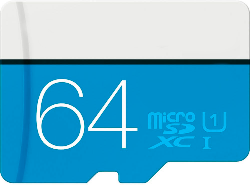 インストール先ストレージの選択肢 1:64 GB UHS-1 の microSD カード。
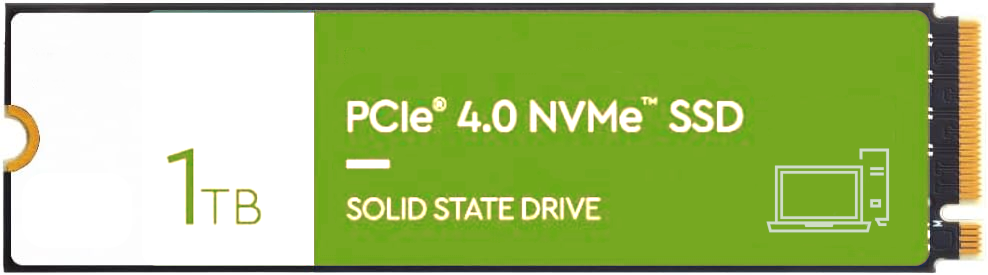 インストール先ストレージの選択肢 2:M.2 Key-M スロットの NVMe SSD。
Juxi 注記: Juxi ストアのこのキット向けバンドルには、64 GB の microSD カードと M.2 Wi-Fi モジュールが追加で含まれます。カードは**イメージ未書き込み(ブランク)**の 状態で出荷されるため、本ページの ISO 手順に従ってシステムをインストールしてください。
ステップ 1 — ファームウェアのゲートを確認する
JetPack 7.2 以降のインストールには、開発キットに JetPack 6.x 世代の UEFI/QSPI ファームウェアが必要です。お使いのキットがまだ古い工場出荷ファームウェアの場合は、先に JetPack 6.x アップデートパスを完了してください。
モニターを接続する場合:
- DisplayPort モニターと USB キーボードを接続します。19 V 電源を接続すると、キットは自動的に電源が入り、USB-C コネクターの隣の緑色 LED が点灯します。
- NVIDIA の起動スプラッシュが表示されたら、
Escキーを繰り返し押します。 UEFI セットアップメニューが開きます。 - 画面上部付近のファームウェアバージョンの行を確認します:
| ファームウェアバージョン | 対処 |
|---|---|
| 36.x 以降 | ステップ 2 に進む |
| 36.0 より古い | 先に JetPack 6.x アップデートパスを完了する(下記参照) |
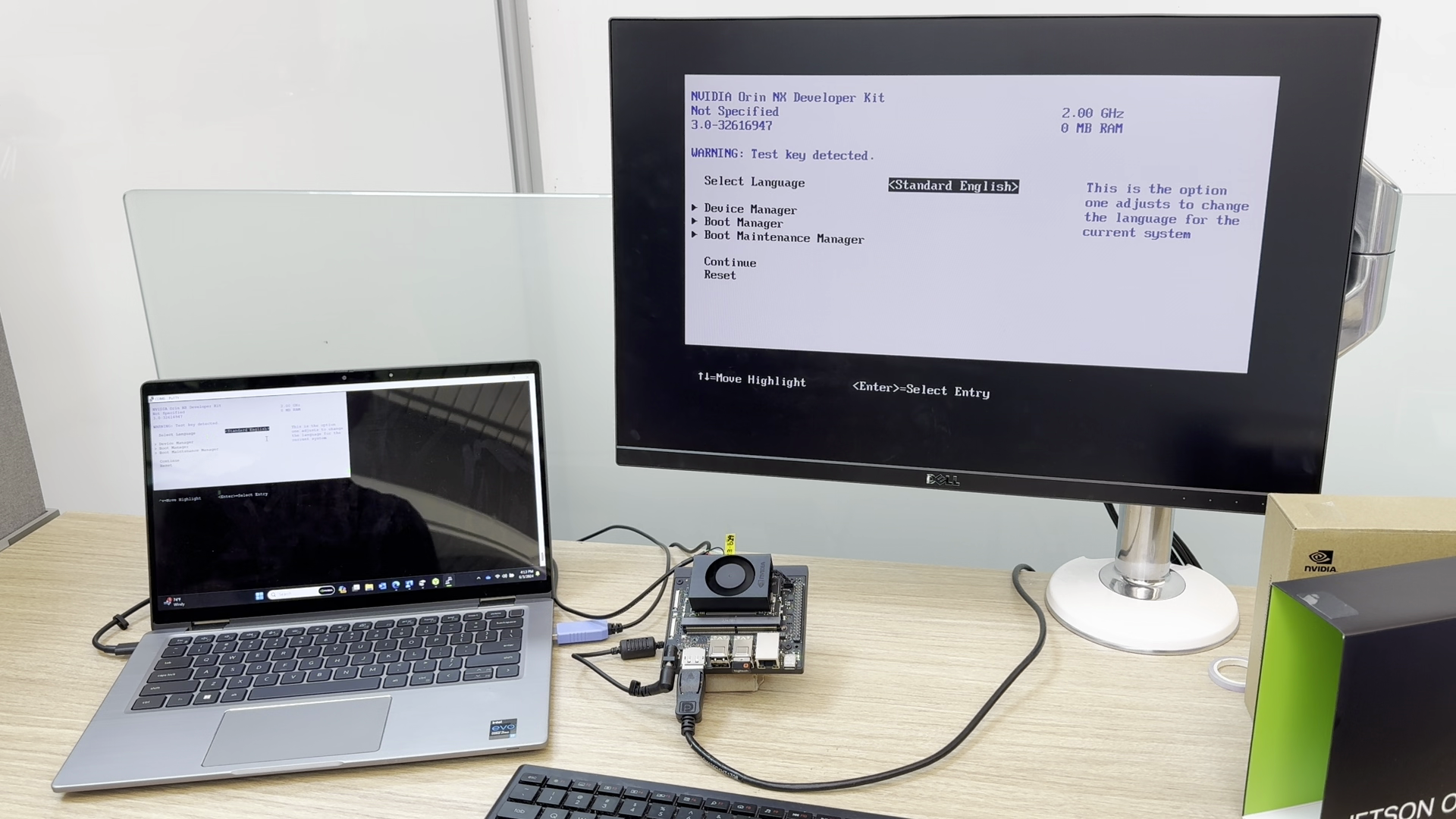 ファームウェアバージョンは UEFI セットアップメニューの上部付近に表示されます。
ヘッドレスでの代替手段:USB-TTL シリアルケーブルをボタンヘッダーに接続し(アダプターの TX 線をピン 3 / RXD へ、RX 線をピン 4 / TXD へ、グラウンド線をピン 7 / GND へ)、PC でシリアルコンソールを開き、起動前オプションが表示されている間にコンソールで Esc キーを押します。
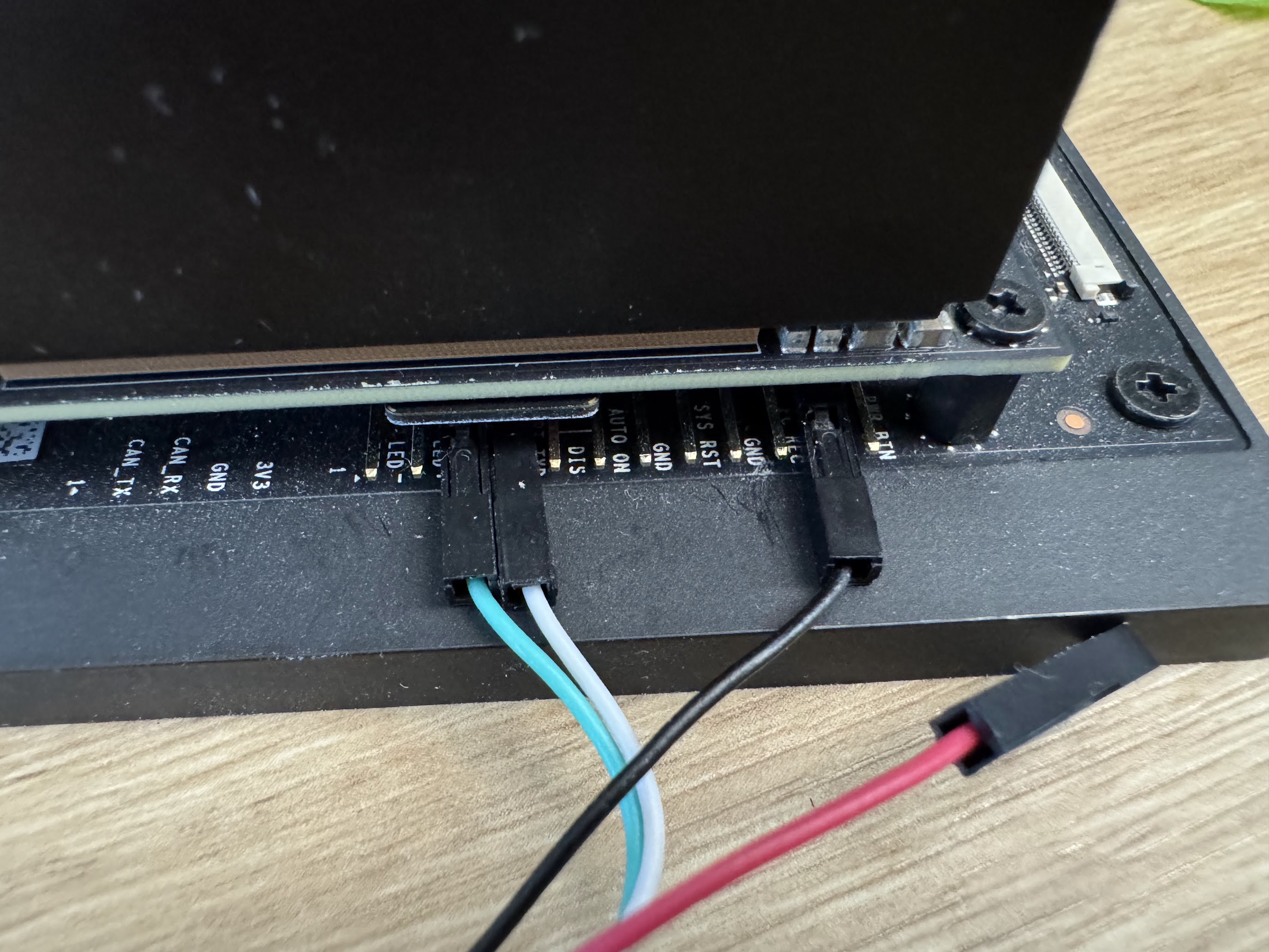 ヘッドレスでの方法:ボタンヘッダーに接続した USB-TTL シリアルケーブル。
ファームウェアが古すぎる場合
JetPack 6.x アップデートパスでファームウェアを新しくします。概要は次のとおりです(詳細な手順は書き込みと更新を参照):
- JetPack 5.1.3 ブリッジイメージ(ファイル名
JP513-orin-nano-sd-card-image_b29.zip)を microSD カードから起動します。 - バックグラウンドサービスがブートローダーの更新をスケジュールします(
sudo systemctl status nv-l4t-bootloader-configで確認します)。 - 再起動します。この起動中にファームウェア更新が実行されます(
sudo nvbootctrl dump-slots-infoで確認します)。 - QSPI アップデーターをインストールします:
sudo apt update、続いてsudo apt install nvidia-l4t-jetson-orin-nano-qspi-updater、その後再起動します。 - 電源を切り、ブリッジカードを取り外し、インストール先のストレージを挿入して、ステップ 2 に進みます。
このパスには microSD カードとカードリーダーが必要です。ない場合の代替手段は、Ubuntu ホスト上の SDK Manager です(書き込みと更新を参照)。もう 1 つ:ファームウェアが BSP 36.2(JetPack 5.0 DP)由来の場合、インストーラー内の capsule 更新はこれをサポートしません — JetPack 7.2.1 ISO のインストールを実行する前に、キットをそれより新しいリリースに更新してください。
それでもインストーラーを起動して画面が真っ暗のまま、または UEFI シェルに落ちる場合、ファームウェアが古すぎる可能性があります。起動を繰り返し再試行しないでください。電源を切り、アップデートパスを完了してから再試行してください。
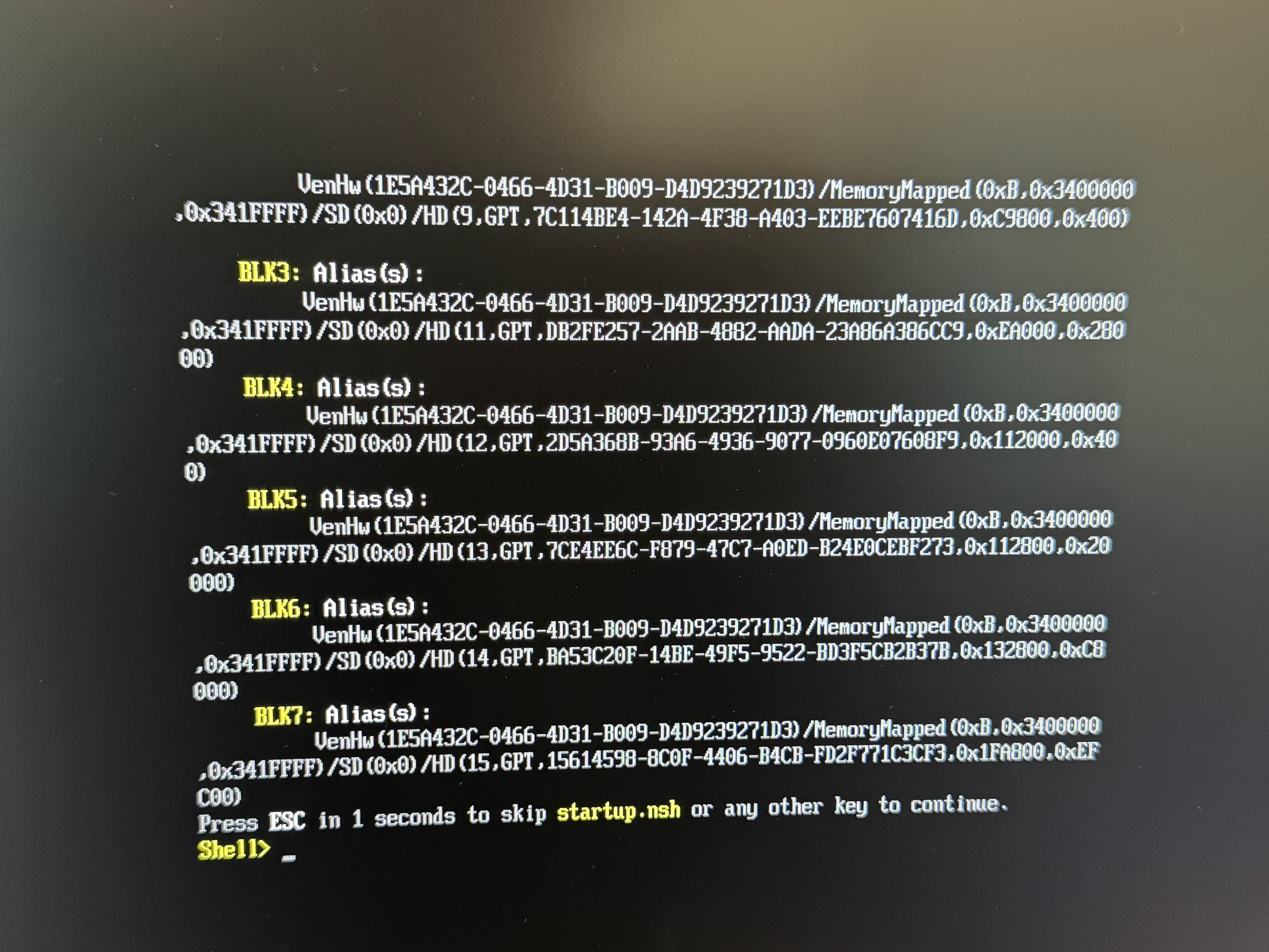 インストーラーの代わりに UEFI シェル(または真っ暗な画面)が表示される場合は、通常、対象の JetPack リリースに対してファームウェアが古すぎることを意味します。
ステップ 2 — Jetson ISO をダウンロードする
JetPack 7.2.1 インストーラー ISO(ラベル:Jetson ISO (r39.2.1))を JetPack ダウンロードページからダウンロードするか、次の直接リンクを使用します:
ISO のファイル名は jetsoninstaller-r<L4T version>-<timestamp>-arm64.iso というパターンです(今回のリリース:jetsoninstaller-r39.2.1-2026-08-07-18-30-47-arm64.iso)。NVIDIA のダウンロードページには、ISO のファイルサイズもチェックサムも記載されていません。
ステップ 3 — ISO を USB メモリに書き込む
- Balena Etcher を https://etcher.balena.io/#download-etcher からインストールします(Windows、Mac、Linux)。
- USB メモリを PC に挿入します。
- Etcher で ISO ファイルを選択し、USB ドライブを選択して、書き込みを開始します。
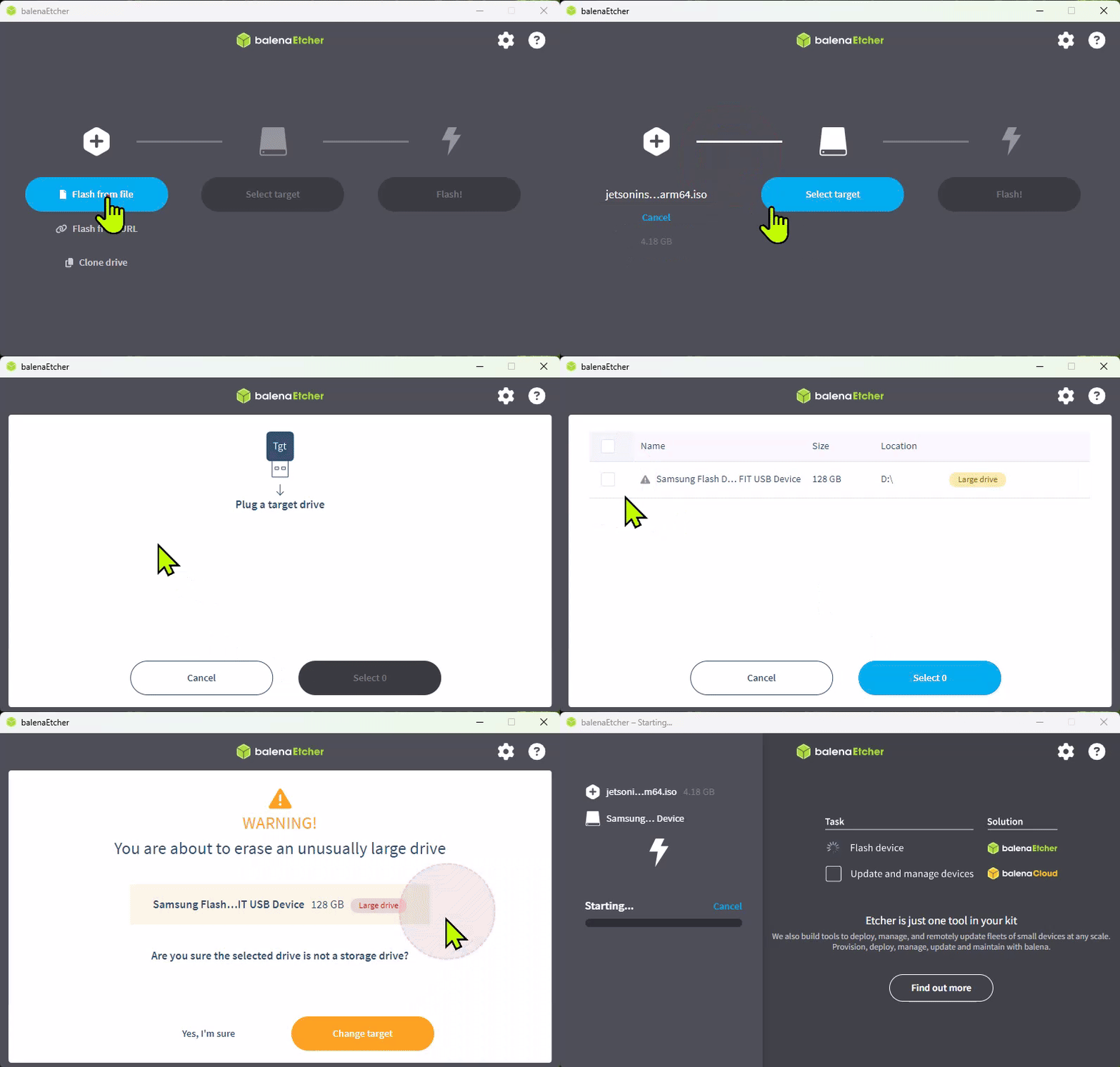 Balena Etcher で Jetson ISO を USB メモリに書き込みます。
注意ISO を microSD カードに書き込まないでください。 JetPack 7.2 以降、SD カードイメージは サポートされなくなりました。ISO は USB メモリに書き込み、それを使って microSD カード または NVMe SSD に Jetson Linux をインストールしてください。
ISO ファイルをファイルマネージャーで USB メモリにコピーしても機能しません — ディスクイメージとして書き込む必要があります。出来上がった USB メモリはインストーラーにすぎず、使用可能なデスクトップとして起動することはできません。
ステップ 4 — インストーラーを起動してインストールする
- キットの電源を切り、インストール先ストレージを取り付けます:
- microSD カード:モジュールの裏面のスロットに挿入します。
- NVMe SSD:キャリアボードの M.2 Key-M スロットに取り付けます。 インストーラーを起動する前に、インストール先ストレージを取り付けてください。
- インストーラー USB メモリを挿入します。モニター、キーボード、マウスを接続し、電源を接続します。インストーラードライブはハブ経由ではなく直接キットに接続してください。NVIDIA は、ISO インストールを妨げる USB 3.0 ハブ(モデル UH400)と、書き込みを失敗させる可能性のある USB-Ethernet アダプター(TRENDnet TU2-ET100)をそれぞれ 1 つずつ文書化しています。**トラブルシューティング**を参照してください。
- NVIDIA ロゴの起動スプラッシュが表示されたら
Escキーを押します。 Boot Manager を選択し、USB ディスクを選択して Enter キーを押すと、そこから起動します。NVIDIA は、正しいインストーラーが実行されていることを確認できるよう、USB ディスクを明示的に選択することを推奨しています。 - QSPI capsule 更新のプロンプトが表示されたら、30 秒以内に
Yキーを押します。 これが最も見逃されやすいステップです。このプロンプトはリアルタイムでは見落としやすいものです。タイムアウトして更新なしでインストールが続行されると、インストールは後で失敗します — インストールを再起動し、プロンプトが表示されたらYキーを押してください。capsule 更新は 2 回実行され、その間または後にキットが再起動することがあります。これは想定どおりで、両方の実行が完了するのを待ってください。現在の QSPI ファームウェアが r38.2.0/r38.2.1 のキットは、1 回目の実行完了後にファームウェア更新を 2 度目に確定する必要があります(r39.2.1 リリースノートの既知の問題 6480645)— プロンプトが表示されたらもう一度Yキーを押してください。 - Jetson BSP インストールの GRUB メニューで、Install Jetson ISO r39.2.1 を選択します。インストール先ストレージデバイス(microSD カードまたは NVMe SSD)を選択して確定します。インストールは選択したデバイスを消去します — 確定する前に選択内容を確認してください。
- インストールが完了するまで待ちます。NVIDIA の手順では、白いテキストが数分間画面に流れ、プロンプトが表示されたら再起動するとされています。コミュニティで報告されるインストール時間は大きく異なります — 約 15 分から、それよりずっと長い場合まであります(未確認、フォーラムの報告)。
- USB メモリを取り外します — キットが再びインストーラーではなく、インストール先ストレージから新しいシステムを起動するようにします。
NVIDIA のフォーラム担当者は、ISO インストール中はモニターを接続したままにすることを推奨しています。
ステップ 5 — 初回起動と Ubuntu 初期設定
インストーラーが再起動すると、キットは Ubuntu の初期設定(oem-config)を開始します:
- NVIDIA Jetson ソフトウェアの EULA を確認して同意します。
- システム言語、キーボードレイアウト、タイムゾーンを選択します。
- ネットワークに接続します。
- ユーザー名、パスワード、コンピューター名を作成します。
- Ubuntu デスクトップにログインします。
ステップ 6 — JetPack コンポーネントをインストールする
ISO はベースシステム(Jetson Linux)をインストールします。CUDA、cuDNN、TensorRT、その他の JetPack スタックは、初回起動後に追加します。キットのデスクトップでターミナルを開き、次を実行します:
sudo apt update
sudo apt install nvidia-jetpack
プロンプトが表示されたら、インストール後に再起動します。
結果を確認します:
cat /etc/nv_tegra_release
apt list --installed | grep nvidia-jetpack
/etc/nv_tegra_release は R39 リリース、リビジョン 2.1 を示しているはずです。完全なチェックリストはシステムの確認を参照してください。
ステップ 7 — 電力モードを確認する
デフォルトの電力モードは通常 25W です。最大性能を得るには、Ubuntu デスクトップのトップバーで現在の電力モードをクリックし、Power Mode を選び、MAXN SUPER を選択します。コマンドラインでは sudo /usr/sbin/nvpmodel -q で現在のモードを確認できます。JetPack 7.2.1 の ISO インストールはデフォルトで Super Mode の書き込み構成を使用するため、25W と MAXN SUPER が利用できるはずです — 見つからない場合はトラブルシューティングを参照してください。
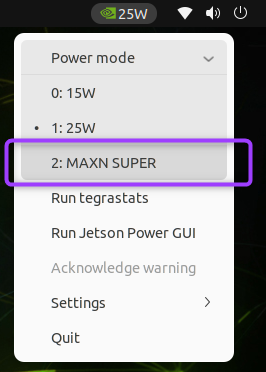 最大性能には Power Mode → MAXN SUPER を選択します。
トラブルシューティング(クイックチェック)
| 症状 | 最初に確認すること |
|---|---|
| キットの電源が入らない | 19 V 電源が DC ジャックに接続されている必要があります。キットは自動的に電源が入り、USB-C コネクターの隣の緑色 LED が点灯するはずです。 |
| USB インストーラーが起動しない | UEFI Boot Manager で USB ディスクを明示的に選択します(スプラッシュで Esc)。ファームウェアが 36.x 以降であることを確認します。 |
| インストーラーの代わりに真っ暗な画面または UEFI シェルが表示される | ファームウェアが古すぎる可能性があります。先に JetPack 6.x アップデートパスを完了してください。 |
| インストーラーが言語/ネットワーク/ユーザー名の設定をスキップする。初回起動が真っ暗な画面で止まる | QSPI capsule プロンプトを見逃しています。インストールを再起動し、30 秒以内に Y キーを押してください。 |
| インストーラーがインストール先ストレージを表示しない | microSD:モジュール裏面のスロットに完全に挿入されているか確認します。NVMe:ドライブを差し直してインストーラーを再起動します。 |
| 7W/15W の電力モードしかない。25W と MAXN SUPER がない | トラブルシューティングを参照してください。 |
参考資料
- Jetson Orin Nano Developer Kit User Guide — Quick Start (2026-09-26 確認)
- Jetson Orin Nano Developer Kit User Guide — JetPack 6.x Update Path (2026-09-26 確認)
- Jetson Orin Nano Developer Kit User Guide — JetPack SDK Setup (2026-09-26 確認)
- Jetson Orin Nano Developer Kit User Guide — Hardware Layout (2026-09-26 確認)
- JetPack SDK Downloads (2026-09-26 確認)
- Jetson Linux 39.2.1 Release Notes (PDF) (2026-09-26 確認)
ステータス:ドラフト、cheny によるレビュー待ち。記載日時点の NVIDIA 公式ドキュメントに基づく内容です。Juxi Technology による実機検証はまだ行われていません。
画像クレジット: 本ページの画像は NVIDIA 公式の Jetson Orin Nano Developer Kit User Guide(2026-09-26 ダウンロード)からのもので、著作権は © NVIDIA Corporation に帰属します。公式のセットアップフローを説明するために掲載しています。
NVIDIA® および Jetson™ は NVIDIA Corporation の商標です。本ページは Juxi Technology によって公開されており、NVIDIA の公式出版物ではありません。