

Inicio rápido
Esta página lleva su kit de desarrollo NVIDIA Jetson Orin Nano Super (8 GB) desde la caja hasta un sistema JetPack 7.2.1 funcional (Jetson Linux / L4T r39.2.1). Sigue la ruta de configuración inicial recomendada por NVIDIA: el método de la Jetson ISO, instalado desde una unidad USB. No se necesita ningún PC host con Ubuntu.
La ruta en tres fases:
- Supere el requisito del firmware. El firmware de fábrica más antiguo debe actualizarse antes de poder instalar JetPack 7.2 (paso 1).
- Cree la unidad USB de instalación. Descargue la Jetson ISO y escríbala en una unidad USB con Balena Etcher (pasos 2 y 3).
- Instale y configure. Instale en una tarjeta microSD o un SSD NVMe, complete la configuración inicial de Ubuntu y luego añada los componentes de JetPack (pasos 4 a 7).
Importante A partir de JetPack 7.2, NVIDIA ya no publica imágenes de tarjeta microSD para este kit. No hay ninguna imagen de tarjeta SD que flashear. El medio de instalación es una unidad USB. La tarjeta microSD (o el SSD NVMe) es solo el destino de instalación. Los tutoriales antiguos que empiezan por «escriba la imagen en una tarjeta microSD» ya no son aplicables.
Contenido de la caja
- El módulo Jetson Orin Nano de 8 GB con disipador de calor, montado en la placa portadora de referencia
- Una fuente de alimentación de 19 V
- Un controlador de interfaz de red inalámbrica 802.11ac/ab/gn (instalado en la ranura M.2 Key-E)
- Una tarjeta de inicio rápido y soporte
No se incluye ningún medio de almacenamiento. La caja no contiene tarjeta microSD ni SSD NVMe, y el módulo no tiene almacenamiento eMMC integrado. Todo el almacenamiento proviene de la tarjeta o la unidad que instale usted.
Qué debe aportar usted
- Almacenamiento — una de las siguientes opciones:
- Una tarjeta microSD de 64 GB UHS-1 o más (recomendada). Se inserta en la ranura de la parte inferior del módulo. Insértela antes de arrancar el instalador.
- Un SSD NVMe para una de las ranuras M.2 Key-M de la placa portadora. Opcional, pero recomendado para más capacidad y mejor rendimiento de almacenamiento.
- Una unidad USB de 16 GB o más — se convertirá en la unidad de instalación.
- Un portátil o PC (Windows, Mac o Linux) con al menos 25 GB libres — para descargar la ISO y escribir en la unidad USB.
- Un monitor con DisplayPort, además de un teclado y un ratón USB. DisplayPort es la única salida de visualización de este kit; no se admiten la salida HDMI ni DisplayPort sobre USB-C. Un adaptador activo DisplayPort a HDMI funciona con un monitor HDMI.
- Sin monitor: un cable serie USB-TTL para una consola serie headless (véase el paso 1).
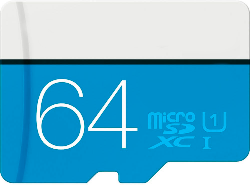 Opción de almacenamiento de destino 1: una tarjeta microSD UHS-1 de 64 GB.
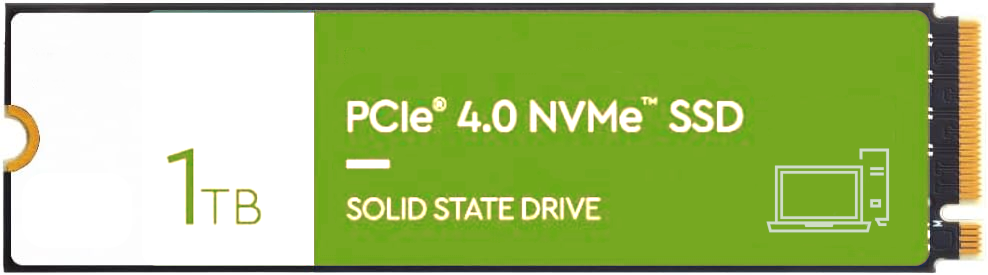 Opción de almacenamiento de destino 2: un SSD NVMe en la ranura M.2 Key-M.
Nota de Juxi: el paquete de la tienda Juxi para este kit incluye además una tarjeta microSD de 64 GB y un módulo Wi-Fi M.2. La tarjeta se envía sin imagen preinstalada (en blanco), así que siga el procedimiento de la ISO de esta página para instalar el sistema en ella.
Paso 1 — Compruebe el requisito del firmware
Las instalaciones de JetPack 7.2 y posteriores requieren firmware UEFI/QSPI de la generación JetPack 6.x en el kit de desarrollo. Si su kit aún tiene firmware de fábrica más antiguo, complete primero la ruta de actualización de JetPack 6.x.
Con un monitor conectado:
- Conecte el monitor DisplayPort y un teclado USB. Conecte la fuente de alimentación de 19 V: el kit se enciende automáticamente y se ilumina un LED verde junto al conector USB-C.
- Pulse
Escrepetidamente cuando aparezca la pantalla de arranque de NVIDIA. Así se abre el menú de configuración de la UEFI. - Compruebe la línea de versión de firmware cerca de la parte superior de la pantalla:
| Versión de firmware | Qué hacer |
|---|---|
| 36.x o posterior | Continúe con el paso 2 |
| Anterior a 36.0 | Complete primero la ruta de actualización de JetPack 6.x (véase más abajo) |
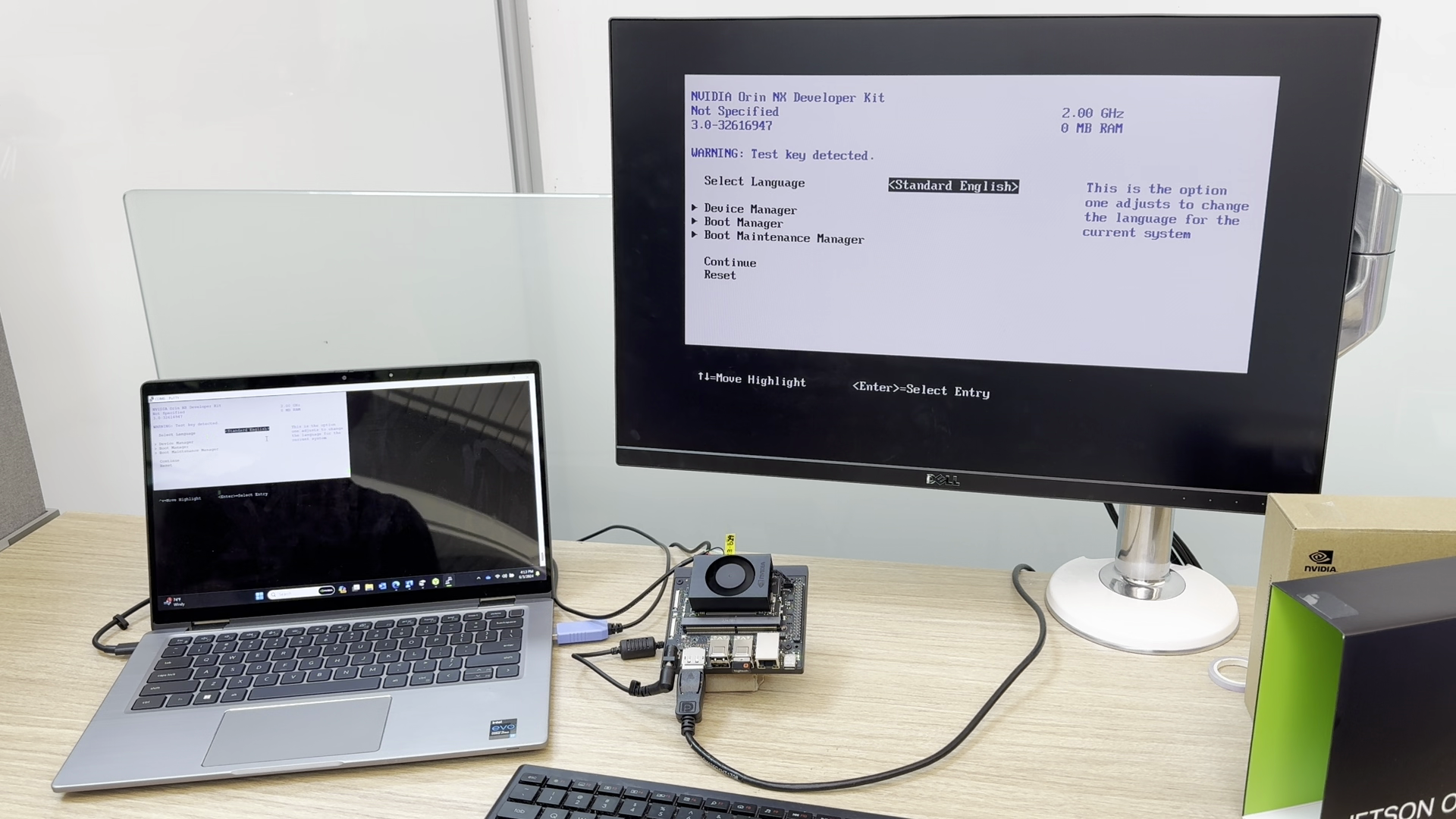 La versión de firmware aparece cerca de la parte superior del menú de configuración de la UEFI.
Alternativa headless: conecte un cable serie USB-TTL al conector de botones (cable TX del adaptador al pin 3 / RXD, cable RX del adaptador al pin 4 / TXD, cable de tierra del adaptador al pin 7 / GND), abra una consola serie en su PC y pulse Esc en la consola mientras se muestran las opciones de prearranque.
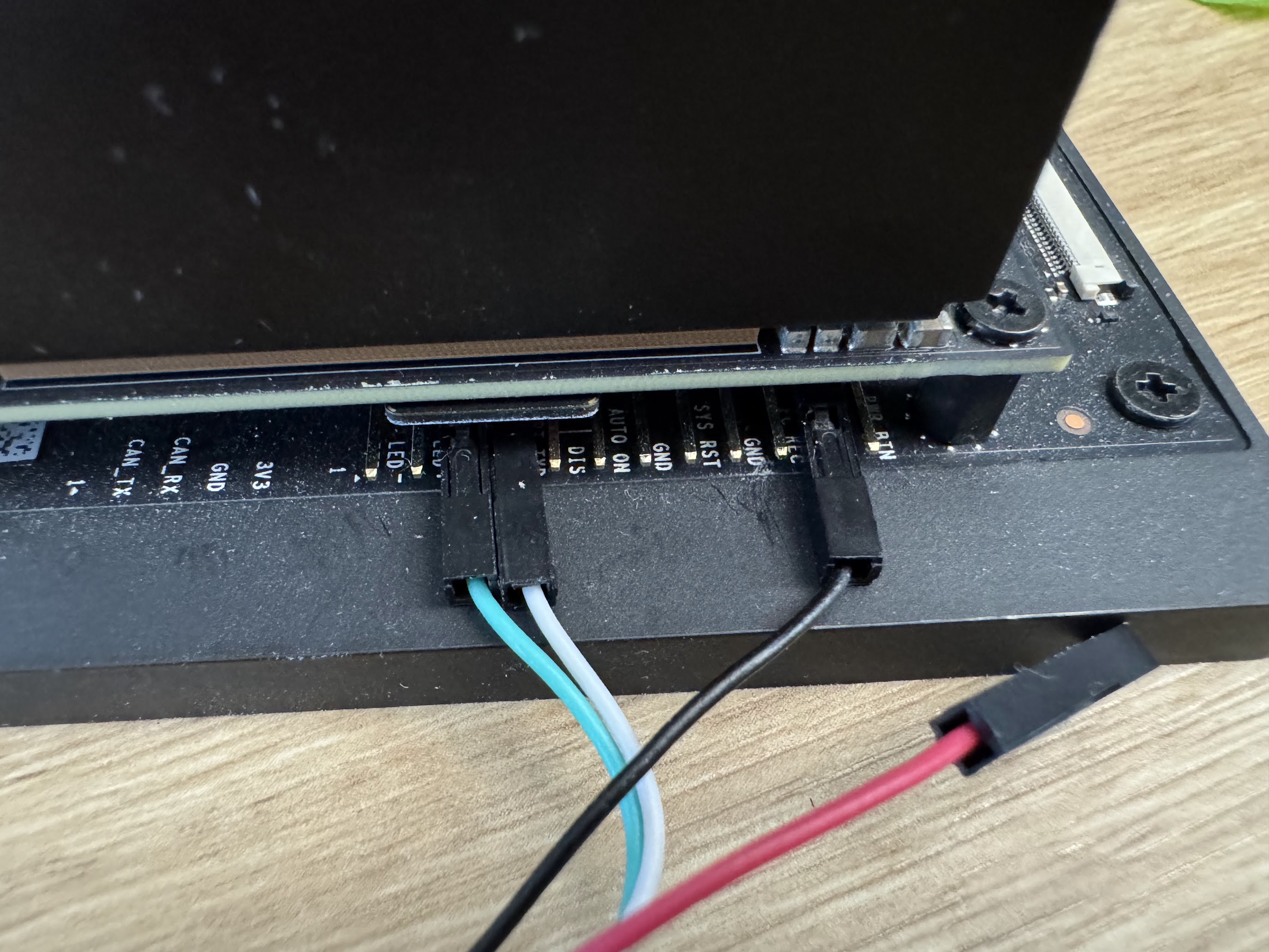 Ruta headless: un cable serie USB-TTL conectado al conector de botones.
Si el firmware es demasiado antiguo
La ruta de actualización de JetPack 6.x pone el firmware al día. En resumen (los pasos completos están en Flasheo y actualizaciones):
- Arranque la imagen puente de JetPack 5.1.3 (nombre de archivo
JP513-orin-nano-sd-card-image_b29.zip) desde una tarjeta microSD. - Un servicio en segundo plano programa una actualización del gestor de arranque (compruébelo con
sudo systemctl status nv-l4t-bootloader-config). - Reinicie. La actualización de firmware se ejecuta durante este arranque (compruébelo con
sudo nvbootctrl dump-slots-info). - Instale el actualizador de QSPI:
sudo apt update, luegosudo apt install nvidia-l4t-jetson-orin-nano-qspi-updatery, después, reinicie. - Apague, retire la tarjeta puente, inserte su almacenamiento de destino y continúe con el paso 2.
Esta ruta necesita una tarjeta microSD y un lector de tarjetas. Sin ellos, la alternativa es SDK Manager en un host con Ubuntu (véase Flasheo y actualizaciones). Un caso más: si el firmware procede del BSP 36.2 (JetPack 5.0 DP), la actualización de cápsula del instalador no lo admite — lleve el kit a cualquier versión posterior antes de ejecutar la instalación de la ISO de JetPack 7.2.1.
Si arranca el instalador de todos modos y la pantalla se queda negra o cae a un shell de la UEFI, probablemente el firmware sea demasiado antiguo. No reintente el arranque repetidamente. Apague, complete la ruta de actualización y vuelva a intentarlo.
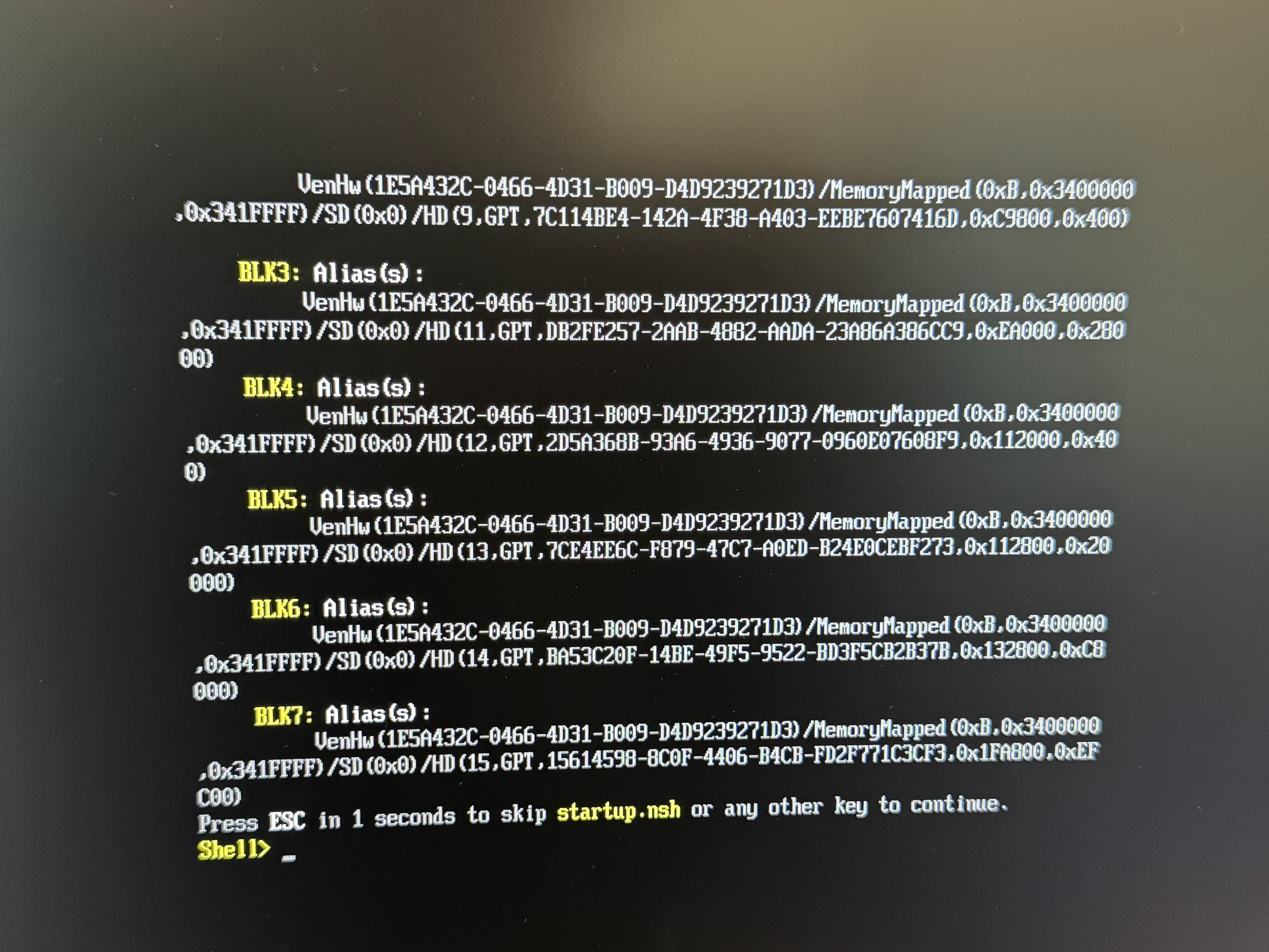 Un shell de la UEFI (o una pantalla negra) en lugar del instalador suele significar que el firmware es demasiado antiguo para la versión de JetPack de destino.
Paso 2 — Descargue la Jetson ISO
Descargue la ISO del instalador de JetPack 7.2.1 (etiqueta: Jetson ISO (r39.2.1)) desde la página de descargas de JetPack, o utilice este enlace directo:
Los nombres de archivo de la ISO siguen el patrón jetsoninstaller-r<L4T version>-<timestamp>-arm64.iso (para esta versión: jetsoninstaller-r39.2.1-2026-08-07-18-30-47-arm64.iso). Las páginas de descarga de NVIDIA no indican el tamaño del archivo ISO ni las sumas de comprobación.
Paso 3 — Escriba la ISO en una unidad USB
- Instale Balena Etcher desde https://etcher.balena.io/#download-etcher (Windows, Mac o Linux).
- Inserte la unidad USB en su PC.
- En Etcher, seleccione el archivo ISO, seleccione la unidad USB y comience la escritura.
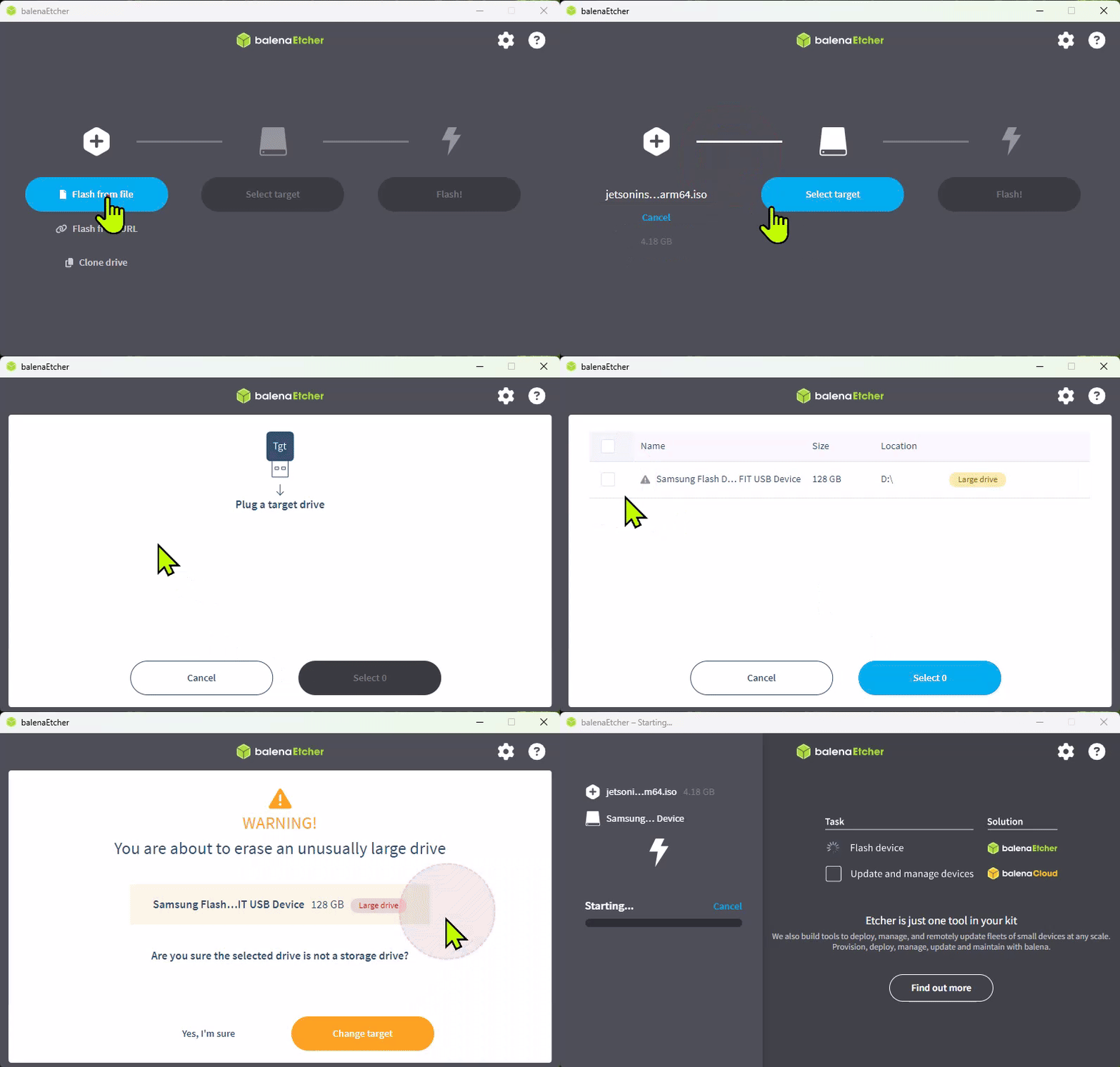 Escritura de la Jetson ISO en la unidad USB con Balena Etcher.
AtenciónNo escriba la ISO en una tarjeta microSD. A partir de JetPack 7.2, ya no se admiten imágenes de tarjeta SD. Escriba la ISO en una unidad USB y luego úsela para instalar Jetson Linux en su tarjeta microSD o SSD NVMe.
Copiar el archivo ISO a la unidad con un gestor de archivos no funciona: debe escribirse como imagen de disco. La unidad resultante es solo un instalador; no puede arrancar en un escritorio utilizable.
Paso 4 — Arranque el instalador e instale
- Apague el kit y, a continuación, instale el almacenamiento de destino:
- tarjeta microSD: insértela en la ranura de la parte inferior del módulo.
- SSD NVMe: instálelo en la ranura M.2 Key-M de la placa portadora. Instale el almacenamiento de destino antes de arrancar el instalador.
- Inserte la unidad USB del instalador. Conecte el monitor, el teclado y el ratón; después, conecte la fuente de alimentación. Enchufe la unidad del instalador directamente al kit, no a través de un hub: NVIDIA documenta un hub USB 3.0 (modelo UH400) que rompe la instalación por ISO, y un adaptador USB a Ethernet (TRENDnet TU2-ET100) que puede hacer fallar el flasheo. Consulte Solución de problemas.
- Pulse
Esccuando aparezca la pantalla de arranque con el logotipo de NVIDIA. Seleccione Boot Manager, elija su disco USB y pulse Enter para arrancar desde él. NVIDIA recomienda seleccionar el disco USB explícitamente, para que sepa que se está ejecutando el instalador correcto. - Cuando aparezca el aviso de actualización de la cápsula QSPI, pulse
Yen un plazo de 30 segundos. Este es el paso que más se omite. El aviso es fácil de pasar por alto en tiempo real. Si se agota el tiempo y la instalación continúa sin la actualización, la instalación fallará más adelante: reinicie la instalación y pulseYcuando aparezca el aviso. La actualización de la cápsula se ejecuta en dos pasadas, y el kit puede reiniciarse entre ellas o después. Esto es lo esperado; espere a que terminen ambas pasadas. Los kits cuyo firmware QSPI actual sea r38.2.0/r38.2.1 deben confirmar la actualización de firmware una segunda vez tras completarse la primera pasada (problema 6480645 de las notas de la versión de r39.2.1) — pulseYde nuevo si se le solicita. - En el menú GRUB de instalación del BSP de Jetson, seleccione Install Jetson ISO r39.2.1. Elija el dispositivo de almacenamiento de destino (la tarjeta microSD o el SSD NVMe) y confirme. La instalación borra el dispositivo seleccionado — compruebe la selección antes de confirmar.
- Espere a que termine la instalación. Las instrucciones de NVIDIA indican que aparece texto blanco desplazándose por la pantalla durante varios minutos; reinicie cuando se le solicite. Los informes de la comunidad sobre el tiempo de instalación varían mucho — desde unos 15 minutos hasta bastante más (sin confirmar, informes del foro).
- Retire la unidad USB para que el kit arranque el nuevo sistema desde el almacenamiento de destino y no de nuevo desde el instalador.
El personal de NVIDIA en los foros también recomienda mantener un monitor conectado durante la instalación por ISO.
Paso 5 — Primer arranque y configuración inicial de Ubuntu
Después de que el instalador se reinicie, el kit inicia la configuración inicial de Ubuntu (oem-config):
- Revise y acepte el EULA del software de NVIDIA Jetson.
- Seleccione el idioma del sistema, la distribución del teclado y la zona horaria.
- Conéctese a una red.
- Cree un nombre de usuario, una contraseña y un nombre de equipo.
- Inicie sesión en el escritorio de Ubuntu.
Paso 6 — Instale los componentes de JetPack
La ISO instala el sistema base (Jetson Linux). CUDA, cuDNN, TensorRT y el resto de la pila de JetPack se añaden después del primer arranque. En el escritorio del kit, abra un terminal y ejecute:
sudo apt update
sudo apt install nvidia-jetpack
Reinicie después de la instalación si se le solicita.
Compruebe el resultado:
cat /etc/nv_tegra_release
apt list --installed | grep nvidia-jetpack
/etc/nv_tegra_release debe informar de una versión R39 con revisión 2.1. Consulte Verificación del sistema para ver la lista de comprobación completa.
Paso 7 — Compruebe el modo de alimentación
El modo de alimentación predeterminado suele ser 25W. Para obtener el máximo rendimiento, haga clic en el modo de alimentación actual en la barra superior del escritorio de Ubuntu, seleccione Power Mode y elija MAXN SUPER; en la línea de comandos, sudo /usr/sbin/nvpmodel -q muestra el modo actual. Las instalaciones por ISO de JetPack 7.2.1 usan la configuración de flasheo del modo Super de forma predeterminada, por lo que 25W y MAXN SUPER deberían estar disponibles — si no aparecen, consulte Solución de problemas.
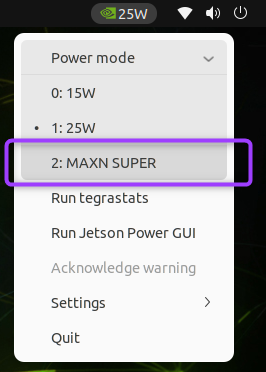 Seleccione Power Mode → MAXN SUPER para obtener el máximo rendimiento.
Solución rápida de problemas
| Síntoma | Lo primero que debe comprobar |
|---|---|
| El kit no se enciende | La fuente de 19 V debe estar conectada al conector de alimentación DC. El kit se enciende automáticamente; el LED verde junto al conector USB-C debería iluminarse. |
| La unidad USB del instalador no arranca | Seleccione el disco USB explícitamente en el gestor de arranque de la UEFI (Esc en la pantalla de arranque). Compruebe que el firmware sea 36.x o posterior. |
| Pantalla negra o shell de la UEFI en lugar del instalador | Puede que el firmware sea demasiado antiguo. Complete primero la ruta de actualización de JetPack 6.x. |
| El instalador omite la configuración de idioma/red/usuario; el primer arranque se queda en una pantalla negra | Se pasó por alto el aviso de la cápsula QSPI. Reinicie la instalación y pulse Y en un plazo de 30 segundos. |
| El instalador no muestra el almacenamiento de destino | microSD: compruebe que esté insertada del todo en la ranura de la parte inferior del módulo. NVMe: vuelva a colocar la unidad y reinicie el instalador. |
| Solo aparecen los modos de alimentación 7W/15W; faltan 25W y MAXN SUPER | Consulte Solución de problemas. |
Fuentes
- Jetson Orin Nano Developer Kit User Guide — Quick Start (consultado el 2026-09-26)
- Jetson Orin Nano Developer Kit User Guide — JetPack 6.x Update Path (consultado el 2026-09-26)
- Jetson Orin Nano Developer Kit User Guide — JetPack SDK Setup (consultado el 2026-09-26)
- Jetson Orin Nano Developer Kit User Guide — Hardware Layout (consultado el 2026-09-26)
- JetPack SDK Downloads (consultado el 2026-09-26)
- Jetson Linux 39.2.1 Release Notes (PDF) (consultado el 2026-09-26)
Estado: borrador, pendiente de revisión por cheny. Basado en la documentación oficial de NVIDIA en las fechas indicadas; aún no verificado en hardware físico por Juxi Technology.
Créditos de las imágenes: Las imágenes de esta página proceden de la Jetson Orin Nano Developer Kit User Guide oficial de NVIDIA (descargada el 2026-09-26) y siguen siendo © NVIDIA Corporation. Se reproducen aquí para ilustrar el flujo de configuración oficial.
NVIDIA® y Jetson™ son marcas comerciales de NVIDIA Corporation. Esta página es publicada por Juxi Technology y no es una publicación de NVIDIA.