

快速开始
本页将带你把 NVIDIA Jetson Orin Nano Super Developer Kit(8GB)从开箱一路装到可用的 JetPack 7.2.1 系统(Jetson Linux / L4T r39.2.1)。它遵循 NVIDIA 推荐的首次设置路径:Jetson ISO 方式,从 U 盘安装,无需 Ubuntu 主机 PC。
三步流程:
- 通过固件门槛。 出厂固件较旧时,必须先完成更新才能安装 JetPack 7.2(第 1 步)。
- 制作安装 U 盘。 下载 Jetson ISO,并用 Balena Etcher 将其写入 U 盘(第 2–3 步)。
- 安装与设置。 安装到 microSD 卡或 NVMe SSD,完成 Ubuntu 初始设置,然后安装 JetPack 组件(第 4–7 步)。
重要 从 JetPack 7.2 开始,NVIDIA 不再为该套件发布 microSD 卡镜像。没有可刷写的 SD 卡镜像。安装介质是 U 盘。microSD 卡(或 NVMe SSD)只是安装目标。以“把镜像写入 microSD 卡”开头的旧教程已不再适用。
箱内物品
- Jetson Orin Nano 8 GB 模块(带散热器),安装在参考载板上
- 19 V 电源适配器
- 一块 802.11ac/ab/gn 无线网络接口控制器(已装入 M.2 Key-E 插槽)
- 一张快速开始与支持卡片
包装内不含任何存储介质。 箱内没有 microSD 卡,也没有 NVMe SSD;模块本身不含内置 eMMC 存储。所有存储都来自你自行安装的卡或硬盘。
需要自备的物品
- 存储 —— 以下二选一:
- 一张 microSD 卡,64 GB UHS-1 或更大(推荐)。插入模块底面的卡槽;请在启动安装盘之前插好。
- 一块 NVMe SSD,装入载板上的一个 M.2 Key-M 插槽。可选,但推荐——容量更大、存储性能更好。
- 一个 U 盘,16 GB 或更大 —— 它将被制作为安装盘。
- 一台笔记本电脑或 PC(Windows、Mac 或 Linux),至少有 25 GB 可用空间 —— 用于下载 ISO 并写入 U 盘。
- 一台 DisplayPort 显示器,以及 USB 键盘和鼠标。DisplayPort 是套件上唯一的显示输出;不支持 HDMI 输出,也不支持通过 USB-C 输出 DisplayPort。使用 HDMI 显示器时,需搭配主动式 DisplayPort 转 HDMI 转接器。
- 不用显示器时:一根 USB 转 TTL 串口线,用于无头串口控制台(见第 1 步)。
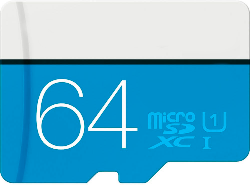 目标存储选项 1:一张 64 GB UHS-1 microSD 卡。
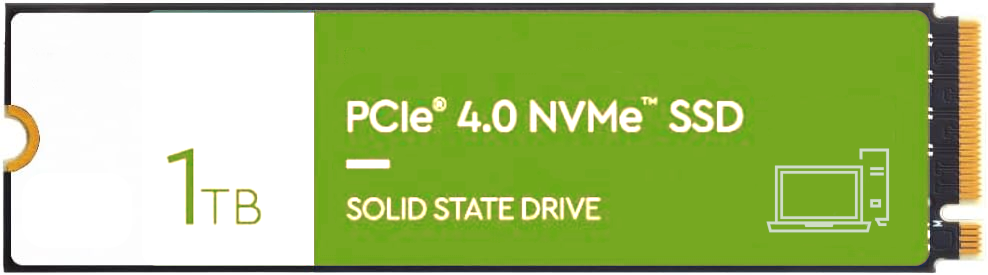 目标存储选项 2:装入 M.2 Key-M 插槽的 NVMe SSD。
钜犀提示: 钜犀商店针对该套件的套餐额外包含一张 64 GB microSD 卡和一块 M.2 Wi-Fi 模块。该卡出厂时未预装镜像(空白卡),请按本页的 ISO 流程把系统安装到卡上。
第 1 步 —— 检查固件门槛
JetPack 7.2 及更高版本的安装要求开发套件具备 JetPack 6.x 世代的 UEFI/QSPI 固件。如果你的套件仍是更早的出厂固件,请先完成 JetPack 6.x 更新路径。
连接显示器时:
- 连接 DisplayPort 显示器、USB 键盘,并接上 19 V 电源——套件会自动开机,USB-C 接口旁的绿色 LED 点亮。
- NVIDIA 启动画面出现后,连续按
Esc。 这会打开 UEFI 设置菜单。 - 查看屏幕顶部附近的固件版本一行:
| 固件版本 | 该怎么做 |
|---|---|
| 36.x 或更新 | 继续第 2 步 |
| 低于 36.0 | 先完成 JetPack 6.x 更新路径(见下文) |
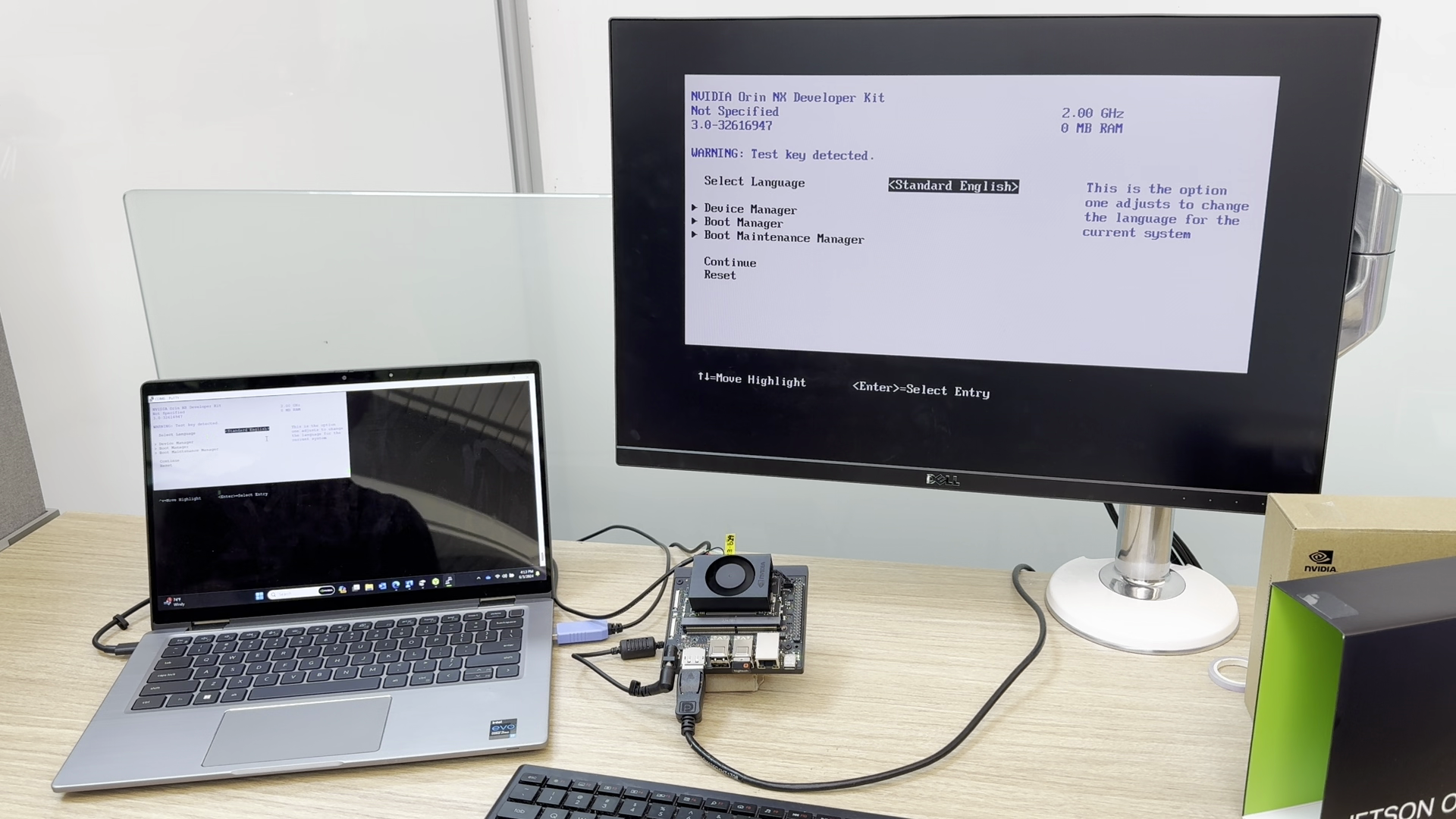 固件版本显示在 UEFI 设置菜单顶部附近。
无头替代方案:将 USB 转 TTL 串口线接到按键排针(转接器的 TX 线接引脚 3 / RXD,RX 线接引脚 4 / TXD,接地线接引脚 7 / GND),在 PC 上打开串口控制台,并在显示预启动选项时于控制台中按 Esc。
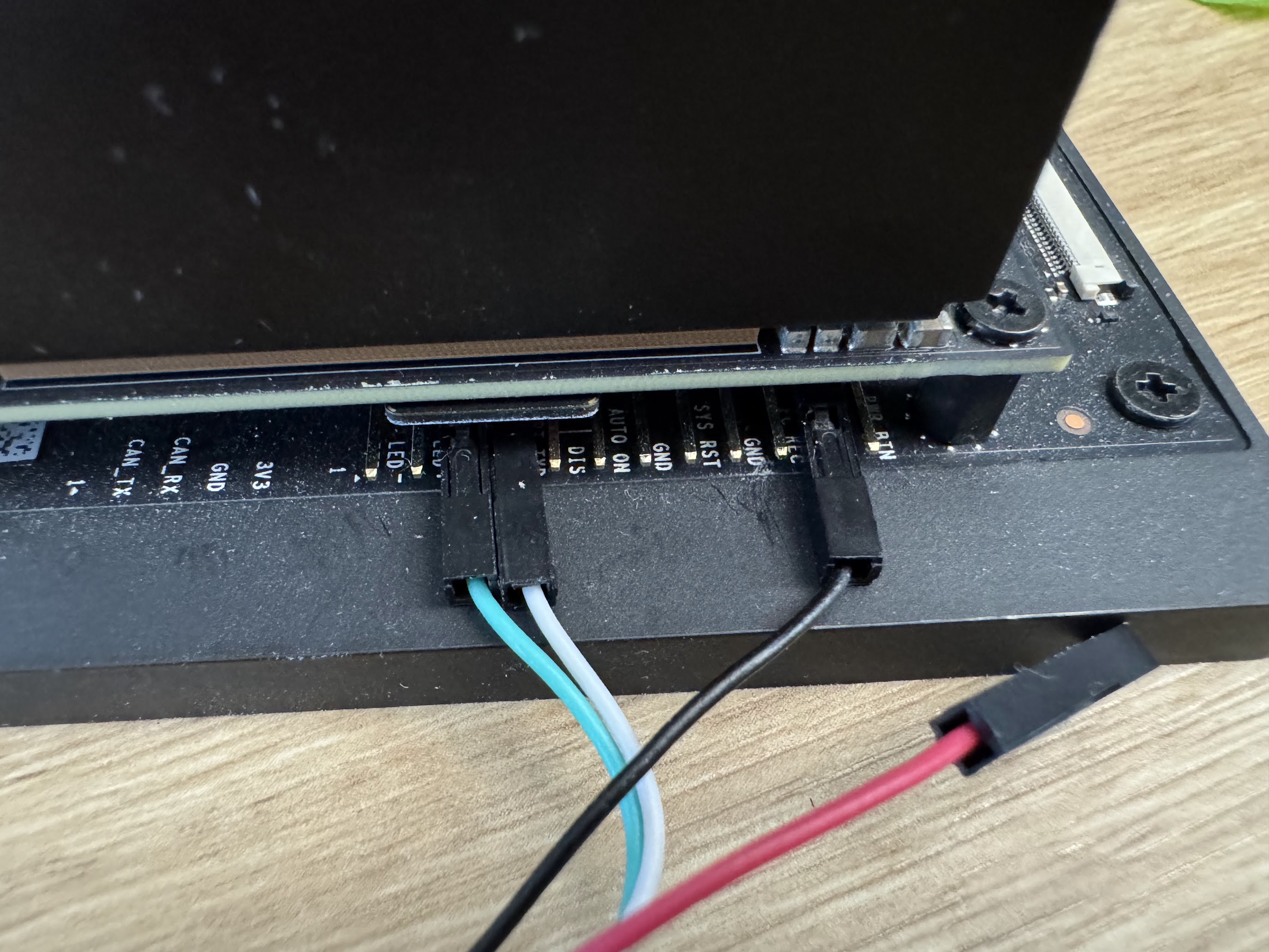 无头方案:USB 转 TTL 串口线连接到按键排针。
如果固件过旧
JetPack 6.x 更新路径可将固件升级到符合要求的版本。简要步骤如下(完整步骤见刷机与更新):
- 从 microSD 卡启动 JetPack 5.1.3 桥接镜像(文件名
JP513-orin-nano-sd-card-image_b29.zip)。 - 后台服务会安排一次 bootloader 更新(用
sudo systemctl status nv-l4t-bootloader-config检查)。 - 重启。固件更新在这次启动过程中执行(用
sudo nvbootctrl dump-slots-info检查)。 - 安装 QSPI 更新程序:先执行
sudo apt update,再执行sudo apt install nvidia-l4t-jetson-orin-nano-qspi-updater,然后重启。 - 关机,取出桥接卡,插入你的目标存储,然后继续第 2 步。
该路径需要一张 microSD 卡和一个读卡器。如果没有,替代方案是在 Ubuntu 主机上使用 SDK Manager(见刷机与更新)。还有一种情况:如果固件来自 BSP 36.2(JetPack 5.0 DP),安装器内的 capsule 更新不支持它——请先把套件更新到任一更晚的版本,再运行 JetPack 7.2.1 ISO 安装。
如果你仍然启动了安装盘,而屏幕保持黑屏或进入 UEFI shell,通常说明固件过旧。不要反复重试启动。请关机,先完成更新路径,再重试。
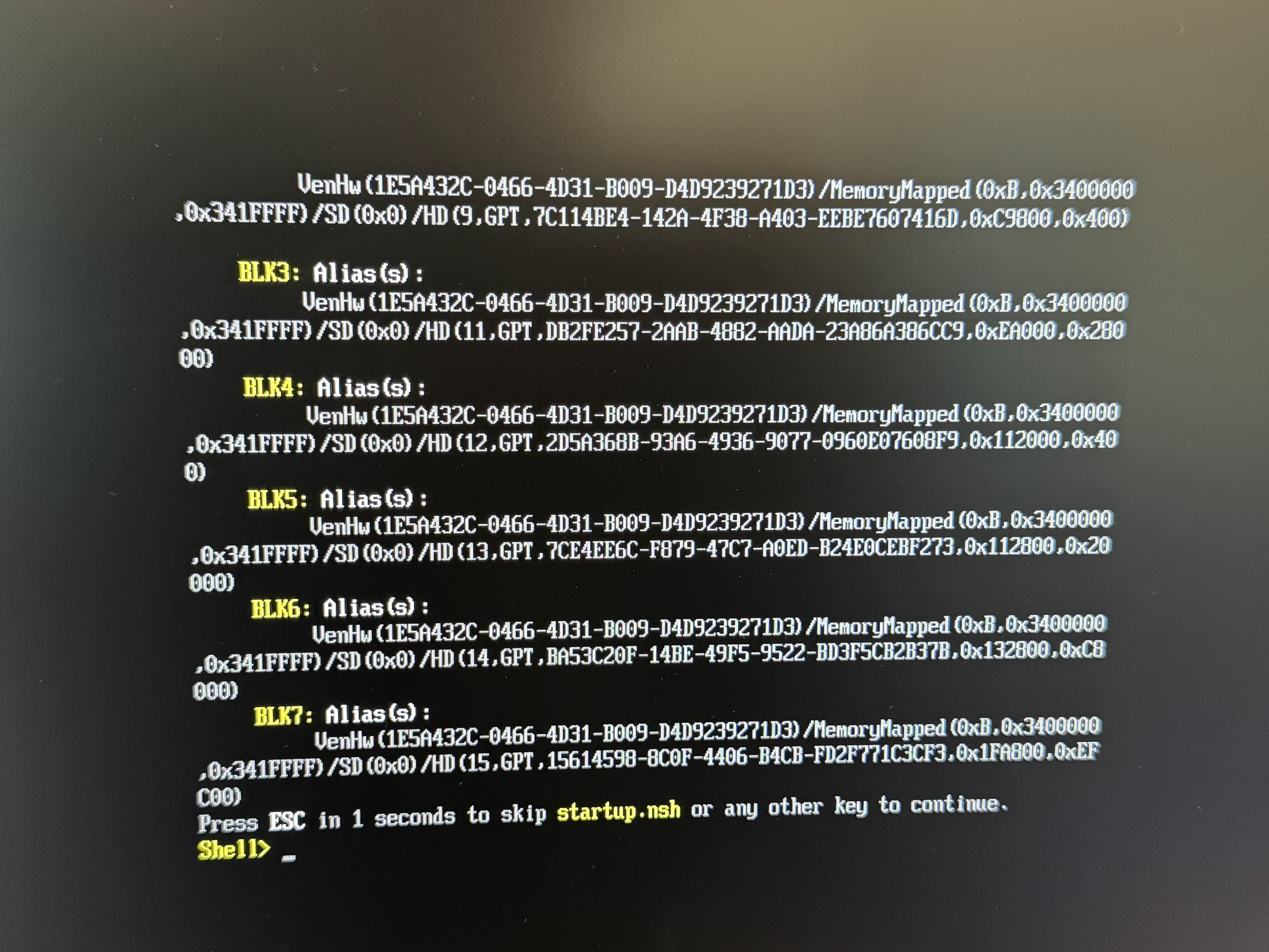 出现 UEFI shell(或黑屏)而不是安装器,通常说明固件对目标 JetPack 版本来说过旧。
第 2 步 —— 下载 Jetson ISO
从 JetPack 下载页下载 JetPack 7.2.1 安装 ISO(标注:Jetson ISO (r39.2.1)),或使用下面的直链:
ISO 文件名遵循 jetsoninstaller-r<L4T version>-<timestamp>-arm64.iso 的格式(本版本为 jetsoninstaller-r39.2.1-2026-08-07-18-30-47-arm64.iso)。NVIDIA 的下载页面不列出 ISO 的文件大小或校验和。
第 3 步 —— 将 ISO 写入 U 盘
- 从 https://etcher.balena.io/#download-etcher 安装 Balena Etcher(Windows、Mac 或 Linux)。
- 将 U 盘插入你的 PC。
- 在 Etcher 中选择 ISO 文件、选择 U 盘,然后开始写入。
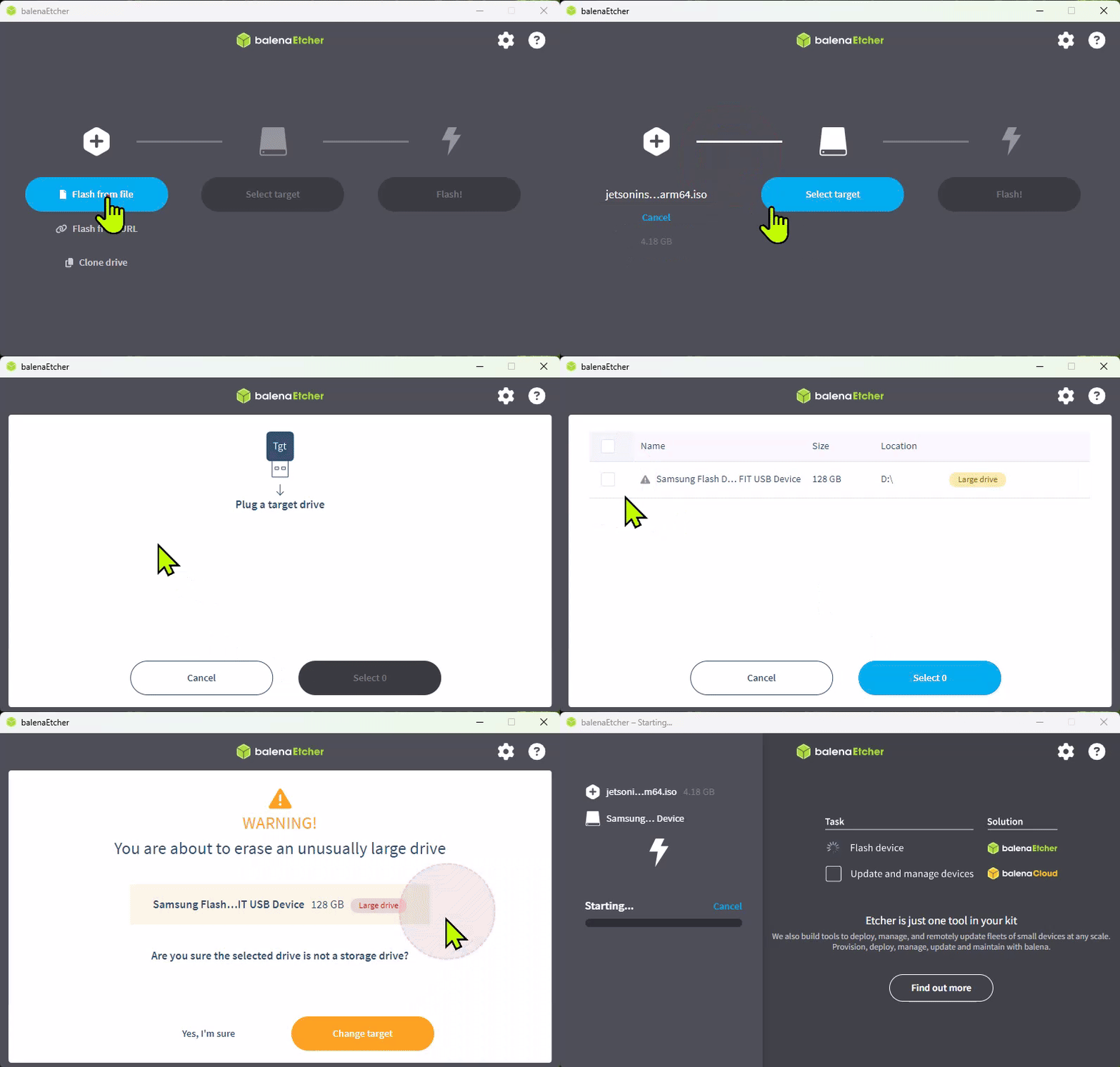 用 Balena Etcher 将 Jetson ISO 写入 U 盘。
注意不要把 ISO 写入 microSD 卡。 从 JetPack 7.2 开始,不再支持 SD 卡镜像。请把 ISO 写入 U 盘,再用它把 Jetson Linux 安装到你的 microSD 卡或 NVMe SSD 上。
用文件管理器把 ISO 文件复制到 U 盘是行不通的——必须按磁盘镜像方式写入。制作完成的 U 盘只是一个安装盘;它无法引导进入可用的桌面系统。
第 4 步 —— 启动安装盘并安装
- 关闭套件电源,然后安装目标存储:
- microSD 卡:插入模块底面的卡槽。
- NVMe SSD:装入载板上的 M.2 Key-M 插槽。 请在启动安装盘之前装好目标存储。
- 插入安装 U 盘。连接显示器、键盘和鼠标,然后接上电源。安装盘应直接插入套件,而不是经过 USB 集线器:NVIDIA 记录了一款会破坏 ISO 安装的 USB 3.0 集线器(型号 UH400),以及一款可能导致刷机失败的 USB 转以太网转接器(TRENDnet TU2-ET100)。详见**故障排查**。
- NVIDIA logo 启动画面出现时按
Esc。 选择 Boot Manager,选中你的 USB 磁盘,按回车从它启动。NVIDIA 建议显式选择 USB 磁盘,以确保运行的是正确的安装盘。 - QSPI capsule 更新提示出现时,在 30 秒内按
Y。 这是最常被错过的一步。该提示在实际操作中很容易错过。如果它超时、安装未经更新就继续,安装会在之后失败——请重新开始安装,并在提示出现时按Y。capsule 更新分两轮执行,套件可能在两轮之间或之后重启。这属于正常现象;请等两轮都完成。当前 QSPI 固件为 r38.2.0/r38.2.1 的套件,必须在第一轮完成后再次确认固件更新(r39.2.1 发布说明已知问题 6480645)——如出现提示,再按一次Y。 - 在 Jetson BSP 安装 GRUB 菜单中,选择 Install Jetson ISO r39.2.1。选择目标存储设备(microSD 卡或 NVMe SSD)并确认。安装会清空所选设备——确认前请核对选择。
- 等待安装完成。NVIDIA 的说明称,屏幕上会有数分钟的白色文字滚动输出;出现提示时重启。社区报告的安装时长差异很大——从约 15 分钟到长得多(未经证实,来自论坛报告)。
- 拔出 U 盘,让套件从目标存储启动新系统,而不是再次启动安装盘。
NVIDIA 员工在论坛上还建议:ISO 安装期间保持显示器连接。
第 5 步 —— 首次开机与 Ubuntu 初始设置
安装盘重启后,套件会启动 Ubuntu 初始设置(oem-config):
- 阅读并接受 NVIDIA Jetson 软件最终用户许可协议(EULA)。
- 选择系统语言、键盘布局和时区。
- 连接网络。
- 创建用户名、密码和计算机名。
- 登录 Ubuntu 桌面。
第 6 步 —— 安装 JetPack 组件
ISO 安装的是基础系统(Jetson Linux)。CUDA、cuDNN、TensorRT 以及 JetPack 软件栈的其余部分要在首次开机后再安装。在套件桌面上打开终端,运行:
sudo apt update
sudo apt install nvidia-jetpack
安装完成后如有提示,请重启。
检查结果:
cat /etc/nv_tegra_release
apt list --installed | grep nvidia-jetpack
/etc/nv_tegra_release 应显示 R39 发行版、revision 2.1。完整检查清单见验证你的系统。
第 7 步 —— 检查电源模式
默认电源模式通常为 25W。要获得最大性能,点击 Ubuntu 桌面顶栏中的当前电源模式,选择 Power Mode,然后选 MAXN SUPER;在命令行中,sudo /usr/sbin/nvpmodel -q 显示当前模式。JetPack 7.2.1 的 ISO 安装默认采用 Super Mode 刷机配置,因此 25W 和 MAXN SUPER 应当可用——如果缺失,见故障排查。
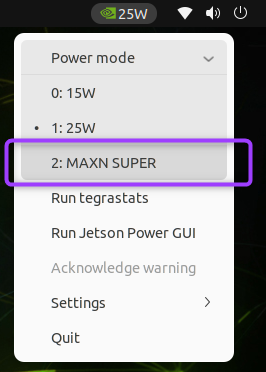 选择 Power Mode → MAXN SUPER,获得最大性能。
快速排查
| 现象 | 首先检查 |
|---|---|
| 套件无法开机 | 19 V 电源必须接在 DC 电源接口上。套件会自动开机;USB-C 接口旁的绿色 LED 应点亮。 |
| USB 安装盘无法启动 | 在 UEFI 引导管理器中显式选择该 USB 磁盘(启动画面时按 Esc)。并确认固件为 36.x 或更新。 |
| 出现黑屏或 UEFI shell,而不是安装器 | 固件可能过旧。请先完成 JetPack 6.x 更新路径。 |
| 安装器跳过了语言/网络/用户名设置;首次启动卡在黑屏 | 错过了 QSPI capsule 提示。重新开始安装,并在 30 秒内按 Y。 |
| 安装器不显示目标存储 | microSD:检查是否已完全插入模块底面的卡槽。NVMe:重新插拔硬盘并重启安装器。 |
| 只有 7W/15W 电源模式;缺少 25W 和 MAXN SUPER | 见故障排查。 |
来源与核实
- Jetson Orin Nano 开发者套件用户指南——快速开始(核对于 2026-09-26)
- Jetson Orin Nano 开发者套件用户指南——JetPack 6.x 更新路径(核对于 2026-09-26)
- Jetson Orin Nano 开发者套件用户指南——JetPack SDK 设置(核对于 2026-09-26)
- Jetson Orin Nano 开发者套件用户指南——硬件布局(核对于 2026-09-26)
- JetPack SDK 下载页(核对于 2026-09-26)
- Jetson Linux 39.2.1 发布说明(PDF)(核对于 2026-09-26)
状态:草稿,待 cheny 审核。内容依据所列日期的 NVIDIA 官方文档;尚未由钜犀科技在实体硬件上验证。
图片来源: 本页所有截图均来自 NVIDIA 官方 Jetson Orin Nano Developer Kit User Guide(下载于 2026-09-26),版权归 © NVIDIA Corporation 所有。此处转载用于说明官方设置流程。
NVIDIA® 和 Jetson™ 是 NVIDIA Corporation 的商标。本页由钜犀科技发布,并非 NVIDIA 官方出版物。