

网页上位机使用教程
本教程介绍如何使用浏览器版 JX IMU Studio 连接、监测和校准 JuxiTech 高精度 IMU 惯导模块。网页版无需安装软件,使用 Web Serial 直接连接串口,并可直接部署到 GitHub Pages。
网页版只支持桌面 Chrome / Edge;浏览器无法访问 I2C,I2C 用户请继续使用系统驱动或桌面工具。界面支持中文和 English;以下截图使用英文界面。
一、打开网页
在线地址:
https://juxi-technology.github.io/ICM42670P-High-Precision-IMU-Module/
本地预览(可选,需要 Python):
python -m http.server 5173 --directory <web 目录>然后打开 http://localhost:5173。Web Serial 需要安全上下文(HTTPS 或 localhost);直接双击 index.html 用 file:// 打开时,浏览器可能禁用串口。
二、环境与连接要求
- 桌面版 Chrome / Edge(建议 89 及以上)
- USB 转串口驱动(CH340、CP210x 等)
- 设备已上电,波特率 115200
- Firefox、Safari 和手机浏览器不支持 Web Serial
- 不需要安装 Python、Qt 或任何客户端软件
三、连接设备
- 打开网页,数据源固定为串口。
- 点击「选择串口设备…」,在浏览器弹窗中选择 IMU 对应的串口(例如
USB-SERIAL CH340)。 - 点击「连接」。连接成功后,顶部状态变为「已连接」,并显示固件版本、识别到的轴数和数据速率。
- 上位机会自动识别 6 / 9 / 10 轴硬件并回显融合算法;10 轴设备实际下发 9 轴算法。
- 需要断开时点击「断开」。如果设备被拔出,页面会自动检测并提示。
首次使用时,浏览器会要求授权访问串口;请选择与 IMU 对应的设备。若列表为空,请先安装 USB 转串口驱动。
四、界面总览
顶部是连接面板,包含串口设备、融合算法、磁偏角、俯仰翻转、罗盘反向和连接按钮。下方有五个页签:
| 页签 | 功能 |
|---|---|
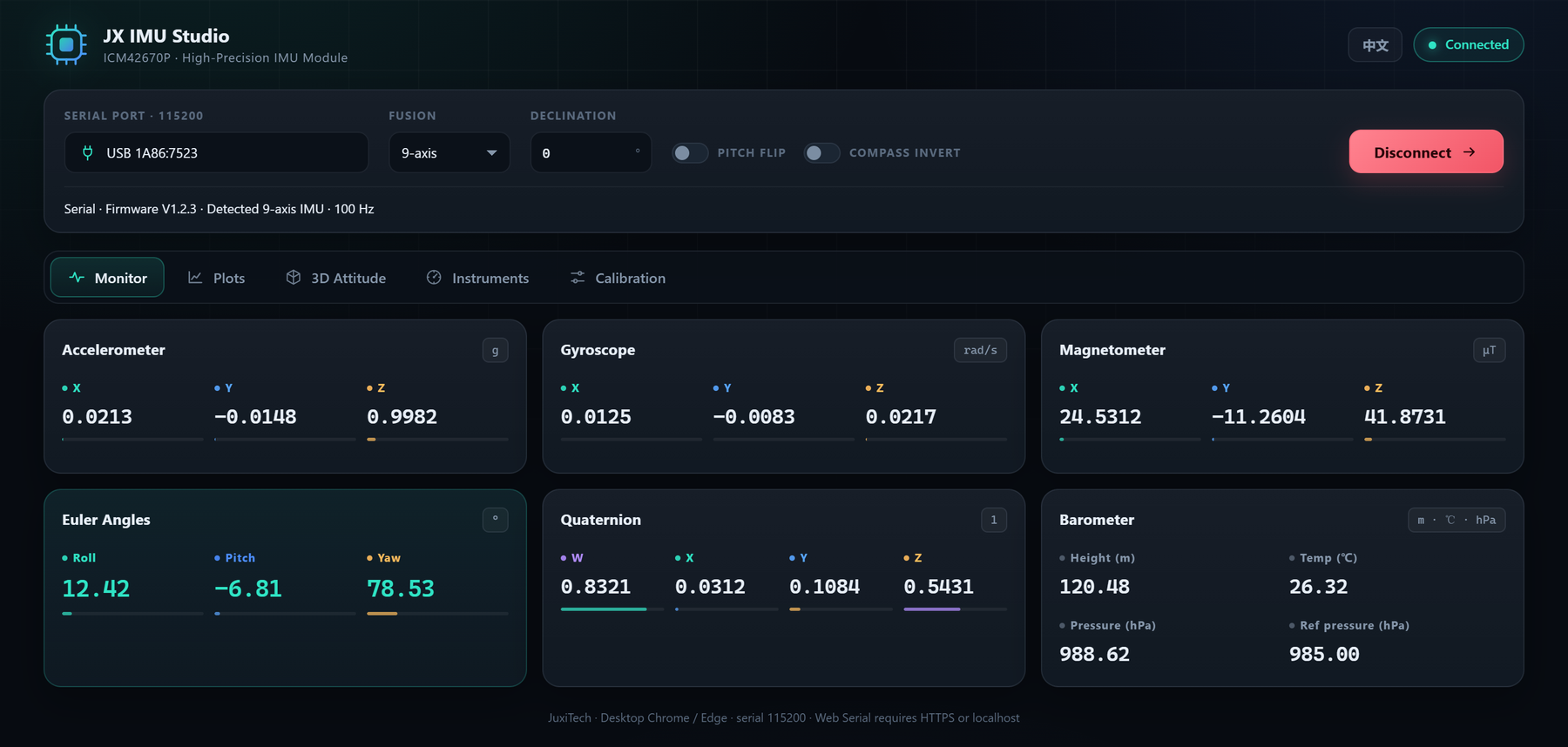
| 数据监测 | 加速度、陀螺仪、磁力计、欧拉角、四元数、气压计数值 |
| 实时曲线 | 四组滚动曲线,可暂停、清空 |
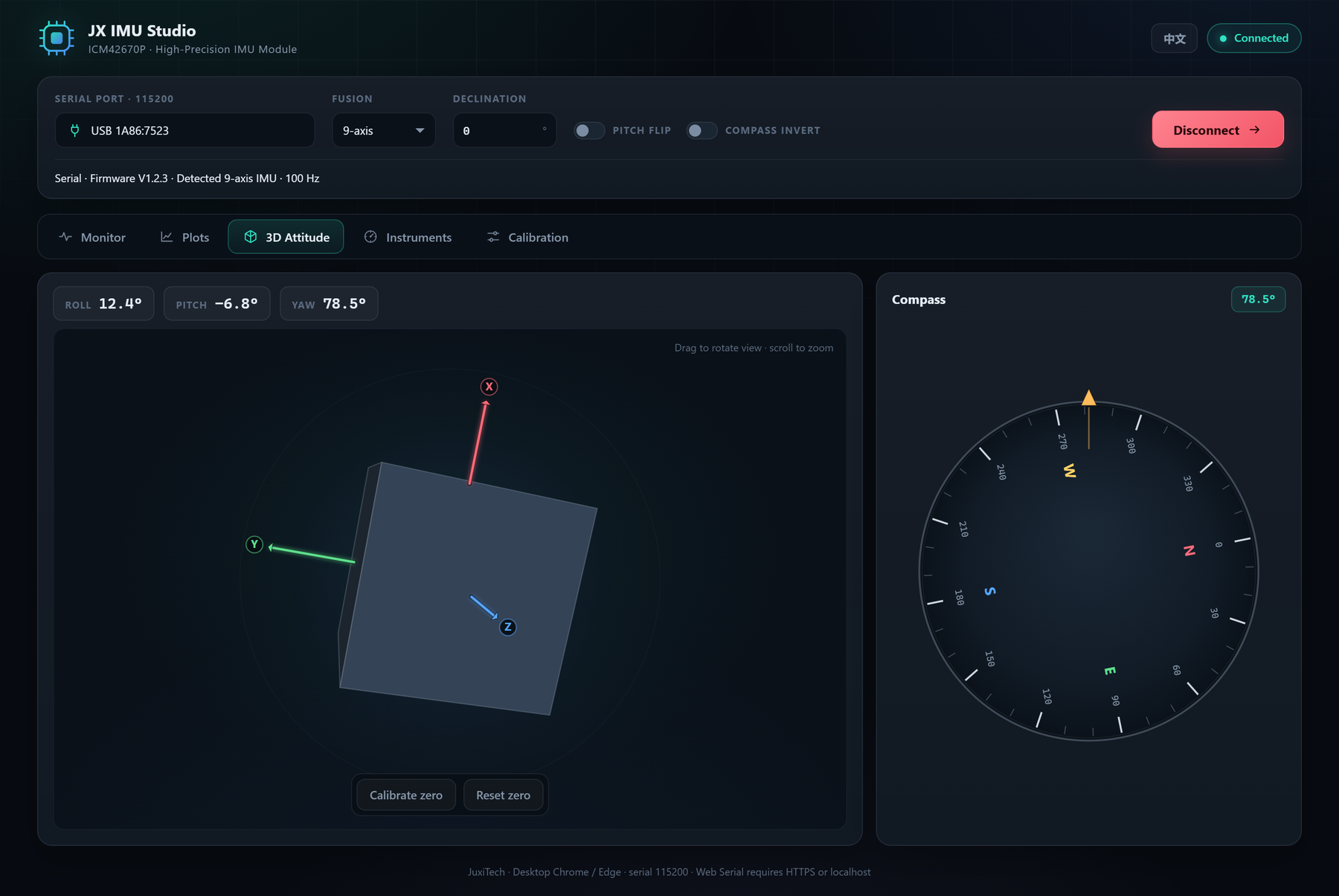
| 3D 姿态 | 3D 立方体、三轴箭头、指南针、零点标定 |
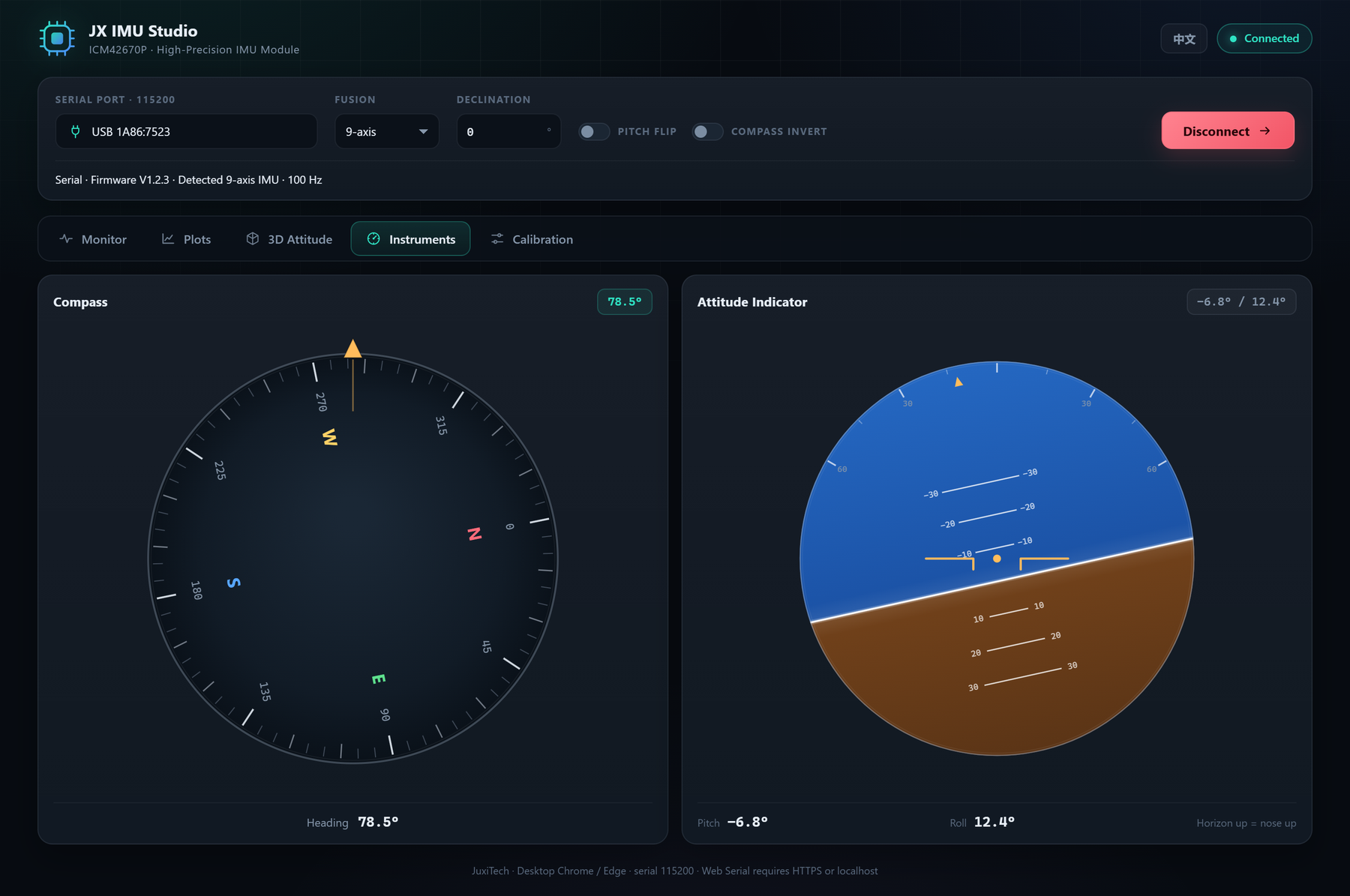
| 动态仪表 | 旋转罗盘卡和人工地平仪 |
| 校准 | 整体、磁力计、温度校准和重置校准数据 |
右上角的 EN / 中文 按钮用于切换界面语言。
五、数据监测
六个卡片实时显示:
- 加速度计:单位 g,满量程 ±16 g,静止水平放置时 Z 轴约 +1 g。
- 陀螺仪:单位 rad/s,满量程 ±2000 °/s,静止时接近 0。
- 磁力计:单位 μT,满量程 ±800 μT,地磁约 25–65 μT。
- 欧拉角:Roll / Pitch / Yaw,单位度;Yaw 范围为 0–360°。
- 四元数:W / X / Y / Z,单位范数。
- 气压计:高度 m、温度 ℃、气压 hPa、参考气压 hPa(10 轴机型)。
数值下方的彩色量程条表示当前值占满量程的比例。
六、实时曲线
- 顶部分组切换:加速度 (g) / 陀螺仪 (rad/s) / 磁力计 (μT) / 欧拉角 (°)。
- 每组三条曲线对应 X/Y/Z 或 Roll/Pitch/Yaw,颜色固定。
- 每条曲线保留最近 300 个采样点,数据速率约 100 Hz。
- 暂停冻结曲线,清空重置缓冲;切换分组不会清空其他分组数据。
- 图例会显示当前通道的最新值。
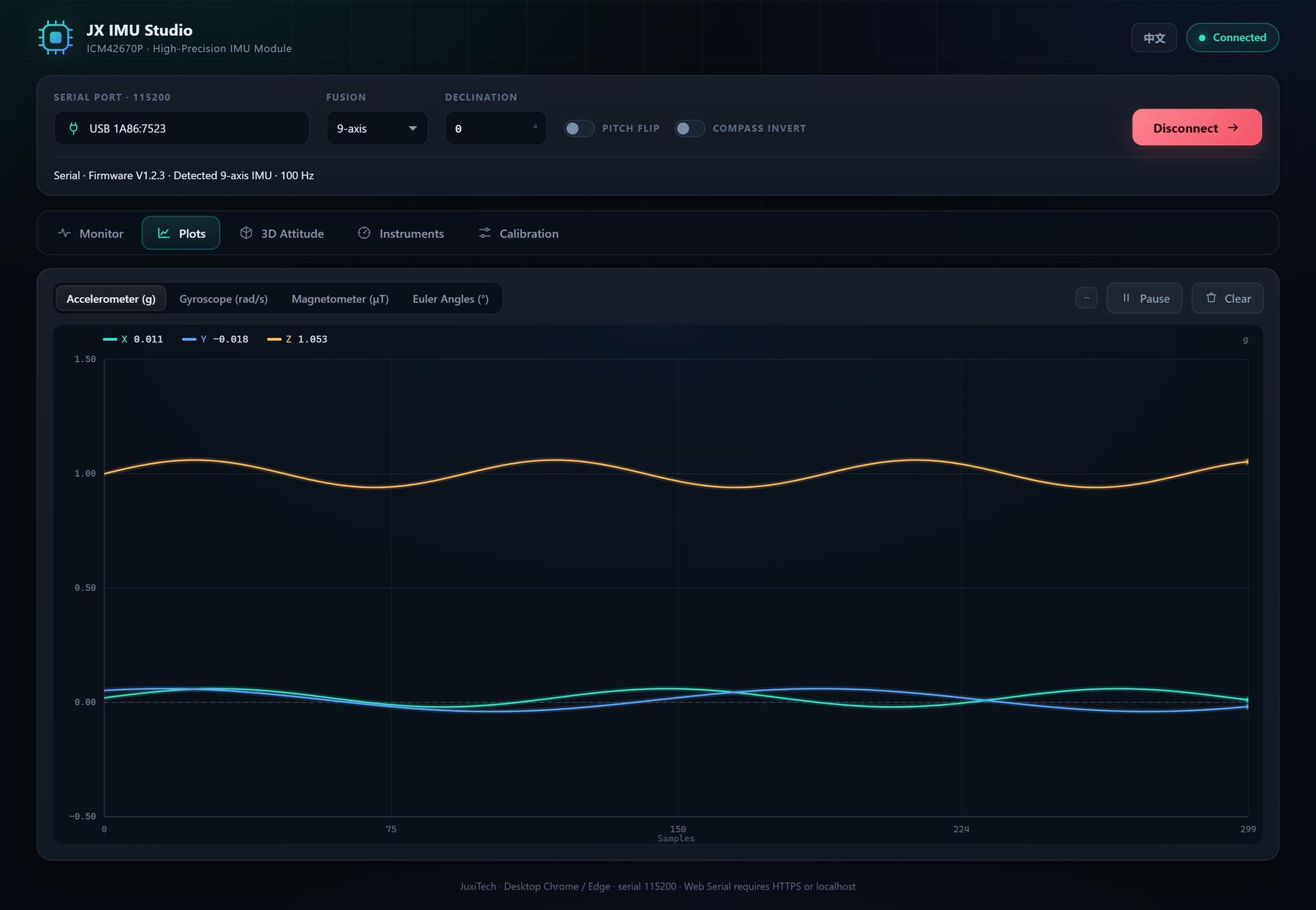
欧拉角曲线在 Yaw 从 360° 回到 0° 时会出现一条竖直跳变线,这是角度回绕,不是数据错误。
七、3D 姿态
- 立方体随设备的 Roll / Pitch / Yaw 实时旋转。
- 鼠标左键拖拽旋转观察视角,滚轮缩放。
- X / Y / Z 轴分别用红、绿、蓝箭头表示,始终显示在方块上层,便于辨认方向。
- 右侧指南针为旋转罗盘卡:刻度与 N/E/S/W 随设备旋转,顶部金色机头代表设备朝向。
- 标定当前位置:把当前姿态设为零位,只影响 3D 显示,不写入设备。
- 重置标定:清除零位偏移。
八、动态仪表
- 指南针:表盘随航向旋转,金色机头固定向上;读数显示在表盘上方和下方。
- 人工地平仪:天空/地面随 Pitch 上下移动、随 Roll 旋转;地平线在上表示抬头,在下表示低头。
- 若转动设备时表盘上的 N 跟着设备转(不指北),勾选连接面板的「罗盘反向」。
- 若抬头时显示低头,勾选「俯仰翻转」(Roll 和 Pitch 同时取反)。
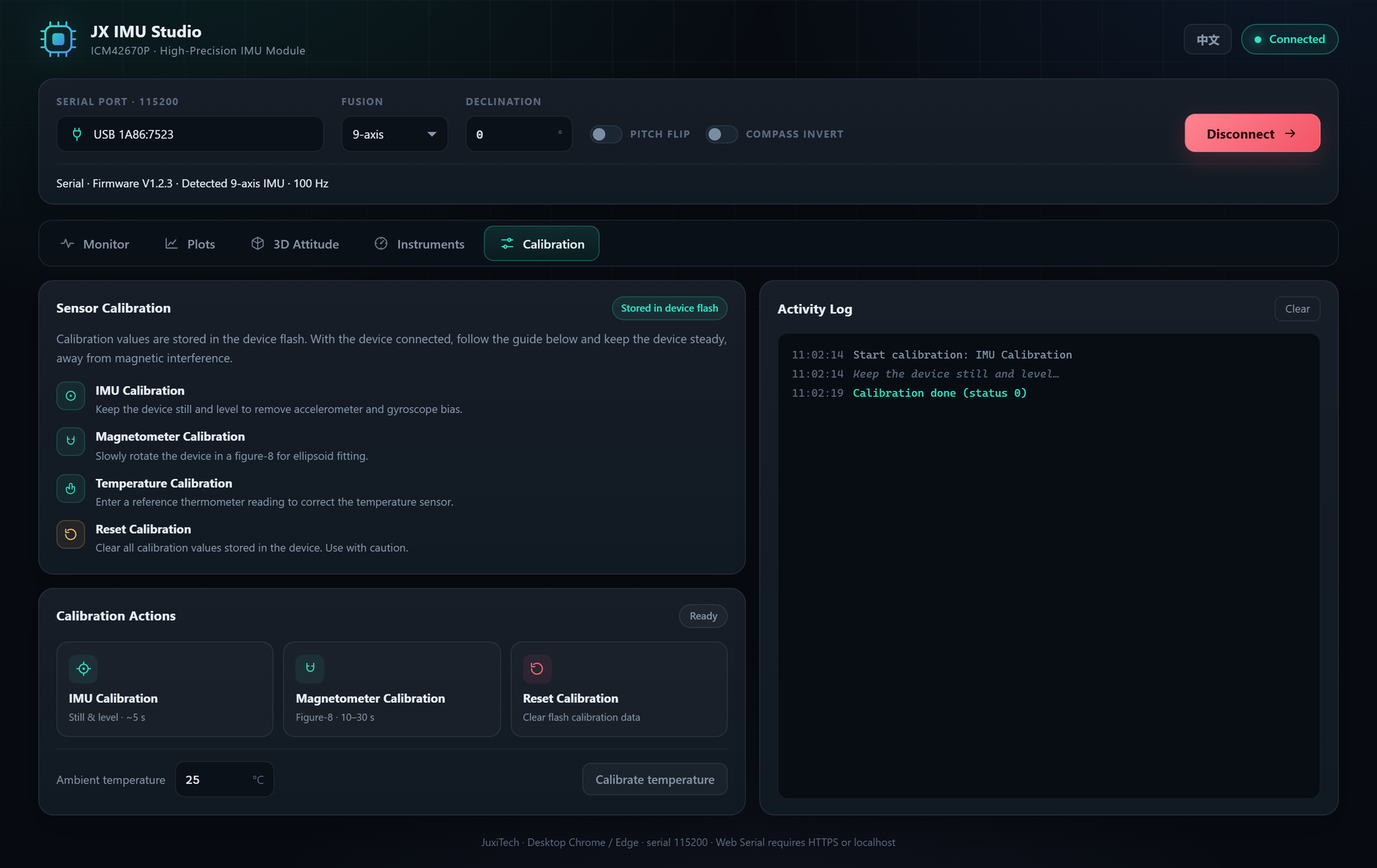
九、传感器校准
校准页面提供四种操作,执行日志会显示设备返回的状态码:
- 整体校准:设备静止平放在水平台面上,点击后保持不动约数秒,校准加速度计和陀螺仪零偏。
- 磁力计校准:点击后缓慢转动设备走「8」字轨迹,覆盖各个朝向,约 10–30 秒;远离手机、电机和铁磁物体。
- 温度校准:在输入框中填写当前环境温度(−50 ℃ 到 50 ℃),点击「开始温度校准」。
- 重置校准数据:清空设备 Flash 中保存的全部校准值,谨慎操作,重置后需要重新校准。
校准期间按钮会被禁用并显示「校准中…」;完成后日志显示「校准完成(状态 0)」或相应状态码。若等待超时,页面会给出警告,请检查连接后重试。
十、方向修正
- 磁偏角:航向补偿,范围为 ±180°。指南针偏西时输入负值,偏东时输入正值;中国东部约为 −4° ~ −10°。也可以用来修正安装角。
- 俯仰翻转:同时翻转 Roll 和 Pitch,适合设备坐标系与软件约定相反的情况。
- 罗盘反向:只翻转罗盘的旋转方向,不影响 3D 姿态和数值。
这三个选项都在连接面板中,修改后立即生效,不需要重新连接。
十一、常见问题
Q1:点击「选择串口设备…」没有设备。 确认 USB 线连接良好、设备已上电,并安装 CH340/CP210x 驱动;可以换一个 USB 口或数据线重试。
Q2:连接成功但没有数据。 确认波特率为 115200、串口没有被其他软件占用;尝试重新插拔设备后重新连接。
Q3:浏览器提示不支持 Web Serial。 请使用桌面 Chrome / Edge,并通过 HTTPS 或 localhost 打开;Firefox、Safari 和手机浏览器不支持。
Q4:连接后设备被拔出。 页面会自动回到未连接状态并提示;重新插好后再次点击「连接」。
Q5:Yaw 缓慢漂移。 6 轴设备没有磁力计提供航向参考,Yaw 漂移属于正常现象;9/10 轴设备建议先做整体校准和磁力计校准,并远离磁干扰。
Q6:指南针方向与实际北方有固定偏差。 调整「磁偏角」:偏西输入负值,偏东输入正值;如果转动方向相反,勾选「罗盘反向」。
Q7:3D 或仪表抬头/低头方向相反。 勾选「俯仰翻转」,Roll 和 Pitch 会同时取反。
十二、数据与隐私
网页版是一个纯静态页面,没有后端服务器。串口数据只在你的浏览器中解析和显示,不会上传到网络;页面也不会加载第三方脚本或统计代码。关闭网页后数据即消失。