

Web-Host-Konsole – Benutzerhandbuch
Dieses Handbuch beschreibt die browserbasierte JX IMU Studio zur Verbindung, Überwachung und Kalibrierung des JuxiTech-Hochpräzisions-IMU-Moduls. Die Web-Version benötigt keine Installation, verbindet sich über die Web Serial API direkt mit dem seriellen Port und kann auf GitHub Pages bereitgestellt werden.
Die Web-Version unterstützt nur Desktop-Chrome / Edge. Browser können nicht auf I2C zugreifen; I2C-Nutzer sollten weiterhin den Systemtreiber oder die Desktop-Tools verwenden. Die Oberfläche kann zwischen Chinesisch und Englisch umgeschaltet werden; die Screenshots zeigen die englische Oberfläche.
1. Seite öffnen
Online:
https://juxi-technology.github.io/ICM42670P-High-Precision-IMU-Module/
Lokale Vorschau (optional, Python erforderlich):
python -m http.server 5173 --directory <web-Verzeichnis>Öffnen Sie dann http://localhost:5173. Web Serial benötigt einen sicheren Kontext (HTTPS oder localhost); beim Öffnen von index.html über file:// kann der serielle Zugriff deaktiviert sein.
2. Voraussetzungen
- Desktop Chrome / Edge (empfohlen ab Version 89)
- USB-Seriell-Treiber (CH340, CP210x usw.)
- Gerät eingeschaltet, Baudrate 115200
- Firefox, Safari und mobile Browser unterstützen Web Serial nicht
- Keine Installation von Python, Qt oder Client-Software erforderlich
3. Gerät verbinden
- Öffnen Sie die Seite; die Datenquelle ist fest auf Seriell eingestellt.
- Klicken Sie auf Serielles Gerät wählen… und wählen Sie im Browserdialog den IMU-Port (z. B.
USB-SERIAL CH340). - Klicken Sie auf Verbinden. Der Status wechselt zu Verbunden und zeigt Firmware-Version, erkannte Achsen und Datenrate.
- Die Konsole erkennt 6 / 9 / 10-Achsen-Hardware automatisch und zeigt den Fusionsalgorithmus an; 10-Achsen-Geräte verwenden den 9-Achsen-Algorithmus.
- Klicken Sie zum Beenden auf Trennen. Wird das Gerät abgezogen, trennt die Seite automatisch.
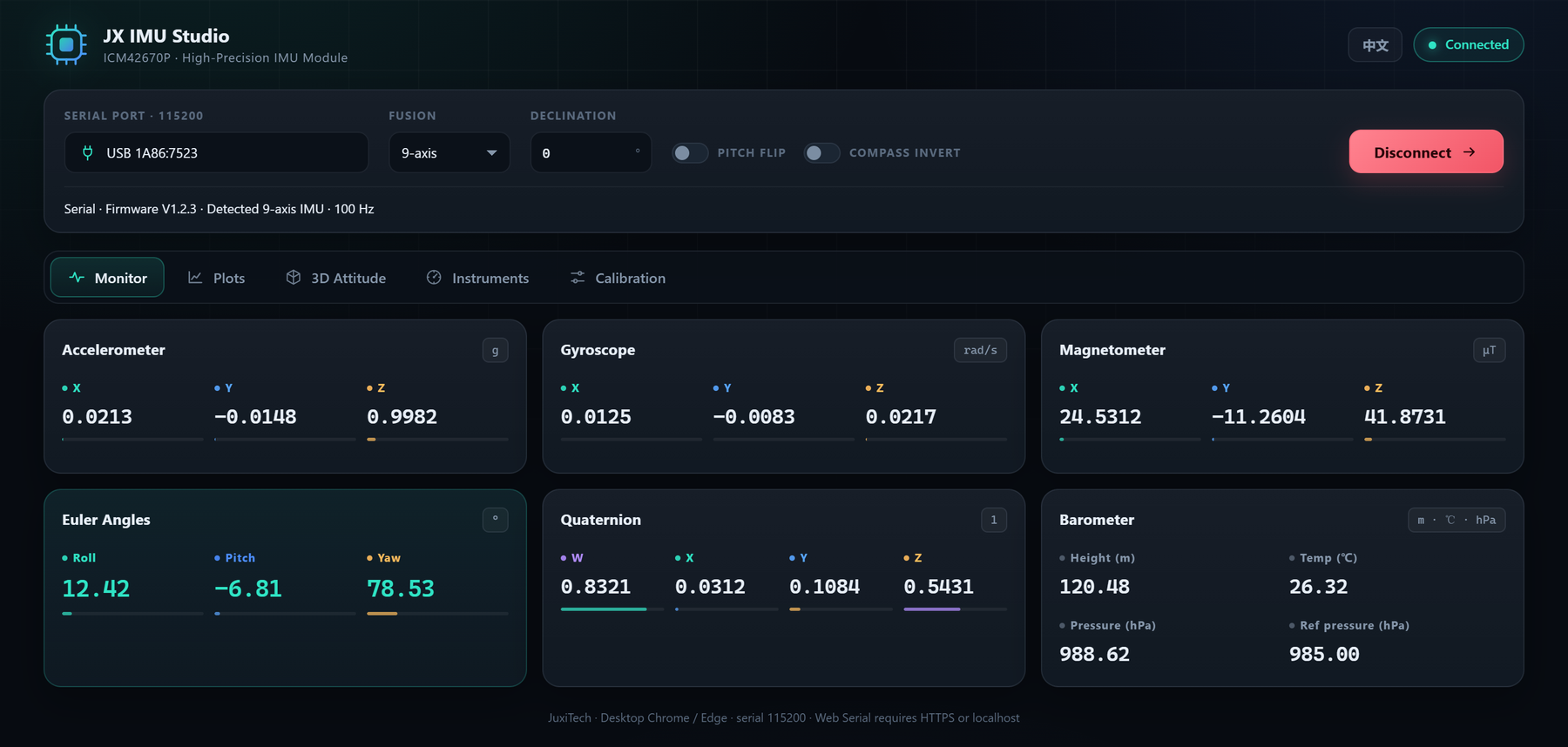
Beim ersten Zugriff fragt der Browser nach der Berechtigung für den seriellen Port. Ist die Liste leer, installieren Sie zuerst den USB-Seriell-Treiber.
4. Oberfläche
Die obere Leiste enthält seriellen Port, Fusionsalgorithmus, magnetische Deklination, Pitch-Umkehr, Kompass-Umkehr und den Verbinden-Button. Darunter befinden sich fünf Registerkarten:
| Registerkarte | Funktion |
|---|---|
| Monitor | Beschleuniger, Gyroskop, Magnetometer, Euler-Winkel, Quaternion, Barometer |
| Diagramme | Vier rollende Kurvengruppen, Pause und Löschen |
| 3D-Lage | 3D-Würfel, Achsenpfeile, Kompass, Nullpunkt-Kalibrierung |
| Instrumente | Drehende Kompasskarte und künstlicher Horizont |
| Kalibrierung | IMU-, Magnetometer-, Temperaturkalibrierung und Zurücksetzen |
Mit der Schaltfläche EN / 中文 oben rechts wechseln Sie die Sprache.
5. Monitor
Sechs Karten zeigen Live-Werte:
- Beschleunigungsmesser: Einheit g, ±16 g; waagerecht in Ruhe etwa +1 g auf Z.
- Gyroskop: Einheit rad/s, ±2000 °/s; in Ruhe nahe 0.
- Magnetometer: Einheit μT, ±800 μT; Erdmagnetfeld etwa 25–65 μT.
- Euler-Winkel: Roll / Pitch / Yaw in Grad; Yaw von 0 bis 360°.
- Quaternion: W / X / Y / Z, Einheitsnorm.
- Barometer: Höhe (m), Temperatur (℃), Luftdruck (hPa) und Referenzdruck (hPa) bei 10-Achsen-Modellen.
Der farbige Balken unter jedem Wert zeigt den Anteil am Vollbereich.
6. Diagramme
- Oben die Gruppen umschalten: Beschleuniger (g) / Gyroskop (rad/s) / Magnetometer (μT) / Euler-Winkel (°).
- Jede Gruppe hat drei Kurven für X/Y/Z bzw. Roll/Pitch/Yaw mit festen Farben.
- Jede Kurve speichert die letzten 300 Samples bei etwa 100 Hz.
- Pause friert das Diagramm ein, Löschen setzt die Puffer zurück. Der Gruppenwechsel löscht keine anderen Gruppen.
- Die Legende zeigt den aktuellen Wert jedes Kanals.
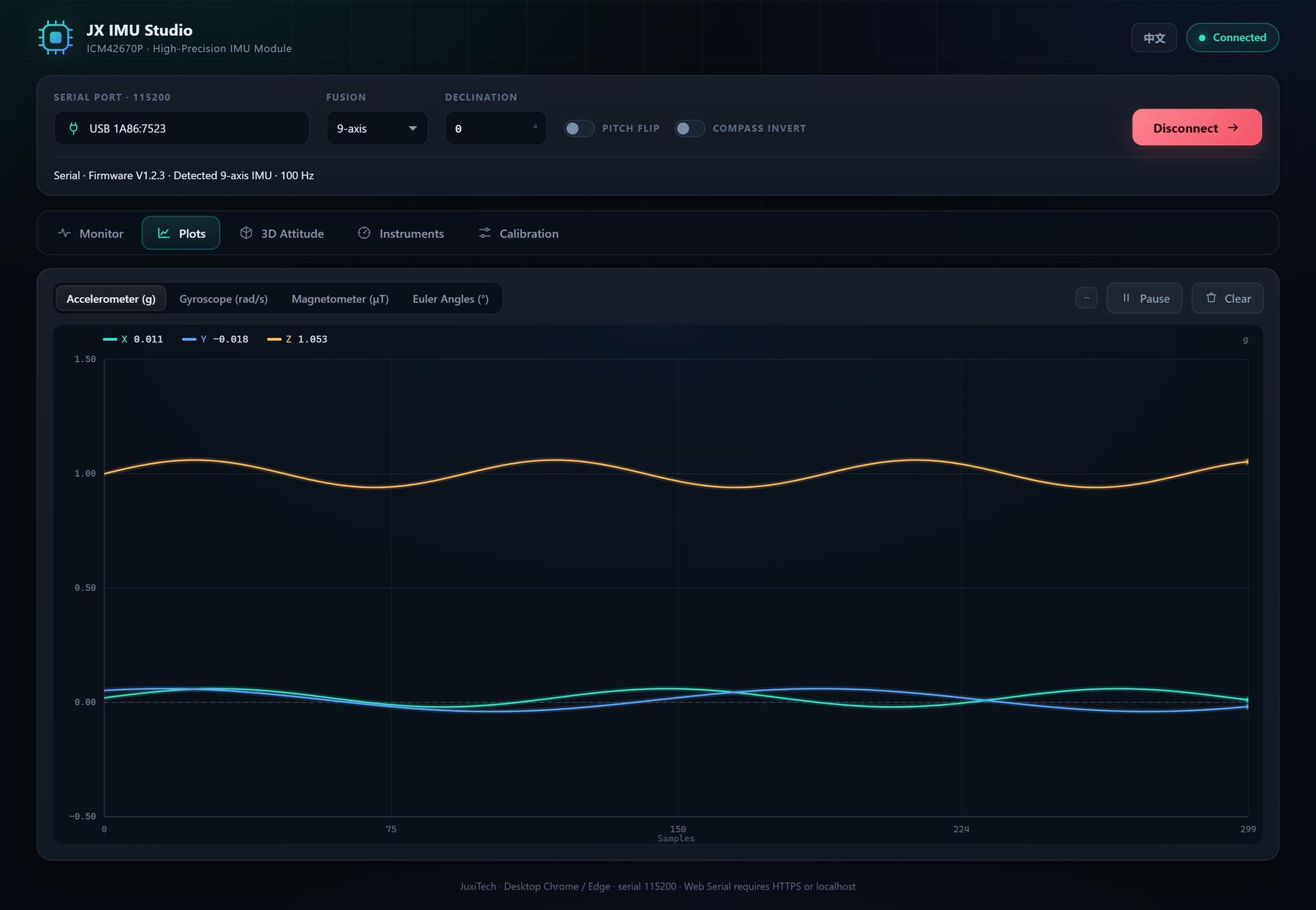
Bei den Euler-Winkeln entsteht ein vertikaler Sprung, wenn Yaw von 360° auf 0° zurückspringt. Das ist ein Winkel-Wrap, kein Datenfehler.
7. 3D-Lage
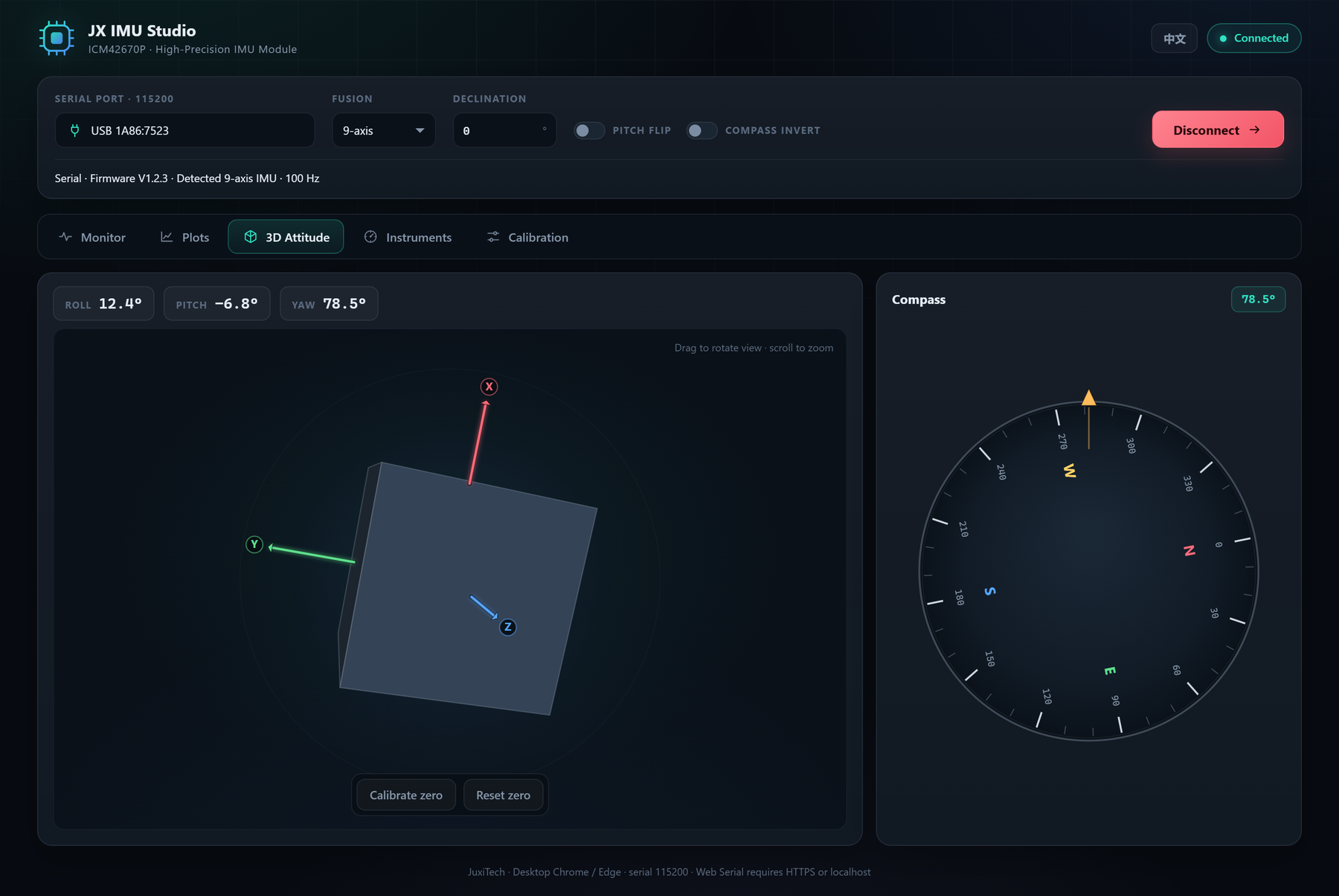
- Der Würfel dreht sich in Echtzeit mit Roll / Pitch / Yaw.
- Linke Maustaste ziehen dreht die Ansicht, Mausrad zoomt.
- Die X-/Y-/Z-Achsen sind rote/grüne/blaue Pfeile und werden immer über dem Würfel gezeichnet.
- Der Kompass rechts ist eine drehende Karte: Skala und N/E/S/W drehen sich mit dem Gerät, der goldene Bugmarker oben zeigt die Geräteausrichtung.
- Aktuelle Position als Nullpunkt: setzt die aktuelle Lage als Nullpunkt; wirkt nur auf die 3D-Ansicht und wird nicht ins Gerät geschrieben.
- Kalibrierung zurücksetzen: entfernt den Nullpunkt-Offset.
8. Instrumente
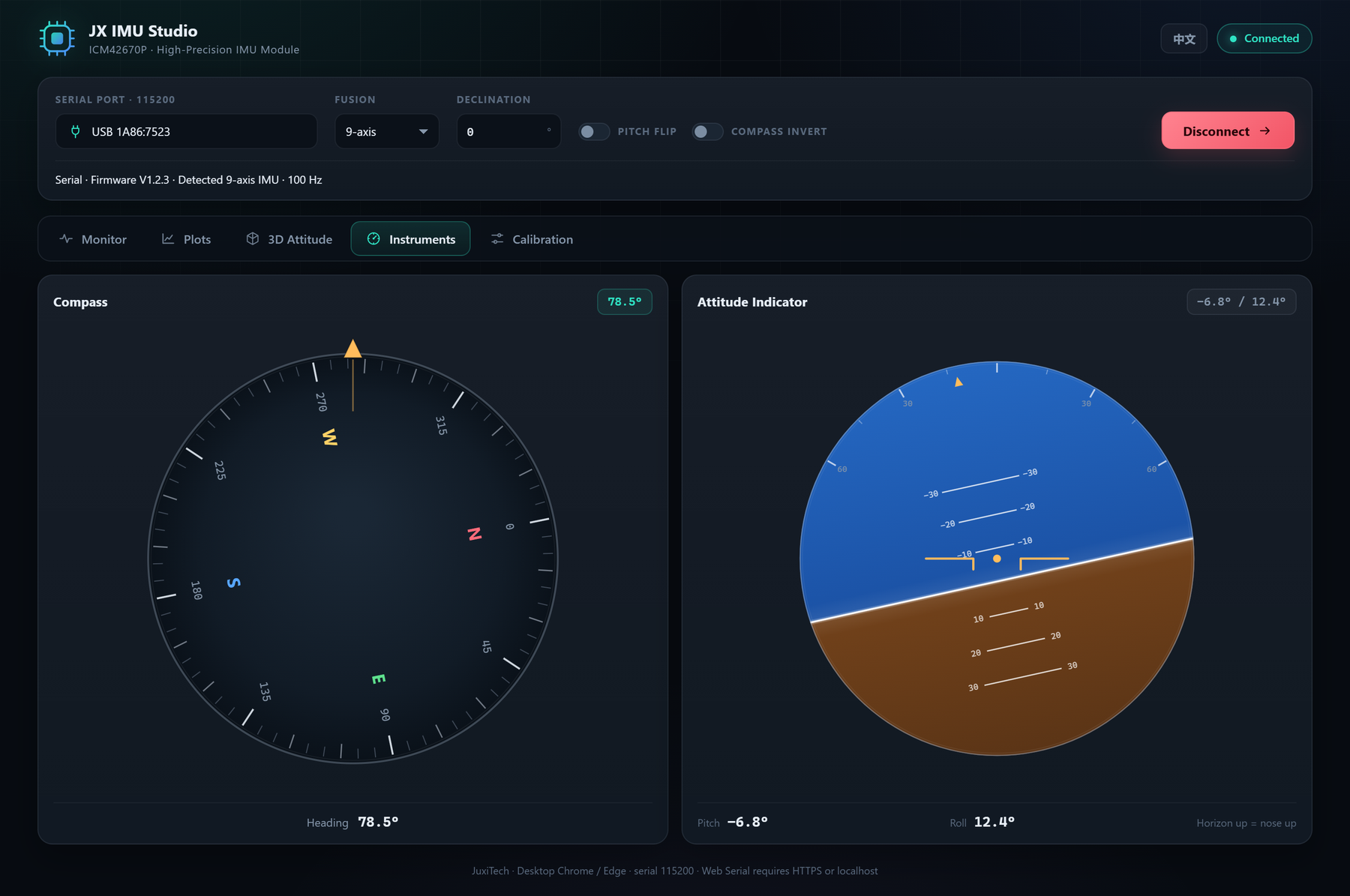
- Kompass: Die Karte dreht sich mit dem Kurs, der goldene Bugmarker bleibt oben fixiert; der Kurs wird über und unter der Skala angezeigt.
- Künstlicher Horizont: Himmel/Boden verschieben sich mit Pitch und drehen sich mit Roll. Horizont oberhalb der Mitte bedeutet Nase hoch, darunter Nase tief.
- Wenn N dem Gerät folgt statt nach Norden zu zeigen, aktivieren Sie Compass invert.
- Wenn Nase hoch als Nase tief dargestellt wird, aktivieren Sie Pitch flip (Roll und Pitch werden beide invertiert).
9. Sensorkalibrierung
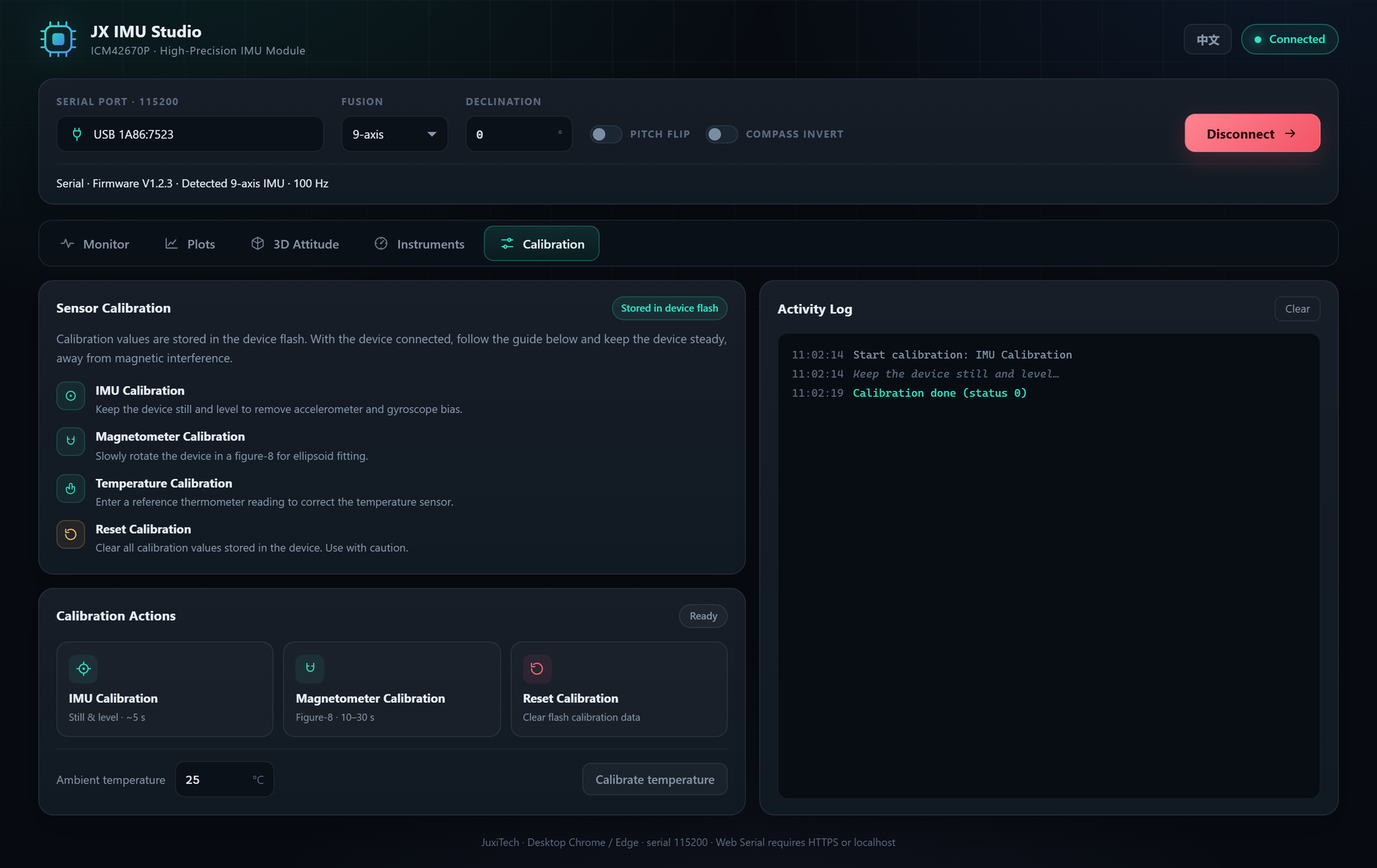
Die Kalibrierungsseite bietet vier Aktionen; das Protokoll zeigt den vom Gerät zurückgegebenen Statuscode:
- IMU-Kalibrierung: Gerät waagerecht und ruhig legen, klicken und einige Sekunden still halten, um Beschleuniger- und Gyro-Bias zu kalibrieren.
- Magnetometer-Kalibrierung: Nach dem Klick das Gerät langsam in Achterfiguren etwa 10–30 Sekunden drehen, um alle Richtungen abzudecken; von Handys, Motoren und ferromagnetischen Objekten fernhalten.
- Temperaturkalibrierung: Aktuelle Umgebungstemperatur (−50 ℃ bis 50 ℃) eingeben und auf Temperatur kalibrieren klicken.
- Kalibrierung zurücksetzen: Löscht alle im Flash gespeicherten Kalibrierwerte. Vorsichtig verwenden und anschließend neu kalibrieren.
Während der Kalibrierung sind die Schaltflächen deaktiviert und zeigen Kalibrierung läuft…. Danach erscheint Kalibrierung abgeschlossen (Status 0) oder der zurückgegebene Status. Bei Zeitüberschreitung erscheint eine Warnung; Verbindung prüfen und erneut versuchen.
10. Richtungskorrekturen
- Deklination: Kurskorrektur im Bereich ±180°. Negativ, wenn der Kompass westlich von Norden zeigt, positiv bei östlicher Abweichung; in Ostchina etwa −4° bis −10°. Auch zur Korrektur des Montagewinkels geeignet.
- Pitch-Umkehr: Invertiert Roll und Pitch gemeinsam, wenn das Gerätekoordinatensystem der Softwarekonvention entgegengesetzt ist.
- Kompass-Umkehr: Dreht nur die Kompasskarte um; 3D-Lage und Zahlenwerte bleiben unverändert.
Alle drei Optionen befinden sich in der Verbindungsleiste und wirken sofort, ohne erneutes Verbinden.
11. Fehlerbehebung
Q1: Bei „Serielles Gerät wählen…“ erscheint kein Gerät. USB-Kabel und Stromversorgung prüfen, CH340/CP210x-Treiber installieren und einen anderen USB-Port oder ein anderes Kabel testen.
Q2: Verbunden, aber keine Daten. Baudrate 115200 prüfen und sicherstellen, dass der Port nicht von anderer Software belegt ist; Gerät ab- und wieder anstecken.
Q3: Der Browser meldet, dass Web Serial nicht unterstützt wird. Desktop-Chrome / Edge über HTTPS oder localhost verwenden. Firefox, Safari und mobile Browser werden nicht unterstützt.
Q4: Das Gerät wird während der Verbindung abgezogen. Die Seite wechselt automatisch in den getrennten Zustand und zeigt einen Hinweis; Gerät wieder anschließen und erneut verbinden.
Q5: Yaw driftet langsam. Ein 6-Achsen-Gerät hat keine Magnetometer-Referenz, daher ist die Yaw-Drift normal. Bei 9/10-Achsen-Geräten zuerst IMU- und Magnetometer-Kalibrierung durchführen und Magnetstörungen vermeiden.
Q6: Der Kompass hat einen festen Versatz zu Norden.Deklination anpassen: negativ für West, positiv für Ost. Bei umgekehrter Drehrichtung Compass invert aktivieren.
Q7: 3D-Ansicht oder Instrument zeigt Nase hoch/tief vertauscht.Pitch flip aktivieren; Roll und Pitch werden gemeinsam invertiert.
12. Daten und Datenschutz
Die Web-Version ist eine rein statische Seite ohne Backend. Serielle Daten werden ausschließlich im Browser verarbeitet und angezeigt und nicht ins Netzwerk übertragen. Es werden keine Drittanbieter-Skripte oder Analyse-Codes geladen. Beim Schließen der Seite werden die Daten verworfen.