

ESP32-NanoCam Schnellstart
Vorbereitung
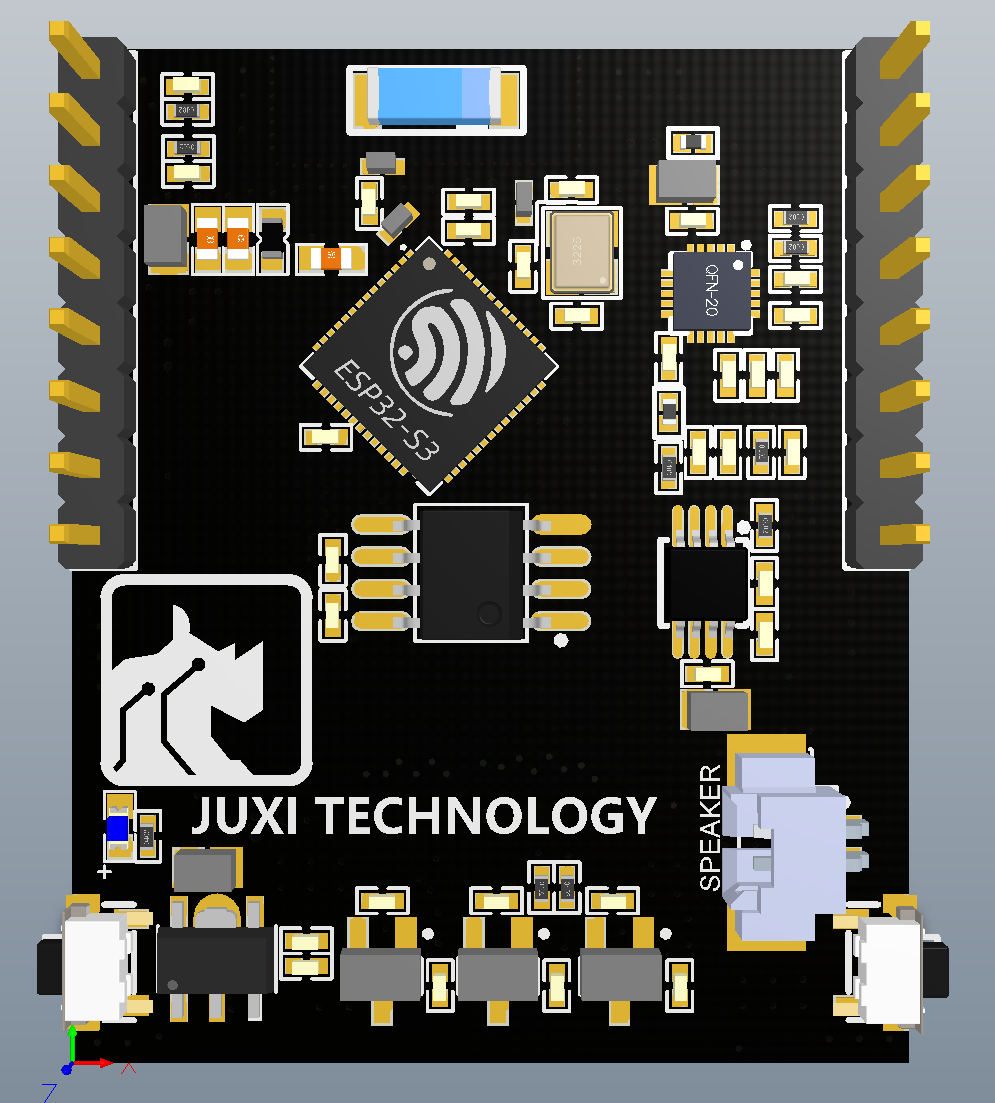
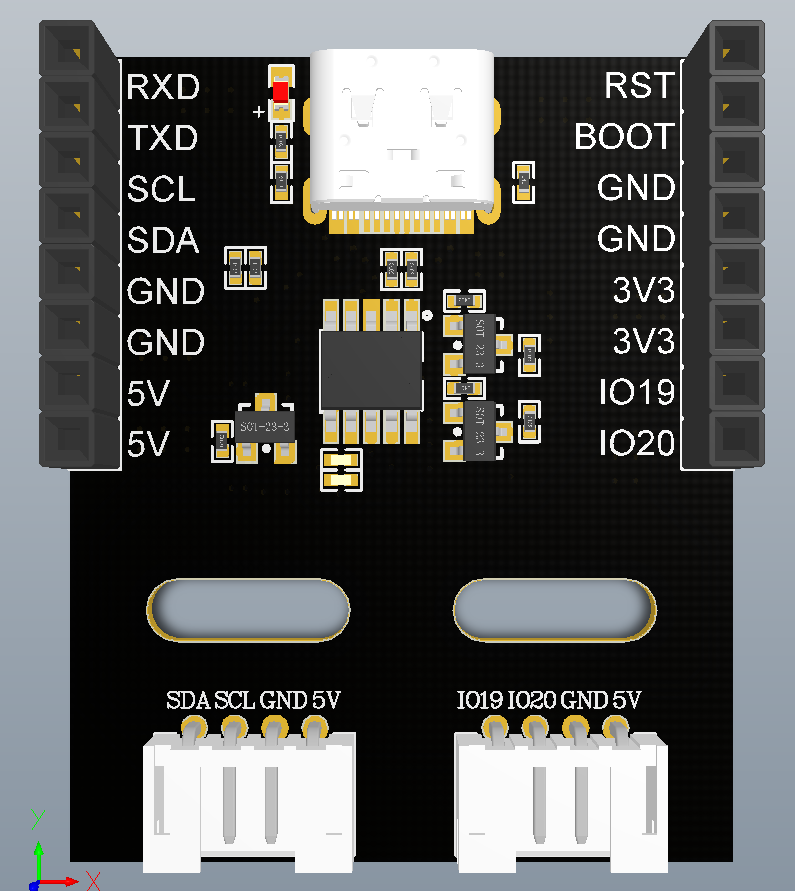
- NanoCam-Kernboard + Basisboard (ESP32-S3 N16R8 + CH340K)
- USB-Type-C-Datenkabel (unterstützt Datenübertragung)
- Computer (Windows / Mac / Linux)
- GC2145-Kameramodul (ab Werk angeschlossen)
Schritt 1: Firmware flashen (3 Minuten)
Variante A: Ohne Entwicklungsumgebung (empfohlen)
- Im Browser esptool-js öffnen
- NanoCam mit dem Type-C-Kabel an den Computer anschließen
- Seriellen Anschluss wählen, 115200 Baud
- Die Firmware-Datei
nanocam_xxx.binim entpackten Archiv finden - Firmware-Datei
nanocam_xxx.binwählen, Adresse0x0 - Auf "START" klicken und auf den Abschluss warten
Variante B: Kommandozeile (für Fortgeschrittene)
Bash
pip install esptool
esptool.py --chip esp32s3 --port COM3 write_flash 0x0 nanocam.bin
Schritt 2: WiFi verbinden (2 Minuten)
NanoCam läuft standardmäßig im AP+STA-Dualmodus gleichzeitig — kein Umschalten erforderlich:
- AP-Hotspot ist immer aktiv; Smartphone direkt mit
NanoCam-APverbinden (Passwort12345678), im Browserhttp://192.168.4.1öffnen - STA mit Router erfordert eine einmalige WiFi-Konfiguration: Mit einem Seriell-Tool (Baudrate 115200 8N1) über den Type-C-Anschluss des NanoCam verbinden:
Plaintext
sta_ssid:dein_WiFi_Name
sta_pd:dein_WiFi_Passwort
Die Antwort
OKbedeutet, dass die Einstellung erfolgreich war. Nach einer Passwortänderung startet das Gerät automatisch neu. Falls der WiFi-Modus gewechselt werden soll (normalerweise nicht erforderlich):
| Befehl | Modus | Beschreibung |
|---|---|---|
wifi_mode:0 | Nur AP | STA aus, nur Hotspot aktiv |
wifi_mode:1 | Nur STA | Hotspot aus, nur Router-Verbindung |
wifi_mode:2 | AP+STA | Standard, beide gleichzeitig aktiv |
Schritt 3: Bild öffnen (1 Minute)
sta_ipüber die serielle Schnittstelle senden, um die STA-IP abzurufen- Im Browser
http://<IP-Adresse>eingeben (oder im AP-Modushttp://192.168.4.1) - Die Webseite zeigt das Live-Bild
Schritt 4: KI-Modi nutzen (2 Minuten)
Senden Sie die folgenden Befehle über die serielle Schnittstelle, um den Modus zu wechseln:
| Befehl | Modus | Wirkung |
|---|---|---|
ai_mode:0 | Normale Videoübertragung | Live-MJPEG-Bild |
ai_mode:1 | Katzengesichtsdetektion | Erkennungsrahmen für Katzengesichter erscheint im Bild |
ai_mode:2 | Gesichtsdetektion | Erkennungsrahmen für Gesichter erscheint im Bild |
ai_mode:3 | Farberkennung | Farbe markieren→Echtzeit-Verfolgung |
ai_mode:4 | Gesichtserkennung | Registrieren→Identifizieren→Löschen |
ai_mode:5 | QR-Code-Scan | Auf QR-Code richten→Ausgabe des Inhalts über die serielle Schnittstelle |
ai_mode:6 | LLM-Agent | Sprachaktivierung 你好小智 (XiaoZhi AI) |
ai_mode:7 | ESP-Claw | ESP-Claw AI Agent (offizielles Espressif-Framework) |
Nach jedem Moduswechsel ist ein manueller Neustart erforderlich — drücken Sie die RST-Taste des Moduls; nach dem Neustart ist der neue Modus aktiv.
Schritt 5: In Ihr Projekt integrieren
Arduino-Steuerung
C++
Serial.begin(115200);
Serial.print("ai_mode:2");  // Zur Gesichtsdetektion wechseln
Python-Steuerung
Python
import serial
ser = serial.Serial("COM3", 115200)
ser.write(b"ai_mode:1\r\n")  # Zur Katzengesichtsdetektion wechseln
Vollständige Befehlsreferenz
→ Handbuch zum seriellen Protokoll
Häufige Fragen
| Problem | Lösung |
|---|---|
| Flashen fehlgeschlagen | Prüfen, ob das Type-C-Kabel Datenübertragung unterstützt; S2 (BOOT) am Basisboard gedrückt halten und dann einschalten |
| Kein Bild sichtbar | sta_ip über die serielle Schnittstelle senden und IP prüfen; prüfen, ob sich beide im selben Subnetz befinden |
| Kamera ohne Funktion | Prüfen, ob das FPC-Flachkabel mit den Metallkontakten nach unten fest eingesteckt ist; PWDN(IO12)/RESET(IO14) prüfen |
| WiFi-Verbindung fehlgeschlagen | wifi_reset senden, um die Werkseinstellungen wiederherzustellen, dann neu konfigurieren |
Weitere Fragen → FAQ
Nächste Schritte
- 📖 Handbuch zum seriellen Protokoll — vollständige AT-Befehlsreferenz
- 🎓 Tutorial-Übersicht — aufbauendes Tutorial (11 Kapitel in diesem Wiki)
- 🔧 Hardware-Spezifikation — vollständige GPIO-Pinbelegung
- 🤖 ROS2-Integrationsanleitung — micro-ROS-Tutorial zur drahtlosen Teleoperation