Schritt 5: Teleoperation mit Kamera (macOS)
Kamera und Computer verbinden
Shell
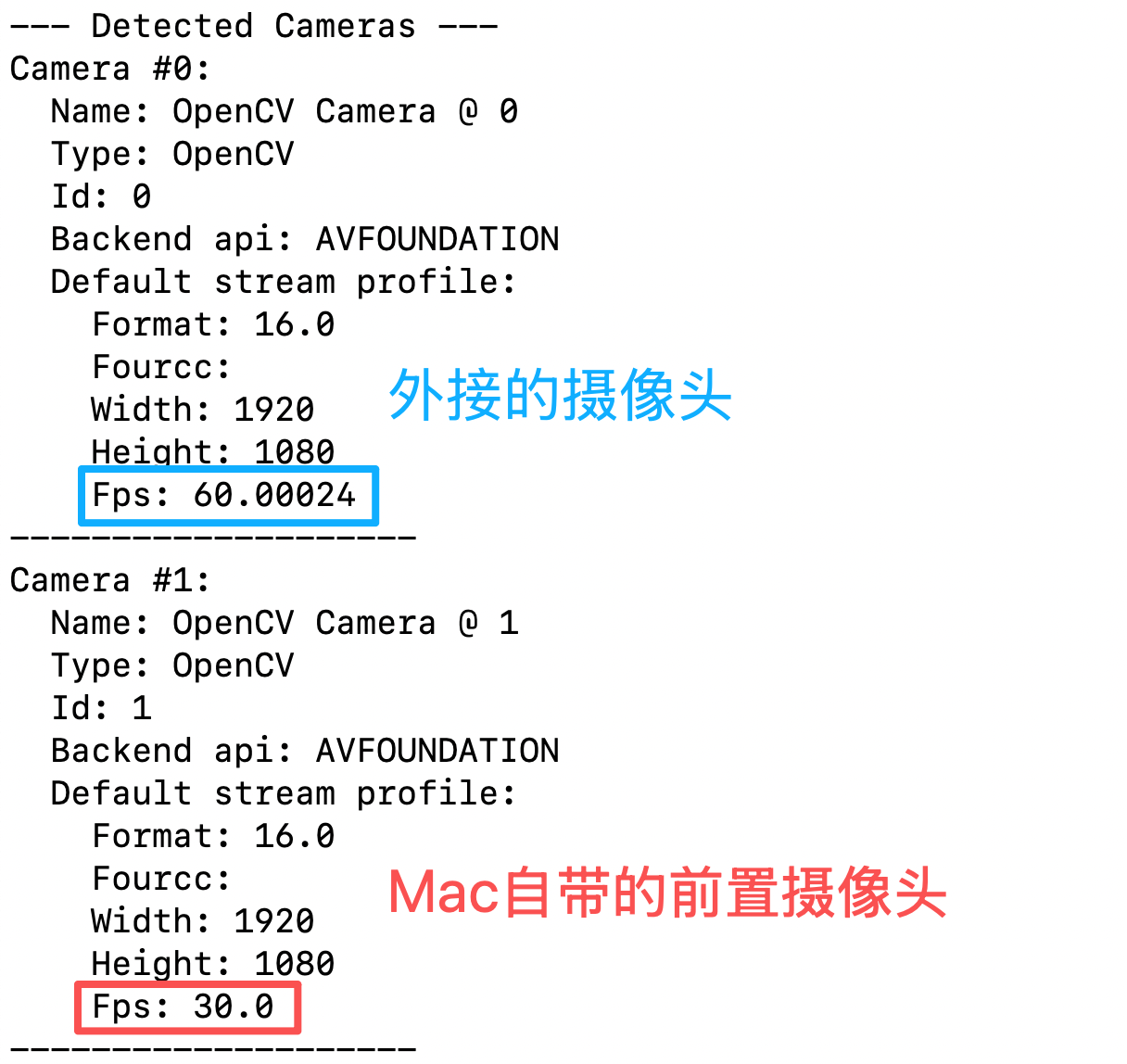
lerobot-find-cameras opencvNach der Ausführung werden die Nummern der einzelnen Kameras aufgelistet; notieren Sie sie und tragen Sie sie in index_or_path des folgenden Befehls ein.
Die Kameraparameter (Auflösung, fps, Seitenverhältnis) müssen beim Erfassen des Datensatzes und beim Deployment des Modells konsistent bleiben; die Gründe dafür finden Sie in den Erläuterungen unter Datensatz durch Demonstration erfassen. In diesem Tutorial wird einheitlich
1280×720@30verwendet.
Eine Kamera, Teleoperation mit Anzeige des Kamerabilds
Shell
lerobot-teleoperate \
    --robot.type=so101_follower \
    --robot.port=/dev/tty.usbmodem5AAF2193061 \
    --robot.id=my_follower_arm \
    --robot.cameras="{ front: {type: opencv, index_or_path: 0, width: 1280, height: 720, fps: 30, fourcc: "MJPG"}}" \
    --teleop.type=so101_leader \
    --teleop.port=/dev/tty.usbmodem5AAF2194741 \
    --teleop.id=my_leader_arm \
    --display_data=true
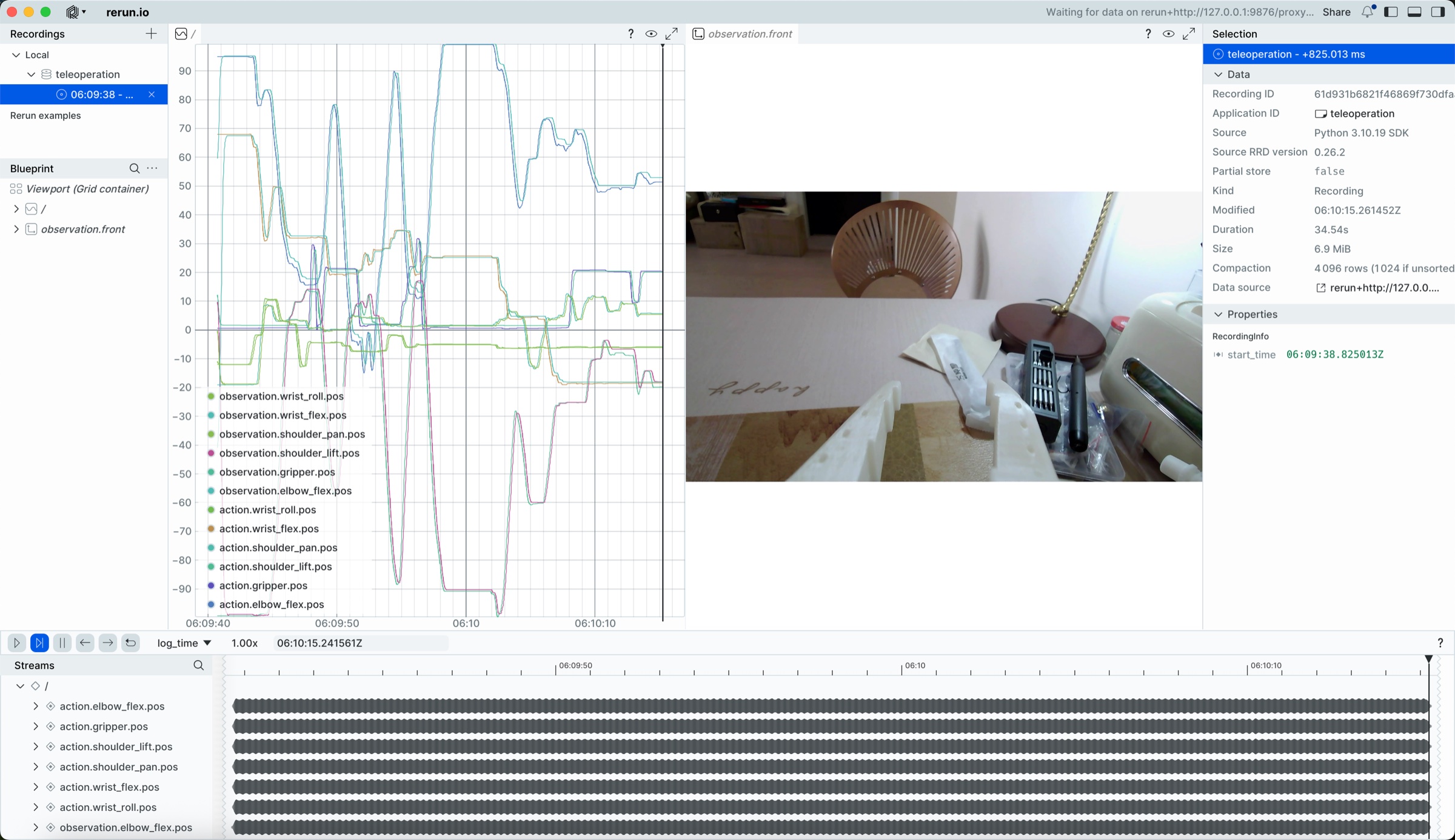
Nach der Ausführung wird die Teleoperation gestartet
Es öffnet sich das Fenster von rerun.io, das in Echtzeit die Trajektorien der einzelnen Servogelenke sowie das Live-Bild der Kamera anzeigt
und speichert Bilder im Verzeichnis ~/<Benutzername>/outputs/captured_images
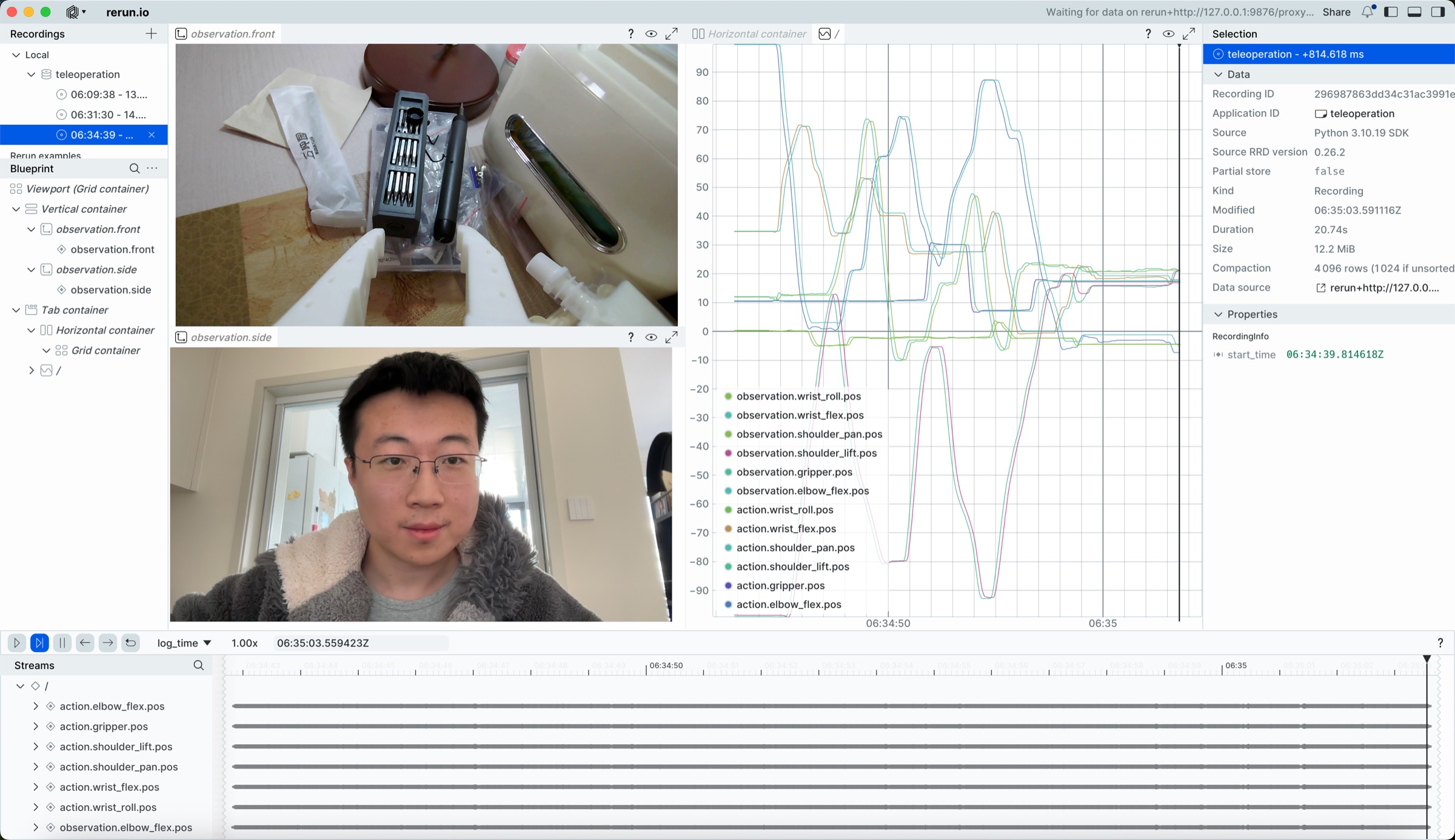
Mehrere Kameras, Teleoperation mit Anzeige der Kamerabilder
Shell
lerobot-teleoperate \
    --robot.type=so101_follower \
    --robot.port=/dev/tty.usbmodem5AAF2193061 \
    --robot.id=my_follower_arm \
    --robot.cameras="{ front: {type: opencv, index_or_path: 0, width: 1280, height: 720, fps: 30, fourcc: "MJPG"}, side: {type: opencv, index_or_path: 1, width: 1280, height: 720, fps: 30, fourcc: "MJPG"}}" \
    --teleop.type=so101_leader \
    --teleop.port=/dev/tty.usbmodem5AAF2194741 \
    --teleop.id=my_leader_arm \
    --display_data=true