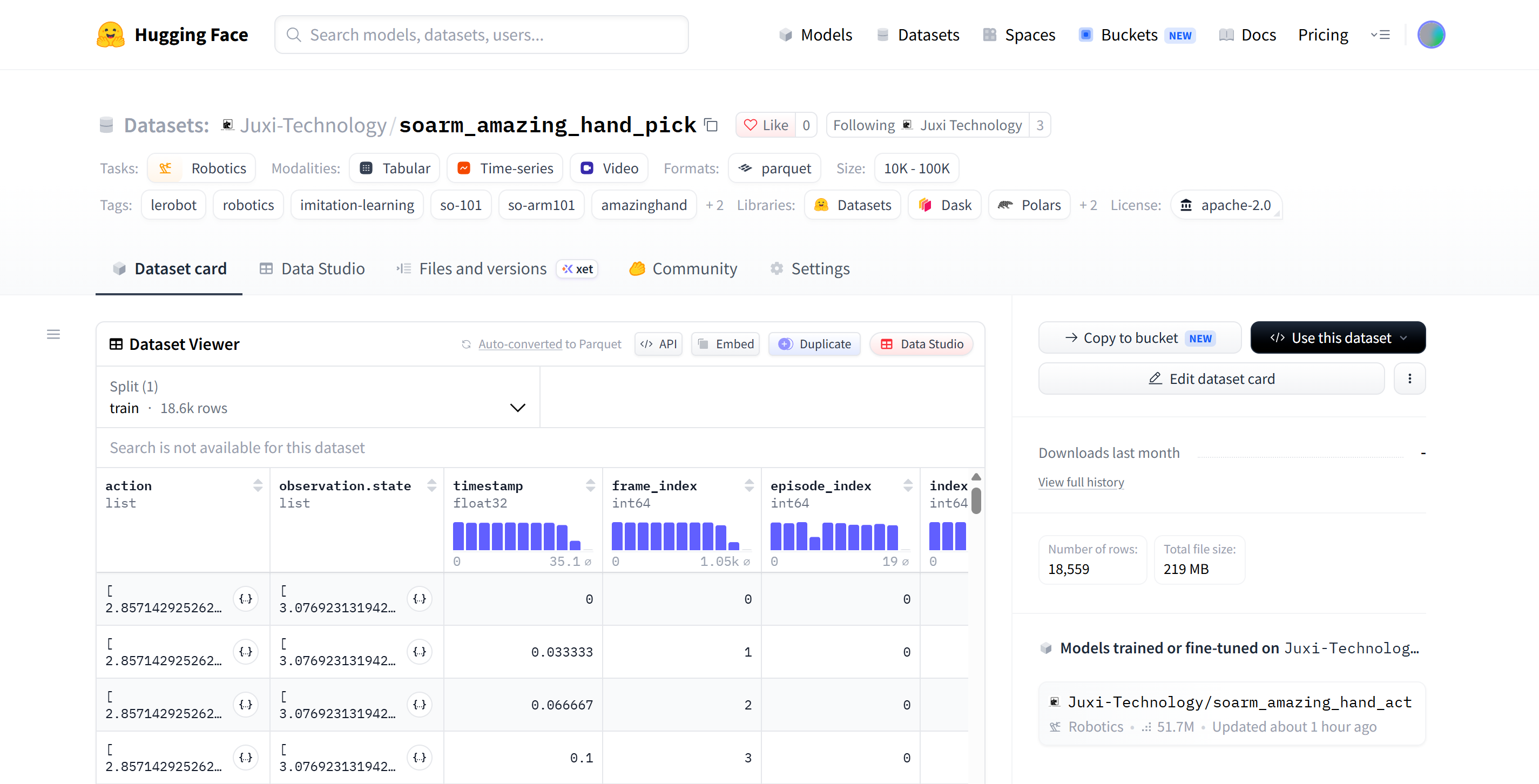
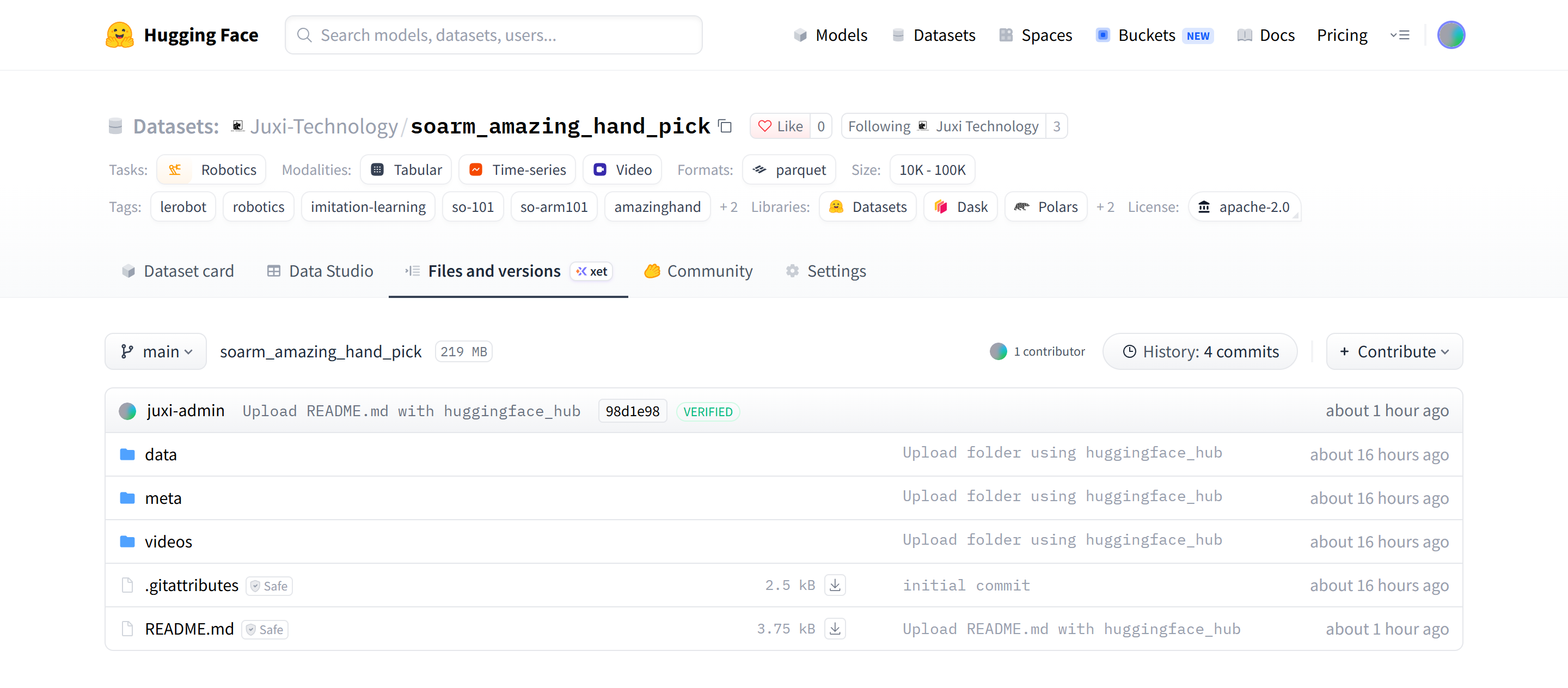
Schritt 6: Datensatz auf HuggingFace hochladen (optional)
Methode 1:Lokaler Upload (nicht empfohlen, Upload-Geschwindigkeit ist langsam)
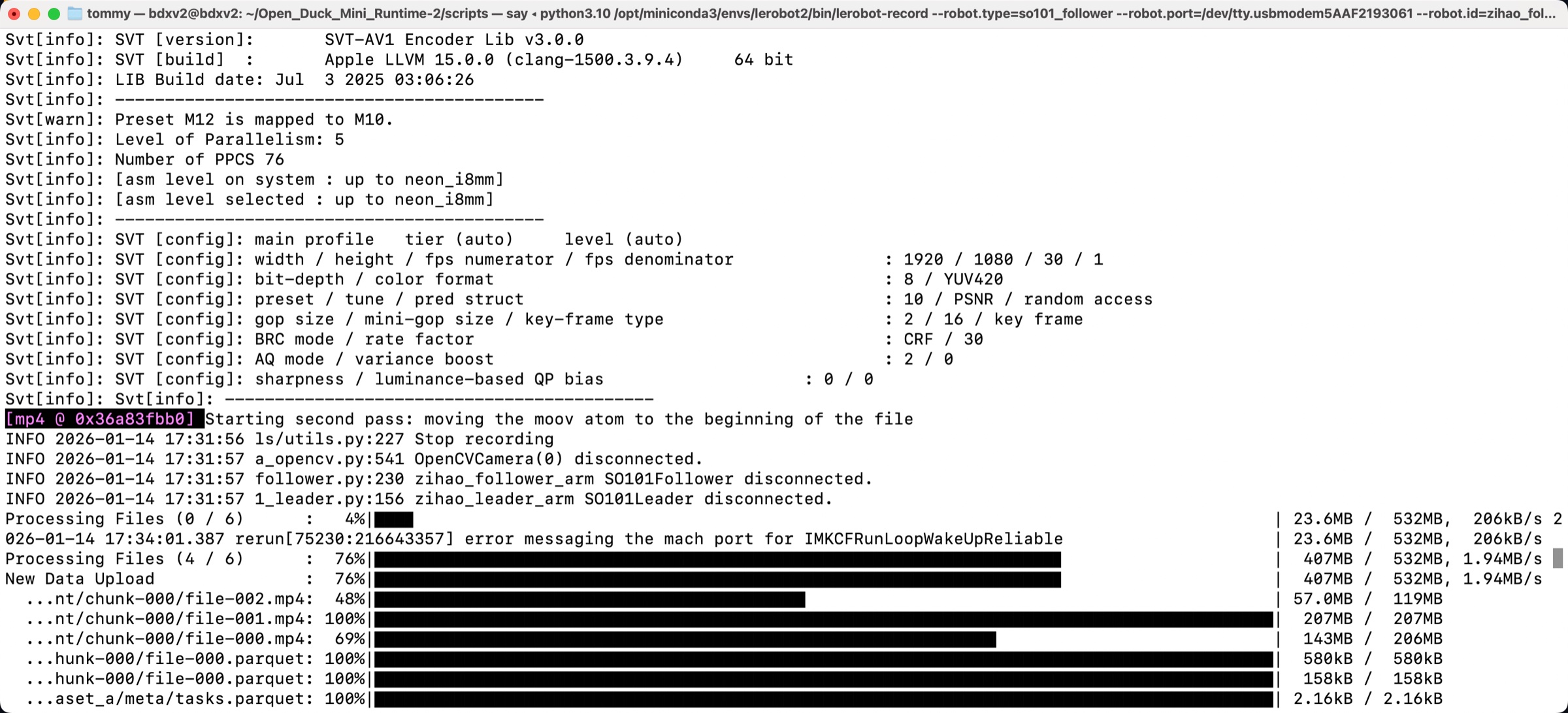
- Automatischer Upload
Beim Erfassen des Datensatzes push_to_hub=true setzen, nach Abschluss der Erfassung erfolgt der Upload automatisch
- Manueller Upload
Beim Erfassen des Datensatzes push_to_hub=false setzen, nach Abschluss der Erfassung erfolgt der Upload manuell
Shell
hf upload <Benutzername>/lerobot_my_dataset_a /Users/<Benutzername>/.cache/huggingface/lerobot/<Benutzername>/lerobot_my_dataset_a / --repo-type=datasetOb automatischer oder manueller Upload, die Upload-Geschwindigkeit ist sehr langsam (einhundert KB pro Sekunde)
Weil die HuggingFace-Server im Ausland stehen
Methode 2:Upload über die Cloud-GPU-Plattform (empfohlen)
Anmeldung auf der Cloud-GPU-Plattform Featurize
https://featurize.cn?s=d7ce99f842414bfcaea5662a97581bd1
Eine Cloud-GPU-Instanz starten
Datensatz-ZIP-Archiv nach Datensätze hochladen
Kopieren Sie den Download-Befehl der Instanz
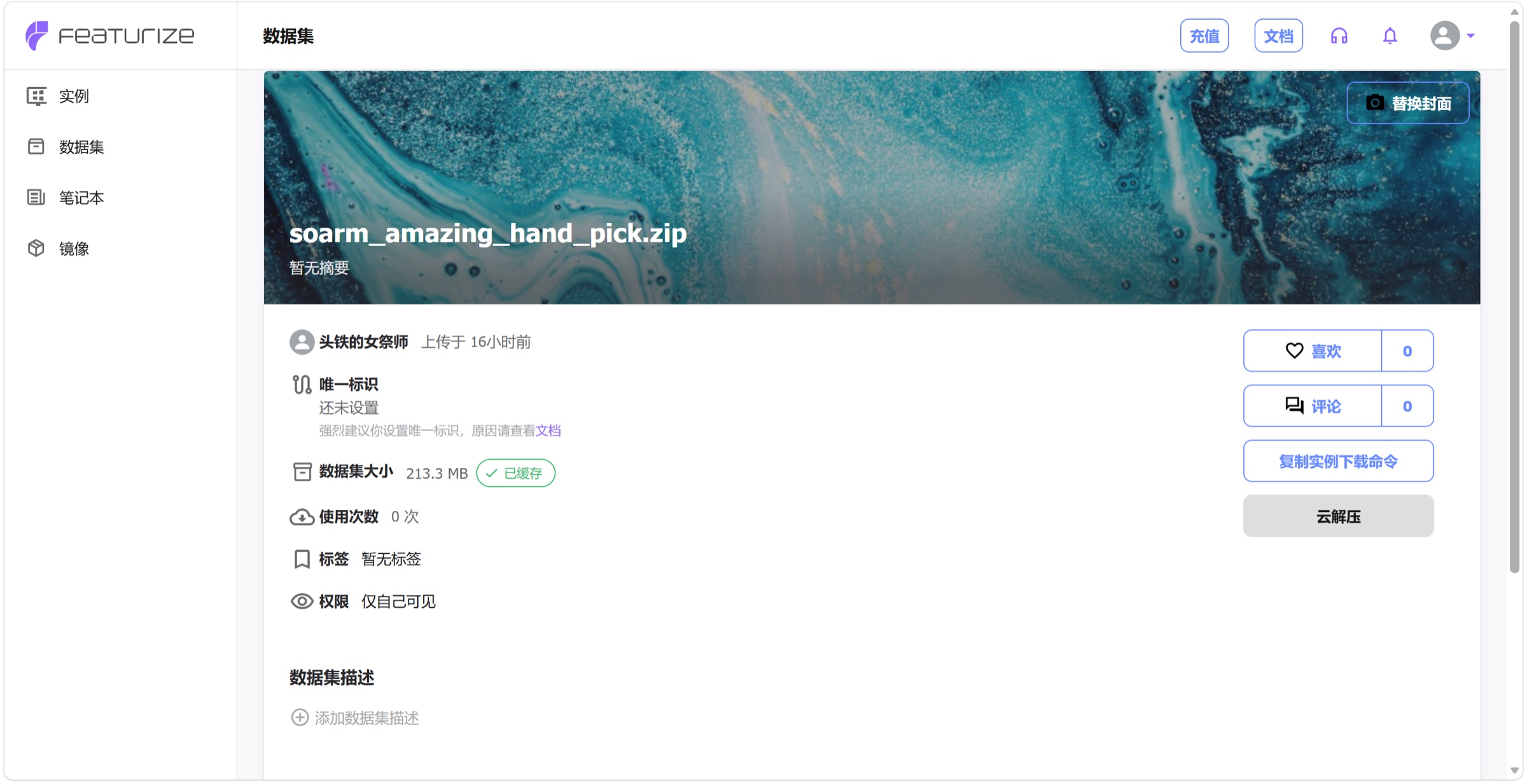
Im Kommandozeilenfenster der Cloud-GPU-Instanz ausführen
Shell
pip install httpx

unzip your_datasets.zip

hf auth login
Datensatz auf HuggingFace hochladen
Erstellen Sie die Datei upload_dataset.py mit folgendem Inhalt
Python
from huggingface_hub import HfApi

api = HfApi()

api.upload_folder(
    folder_path="~/lerobot_my_dataset_a",
    repo_id="<Benutzername>/lerobot_my_dataset_a",
    repo_type="dataset"
)

api.create_tag("<Benutzername>/lerobot_my_dataset_a", tag="v0.4.0", repo_type="dataset")
Datei ausführen
Shell
python upload_dataset.py
- Eine andere Upload-Methode (nicht empfohlen)
Shell
hf upload <Benutzername>/lerobot_my_dataset_a lerobot_my_dataset_a / --repo-type=dataset
Datensatz auf HuggingFace ansehen
https://huggingface.co/datasets/Juxi-Technology/soarm_amazing_hand_pick