

09 MuJoCo-Simulation und der Live-Zwilling
MuJoCo wird in diesem Projekt auf zwei Arten eingesetzt, beide mit hardware/v1/robot_v1.xml (dem quellgleichen Modell des realen Roboters):
- Lokale Simulation: ohne angeschlossenen Roboter die vier Liegeposen und ihre Aufrichtvorgänge auf dem Computer in einer Schleife abspielen, um die Referenzsequenzen zu validieren und die Bewegung zu beobachten;
- Live-Zwilling: der reale Roboter streamt seine Lage über WLAN und das MuJoCo-Fenster spiegelt die reale Bewegung in Echtzeit wider (ein digitaler Zwilling).
Das Fenster funktioniert in beiden Fällen gleich: Ziehen mit der linken Maustaste dreht die Ansicht, Ziehen mit der rechten Maustaste verschiebt sie, und das Mausrad zoomt. Erstellen und aktivieren Sie vor der ersten Verwendung die .venv wie auf Seite 02 und installieren Sie darin die Tool-Abhängigkeiten (pip install -r tools/requirements.txt, siehe Seite 02).
9.1 Lokales Simulationsfenster
Im Ordner SR-Support (.venv aktiviert):
python tools/play_getup_executor.py --xml hardware/v1/robot_v1.xmlDas Fenster trägt den Titel MuJoCo : sr_support_v1 (Abbildung 9-1). Der Roboter wird der Reihe nach in die vier Liegeposen gesetzt (roll_pos → roll_neg → pitch_pos → pitch_neg); jedes Mal führt der Ausführer die Referenzsequenz mit exakt den Firmware-Parametern aus, bis der Roboter steht, dann wird die nächste Pose gesetzt. Die Schleife wiederholt sich, bis Sie das Fenster schließen. Das Terminal gibt die Pose und das Ergebnis aus:
--- cycle 1 pose 1/4 requested=roll_pos actual=roll_pos up=(+0.00,+1.00,-0.00)
    executor ok=True up=+1.00 servo=[0.0, -0.0] steps=113
ok=True bedeutet, dass die Pose in der Simulation aufgestanden ist. Bei ok=False prüfen Sie die Referenzsequenz und alle von Ihnen geänderten Parameter anhand von Seite 06.
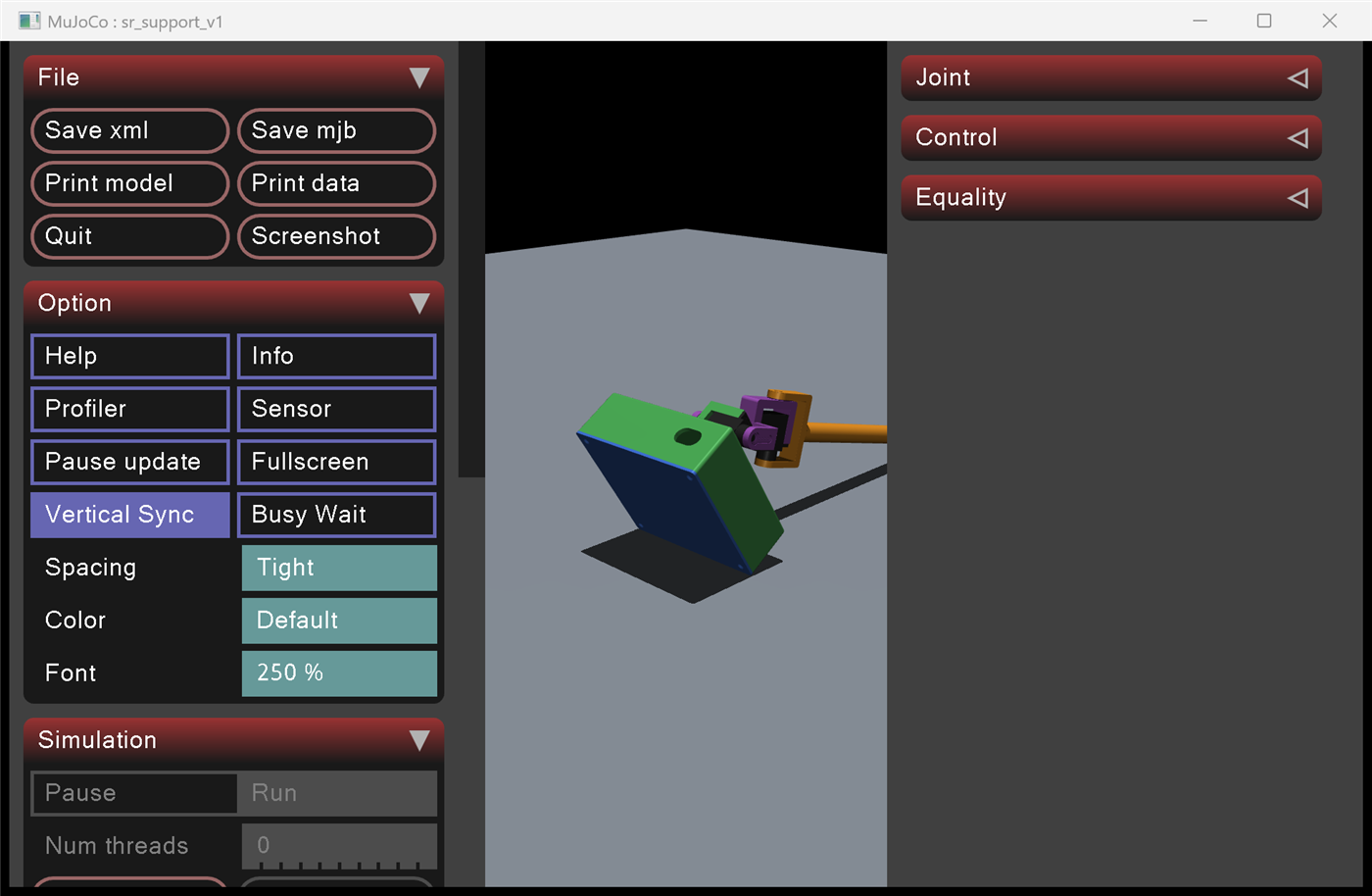
Abbildung 9-1: ein Frame aus der Vier-Posen-Schleife - der Ausführer richtet gerade eine Liegepose auf.
Bekannte Modellabweichung: Mit dem 1×-Masse-Modell gibt
roll_negin der Simulationok=Falseaus (Armmasse/Reibung des Modells weichen vom realen Roboter ab, siehe Seite 11 11.4); die reale Firmware ist davon nicht betroffen.
9.2 Live-Zwilling über WLAN
Voraussetzung: Der Roboter ist wie auf Seite 08 dem Heimnetz beigetreten und der Computer ist im selben Netz. Die Statusseite zeigt die Adresse des Roboters als Robot IP; kopieren Sie sie in den folgenden Befehl.
- Drücken Sie auf der Statusseite
Twin ON(entspricht dem seriellend); - Führen Sie im Ordner
SR-Supportmit aktiviertem.venvaus (Adresse durch dieRobot IPder Statusseite ersetzen):
python tools/live_twin.py --tcp <Robot IP>:3333Das Modell spiegelt die reale Lage live wider (50-Hz-Quaternion-Stream) und hält den Körper auf dem Boden; der Arm wird wie beim blockierten Servo in seinem Bodenkontaktwinkel gehalten, sodass er nie in den Boden eindringt.
- Computer direkt am Hotspot des Roboters: Die Adresse ist immer
192.168.4.1,python tools/live_twin.py --tcp 192.168.4.1:3333; - Kabelgebundene Alternative:
python tools/live_twin.py --port COM27(das Tool sendetd, um den Stream automatisch zu aktivieren); - Offline-Wiedergabe:
python tools/live_twin.py --replay logs/hw_fast_xxx.txt; - Der Zwilling ist bis auf das Umschalten des Streams schreibgeschützt: Er sendet nie Steuerbefehle.
9.3 Telemetrie-Protokollierung
python tools/tcp_log.pySpeichert den Telemetriestream in logs/wifi_<time>.txt für die Offline-Wiedergabe (--replay) und die Fehleranalyse. Am Hotspot verbindet es sich standardmäßig mit 192.168.4.1:3333; im Heimnetz übergeben Sie die Robot IP der Statusseite:
python tools/tcp_log.py <Robot IP> 33339.4 Simulations- und Trainingsreferenz
training/b_line/ enthält den Ausführer, die Referenzsequenzen und die Simulationsumgebung – wertgleich mit der Firmware – für Wiedergabe, Validierung und Parametertuning; die Modelldateien sind auf Seite 11 11.1 beschrieben.