

Jetson-Serie
1. Gerät anschließen
Dieses Tutorial verwendet das Jetson Orin NX-Mainboard als Beispiel.
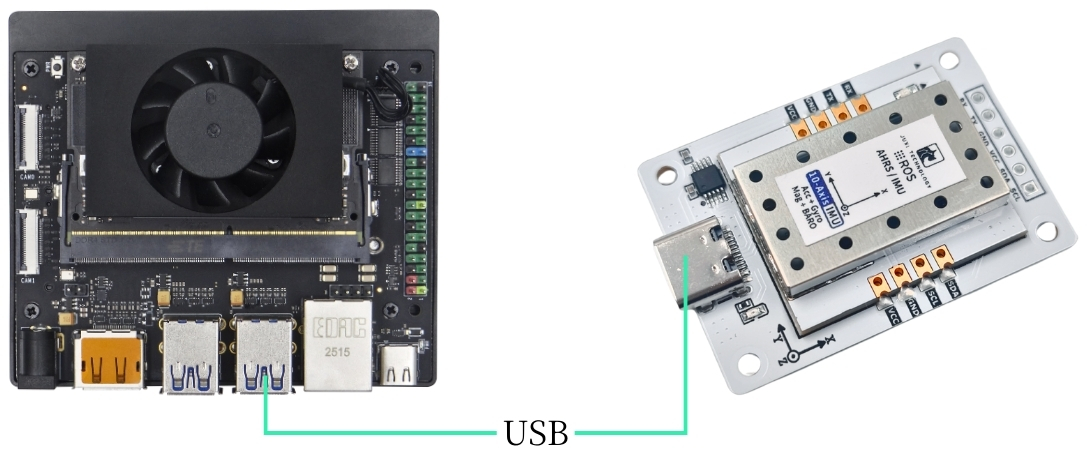
Den IMU-Lagesensor per Typ-C-Kabel an den USB-Anschluss des Hosts anschließen.
2. Gerätestatus prüfen
Geräte-ID prüfen
lsusbGerätenummer prüfen
ls -l /dev/ttyU*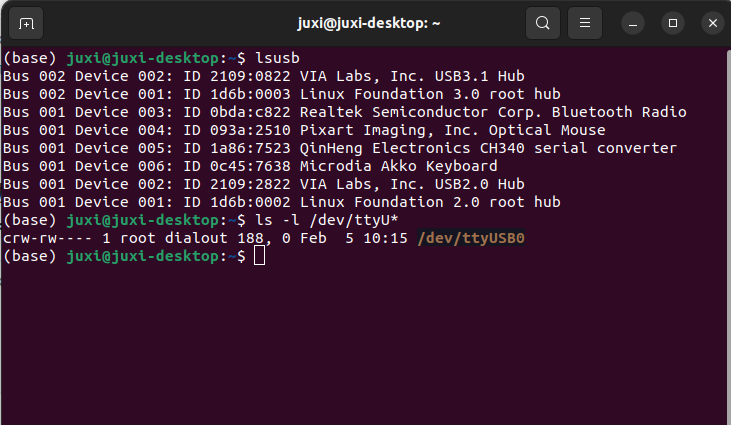 Port-Zuordnung einrichten
# Port-Zuordnung einrichten, um Portänderungen nach dem Ein-/Ausstecken zu verhindern
sudo gedit /etc/udev/rules.d/99-serial-imu.rules
# Falls kein gedit-Befehl vorhanden, zuerst installieren
sudo apt install gedit
# Zuordnung eintragen
KERNEL=="ttyUSB*", ATTRS{idVendor}=="1a86", ATTRS{idProduct}=="7523", MODE:="0777", SYMLINK+="imu-serial"
# Parameter-Erklärung
`--mode`: Kommunikationsmodus: `serial` (seriell) oder `i2c`
`--port`: Serieller Portname (z. B. `/dev/ttyUSB0`) oder I2C-Portnummer (z. B. `7`)
`--rate`: Datenausgabefrequenz (Hz), Standard 10Hz
`--debug`: Debug-Modus aktivieren, Details anzeigen
# Speichern und beenden, Befehle zum Aktivieren der Regeln ausführen
sudo udevadm trigger
sudo service udev reload
sudo service udev restart
# Verifizieren
ll /dev/imu-serial
# Beispielausgabe
lrwxrwxrwx 1 root root 7 1月 22 10:00 /dev/imu-serial -> ttyUSB0
3. Treiberbibliotheken installieren
3.1 Für den Code benötigte Python-Bibliotheken installieren
sudo apt update
sudo apt install -y python3-serial
sudo apt install -y python3-smbus2
3.2 Dateien übertragen
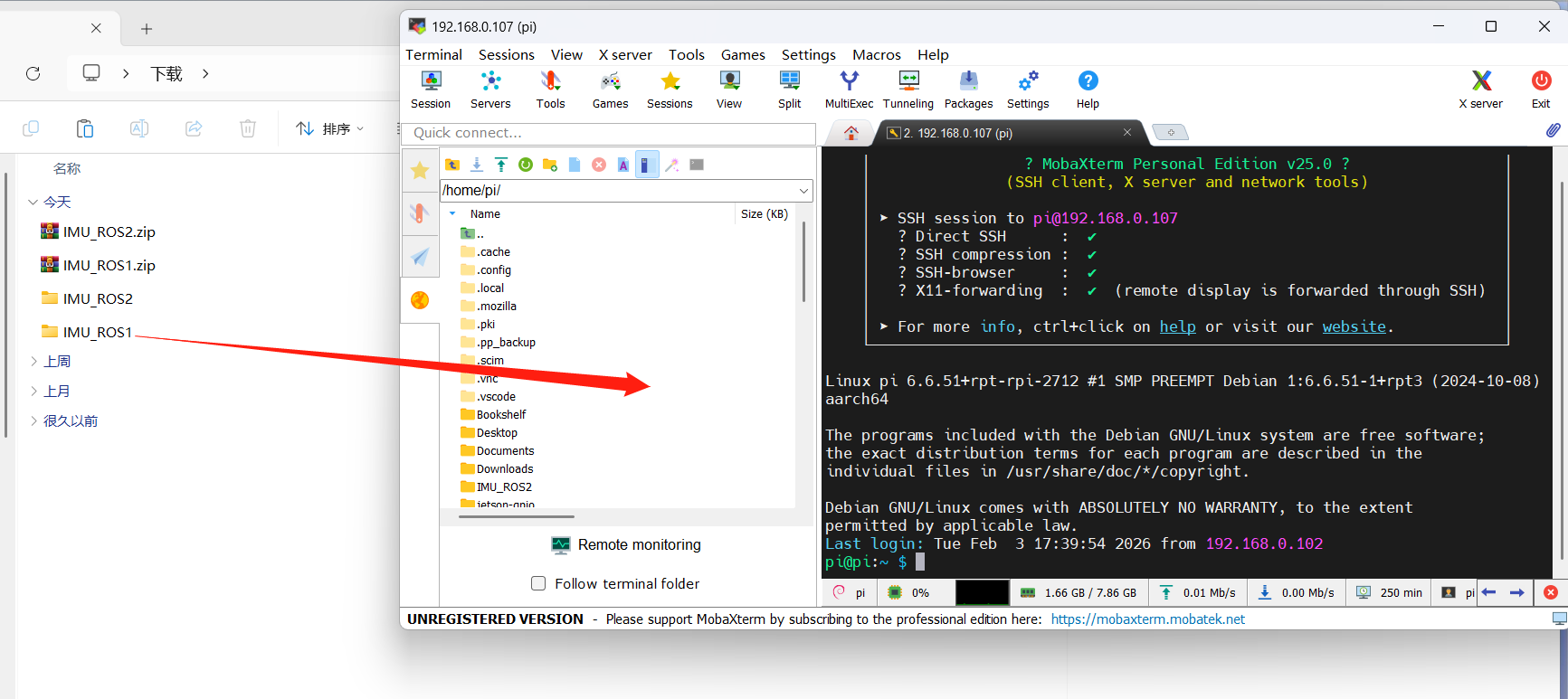
IMU_ROS2.zip Wer noch nicht mit der Dateiübertragung per MobaXterm vertraut ist, findet unter folgendem Link eine ausführliche Installations- und Bedienungsanleitung: 文件远程传输
Die entpackten Dateien per MobaXterm auf Jetson Orin NX ziehen.
4. IMU-Daten anzeigen
In das Verzeichnis ~/IMU_Library wechseln und IMU_Serial_Library.py ausführen
cd ~/IMU_ROS2/IMU_Library
# IMU-Datenausgabedatei ausführen
python3 -m IMU_Library.IMU_Serial_Library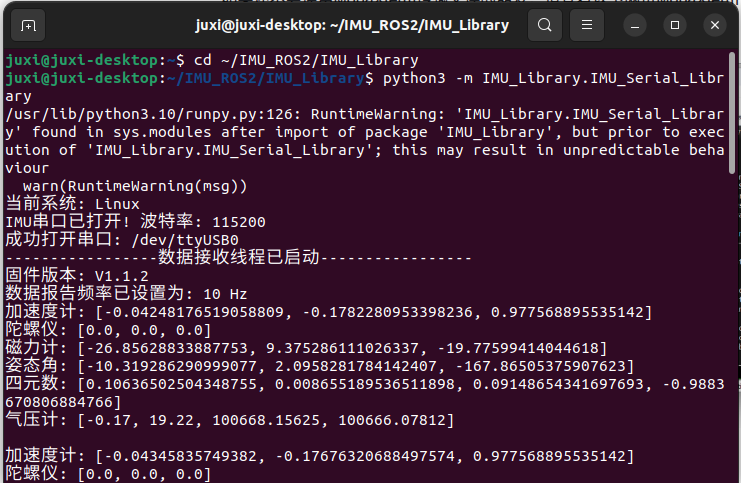
Hinweis: Oben werden die Daten eines 10-Achsen-IMU gelesen; 6-Achsen haben keine Magnetometer- und Barometerdaten, 9-Achsen keine Barometerdaten.
5. IMU-Kalibrierung
In das Verzeichnis ~/IMU_Library wechseln und imu_calibration_tool.py ausführen
cd ~/IMU_Library
# IMU-Kalibrierungscode ausführen -- Serielle Kommunikation
# Alle Kalibrierungen ausführen (Gesamt, Magnetometer, Temperatur)
python3 -m IMU_Library.imu_calibration_tool --mode serial --port /dev/imu-serial
# Nur Gesamtkalibrierung
python3 -m IMU_Library.imu_calibration_tool --mode serial --port /dev/imu-serial --calibrate imu
# Nur Magnetometer
python3 -m IMU_Library.imu_calibration_tool --mode serial --port /dev/imu-serial --calibrate mag
# Nur Temperatur
python3 -m IMU_Library.imu_calibration_tool --mode serial --port /dev/imu-serial --calibrate temp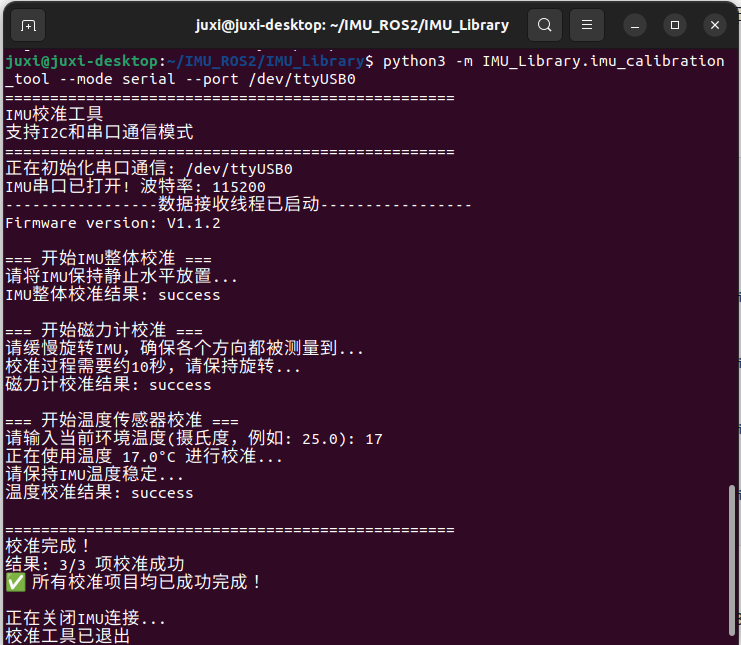
6. Hinweise
Wenn die Geräte-ID sichtbar ist, aber keine Gerätenummer findet, mit folgenden Befehlen den ch34x-Treiber installieren
sudo apt remove brltty
git clone https://github.com/clhchan/CH341SER.git
cd CH341SER
make -j6
sudo make install
sudo modprobe ch34x