URDF-Dateien und Referenzmaterial
Offizielle URDF-Datei von Lerbot
URDF Studio
ROS2-Simulationssteuerung (selbst implementierbar)
https://github.com/holmsslk/so-arm-moveit-hardware
Offizielle grafische Oberfläche von LeRobot
https://github.com/huggingface/leLab
LeLab ist eine Webanwendung, die den gesamten LeRobot-Workflow——Kalibrierung, Fernsteuerung, Aufzeichnung, Training, Wiedergabe——in einer Browser-Oberfläche vereint. Verbinden Sie einfach den Roboterarm, öffnen Sie die Anwendung und legen Sie los. Keine umständlichen Kommandozeilenoperationen und keine Tastatureingaben erforderlich.
🤗 Der native Webeinstieg von LeRobot, der neue Nutzer in wenigen Minuten durch den gesamten Prozess vom „Auspacken“ bis zum „Training ihrer ersten Policy“ führen soll.
🤗 Installation und Ausführung aller Programme mit nur einem einzigen Befehl.
Steuerung des Folgearms per Smartphone
https://huggingface.co/docs/lerobot/main/en/phone_teleop
Cloud-basierte Roboterentwicklung:Mit AWS ROS 2-Geräte und Isaac Sim für Lerobot-Simulation und Datenfluss realisieren
Servo-ID und Mittelstellungskalibrierung im Web einstellen
https://bambot.org/feetech.js?lang=zh
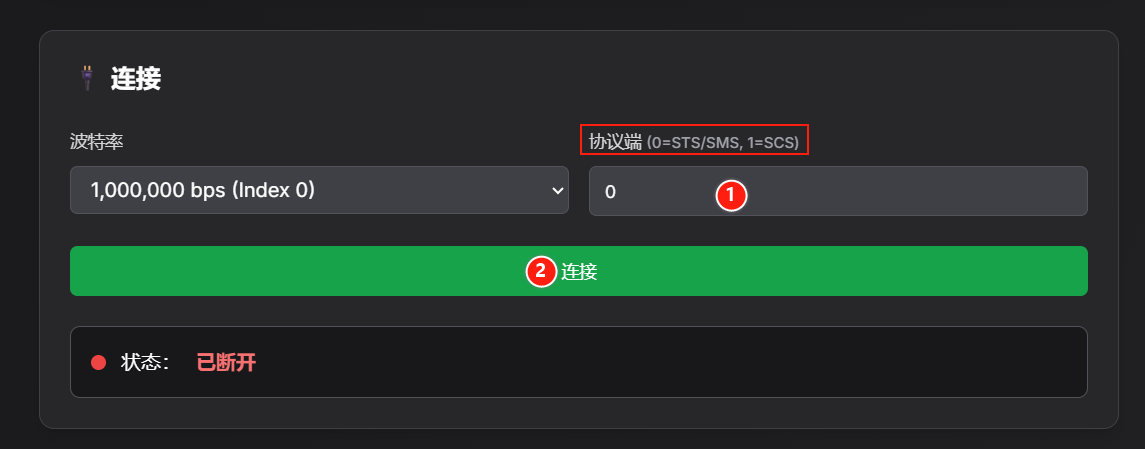
1、Geben Sie je nach Servomodell 0 oder 1 ein und klicken Sie auf „Verbinden“
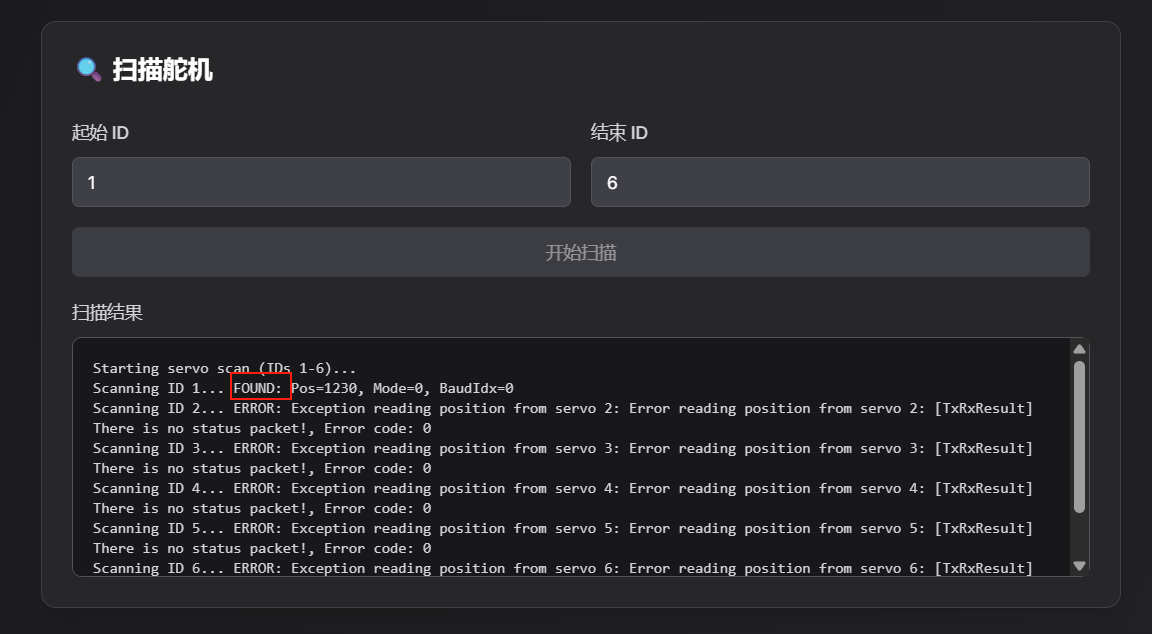
2、Scannen Sie die Servos mit den IDs 1~6; anhand von FOUND im Scanergebnis können Sie den Servo mit der entsprechenden ID bestätigen. Im Bild zum Beispiel wurde der Servo mit ID 1 gefunden
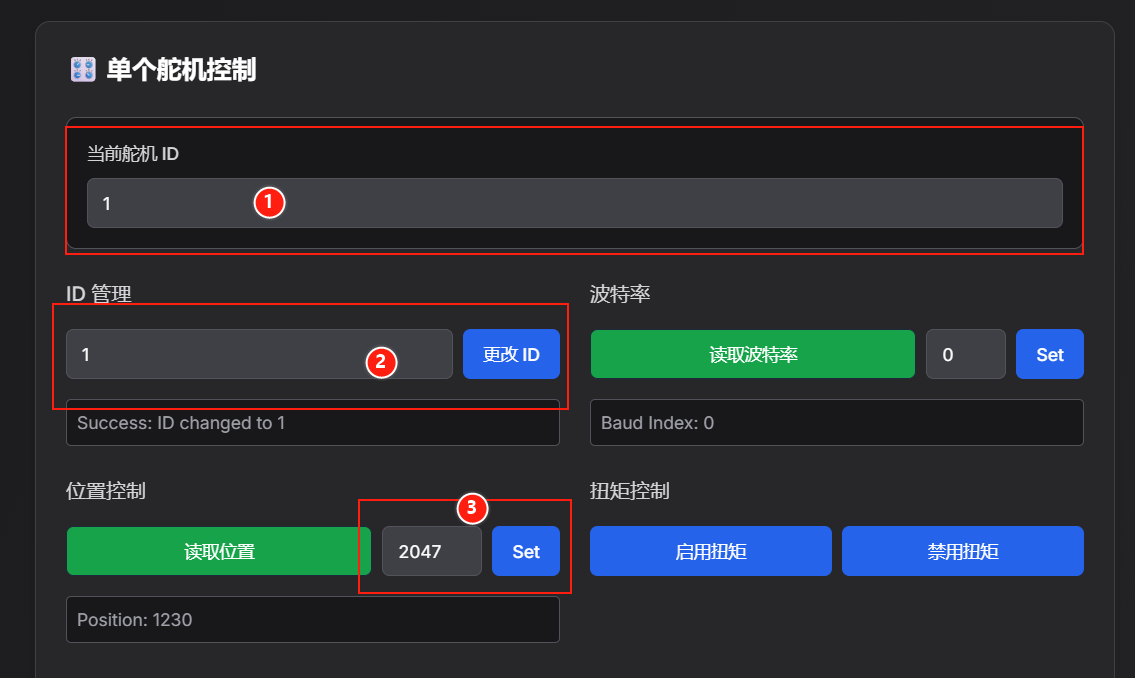
3、ID-Einstellung und Mittelstellungskalibrierung
① Bei der aktuellen Servo-ID wird die ID des gefundenen Servos eingegeben
② Geben Sie unter „ID-Verwaltung“ eine Zahl ein und klicken Sie auf „ID ändern“, um die ID festzulegen
③ Mittelstellungskalibrierung (die Mittelstellung des STS3215-Servos ist 2047, die des SCS0009-Servos ist 511)
STS-Servo:Geben Sie unter „Positionssteuerung“ 2047 ein und klicken Sie auf „Set“
SCS-Servo:Geben Sie unter „Positionssteuerung“ 511 ein und klicken Sie auf „Set“