Fichiers URDF et références
Fichier URDF officiel de Lerbot
URDF Studio
Contrôle en simulation ROS2 (à implémenter soi-même)
https://github.com/holmsslk/so-arm-moveit-hardware
Interface graphique officielle de LeRobot
https://github.com/huggingface/leLab
LeLab est une application web qui intègre l'ensemble du flux de travail de LeRobot — calibration, téléopération, enregistrement, entraînement, relecture — dans une seule interface de navigateur. Il suffit de connecter le bras robotisé et d'ouvrir l'application pour commencer à opérer. Aucune opération fastidieuse en ligne de commande, ni saisie au clavier.
🤗 Le portail web natif de LeRobot, conçu pour permettre aux nouveaux utilisateurs d'accomplir en quelques minutes l'ensemble du parcours, du « déballage » à « l'entraînement de leur première politique ».
🤗 Une seule commande suffit pour installer et exécuter l'ensemble des programmes.
Contrôle du bras esclave depuis un téléphone
https://huggingface.co/docs/lerobot/main/en/phone_teleop
Développement de robots dans le cloud : simulation Lerobot et flux de données entre appareils ROS 2 et Isaac Sim sur AWS
Configuration de l'ID de servomoteur et calibration du point milieu sur le web
https://bambot.org/feetech.js?lang=zh
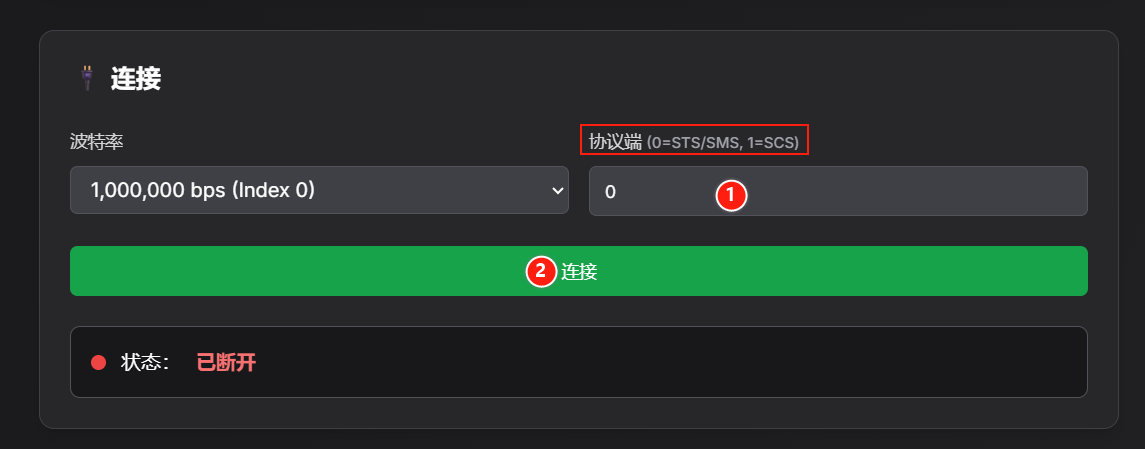
1、Saisissez 0 ou 1 selon le modèle de servomoteur, puis cliquez sur « Connecter »
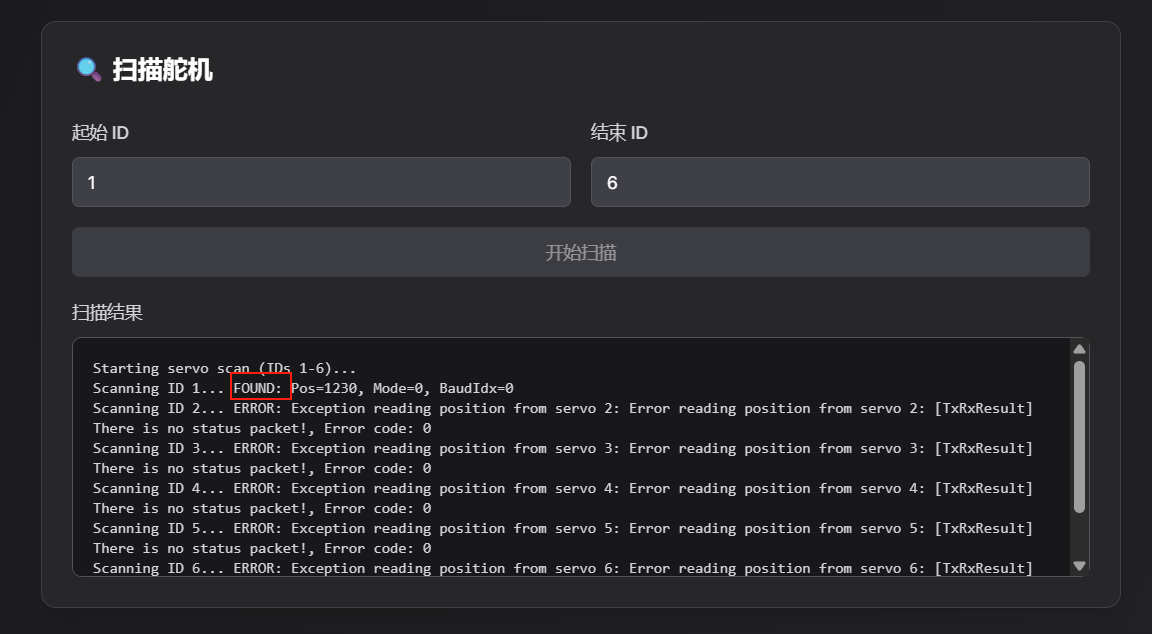
2、Scannez les servomoteurs d'ID 1~6 ; vous pouvez confirmer le servomoteur correspondant à un ID grâce à FOUND dans les résultats du scan. Par exemple, sur l'image, le servomoteur d'ID 1 a été détecté
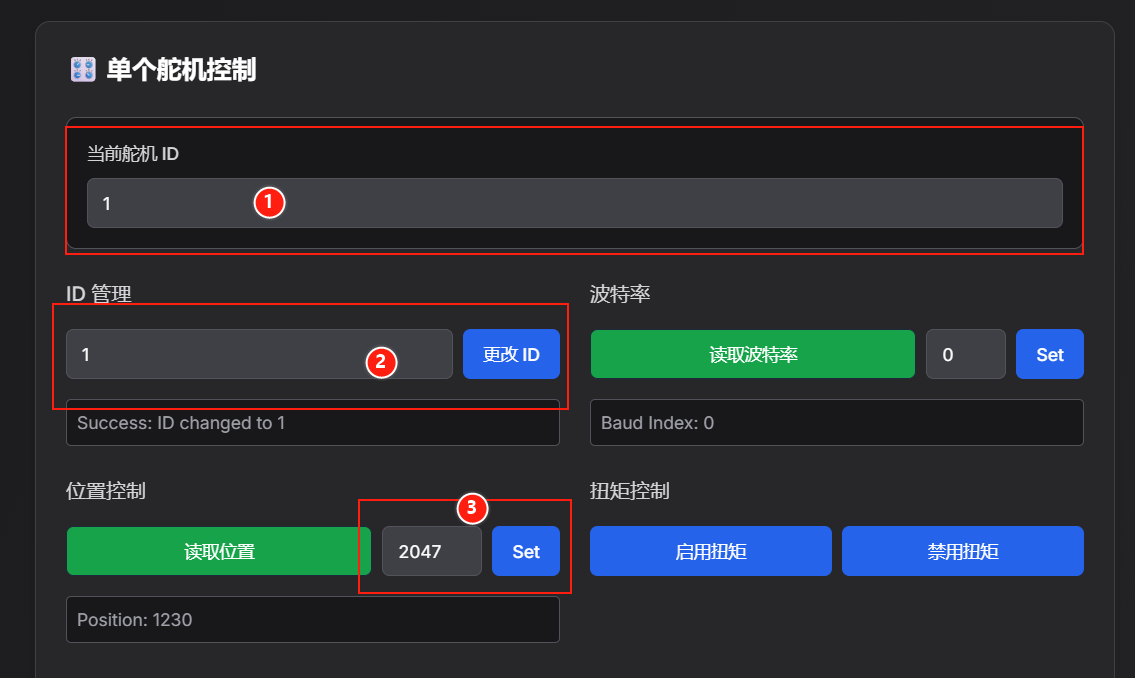
3、Réglage de l'ID et calibration du point milieu
①Saisissez comme ID de servomoteur actuel l'ID du servomoteur détecté
②Dans « Gestion des ID », saisissez un nombre et cliquez sur « Modifier l'ID » pour définir l'ID
③Calibration du point milieu (le point milieu du servomoteur STS3215 est 2047, celui du servomoteur SCS0009 est 511)
Servomoteur STS : dans « Contrôle de position », saisissez 2047 et cliquez sur « Set »
Servomoteur SCS : dans « Contrôle de position », saisissez 511 et cliquez sur « Set »