

Suivi de main SCS0009 (démo dora officielle)
Cette page présente la chaîne officielle de suivi de main de la version à servos à bus SCS0009 : caméra → MediaPipe → IK MuJoCo → AHControl (Rust) → SCS0009. Pour le suivi de la version PWM, voir Suivi de main PWM.
Les scripts 1 → 4 ci-dessous sont illustrés par les scripts en un clic Windows, situés dans AmazingHand-main/Demo/Windows_Deploy_Scripts/ ; l'emplacement et les différences des scripts Linux et macOS sont décrits en fin de page. Exécutez-les dans l'ordre numéroté.
Préparation du matériel
| Matériel | Exigence |
|---|---|
| Corps de la main | Droite / Gauche / Les deux |
| Carte de commande de servos | Externe, USB vers le PC |
| Alimentation | Alimentation externe, au moins 5V 4A (ou entrée 7–12V selon les exigences de la carte de commande) ; l'alimentation USB est insuffisante |
| Caméra | Intégrée au PC ou webcam USB |
Les fichiers de modèle peuvent être consultés ou téléchargés sur Onshape (URDF inclus).
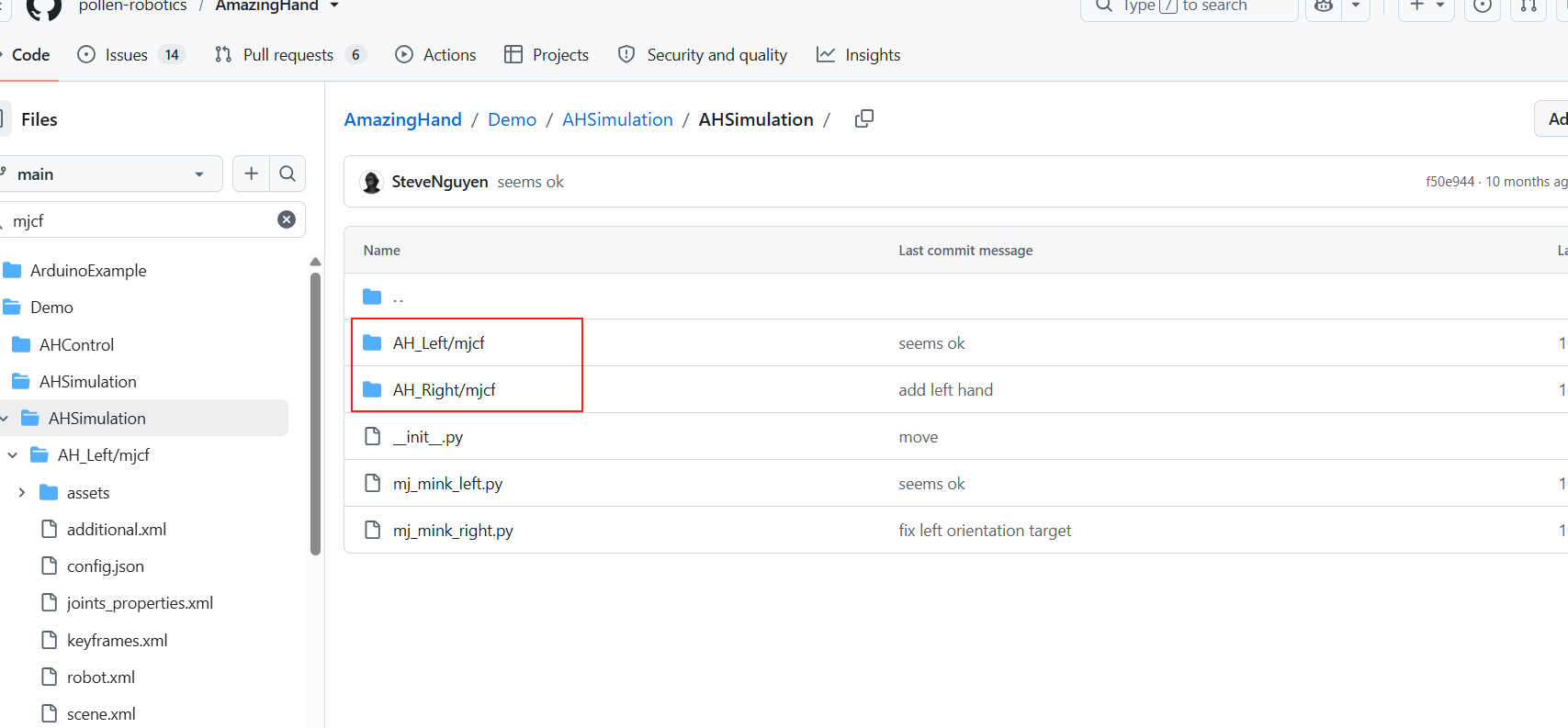
Le modèle MuJoCo de la main dextre
Configuration de l'environnement (script 1)
Double-cliquez sur 1-Install_Env.bat ; il effectue automatiquement :
La vérification des outils de compilation MSVC (cl.exe) — nécessaires pour compiler Rust. S'ils manquent, il propose d'installer Visual Studio 2022 Build Tools avec la charge de travail « Développement Desktop en C++ », puis de rouvrir le terminal.
L'installation de Rust (rustup + toolchain stable-msvc)
La configuration du miroir tuna pour cargo (
C:\Users\<votre-nom-utilisateur>\.cargo\config.toml) afin d'accélérer le téléchargement des cratesL'installation de uv (gestionnaire de paquets Python)
L'installation de dora-cli 0.5.0 (
cargo install, première compilation d'environ 10 à 20 minutes, soyez patient)L'installation du paquet pip dora-rs (facultatif, installé dans l'environnement virtuel)
Important : après le script, fermez puis rouvrez le terminal pour que les variables d'environnement prennent effet. L'installation peut être lente selon le réseau ; attendez sans interrompre.
Installation alternative (si les scripts ne sont pas disponibles)
Rust : https://www.rust-lang.org/tools/install
Sous Windows, utilisez rustup-init.exe et choisissez la toolchain MSVC par défaut
Variable d'environnement : ajoutez
%USERPROFILE%\.cargo\binau PATH
uv : dans PowerShell, exécutez
irm https://astral.sh/uv/install.ps1 | iex.- Variable d'environnement : ajoutez
%USERPROFILE%\.local\binau PATH
- Variable d'environnement : ajoutez
dora-cli :
cargo install dora-cli --version 0.5.0
Configuration du miroir tuna pour cargo (~/.cargo/config.toml)
[source.crates-io]
replace-with = "tuna"

[source.tuna]
registry = "sparse+https://mirrors.tuna.tsinghua.edu.cn/crates.io-index/"

[registries.tuna]
index = "sparse+https://mirrors.tuna.tsinghua.edu.cn/crates.io-index/"

[http]
check-revoke = false
Utilisez l'index sparse (comme ci-dessus), pas un miroir de type dépôt git — la méthode git télécharge d'abord un index d'environ 1 Go et reste souvent bloquée sur
Updating 'tuna' index.
Câblage
Reliez la carte de commande de servos au PC en USB, avec une alimentation externe (au moins 5V 4A, ou entrée 7–12V selon les exigences de la carte de commande)
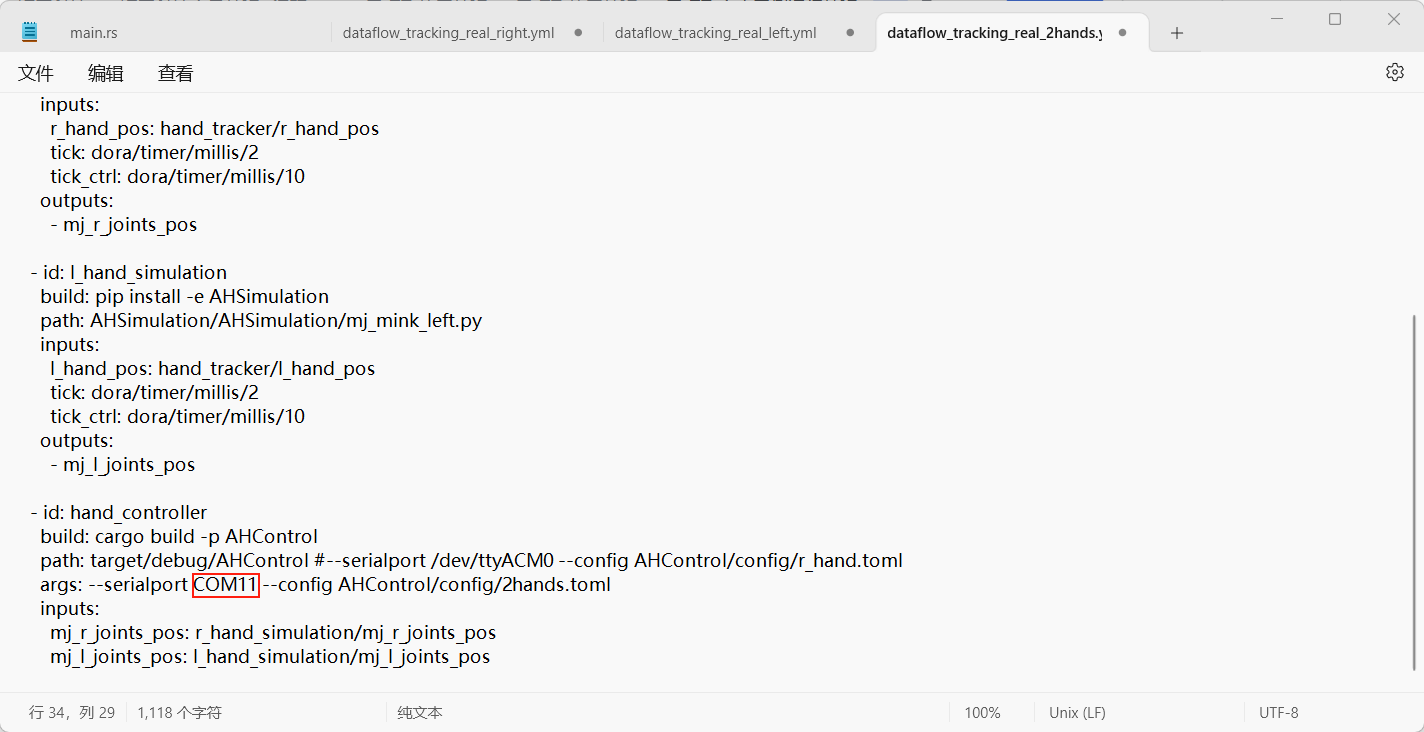
Sur le PC, trouvez le numéro de port : Gestionnaire de périphériques → Ports (COM et LPT), par exemple
COM11
Configuration du port série (script 2)
Double-cliquez sur 2-Setup_Serial.bat (la logique réelle se trouve dans 2-Setup_Serial.ps1) :
Message « veuillez connecter la carte de commande de servos au PC » → appuyez sur Entrée pour lancer la détection
Les ports COM détectés sont listés automatiquement (avec le nom du périphérique)
Port unique : appuyez sur Entrée pour confirmer ; plusieurs ports : saisissez le numéro
Écrit automatiquement
--serialportdans les 3 fichiers dataflow yml et le port par défaut dansAHControl\src\main.rsLes fichiers d'origine sont sauvegardés automatiquement en
.bak
Si vous rebranchez l'USB, le numéro de port peut changer ; relancez alors ce script.
Déploiement du code (script 3)
Double-cliquez sur 3-Deploy_Demo.bat ; il effectue automatiquement :
Le démarrage du démon dora (
dora up)La création d'un environnement virtuel Python 3.12 (
uv venv --python 3.12)L'activation de l'environnement virtuel
La compilation du nœud Rust AHControl (
cargo build --release, environ 10 minutes la première fois)La synchronisation des dépendances AHSimulation et HandTracking (
uv sync)L'installation forcée de mediapipe==0.10.14
Le déploiement ne s'exécute qu'une fois. Une nouvelle exécution demande s'il faut reconstruire l'environnement virtuel.
Exécution du code (script 4)
Double-cliquez sur 4-Run_Demo.bat ; un menu interactif apparaît :
============================================
   请选择运行模式:
============================================
    1 - 模拟仿真(摄像头手势追踪)
    2 - 真实硬件
    q - 退出
============================================
  请输入序号 [1/2/q]:
Choisissez 1 : environnement de simulation, les gestes de la caméra pilotent deux mains simulées
Choisissez 2 : sous-menu, choisissez main droite / main gauche / les deux mains
============================================
   真实硬件 - 请选择灵巧手:
============================================
    1 - 右手
    2 - 左手
    3 - 左右双手
    b - 返回上级菜单
============================================
Après le choix, dora build + dora run s'exécutent automatiquement. La fenêtre de la caméra s'ouvre ; faites des gestes devant la caméra et la main suit en temps réel. Ctrl+C pour arrêter ; une fois le flux de données terminé, appuyez sur Entrée pour revenir au menu principal et choisir un autre mode, ou sur q pour quitter.
Au premier lancement, Windows peut bloquer l'accès à la caméra ; cliquez sur « Autoriser ».
Nettoyage du projet (script 0)
Double-cliquez sur 0-Cleanup_Project.bat ; après saisie de Y pour confirmer, nettoyage automatique :
Arrêt du démon dora
Suppression des 3 environnements virtuels (
.venv)Suppression des produits de compilation Rust (
AmazingHand-main/Demo/target)Suppression de
pycache, des sauvegardes.bak, des journaux et deAmazingHand-main/Demo/out(répertoire des journaux dora)Restauration du port par défaut (
--serialport /dev/ttyACM0), en supprimant les résidus de port série de la machine
Après le nettoyage, tout le dossier
AmazingHand-mainpeut être copié à autrui, propre et sans résidus. Sur une nouvelle machine, exécutez simplement 1 → 2 → 3 → 4 dans l'ordre.
Différences sous Linux et macOS
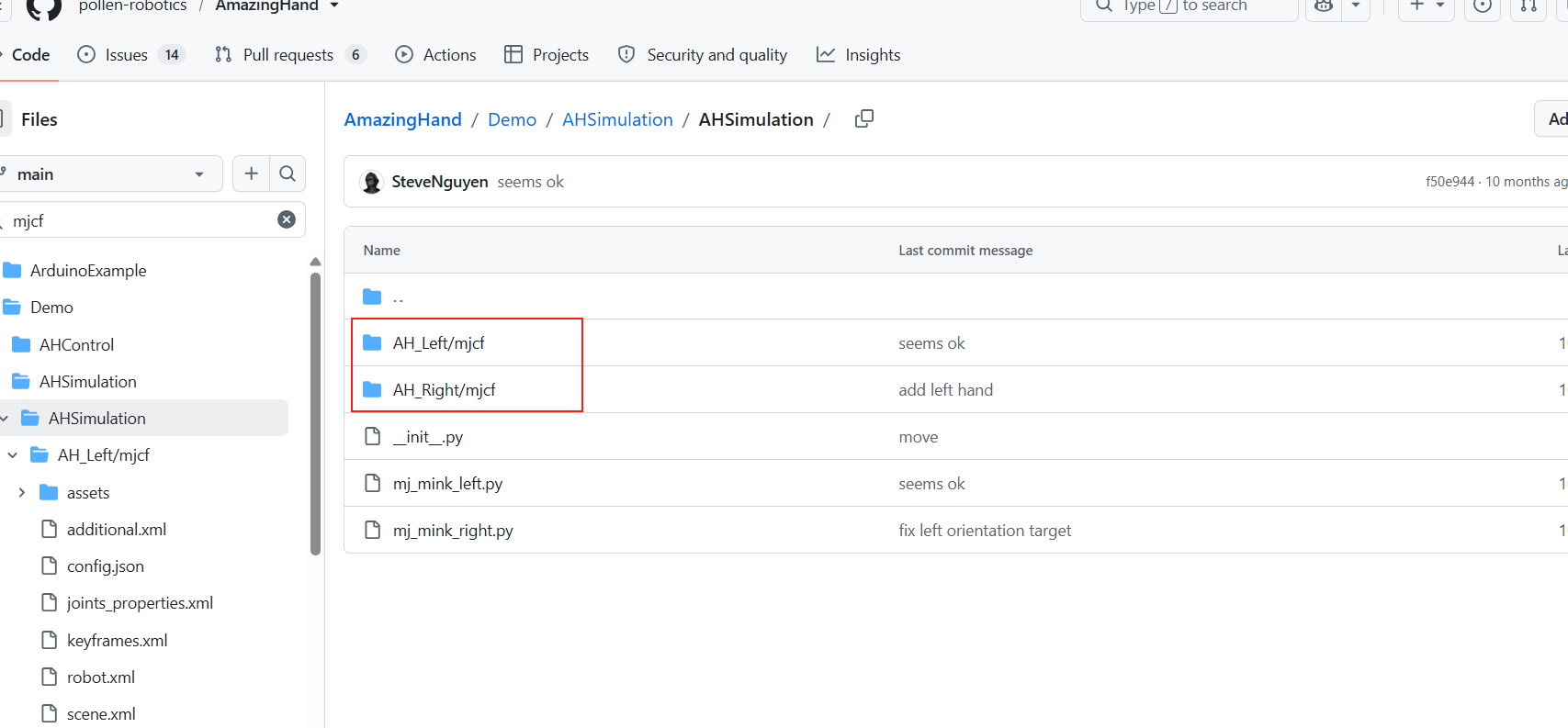
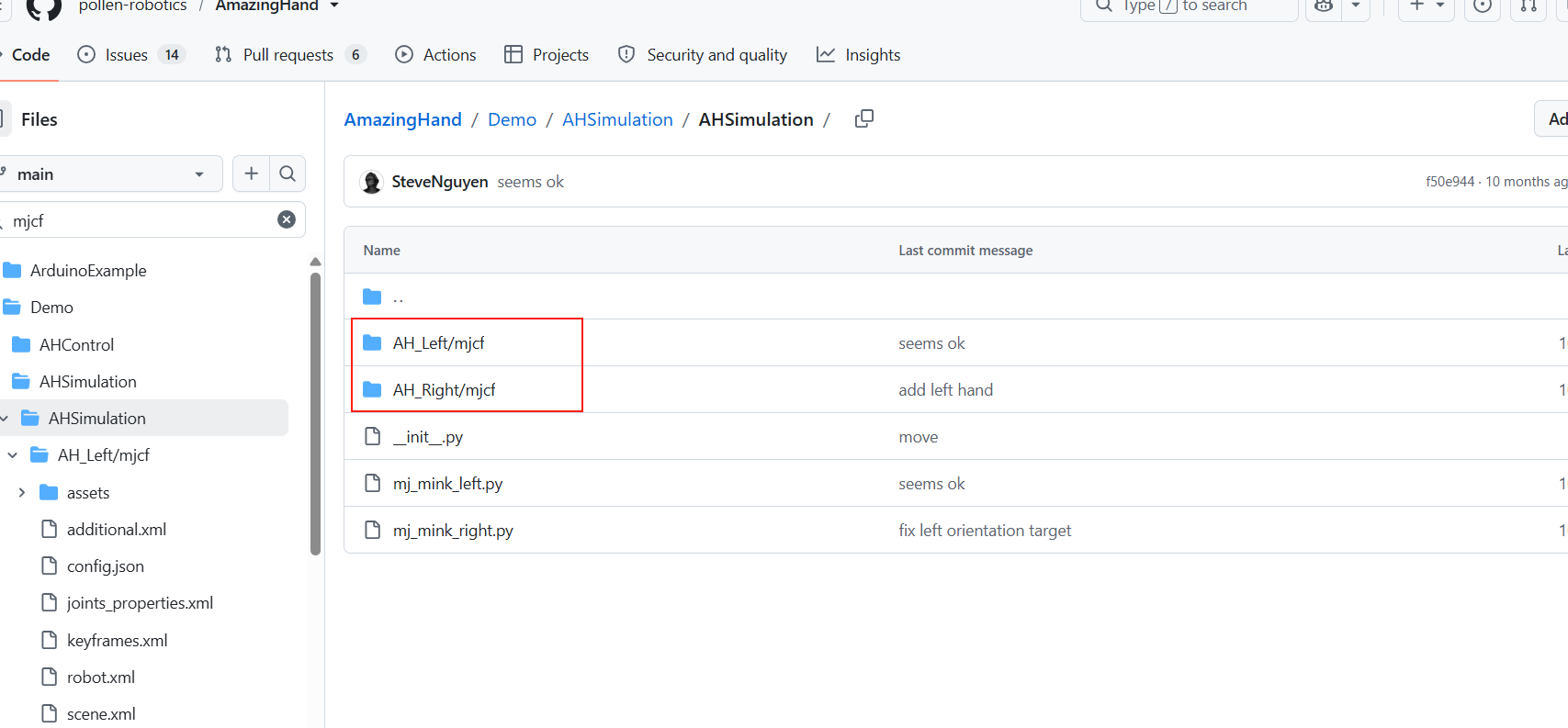
Les scripts en un clic existent aussi pour Linux et macOS, dans les répertoires AmazingHand-main/Demo/Linux_Deploy_Scripts/ et AmazingHand-main/Demo/Mac_Deploy_Scripts/. Le déroulement des étapes 1 à 4 est identique à Windows ; seules les différences système sont listées ci-dessous.
Permissions d'exécution des scripts (Linux / macOS)
Après une copie depuis Windows ou une archive, le bit d'exécution +x des scripts est perdu ; exécutez d'abord :
cd "AmazingHand-main/Demo/Linux_Deploy_Scripts"   # sous macOS, remplacer par Mac_Deploy_Scripts
chmod +x *.sh
Lancez ensuite avec ./nom_du_script ; n'utilisez pas bash nom_du_script, sinon les invites interactives du script sont ignorées.
Linux (Ubuntu)
- Permissions du port série :
sudo usermod -aG dialout $USER, puis déconnexion/reconnexion ; en temporaire,sudo chmod 666 /dev/ttyACM*. - Nom du périphérique :
/dev/ttyUSB*(CH340 / CP2102) ou/dev/ttyACM*(port série USB embarqué). - Caméra : Paramètres → Confidentialité → Caméra, autorisez l'accès des applications ; vérifiez qu'aucun autre programme n'occupe la caméra.
- Machine virtuelle : connectez d'abord la caméra USB à la machine virtuelle ; si OpenCV signale
can't open camera by indexouselect() timeout, basculez le contrôleur USB 2.0 / 3.1 dans les paramètres de la VM et redémarrez ; si nécessaire,sudo usermod -aG video $USER. - Chemin chinois : utilisez autant que possible un chemin de projet en anglais, pour éviter un échec de chargement des modèles MuJoCo / MediaPipe.
macOS
- Port série : utilisez
/dev/cu.*, pas/dev/tty.*;ls /dev/cu.*pour voir les noms de périphériques. - Permissions du port série :
sudo chmod 666 /dev/cu.usbmodem*, ou autorisez le terminal dans « Réglages Système → Confidentialité et sécurité → Surveillance des saisies ». - Caméra : au premier lancement, autorisez le terminal à accéder à la caméra ; modifiable aussi dans « Réglages Système → Confidentialité et sécurité → Caméra ».
- Apple Silicon : la lenteur de la première compilation
cargo builddes dépendances dora est normale ; si « impossible de vérifier le développeur » s'affiche, cliquez sur « Ouvrir quand même » dans « Confidentialité et sécurité ».
Installation manuelle (sans les scripts en un clic)
Si les scripts ne sont pas disponibles, déployez manuellement selon la démo officielle :
Obtenir le code : clonez le dépôt ou téléchargez
AmazingHand.zip, puis entrez dansAmazingHand-main/Demo/.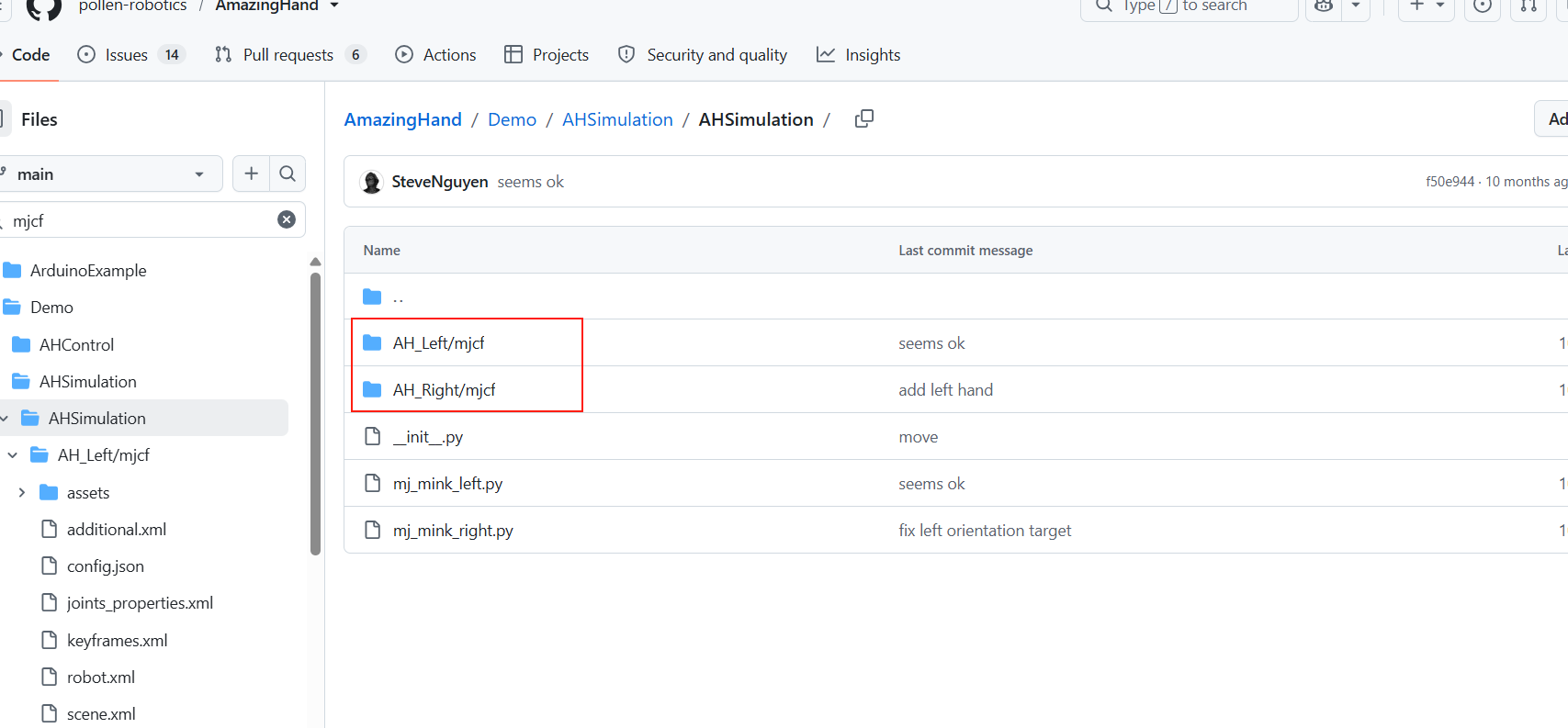
Installer l'environnement : Rust (rustup), uv, dora-cli ; rouvrez PowerShell/Bash pour que le PATH prenne effet. Détails d'installation dans Configuration de l'environnement (script 1) ci-dessus.
Créer l'environnement et installer les dépendances :
bashuv venv --python 3.12 # Windows : .venv\Scripts\activate # Linux/macOS : source .venv/bin/activate cd AHControl cargo build --release cd .. cd AHSimulation uv sync cd .. cd HandTracking uv sync cd ..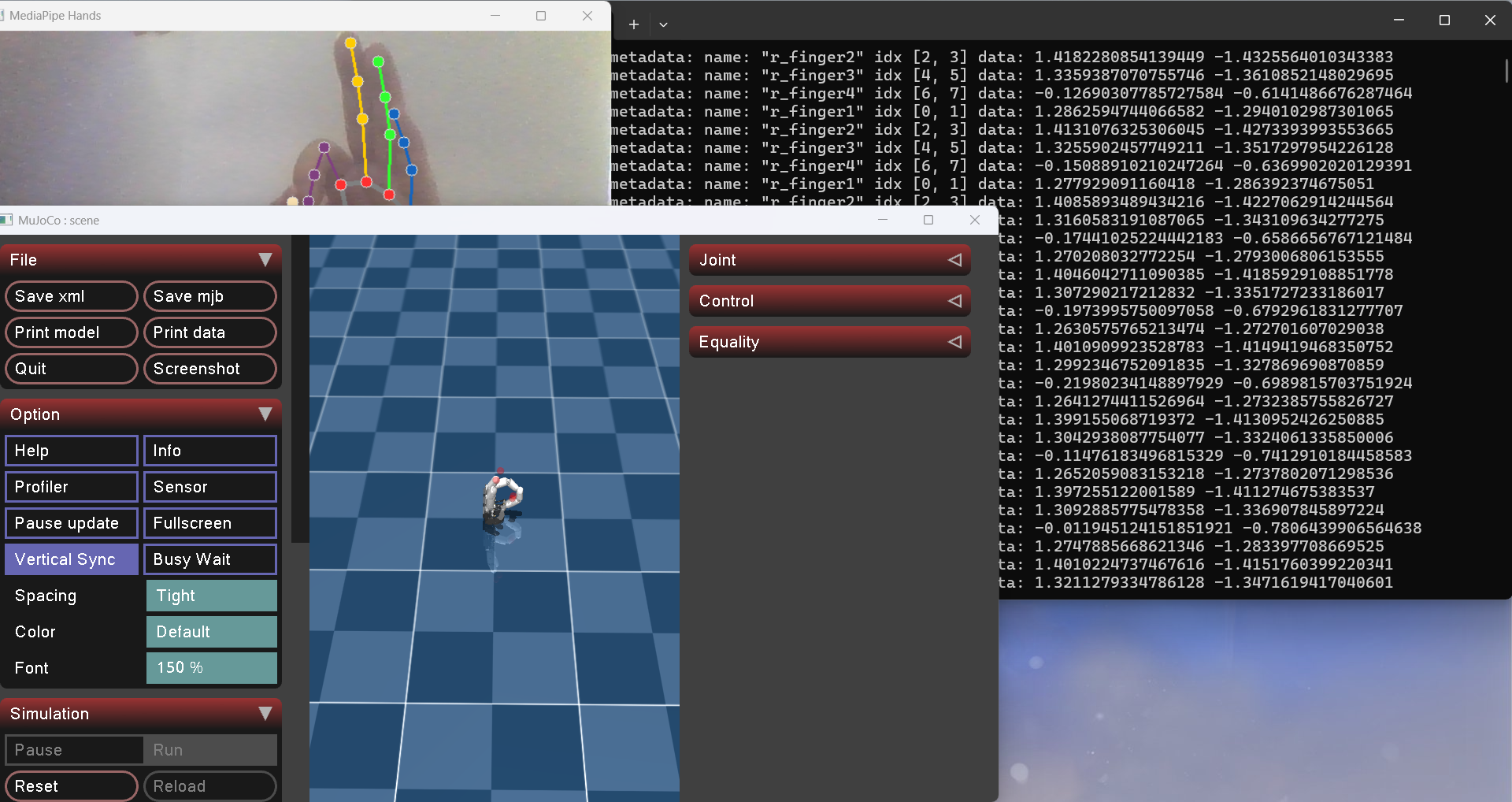
Configurer le port série : modifiez
--serialportdansdataflow_tracking_real_right.yml/_left.yml/_2hands.ymlen port COM réel,/dev/ttyUSB0ou/dev/cu.usbserial-*.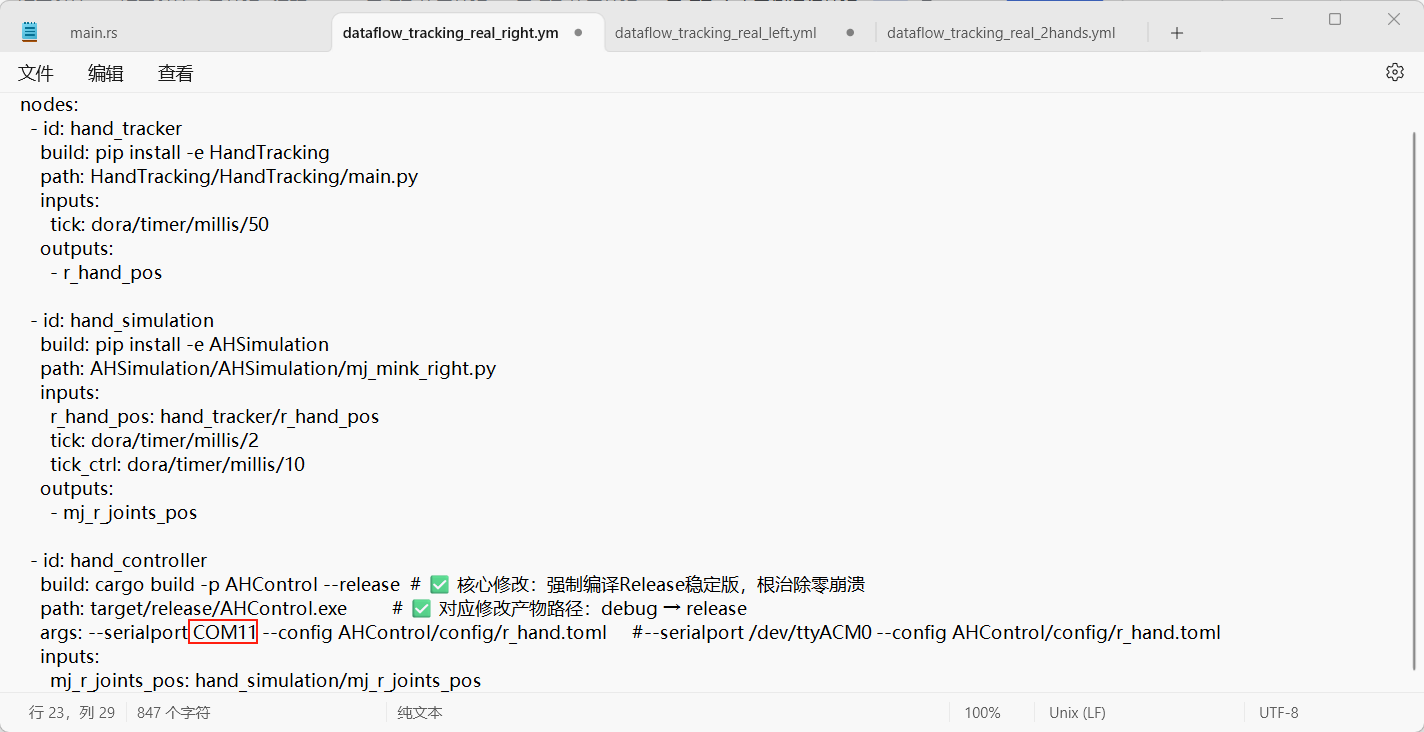
Compiler et exécuter :
bash# simulation dora build dataflow_tracking_simu.yml --uv dora run dataflow_tracking_simu.yml --uv # matériel réel (main droite ; remplacer le nom de fichier pour gauche/deux mains) dora build dataflow_tracking_real_right.yml --uv dora run dataflow_tracking_real_right.yml --uv # exemple d'angles simples dora build dataflow_angle_simu.yml --uv dora run dataflow_angle_simu.yml --uv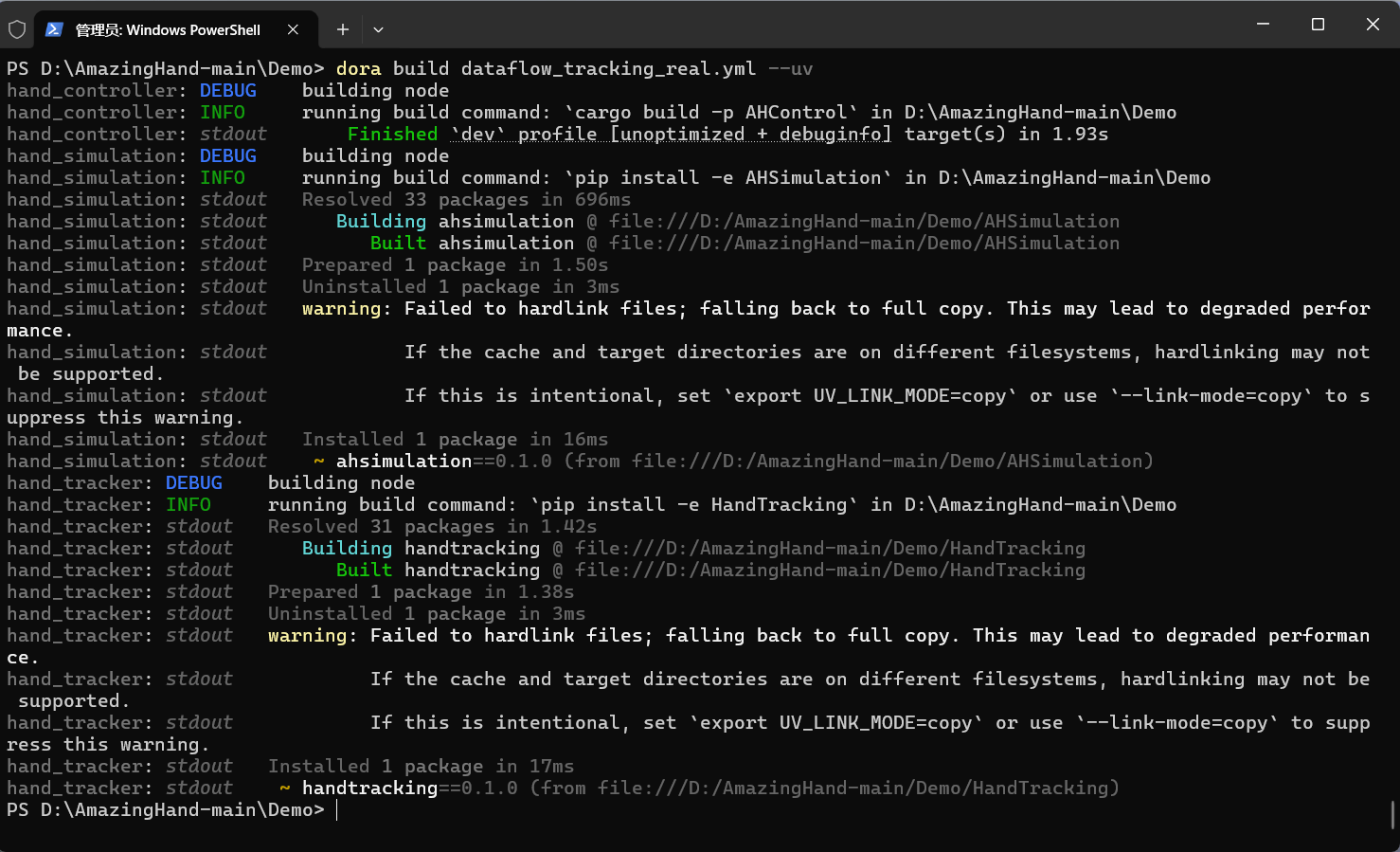
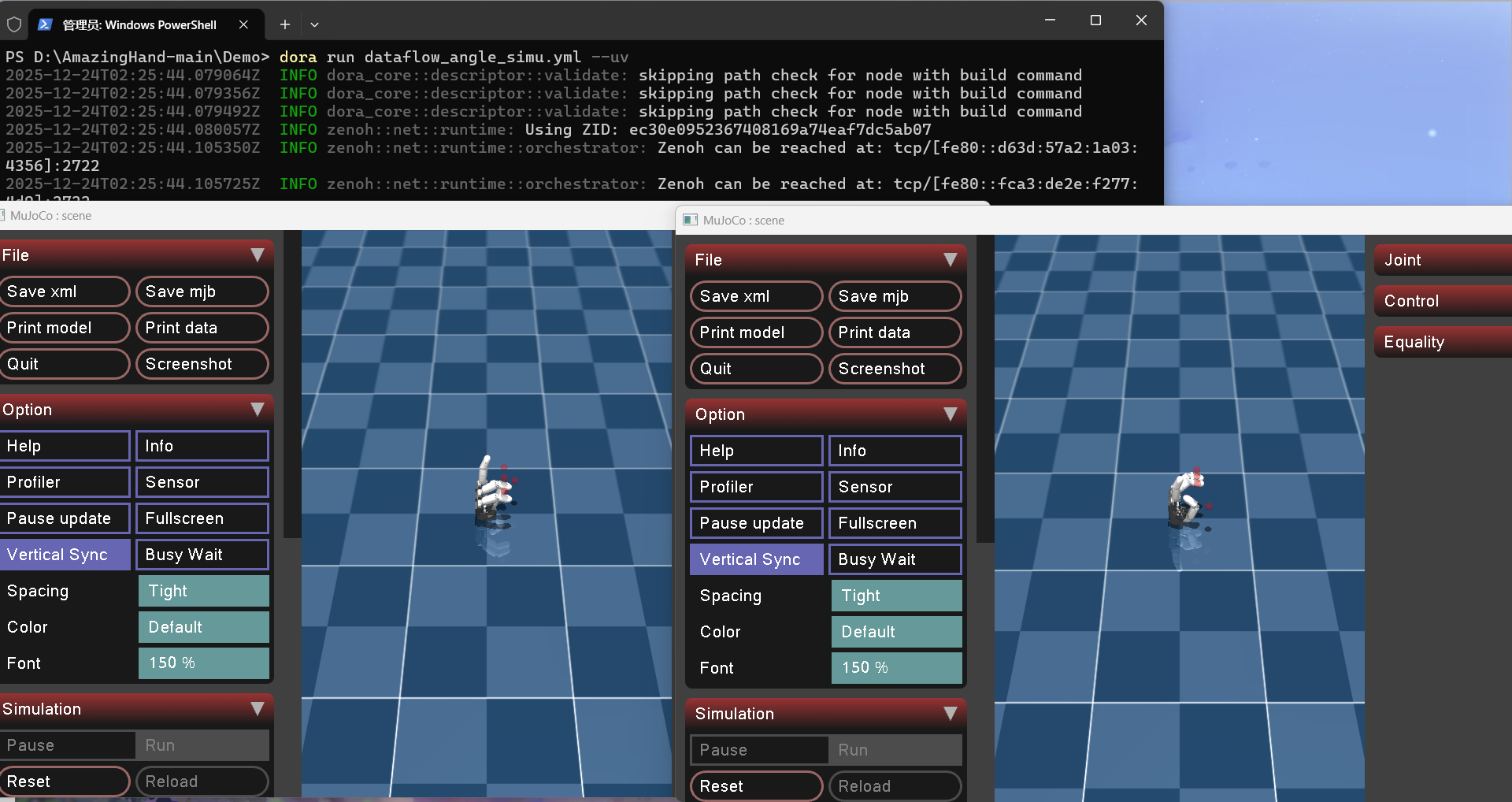
Questions fréquentes : mediapipe doit être en
0.10.14(Python 3.12) ; en cas d'incompatibilité de version de dora, alignez selonpyproject.toml/les journaux ; s'il manque OpenCV, installezopencv-contrib-python; les permissions caméra, le passthrough USB en machine virtuelle et les chemins chinois peuvent affecter le chargement des modèles. Dépannage détaillé dans Questions fréquentes et remarques.
Les explications officielles plus détaillées de la démo sont dans
AmazingHand-main/Demo/README.md; les étapes de déploiement en un clic de chaque système ont été fusionnées dans cette page.
Description de la structure du code
Répertoire Demo
AmazingHand-main/Demo/
├── AHControl/                Nœud Rust : commande série des servos, config/ contient les ID et décalages
├── AHSimulation/             Nœud Python : simulation MuJoCo et cinématique inverse
├── HandTracking/             Nœud Python : reconnaissance des points de repère de main MediaPipe
├── dataflow_*.yml            Orchestration des flux de données dora
├── Windows_Deploy_Scripts/   Scripts de déploiement en un clic Windows
├── Linux_Deploy_Scripts/     Scripts de déploiement en un clic Linux
├── Mac_Deploy_Scripts/       Scripts de déploiement en un clic macOS
└── docs/                     Tutoriels de déploiement multilingues officiels
Correspondance des dataflows
| Fichier de flux | Rôle |
|---|---|
dataflow_tracking_simu.yml | Suivi des gestes par caméra, pilote uniquement la main simulée MuJoCo |
dataflow_tracking_real_right.yml | Suivi des gestes par caméra, pilote la main droite réelle |
dataflow_tracking_real_left.yml | Suivi des gestes par caméra, pilote la main gauche réelle |
dataflow_tracking_real_2hands.yml | Suivi des gestes par caméra, pilote simultanément les deux mains |
dataflow_angle_simu.yml | Fournit directement les angles d'articulation, pour valider la simulation et la cinématique inverse |
Principe du flux de données
Caméra → HandTracking (détection des gestes MediaPipe)
              ↓ coordonnées des points de repère de la main
         AHSimulation (simulation MuJoCo + cinématique inverse)
              ↓ angles cibles des articulations
         AHControl (série → carte de commande de servos → main)
Emplacement de la configuration du port
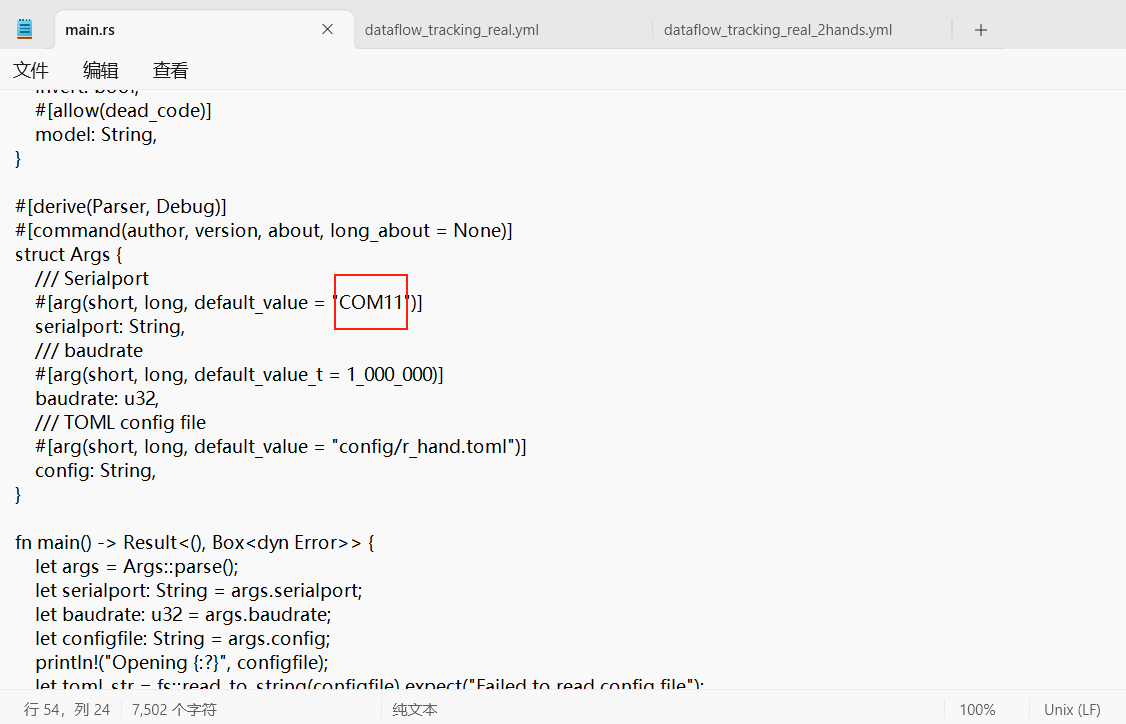
La ligne
args:des trois fichiersdataflow_tracking_real_*.yml:--serialport COMxxdefault_value = "COMxx"dansAHControl\src\main.rs(valeur par défaut de l'argument série)AHControl\config\*.toml: modèle de servo, ID, décalages (généralement inutile à modifier)
Questions fréquentes et remarques
1. cargo bloqué sur Updating 'tuna' index
Cause : la configuration du miroir utilise le mode dépôt git (
.../git/crates.io-index.git), qui télécharge un index de 1 Go et plus la première foisSolution : remplacez
C:\Users\<votre-nom-utilisateur>\.cargo\config.tomlpar l'index sparse (voir « Configuration du miroir tuna pour cargo » ci-dessus), ou relancez directement1-Install_Env.bat
2. Sous-module solutions de mediapipe manquant / installation corrompue
uv pip uninstall mediapipeuv pip install mediapipe==0.10.14À exécuter avec l'environnement virtuel activé (dans le répertoire
Demo)3-Deploy_Demo.bateffectue déjà cette opération en solution de repli
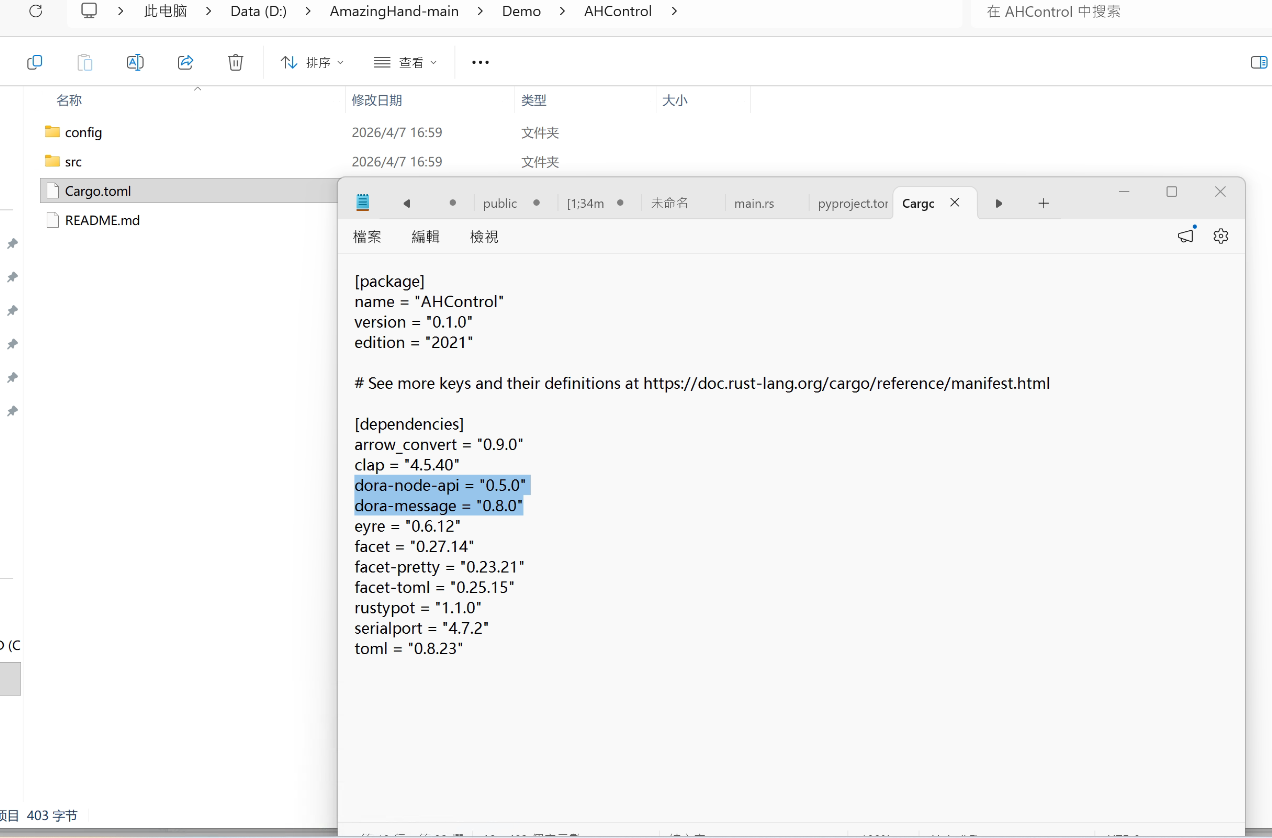
3. Version de dora incompatible (message v0.8.0 vs v0.7.0)
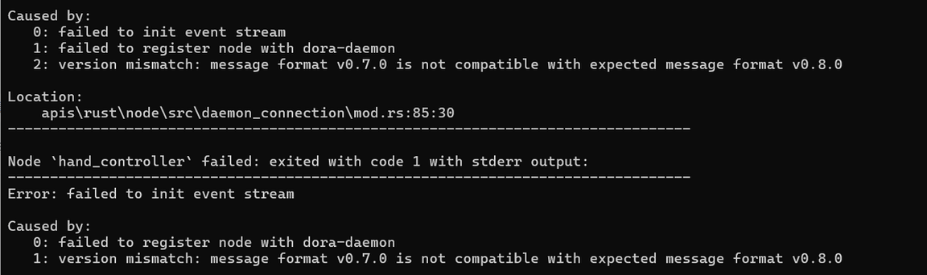
Symptôme :
version mismatch: message format v0.8.0 is not compatible with expected message format v0.7.0Cause : la version de dora-cli ne correspond pas à dora-node-api. Les deux doivent être en 0.5.0
Vérification :
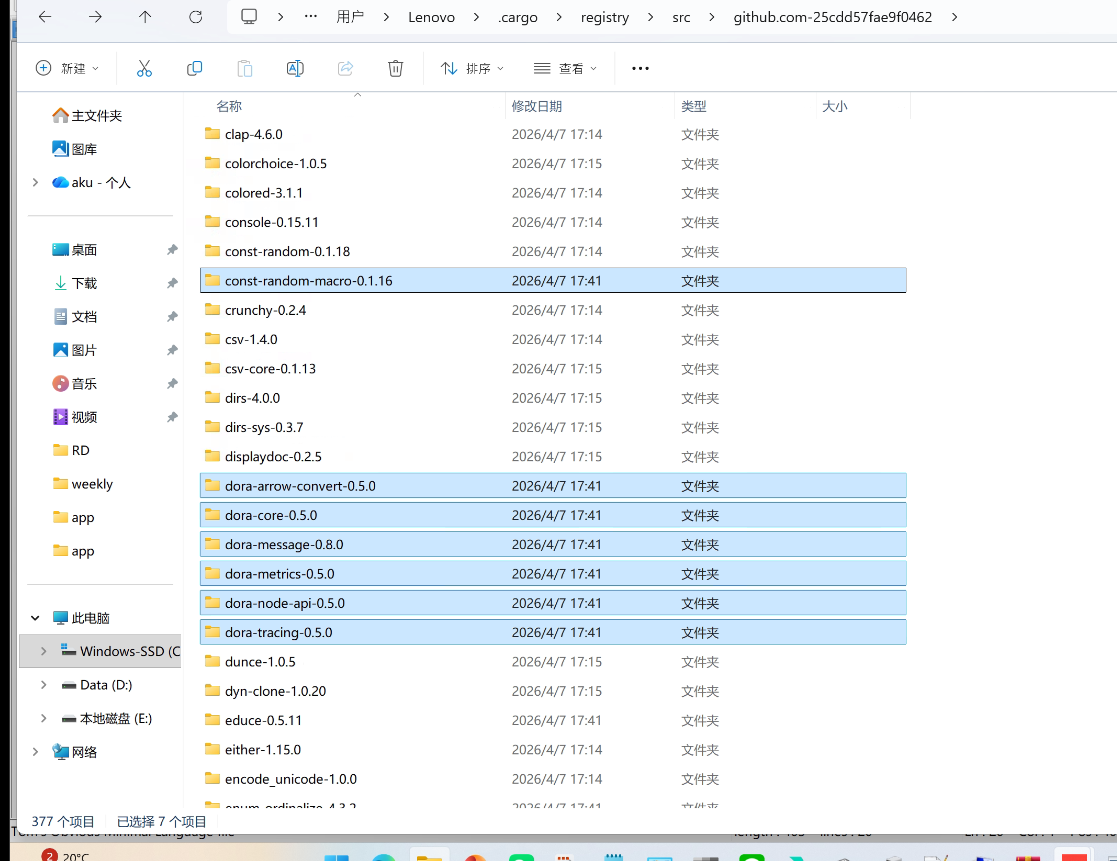
dora --versiondoit afficherdora-cli 0.5.0,dora-message: 0.8.0Correction :
cargo install dora-cli --version 0.5.0 --forceSi plusieurs dora sont présents dans le PATH (par ex. une ancienne version dans
C:\Users\<votre-nom-utilisateur>\.dora\bin), assurez-vous que.cargo\binpasse en premier, ou supprimez l'ancienne version
4. Échec de chargement des modèles MuJoCo / mediapipe (chemin chinois)
Symptôme :
ParseXML: Error opening file '...\scene.xml'ouCan't find file: ....tfliteCause : les chargeurs C++ de MuJoCo 3.x / mediapipe sous Windows n'ouvrent pas les chemins absolus contenant du chinois (par ex.
D:\中文目录...)Ce projet intègre déjà des correctifs :
AHSimulation\AHSimulation\mj_mink_*.pychange de répertoire de travail avant de charger le modèleHandTracking\mediapipe_patch.pycontourne le problème avec des chemins courts 8.3 + des chemins relatifs
Ne supprimez pas ces correctifs
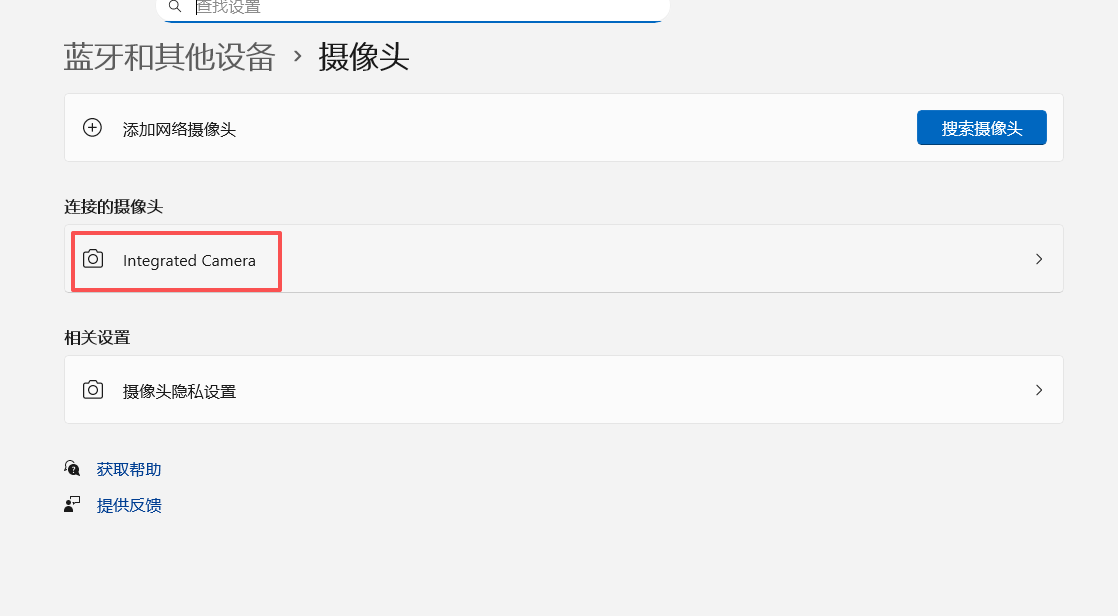
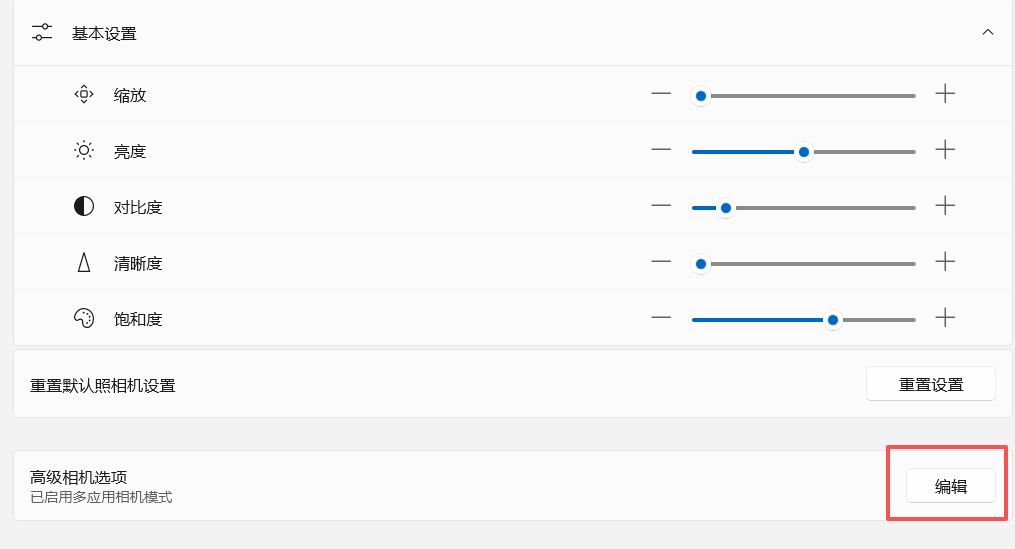
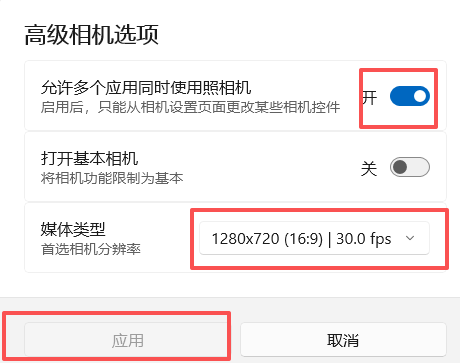
5. Permissions de la caméra
Au premier lancement, choisissez « Autoriser » dans la fenêtre
Paramètres → Confidentialité → Caméra → autoriser l'accès des applications de bureau
6. Le numéro de port change à chaque fois
- Après rebranchement USB, le numéro COM peut changer ; relancez
2-Setup_Serial.bat
7. OpenCV manquant
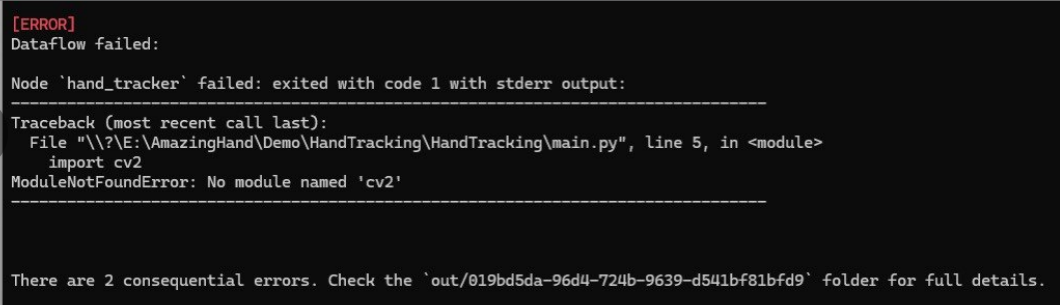
python -m pip install opencv-contrib-python numpy mediapipe -i https://mirrors.aliyun.com/pypi/simple/(à exécuter dans le répertoire HandTracking, après activation de l'environnement virtuel)