

SCS0009 手势追踪(官方 dora Demo)
本页介绍 SCS0009 总线舵机版的官方手势追踪链路:摄像头 → MediaPipe → MuJoCo IK → AHControl(Rust)→ SCS0009。PWM 版追踪见 PWM 手势追踪。
下面的脚本 1 → 4 以 Windows 一键脚本为例,脚本位于 AmazingHand-main/Demo/Windows_Deploy_Scripts/;Linux 与 macOS 的脚本位置和差异见文末。按编号顺序执行即可。
硬件准备
| 硬件 | 要求 |
|---|---|
| 灵巧手本体 | 右手 / 左手 / 双手 |
| 舵机驱动板 | 外接,USB 连电脑 |
| 电源 | 外接电源,至少 5V 4A(或按驱动板要求使用 7–12V 输入);USB 供电不足 |
| 摄像头 | 电脑自带或 USB 摄像头 |
模型文件可在 Onshape 查看或自行下载(含 URDF)。
灵巧手的 MuJoCo 模型
环境安装(脚本 1)
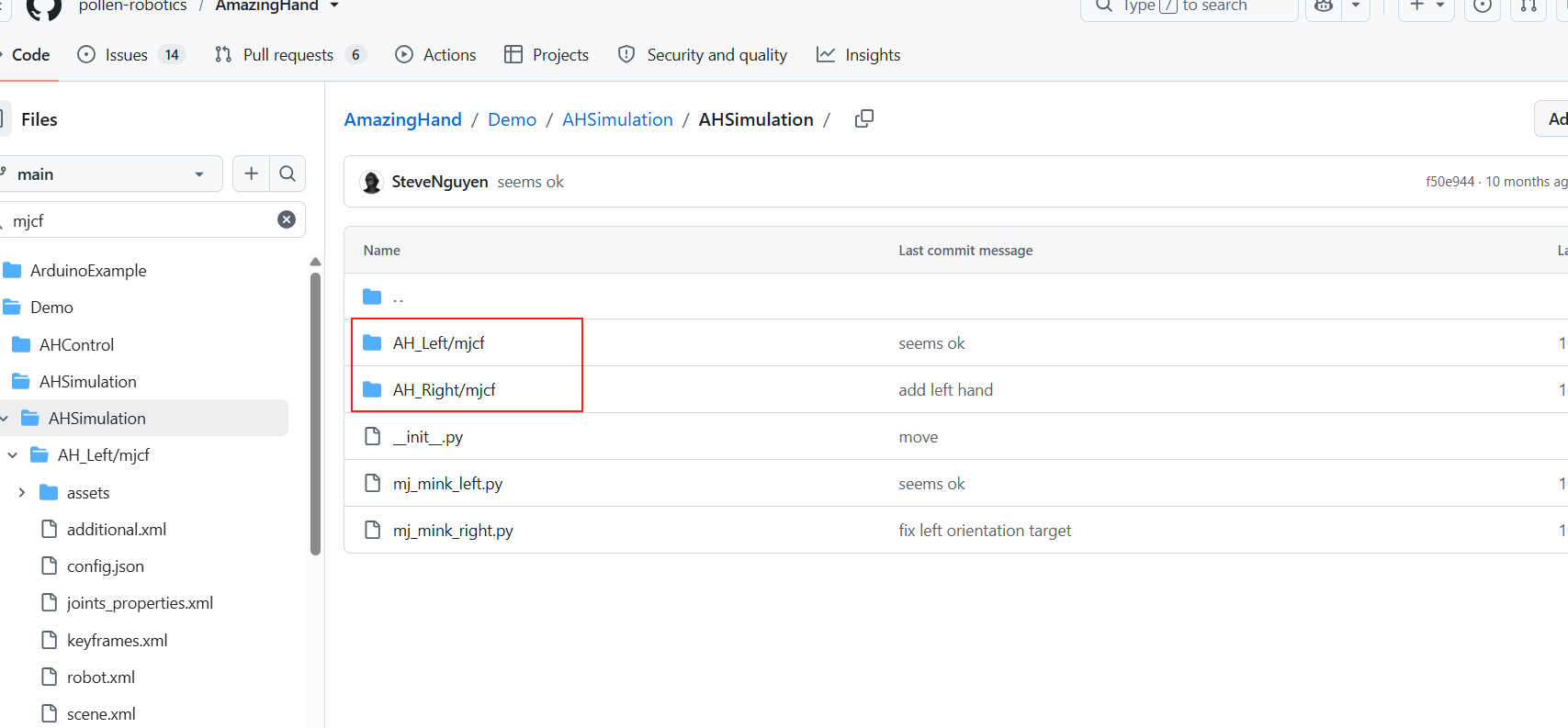
双击 1-Install_Env.bat,自动完成:
检查 MSVC 构建工具(cl.exe)——Rust 编译必需。缺失时会提示安装 Visual Studio 2022 Build Tools,勾选"使用 C++ 的桌面开发",装完重开终端。
安装 Rust(rustup + stable-msvc 工具链)
配置 cargo 清华镜像源(
C:\Users\<你的用户名>\.cargo\config.toml),加速 crate 下载安装 uv(Python 包管理器)
安装 dora-cli 0.5.0(
cargo install,首次编译约 10~20 分钟,耐心等待)安装 dora-rs pip 包(可选,会装进虚拟环境)
重要:脚本结束后关闭并重新打开终端,让环境变量生效。安装过程可能因网络较慢,请耐心等待,不要中途关闭。
环境安装备选(脚本不可用时)
Rust:https://www.rust-lang.org/tools/install
Windows 用 rustup-init.exe,选默认 MSVC 工具链
环境变量:
%USERPROFILE%\.cargo\bin加入 PATH
uv:PowerShell 执行
irm https://astral.sh/uv/install.ps1 | iex。- 环境变量:
%USERPROFILE%\.local\bin加入 PATH
- 环境变量:
dora-cli:
cargo install dora-cli --version 0.5.0
cargo 清华镜像设置(~/.cargo/config.toml)
[source.crates-io]
replace-with = "tuna"

[source.tuna]
registry = "sparse+https://mirrors.tuna.tsinghua.edu.cn/crates.io-index/"

[registries.tuna]
index = "sparse+https://mirrors.tuna.tsinghua.edu.cn/crates.io-index/"

[http]
check-revoke = false
用 sparse 稀疏索引(如上),不要用 git 仓库镜像——git 方式首次要下载约 1GB 索引,容易卡死在
Updating 'tuna' index。
接线方式
舵机驱动板 USB 连电脑,外接电源(至少 5V 4A,或按驱动板要求使用 7–12V)
电脑端找到端口号:设备管理器 → 端口(COM和LPT),如
COM11
配置串口(脚本 2)
双击 2-Setup_Serial.bat(实际逻辑在 2-Setup_Serial.ps1):
提示"请将舵机驱动板连接到电脑"→ 回车开始检测
自动列出检测到的 COM 端口(带设备名)
单个端口时回车确认,多个端口时输入编号
自动写入 3 个 dataflow yml 的
--serialport和AHControl\src\main.rs的默认端口原文件自动备份为
.bak
如果重新插拔 USB,端口号可能变化,需重新运行本脚本。
代码部署(脚本 3)
双击 3-Deploy_Demo.bat,自动完成:
启动 dora 守护进程(
dora up)创建 Python 3.12 虚拟环境(
uv venv --python 3.12)激活虚拟环境
编译 AHControl Rust 节点(
cargo build --release,首次约 10 分钟)同步 AHSimulation、HandTracking 依赖(
uv sync)强制安装 mediapipe==0.10.14
部署只需执行一次。之后重复运行会提示是否重建虚拟环境。
运行代码(脚本 4)
双击 4-Run_Demo.bat,出现交互菜单:
============================================
   请选择运行模式:
============================================
    1 - 模拟仿真(摄像头手势追踪)
    2 - 真实硬件
    q - 退出
============================================
  请输入序号 [1/2/q]:
选 1:模拟环境,摄像头手势驱动两只仿真手
选 2:进入子菜单,选右手 / 左手 / 双手
============================================
   真实硬件 - 请选择灵巧手:
============================================
    1 - 右手
    2 - 左手
    3 - 左右双手
    b - 返回上级菜单
============================================
选好后自动执行 dora build + dora run。摄像头窗口弹出,对着摄像头做手势,灵巧手实时跟随。Ctrl+C 停止,数据流结束后按回车返回主菜单,可再选其它模式或 q 退出。
首次运行时 Windows 可能拦截摄像头权限,点击"允许"即可。
项目清理(脚本 0)
双击 0-Cleanup_Project.bat,输入 Y 确认后自动清理:
停止 dora 守护进程
删除 3 个虚拟环境(
.venv)删除 Rust 编译产物(
AmazingHand-main/Demo/target)删除
pycache、.bak备份、日志、AmazingHand-main/Demo/out(dora 日志目录)恢复默认端口(
--serialport /dev/ttyACM0),去掉本机串口残留
清理后可把整个
AmazingHand-main文件夹拷给他人,干净无残留。新机器上按 1 → 2 → 3 → 4 顺序执行即可。
Linux 与 macOS 差异
一键脚本同样提供 Linux 和 macOS 版本,目录分别为 AmazingHand-main/Demo/Linux_Deploy_Scripts/ 和 AmazingHand-main/Demo/Mac_Deploy_Scripts/。第 1–4 步的流程与 Windows 相同,下面只列系统差异。
脚本执行权限(Linux / macOS)
从 Windows 或压缩包拷贝后,脚本的 +x 执行位会丢失,首次运行前先执行:
cd "AmazingHand-main/Demo/Linux_Deploy_Scripts"   # macOS 改为 Mac_Deploy_Scripts
chmod +x *.sh
之后用 ./脚本名 运行;不要用 bash 脚本名,否则会跳过脚本内的交互提示。
Linux(Ubuntu)
- 串口权限:
sudo usermod -aG dialout $USER,注销并重新登录;临时可用sudo chmod 666 /dev/ttyACM*。 - 设备名:
/dev/ttyUSB*(CH340 / CP2102)或/dev/ttyACM*(板载 USB 串口)。 - 摄像头:设置 → 隐私 → 相机,允许应用访问;确认没有其他程序占用摄像头。
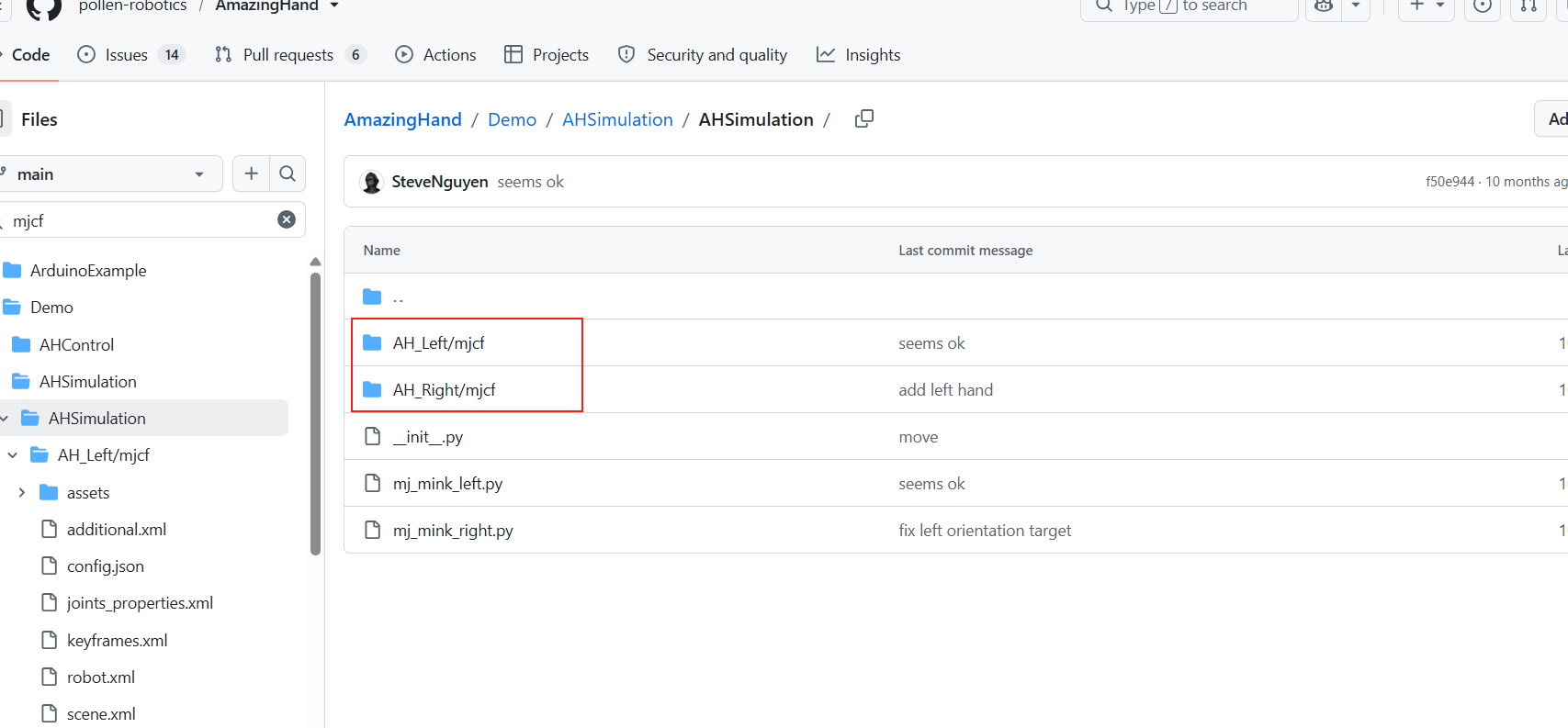
- 虚拟机:先把 USB 摄像头连接到虚拟机;若 OpenCV 报
can't open camera by index或select() timeout,在虚拟机设置中切换 USB 控制器 2.0 / 3.1 并重启;必要时sudo usermod -aG video $USER。 - 中文路径:项目路径尽量使用英文,避免 MuJoCo / MediaPipe 加载模型失败。
macOS
- 串口:使用
/dev/cu.*,不要用/dev/tty.*;ls /dev/cu.*查看设备名。 - 串口权限:
sudo chmod 666 /dev/cu.usbmodem*,或在“系统设置 → 隐私与安全性 → 输入监控”中允许终端。 - 摄像头:首次运行允许终端访问相机;也可在“系统设置 → 隐私与安全性 → 相机”中修改。
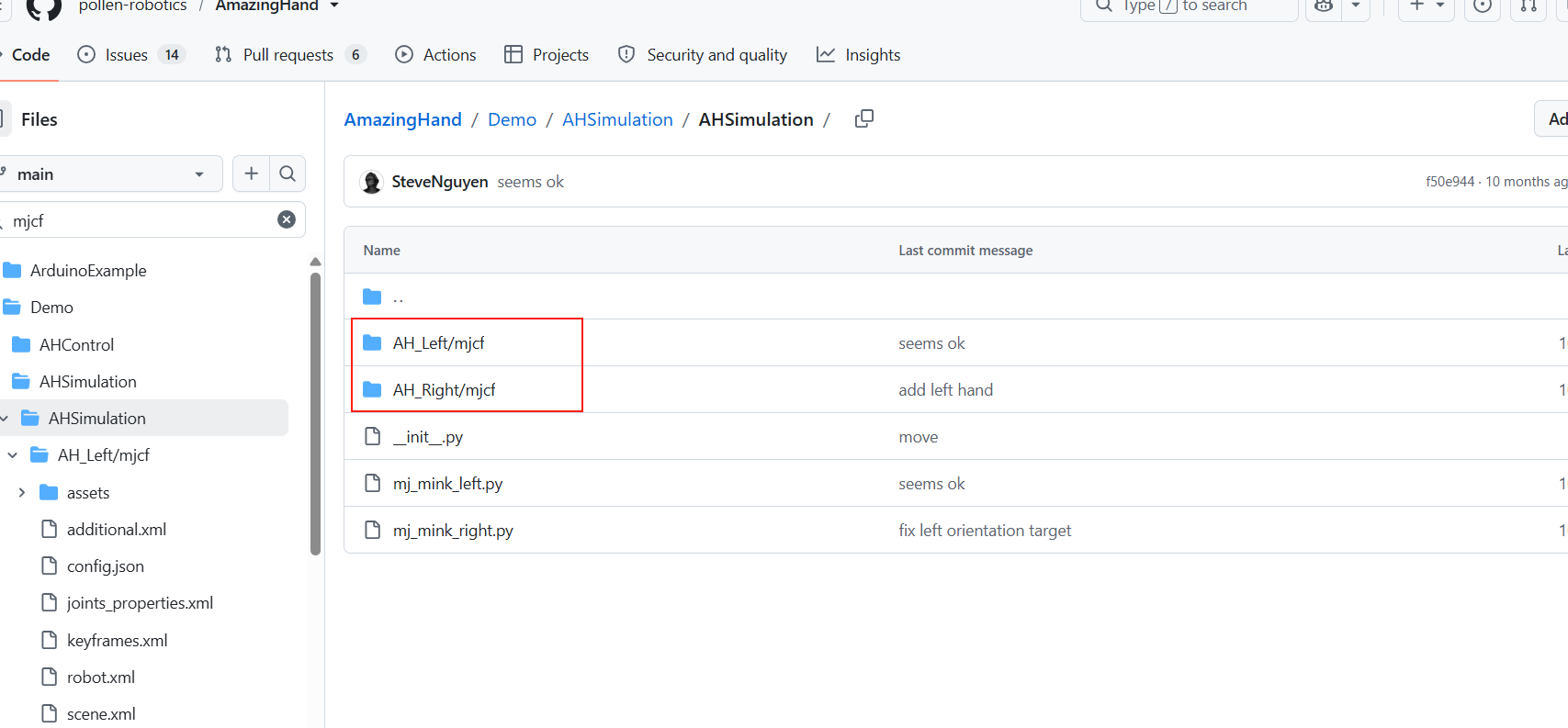
- Apple Silicon:首次
cargo build编译 dora 依赖较慢属正常;若提示“无法验证开发者”,到“隐私与安全性”中点击“仍要打开”。
手动安装(不使用一键脚本)
如果脚本不可用,可按官方 Demo 手动部署:
获取代码:克隆仓库或下载
AmazingHand.zip,进入AmazingHand-main/Demo/。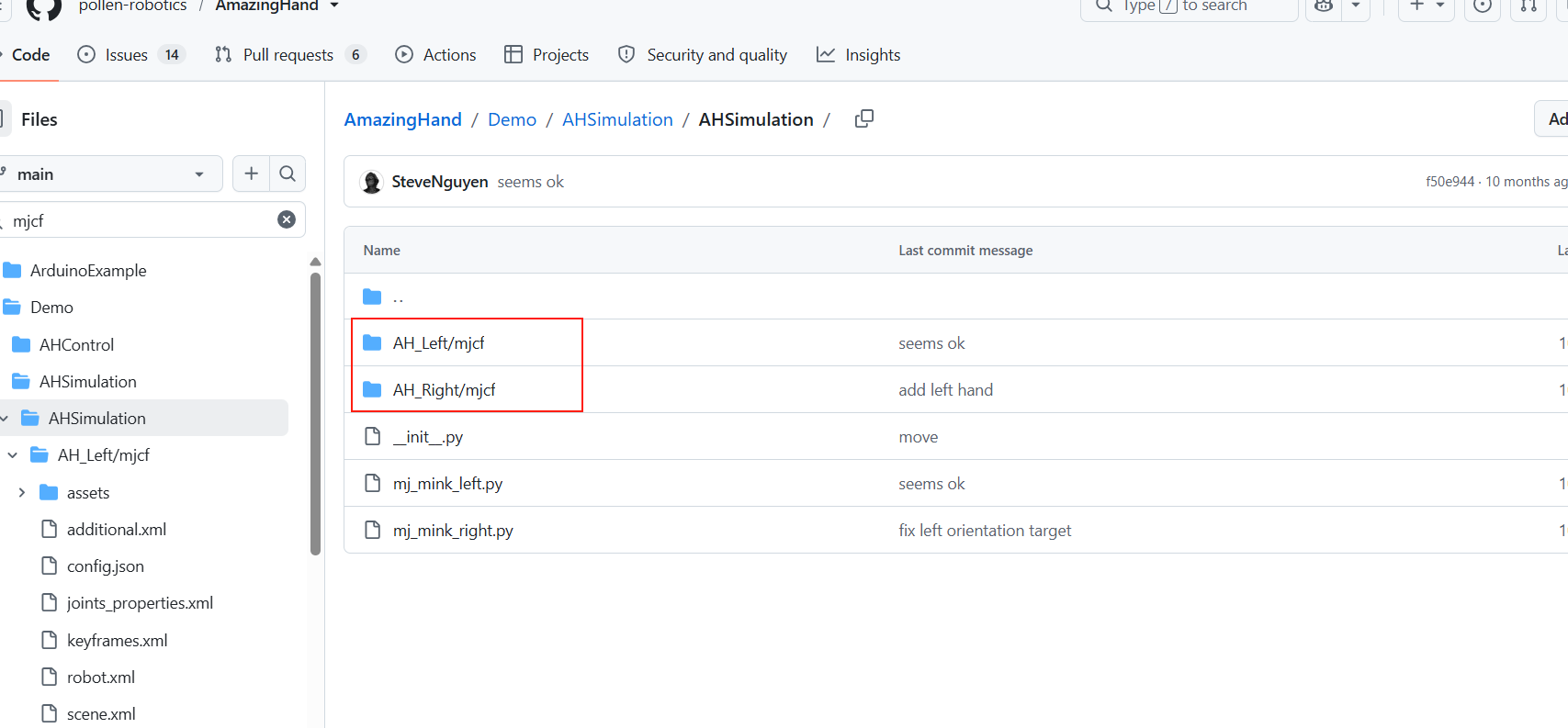
安装环境:Rust(rustup)、uv、dora-cli;PowerShell/Bash 重新打开使 PATH 生效。安装细节见上方环境安装(脚本 1)。
创建环境并安装依赖:
bashuv venv --python 3.12 # Windows: .venv\Scripts\activate # Linux/macOS: source .venv/bin/activate cd AHControl cargo build --release cd .. cd AHSimulation uv sync cd .. cd HandTracking uv sync cd ..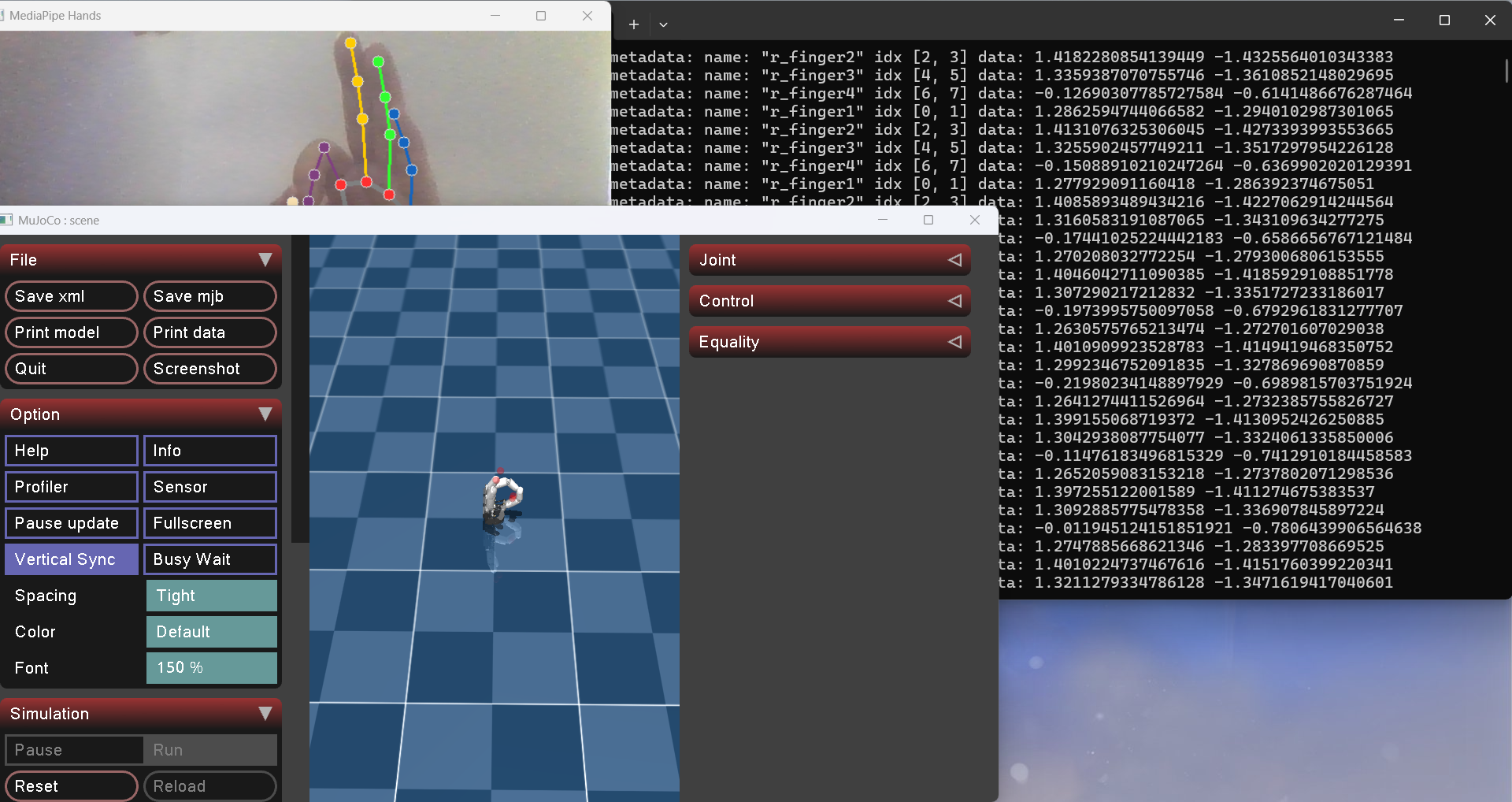
配置串口:编辑
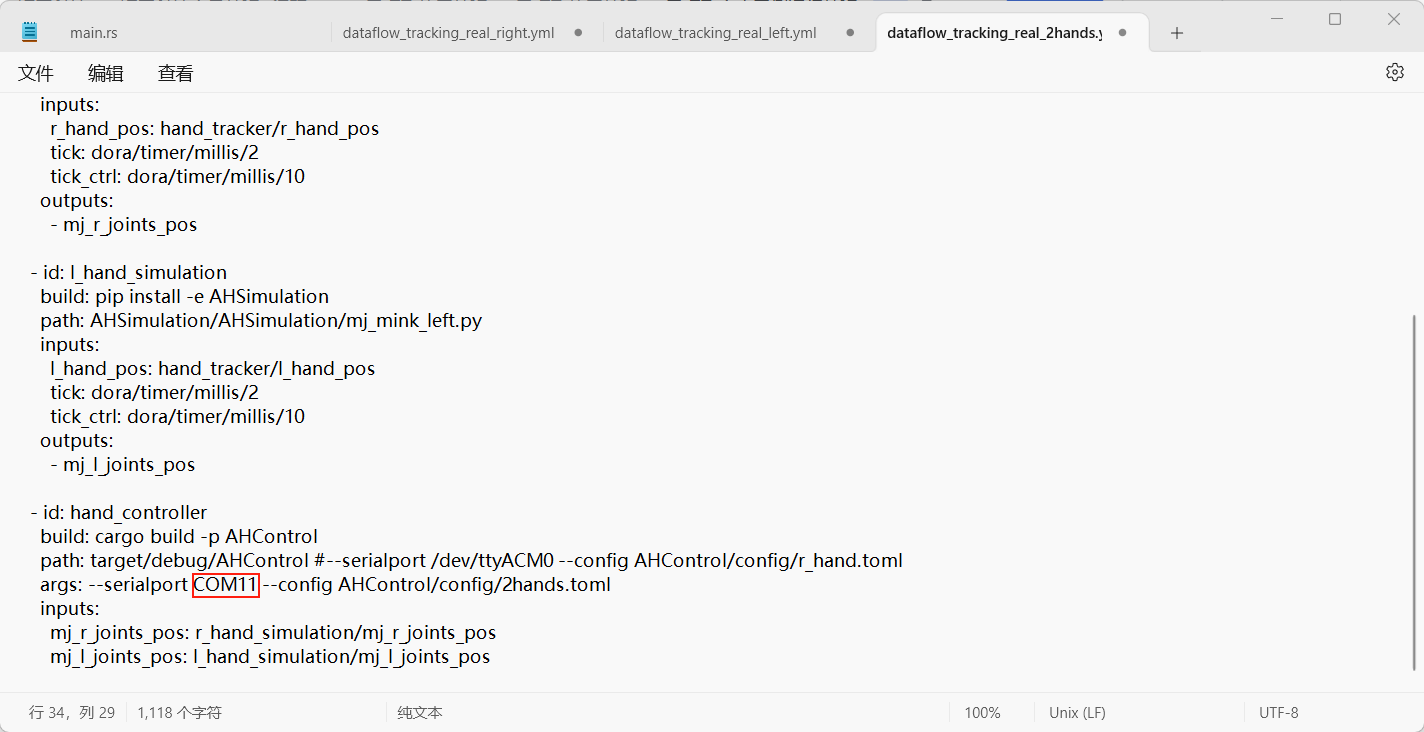
dataflow_tracking_real_right.yml/_left.yml/_2hands.yml中的--serialport,改成实际 COM 口或/dev/ttyUSB0、/dev/cu.usbserial-*。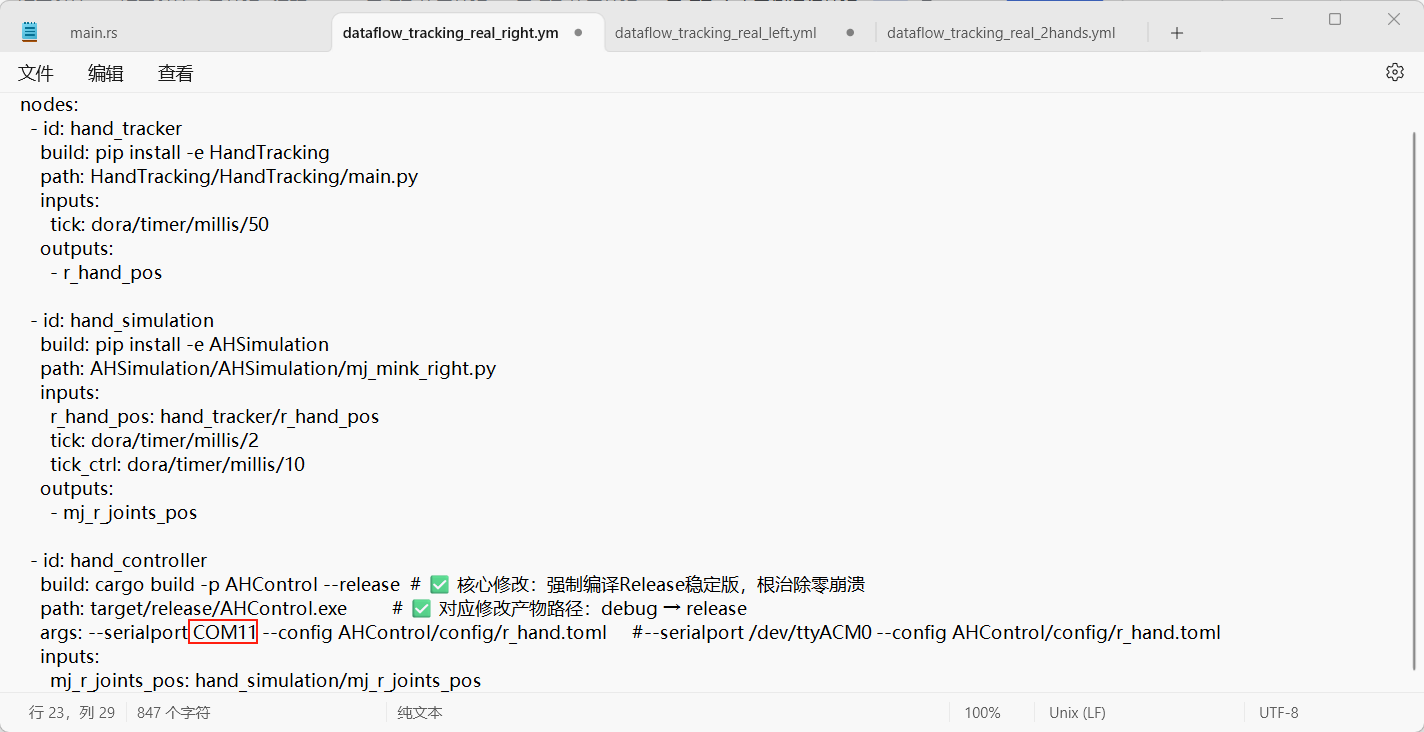
构建并运行:
bash# 仿真 dora build dataflow_tracking_simu.yml --uv dora run dataflow_tracking_simu.yml --uv # 真实硬件(右手;左手/双手替换文件名) dora build dataflow_tracking_real_right.yml --uv dora run dataflow_tracking_real_right.yml --uv # 简单角度示例 dora build dataflow_angle_simu.yml --uv dora run dataflow_angle_simu.yml --uv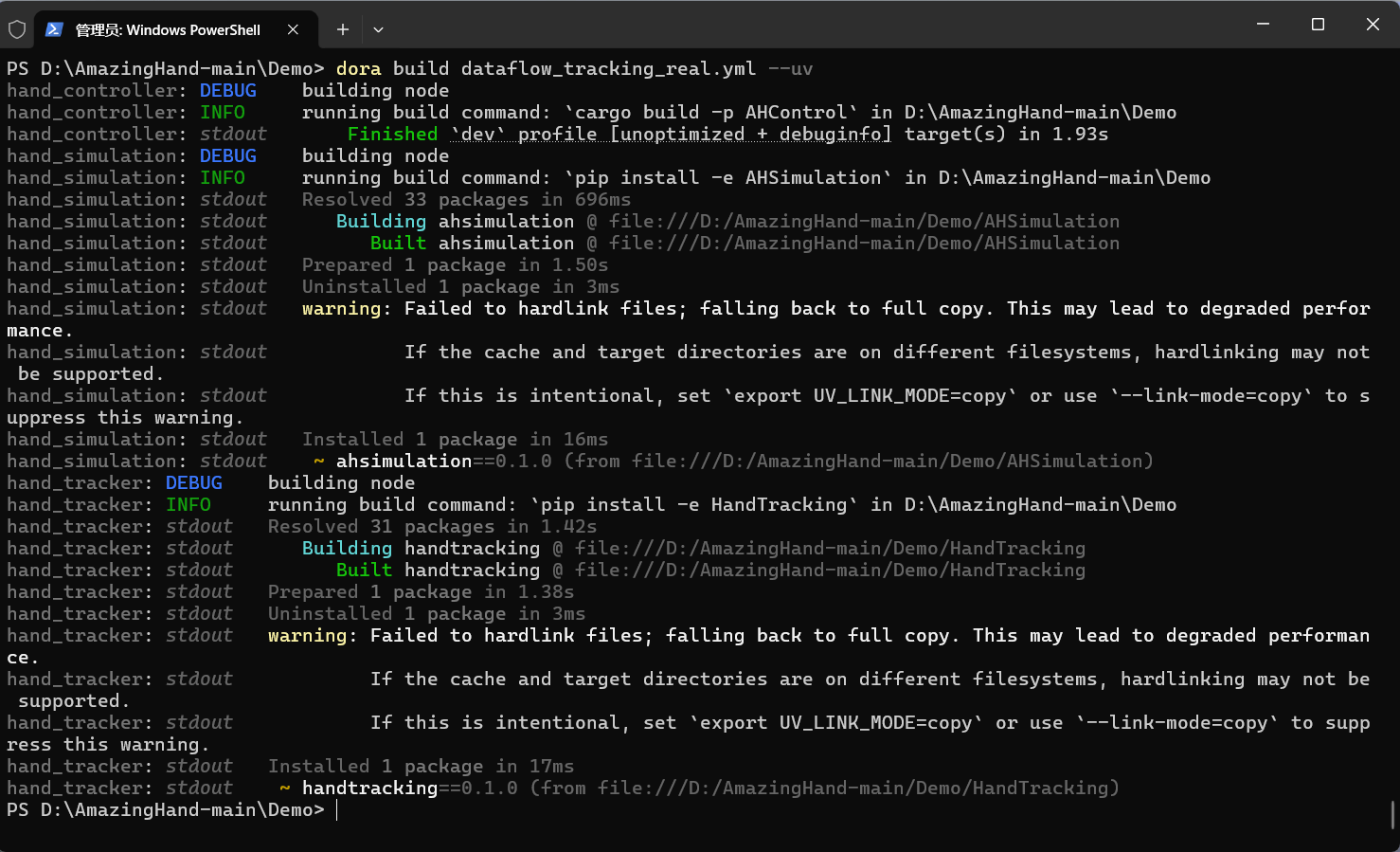
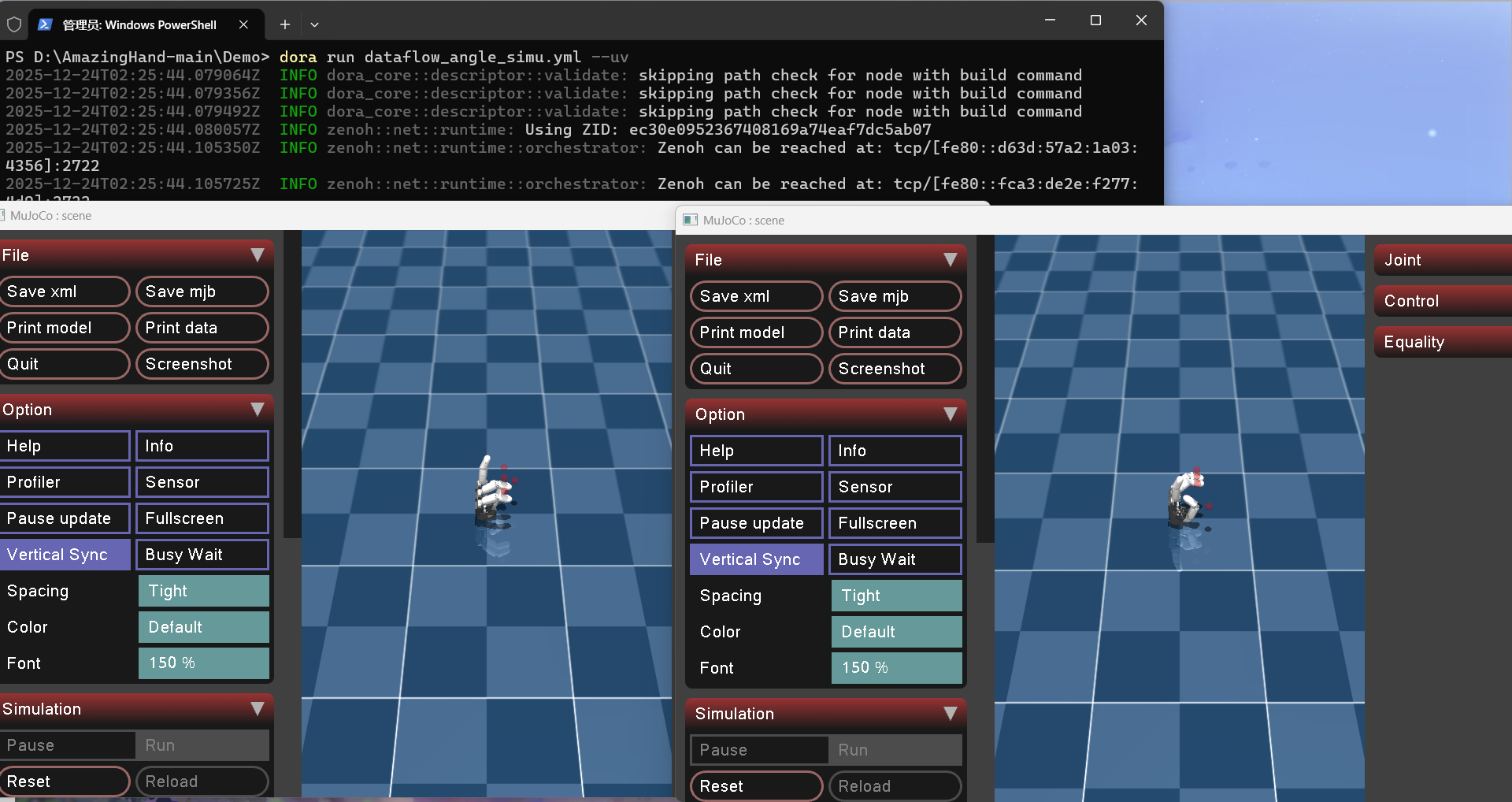
常见问题:mediapipe 需
0.10.14(Python 3.12);dora 版本不兼容时按pyproject.toml/日志对齐;缺 OpenCV 时安装opencv-contrib-python;摄像头权限、虚拟机 USB 直通、中文路径都会影响模型加载。具体排查见常见问题与注意事项。
更详细的官方 Demo 说明见
AmazingHand-main/Demo/README.md;各系统的一键部署步骤已合并到本页。
代码结构说明
Demo 目录
AmazingHand-main/Demo/
├── AHControl/                Rust 节点:串口控制舵机,config/ 下为舵机 ID 与偏移
├── AHSimulation/             Python 节点:MuJoCo 仿真与逆运动学
├── HandTracking/             Python 节点:MediaPipe 手部关键点识别
├── dataflow_*.yml            dora 数据流编排
├── Windows_Deploy_Scripts/   Windows 一键部署脚本
├── Linux_Deploy_Scripts/     Linux 一键部署脚本
├── Mac_Deploy_Scripts/       macOS 一键部署脚本
└── docs/                     官方多语言部署教程
各 dataflow 对应关系
| 数据流文件 | 用途 |
|---|---|
dataflow_tracking_simu.yml | 摄像头手势追踪,仅驱动 MuJoCo 仿真手 |
dataflow_tracking_real_right.yml | 摄像头手势追踪,驱动真实右手 |
dataflow_tracking_real_left.yml | 摄像头手势追踪,驱动真实左手 |
dataflow_tracking_real_2hands.yml | 摄像头手势追踪,同时驱动左右手 |
dataflow_angle_simu.yml | 直接给关节角度,验证仿真与逆运动学 |
数据流原理
摄像头 → HandTracking(MediaPipe 识别手势)
              ↓ 手部关键点坐标
         AHSimulation(MuJoCo 仿真 + 逆运动学)
              ↓ 关节目标角度
         AHControl(串口 → 舵机驱动板 → 灵巧手)
端口配置位置
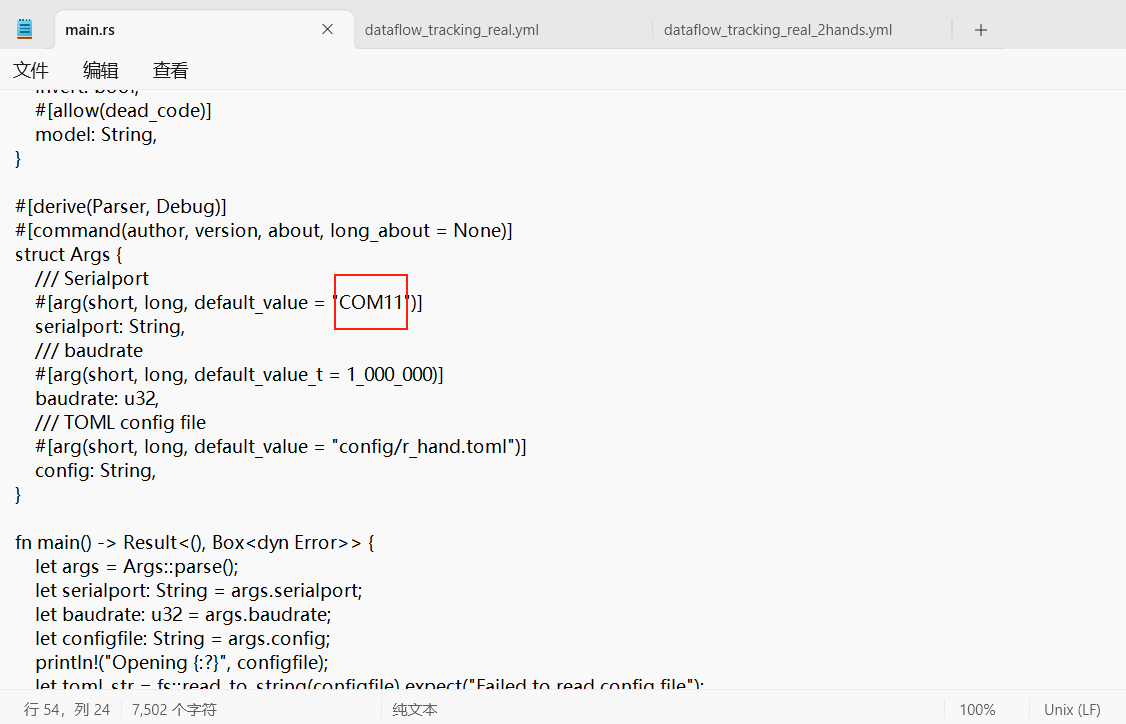
三个
dataflow_tracking_real_*.yml的args:行:--serialport COMxxAHControl\src\main.rs的default_value = "COMxx"(串口参数默认值)AHControl\config\*.toml:舵机型号、ID、偏移量(一般不用改)
常见问题与注意事项
1. cargo 卡在 Updating 'tuna' index
原因:镜像配置用了 git 仓库方式(
.../git/crates.io-index.git),首次要下载 1GB+ 索引解决:
C:\Users\<你的用户名>\.cargo\config.toml改为 sparse 稀疏索引(见上文“cargo 清华镜像设置”),或直接重跑1-Install_Env.bat
2. mediapipe 缺 solutions 子模块 / 安装损坏
uv pip uninstall mediapipeuv pip install mediapipe==0.10.14必须在虚拟环境激活状态下执行(在
Demo目录)3-Deploy_Demo.bat已自动做这一步兜底
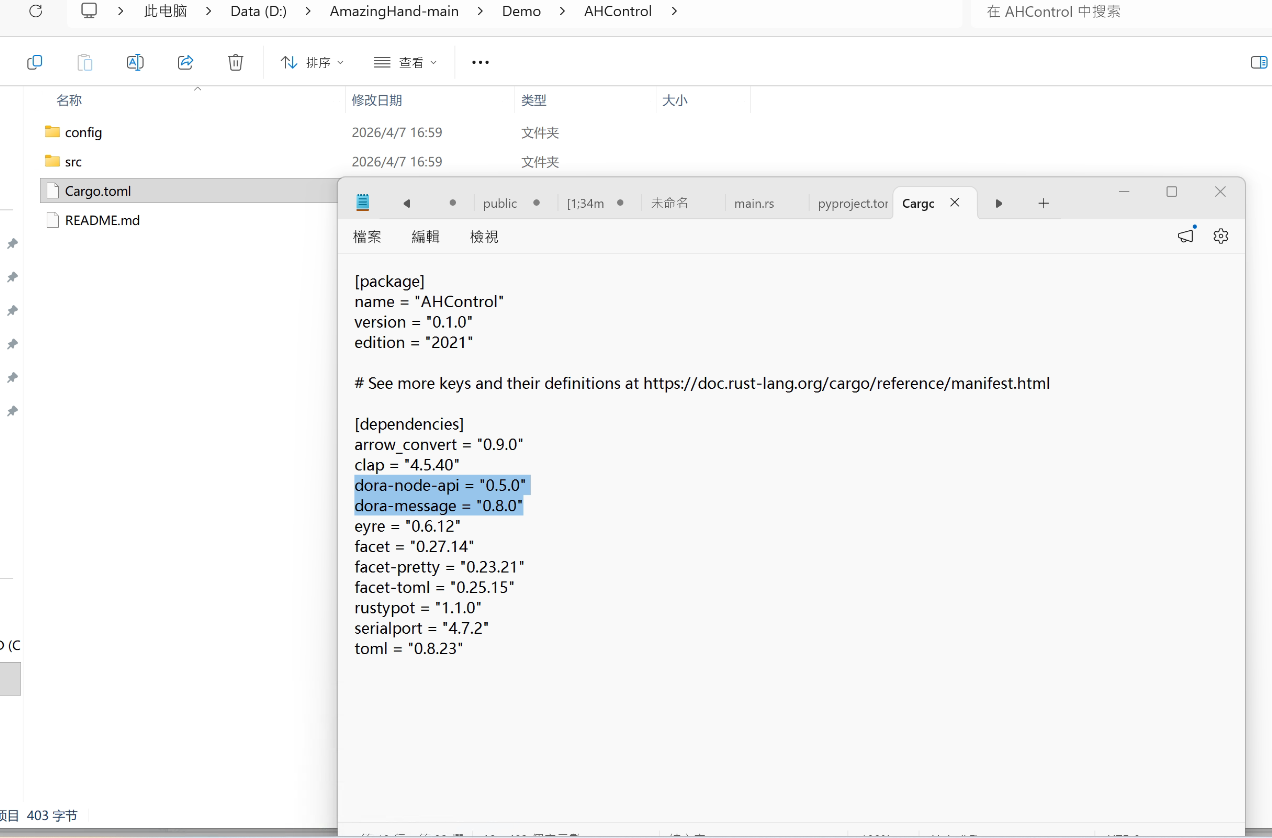
3. dora 版本不兼容(message v0.8.0 vs v0.7.0)
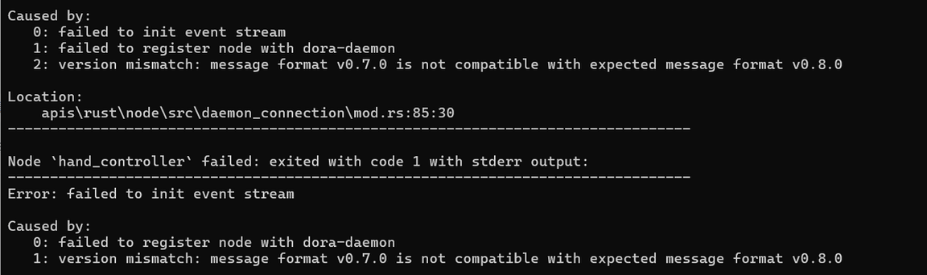
症状:
version mismatch: message format v0.8.0 is not compatible with expected message format v0.7.0原因:dora-cli 版本与 dora-node-api 不匹配。必须统一为 0.5.0
检查:
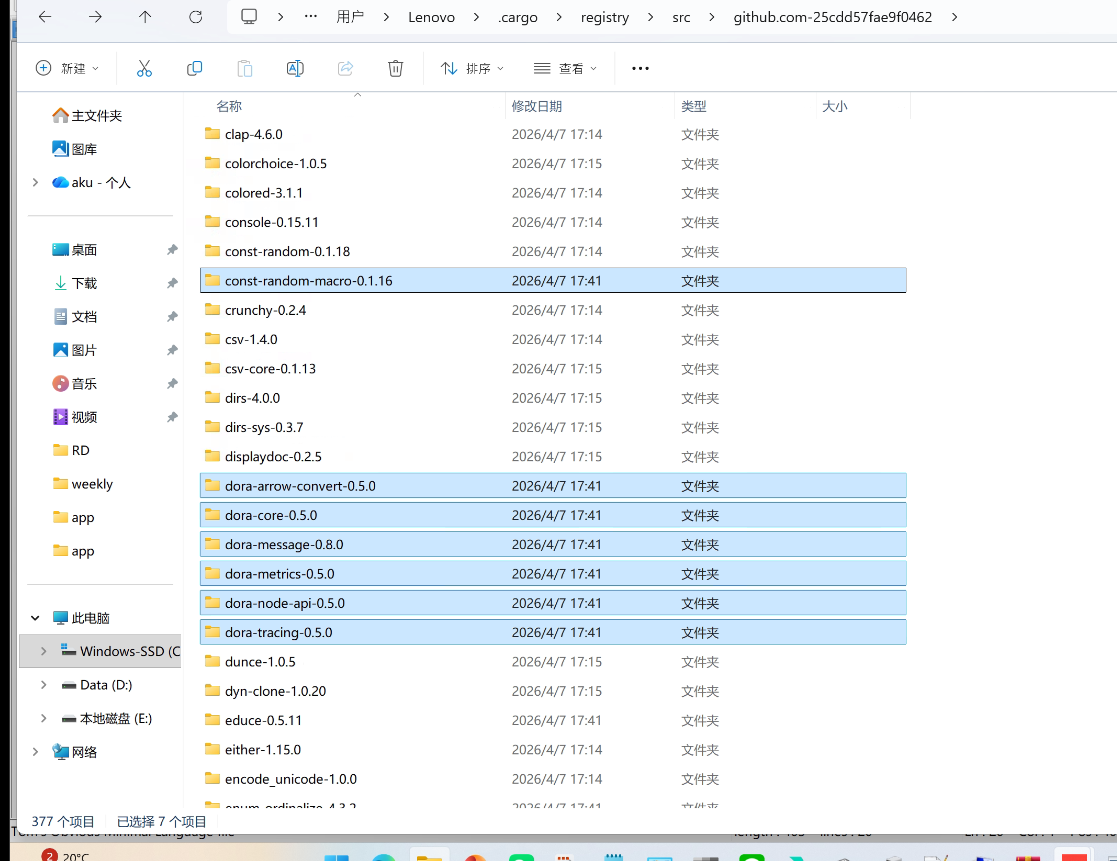
dora --version应输出dora-cli 0.5.0、dora-message: 0.8.0修复:
cargo install dora-cli --version 0.5.0 --force若 PATH 里有多个 dora(如
C:\Users\<用户名>\.dora\bin的旧版),确保.cargo\bin排在前面,或删除旧版
4. MuJoCo / mediapipe 加载模型失败(中文路径)
症状:
ParseXML: Error opening file '...\scene.xml'或Can't find file: ....tflite原因:MuJoCo 3.x / mediapipe 的 C++ 加载器在 Windows 上打不开含中文的绝对路径(如
D:\中文目录...)本项目已内置修复:
AHSimulation\AHSimulation\mj_mink_*.py加载模型前切换工作目录HandTracking\mediapipe_patch.py用 8.3 短路径 + 相对路径绕过
不要删除这些修复代码
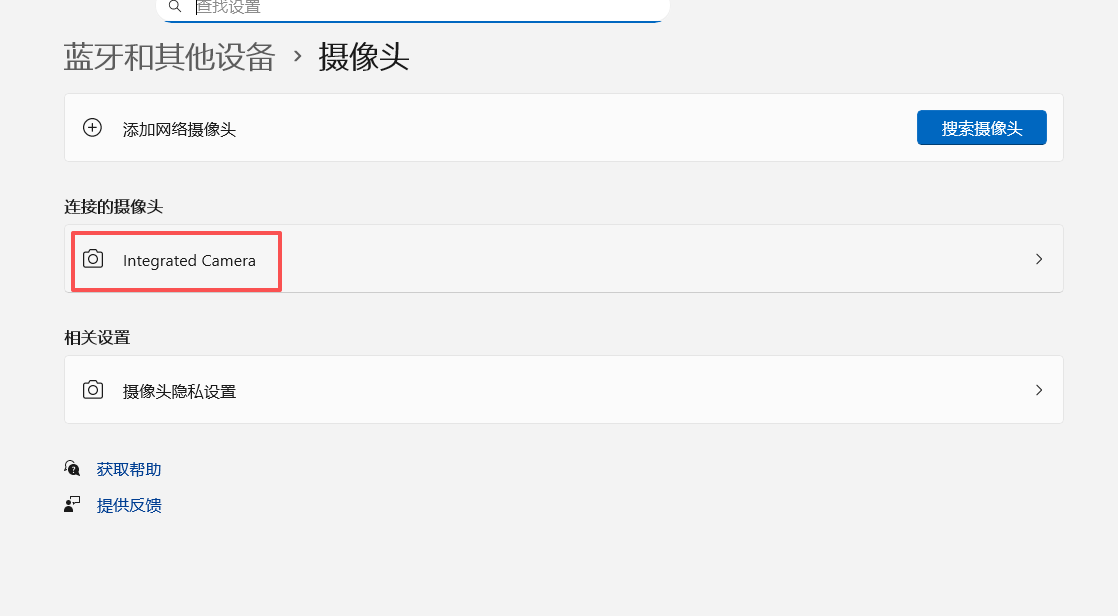
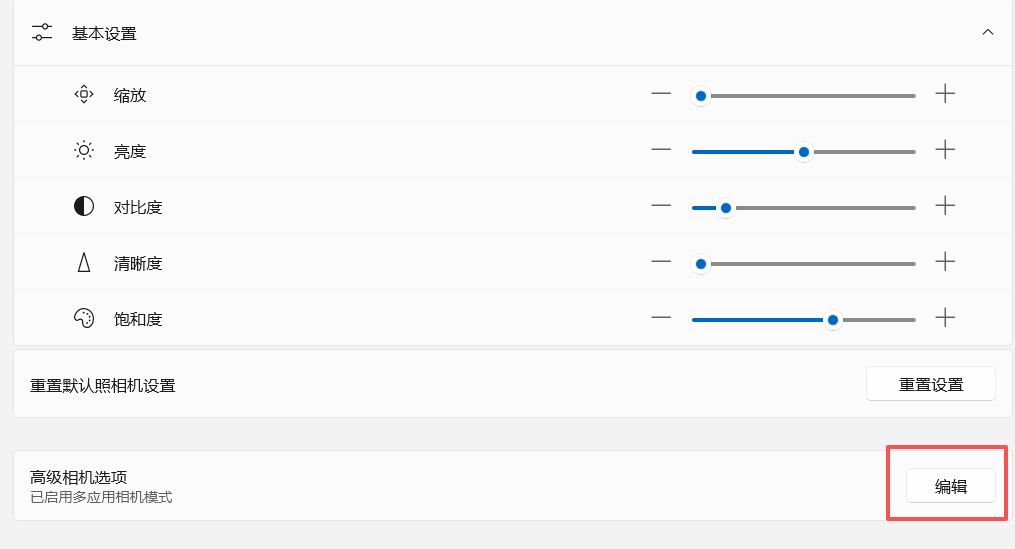
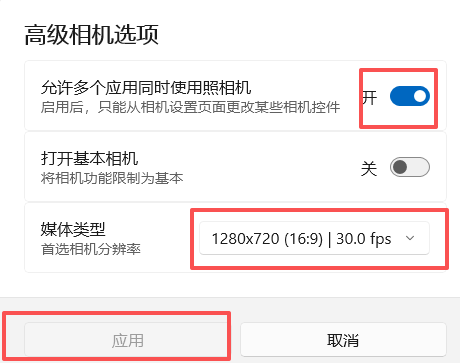
5. 摄像头权限
首次运行弹窗选择"允许"
设置 → 隐私 → 相机 → 允许桌面应用访问
6. 端口号每次变化
- 重新插拔 USB 后 COM 号可能变,重跑
2-Setup_Serial.bat
7. 缺少 openCV
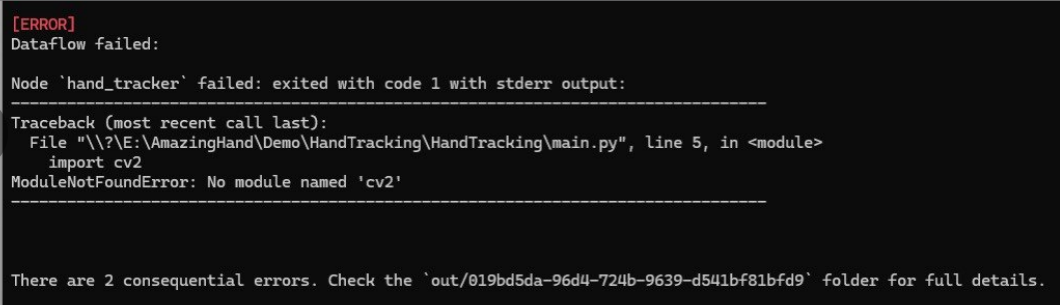
python -m pip install opencv-contrib-python numpy mediapipe -i https://mirrors.aliyun.com/pypi/simple/(在 HandTracking 目录、激活虚拟环境后执行)