

ESP32-NanoCam 快速开始指南
前期准备
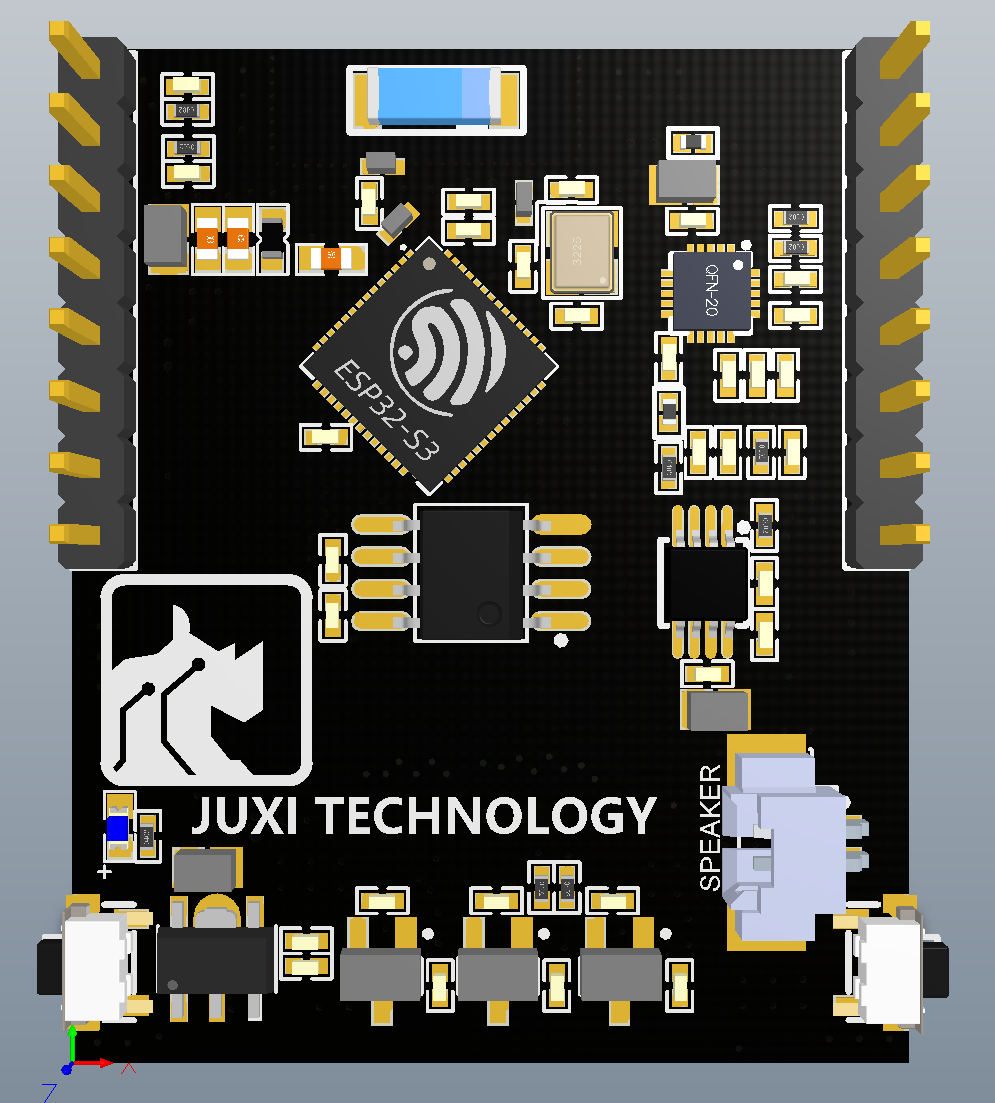
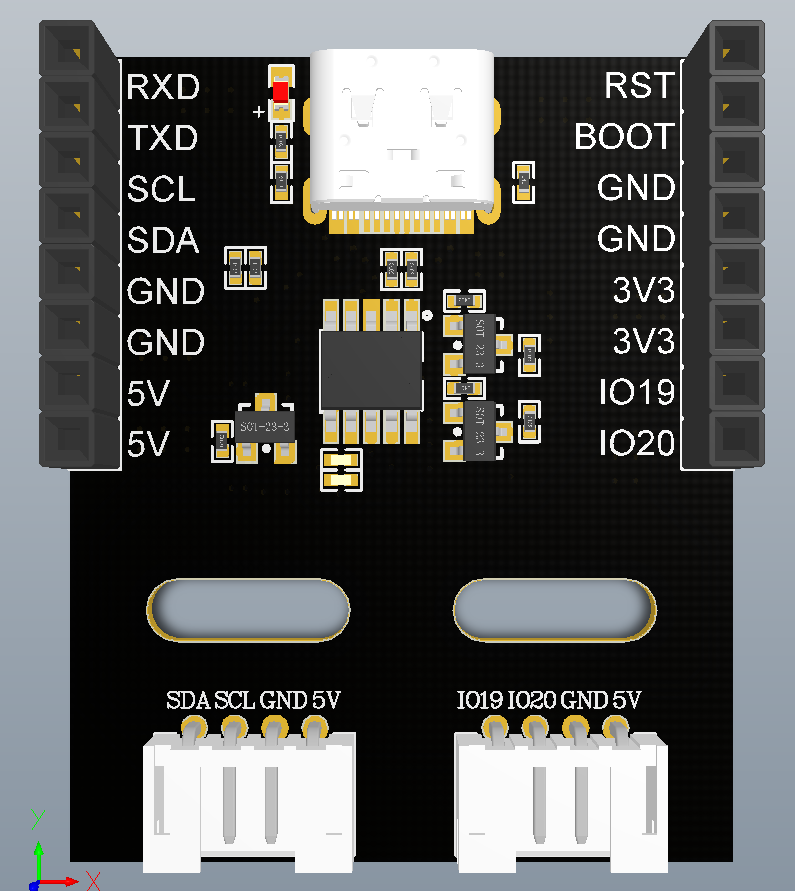
- NanoCam 核心板 + 底板 (ESP32-S3 N16R8 + CH340K)
- USB Type-C 数据线 (支持数据传输)
- 电脑(Windows / Mac / Linux)
- GC2145 摄像头模组(出厂已连接)
第一步:烧录固件(3 分钟)
方式 A:免开发环境(推荐)
- 打开浏览器访问 esptool-js
- 用 Type-C 线连接 NanoCam 到电脑
- 选择串口,115200波特率
- 找到解压压缩包后里面的固件文件
nanocam_xxx.bin - 选择固件文件
nanocam_xxx.bin,地址0x0 - 点击 "START",等待完成
方式 B:命令行(进阶)
Bash
pip install esptool
esptool.py --chip esp32s3 --port COM3 write_flash 0x0 nanocam.bin
第二步:连接 WiFi(2 分钟)
NanoCam 默认 AP+STA 双模式同时运行,无需切换:
- AP 热点始终开启,手机直连
NanoCam-AP(密码12345678),浏览器打开http://192.168.4.1 - STA 连路由器需配置一次 WiFi: 用串口工具(波特率 115200 8N1)连接 NanoCam 的 Type-C 口:
Plaintext
sta_ssid:你的WiFi名称
sta_pd:你的WiFi密码
收到
OK表示设置成功。密码修改后会自动重启。 如需切换 WiFi 模式(通常不需要):
| 指令 | 模式 | 说明 |
|---|---|---|
wifi_mode:0 | 仅 AP | 关闭 STA,只保留热点 |
wifi_mode:1 | 仅 STA | 关闭热点,只连路由器 |
wifi_mode:2 | AP+STA | 默认,两者同时工作 |
第三步:打开画面(1 分钟)
- 串口发送
sta_ip获取 STA IP - 浏览器输入
http://<IP地址>(或 AP 模式用http://192.168.4.1) - 网页可以看到实时画面
第四步:玩转 AI(2 分钟)
在串口发送以下指令切换模式:
| 指令 | 模式 | 效果 |
|---|---|---|
ai_mode:0 | 普通图传 | 实时 MJPEG 画面 |
ai_mode:1 | 猫脸检测 | 画面出现猫脸检测框 |
ai_mode:2 | 人脸检测 | 画面出现人脸检测框 |
ai_mode:3 | 颜色识别 | 框选颜色→实时追踪 |
ai_mode:4 | 人脸识别 | 注册→辨认→删除 |
ai_mode:5 | 二维码扫描 | 对准二维码→串口输出内容 |
ai_mode:6 | LLM 智能体 | 语音唤醒 "你好小智" (XiaoZhi AI) |
ai_mode:7 | ESP-Claw | ESP-Claw AI Agent (乐鑫官方框架) |
每次切换模式需要手动重启,可以通过按下模块RST按键进行重启,重启后新模式生效。
第五步:集成到你的项目
Arduino 控制
C++
Serial.begin(115200);
Serial.print("ai_mode:2");  // 切换到人脸检测
Python 控制
Python
import serial
ser = serial.Serial("COM3", 115200)
ser.write(b"ai_mode:1\r\n")  # 切换到猫脸检测
查看完整指令
→ 串口 AT 协议手册
常见问题
| 问题 | 解决 |
|---|---|
| 烧录失败 | 检查Type-C线是否支持数据,按住底板 S2(BOOT) 再上电 |
| 看不到画面 | 串口发 sta_ip 确认IP,检查是否同网段 |
| 摄像头不亮 | 检查FPC排线金属触点朝下插紧,检查 PWDN(IO12)/RESET(IO14) |
| WiFi连不上 | 发 wifi_reset 恢复出厂,重新配置 |
更多问题 → FAQ