

ESP32-NanoCam クイックスタート
事前準備
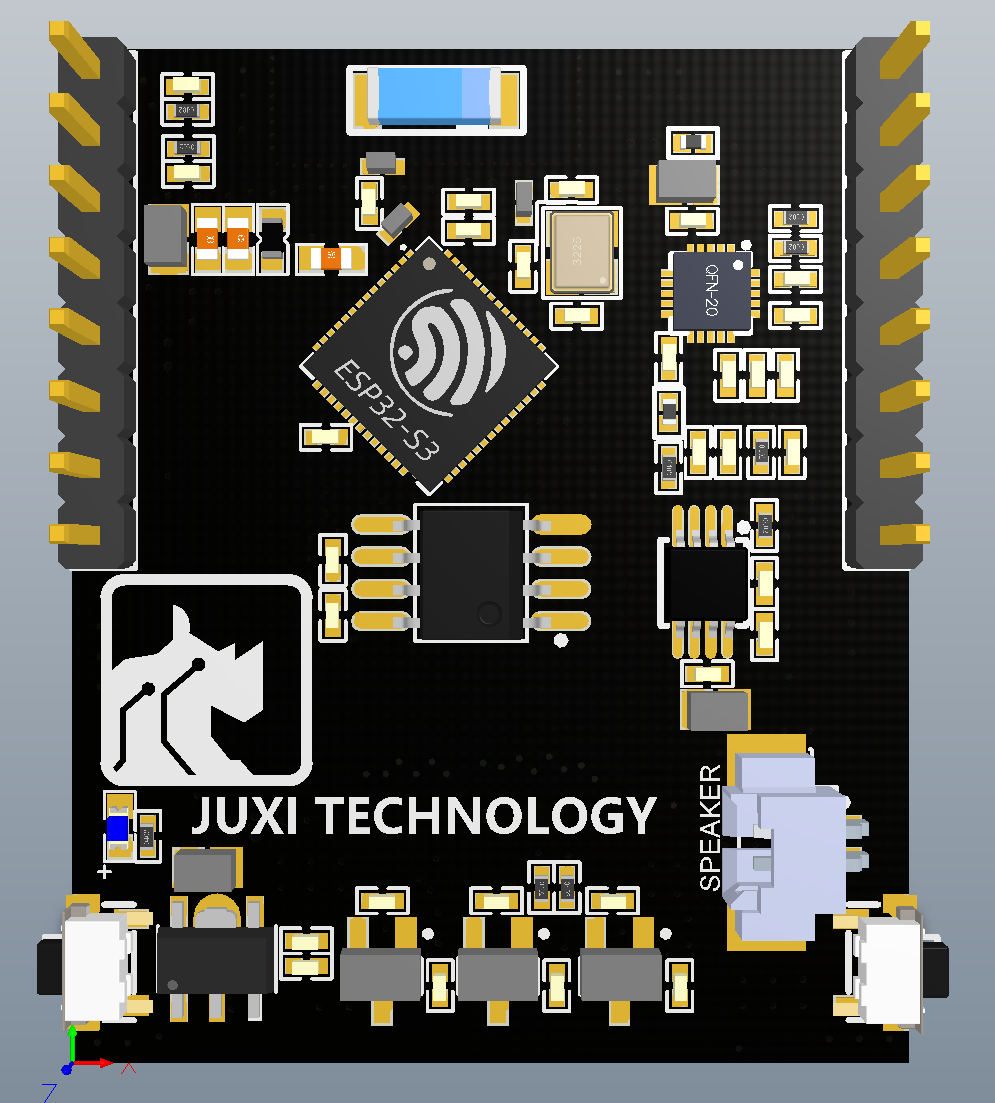
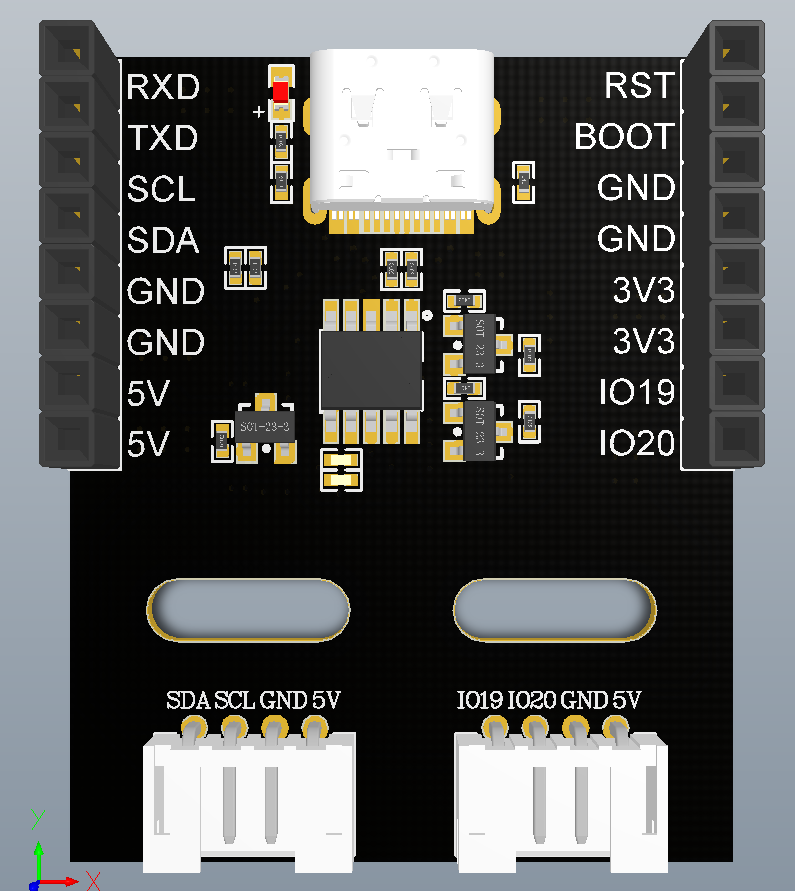
- NanoCam コアボード + ベースボード (ESP32-S3 N16R8 + CH340K)
- USB Type-C データケーブル (データ転送対応)
- パソコン(Windows / Mac / Linux)
- GC2145 カメラモジュール(出荷時に接続済み)
ステップ 1:ファームウェアの書き込み(3 分)
方法 A:開発環境不要(推奨)
- ブラウザで esptool-js にアクセス
- Type-C ケーブルで NanoCam をパソコンに接続
- シリアルポートを選択、ボーレート 115200
- 解凍したアーカイブ内にあるファームウェアファイル
nanocam_xxx.binを確認 - ファームウェアファイル
nanocam_xxx.binを選択、アドレス0x0 - "START" をクリックし、完了を待つ
方法 B:コマンドライン(上級者向け)
Bash
pip install esptool
esptool.py --chip esp32s3 --port COM3 write_flash 0x0 nanocam.bin
ステップ 2:WiFi に接続(2 分)
NanoCam はデフォルトで AP+STA デュアルモードが同時に動作し、切替は不要です:
- AP ホットスポットは常時有効。スマホから
NanoCam-AP(パスワード12345678)に直接接続し、ブラウザでhttp://192.168.4.1を開きます - STA ルーター接続は WiFi を一度設定する必要があります: シリアルツール(ボーレート 115200 8N1)で NanoCam の Type-C ポートに接続します:
Plaintext
sta_ssid:あなたのWiFi名
sta_pd:あなたのWiFiパスワード
OKを受信すると設定成功です。パスワード変更後は自動的に再起動します。 WiFi モードを切り替えたい場合(通常は不要):
| 指令 | モード | 説明 |
|---|---|---|
wifi_mode:0 | AP のみ | STA を停止し、ホットスポットのみ維持 |
wifi_mode:1 | STA のみ | ホットスポットを停止し、ルーターのみ接続 |
wifi_mode:2 | AP+STA | デフォルト。両方が同時に動作 |
ステップ 3:映像を開く(1 分)
- シリアルで
sta_ipを送信して STA IP を取得 - ブラウザで
http://<IPアドレス>を入力(または AP モードではhttp://192.168.4.1) - Web ページでリアルタイム映像を確認できます
ステップ 4:AI を使いこなす(2 分)
シリアルで以下のコマンドを送信してモードを切り替えます:
| 指令 | モード | 効果 |
|---|---|---|
ai_mode:0 | 通常動画転送 | リアルタイム MJPEG 映像 |
ai_mode:1 | 猫顔検出 | 映像に猫顔の検出枠を表示 |
ai_mode:2 | 顔検出 | 映像に顔の検出枠を表示 |
ai_mode:3 | 色認識 | 色を枠で選択→リアルタイム追跡 |
ai_mode:4 | 顔認証 | 登録→識別→削除 |
ai_mode:5 | QRコードスキャン | QR コードを合わせる→シリアルに内容を出力 |
ai_mode:6 | LLM エージェント | 音声ウェイク「你好小智」(XiaoZhi AI) |
ai_mode:7 | ESP-Claw | ESP-Claw AI Agent (Espressif 公式フレームワーク) |
モード切替のたびに手動での再起動が必要です。モジュールの RST ボタンを押して再起動すると、新しいモードが有効になります。
ステップ 5:プロジェクトへの統合
Arduino での制御
C++
Serial.begin(115200);
Serial.print("ai_mode:2");  // 顔検出に切り替え
Python での制御
Python
import serial
ser = serial.Serial("COM3", 115200)
ser.write(b"ai_mode:1\r\n")  # 猫顔検出に切り替え
完全なコマンドを確認
→ シリアルプロトコルマニュアル
よくある質問
| 問題 | 解決方法 |
|---|---|
| 書き込みに失敗する | Type-C ケーブルがデータ転送に対応しているか確認し、ベースボードの S2(BOOT)を押しながら電源を再投入 |
| 映像が表示されない | シリアルで sta_ip を送信して IP を確認し、同じネットワークセグメントか確認 |
| カメラが映らない | FPC ケーブルの金属接点を下向きにして確実に差し込み、PWDN(IO12)/RESET(IO14)を確認 |
| WiFi に接続できない | wifi_reset を送信して工場出荷状態に戻し、再設定 |
その他の質問 → FAQ
次のステップ
- 📖 シリアルプロトコルマニュアル — 完全な AT コマンドリファレンス
- 🎓 チュートリアル概要 — 段階的チュートリアル(本 wiki では 11 章を収録)
- 🔧 ハードウェア仕様書 — GPIO ピン全マッピング
- 🤖 ROS2 統合ガイド — micro-ROS ワイヤレス遠隔操作チュートリアル