

RDK: IIC 通信
概要
本リポジトリは、RDK X5(Raspberry Pi)プラットフォームと AI 音声対話モジュール間の通信を行う Python サンプルコードを提供しており、I2C と UART の 2 種類の通信方式に対応しています。
音声認識モジュール:オフライン音声認識に対応し、認識後はコマンド ID を出力します
再生機能:パッシブ再生、機能ワード再生、コマンドワード再生に対応
通信プロトコル:I2C アドレス 0x2A、UART ボーレート 115200
プログラミング言語:Python 3
ハードウェア接続
共通接続
重要な注意:すべてのデバイスが共通接地されていることを確認してください!
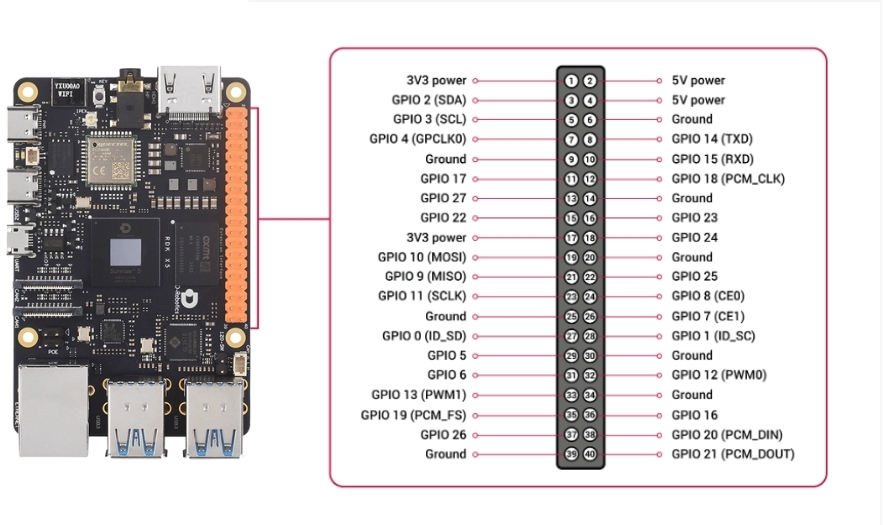
I2C バージョンの接続
注意:デフォルトでは I2C バス 5(BCM 番号)を使用します
環境設定
システム要件
RDK X5
Ubuntu / Debian システム
Python 3.7+
依存パッケージのインストール
# ソフトウェアパッケージを更新
sudo apt update
sudo apt upgrade -y

# Python ライブラリをインストール
sudo apt install -y python3-pip python3-smbus i2c-tools
I2C インターフェースの有効化
# 設定ツールを開く
sudo raspi-config

# Interface Options → I2C → Enable を選択
# 再起動で有効になる
sudo reboot
ハードウェアインターフェースのテスト
# I2C デバイスをテスト
sudo i2cdetect -y 5
IIC バージョンの使用方法
コードファイルの確認
cd IIC_Voice
ls -la
# iic_voice.py が表示されるはず
I2C バスの設定
iic_voice.py ファイルを編集し、必要なパラメータを変更します:
# I2C デバイスアドレス
DEVICE_ADDRESS = 0x2A

# レジスタアドレス
REG_RESULT = 0xDA

# I2C バス番号(実際の接続に合わせて変更)
bus = smbus.SMBus(5)  # I2C バス 5
プログラムの実行
# 実行権限を付与
chmod +x iic_voice.py

# 実行(I2C へのアクセスには sudo 権限が必要)
sudo python3 iic_voice.py
実行テスト
正常に起動すると以下が表示されます:
Speech Serial Opened! Baudrate=115200音声モジュールにコマンドワードを話しかけると、対応する ID が表示されます:
Speech Serial Opened! Baudrate=115200
ID:1
ID:4
ID:10
プログラムの停止
Ctrl + C を押してプログラムを停止します:
Program terminatedよくある問題
Q1: I2C 操作の権限が不足している
A:ユーザーを I2C ユーザーグループに追加します:
sudo usermod -aG i2c $USER
# 再ログインで有効になる
または sudo を使用してプログラムを実行します
Q2: I2C デバイスがスキャンできない
A:確認項目:
I2C が有効になっていることを確認する(raspi-config)
SDA/SCL が逆に接続されていないか確認する
共通接地されているか確認する
デバイスに電源が入っているか確認する
# I2C デバイスをスキャン
sudo i2cdetect -y 5
# 0x2A が表示されれば、デバイスは正常に接続されている
Q3: コマンド ID が 0 しか表示されない、または表示されない
A:正常な現象です:
0 = 有効なコマンドが認識されていない
有効なコマンドワードを話したときのみ ID が出力されます
先にモジュールをウェイクアップし、その後にコマンドを話します
Q4: 認識精度が高くない
A:最適化の提案:
環境が静かであることを確保し、背景ノイズが大きすぎないようにします
マイクとの距離を適切に保つ(10-50cm)
話す速度を適切にし、発音をはっきりさせます
テクニカルサポート
問題がある場合は、以下を確認してください:
ハードウェアの配線が正しいか(共通接地は非常に重要です!)
シリアルポートのボーレートが 115200 であるか
I2C アドレスが正しいか(0x2A)
ハードウェアインターフェースにアクセスする十分な権限があるか
よく使うデバッグコマンド
ls -l /dev/i2c*      # I2C デバイスを確認
groups                # ユーザーグループの権限を確認