

ステップ7:クラウドGPU訓練環境の設定
訓練の前に、まずこちらをお読みください
データセットはステップ6で収集済みです。次はモデルの訓練です。このステップには3つのことが含まれ、本記事では前の2つを扱います:
- 訓練環境の準備:クラウドGPUプラットフォームでインスタンスを開設し、LeRobot、ffmpeg、wandb などをインストールする(本記事)
- データセットをクラウドGPUに転送する:ステップ6で収集したデータはまだあなたのパソコン内にあります(本記事の「データセットのマウント」の節)
- 訓練コマンドの実行:アルゴリズムの選び方、パラメータの調整方法は以下の各記事を参照
チュートリアルで使用するデータセット
訓練と推論のコマンドでは、データセットは握手タスク lerobot_my_dataset_shake_hands を使用します(ステップ6の3番目の記事で実演しているものです)。ローカルパスは ~/lerobot_my_dataset_shake_hands です。訓練コマンドを実行する前に、このディレクトリが実際に存在し、名前が完全に一致していることを確認してください。
自分で収集したタスクを訓練する場合は、コマンド内のすべての lerobot_my_dataset_shake_hands を自分のデータセット名に置き換えるだけです。
訓練アルゴリズムの選び方
| アルゴリズム | ドキュメント | 特徴 |
|---|---|---|
| ACT | 訓練コマンドライン-ACT | 入門におすすめ。モデルが小さく訓練が速く、シングルGPUで1時間で効果が確認できる |
| SmolVLA | 訓練コマンドライン-smolvla | 次のステップにおすすめ。事前学習済みモデルをベースにファインチューニングできる |
| pi0 | 訓練コマンドライン-pi0 | 最も効果が高いが、VRAM使用量が多く訓練が遅い |
| pi0.5 | 訓練コマンドライン-pi0.5 | pi0 の改良版 |
| pi0fast | 訓練コマンドライン-pi0fast | 推論速度がより速い |
まず ACT で一通り完全なフローを動かし、慣れてから他のアルゴリズムに切り替えることをおすすめします。
訓練の後
- 訓練したモデルを Hugging Face にアップロードしたい場合(バックアップ、マシンの変更、他の人との共有)は、モデルをHuggingFaceにアップロードする(任意)を参照
- モデルをローカルのパソコンにダウンロードしたい場合は、モデルの重みファイルを取得するを参照
ローカルマシンでの訓練
お使いのパソコンに NVIDIA グラフィックスカードが搭載されている場合は、クラウドGPUを使わずに直接ローカルマシンで訓練することもできます。ローカルUbuntuでの訓練を参照してください。
自分のパソコンのネットワークプロキシをオフにする
そうしないと Jupyter のコマンドラインを開けない場合があります
クラウドGPUプラットフォーム Featurize にログイン
https://featurize.cn?s=d7ce99f842414bfcaea5662a97581bd1
クラウドGPUインスタンスを起動する
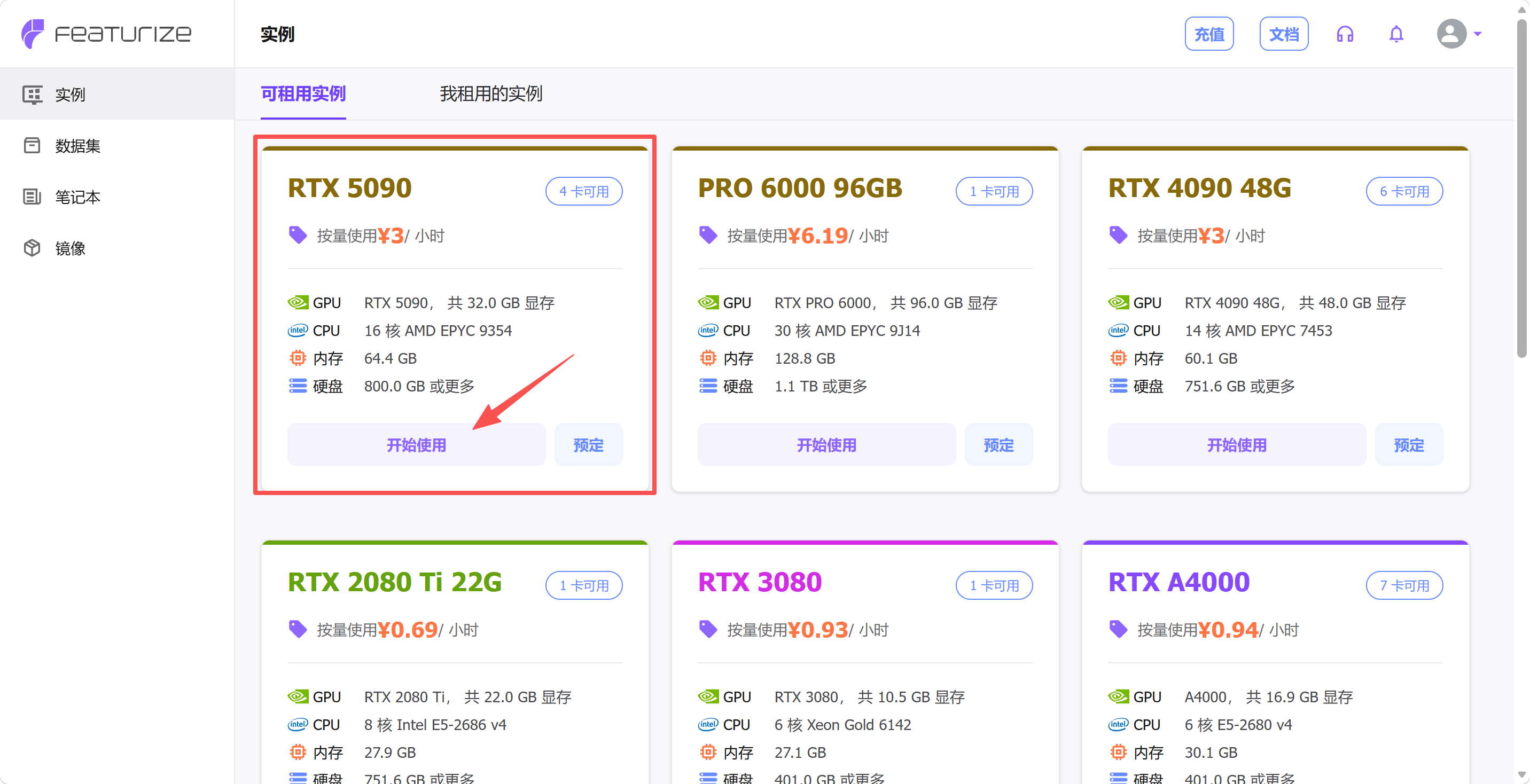
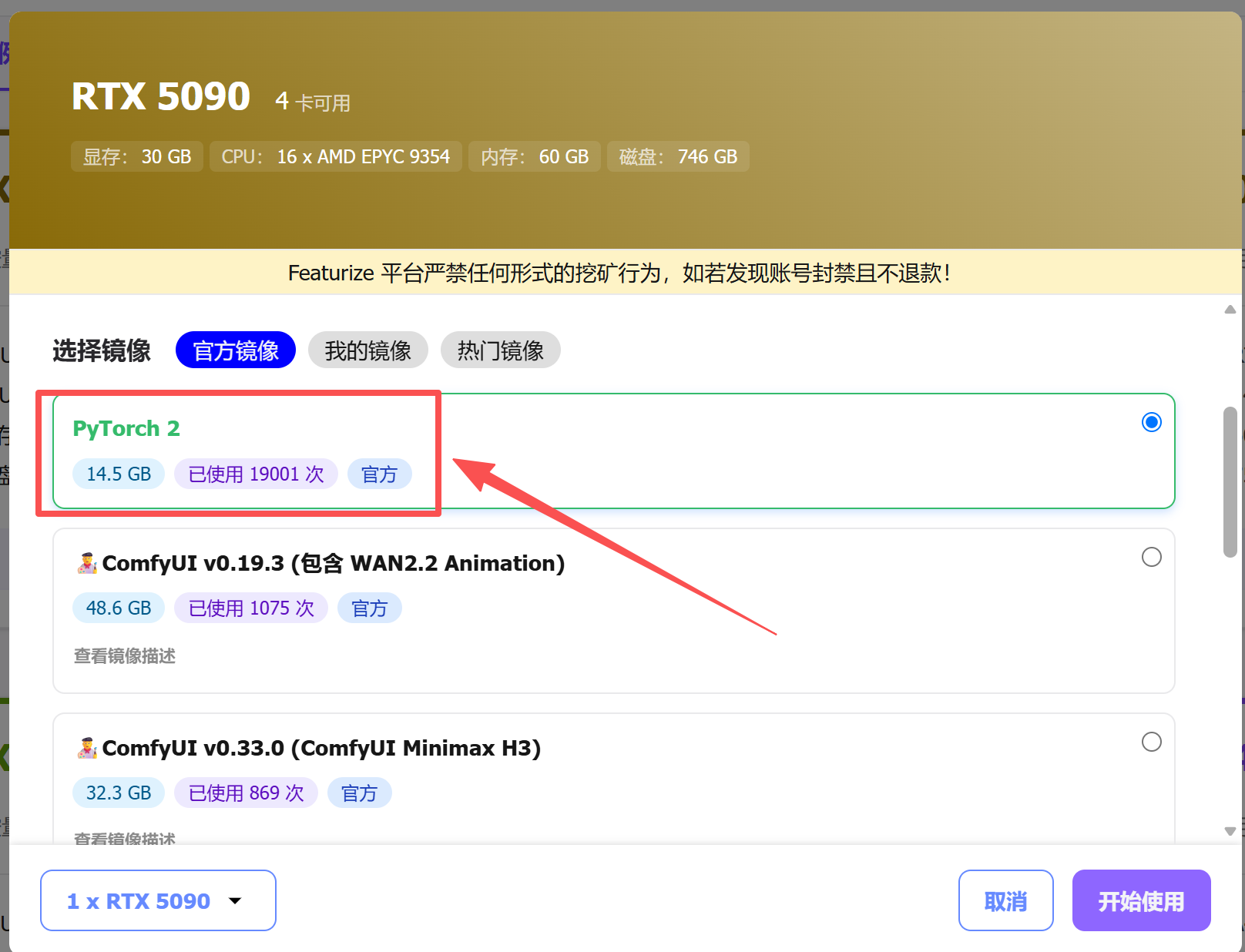
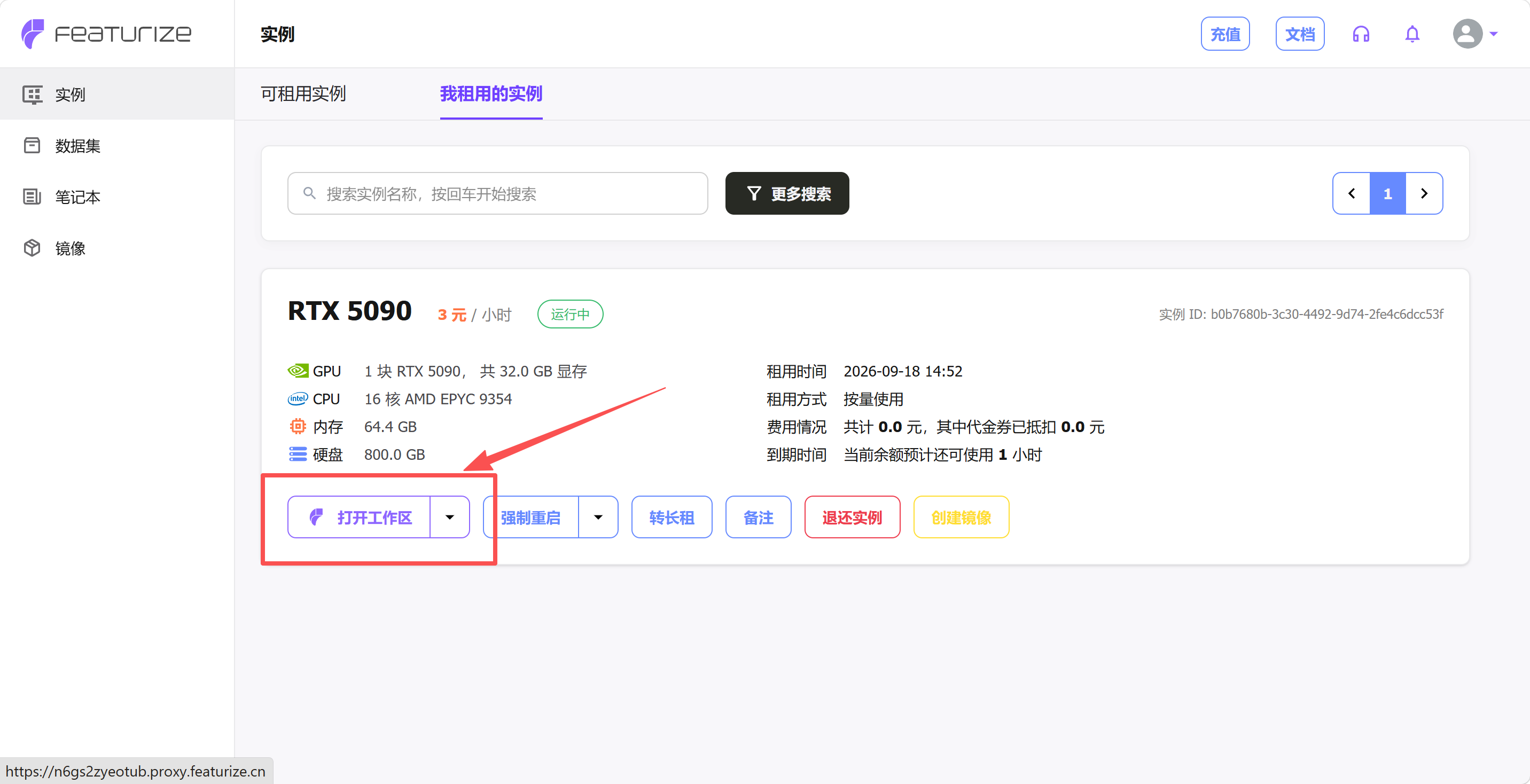
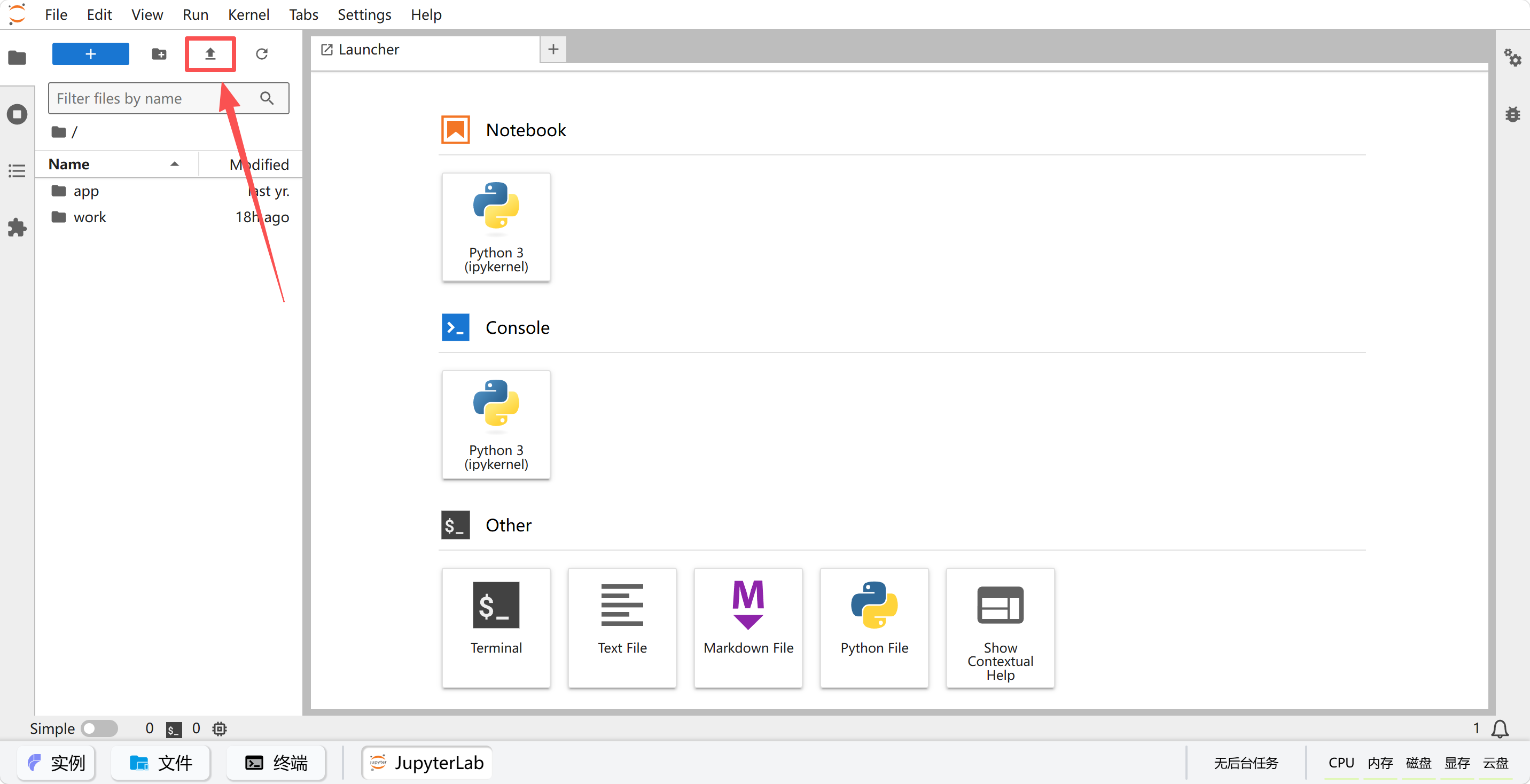
下部の「JupyterLab」をクリックすると、左上にアップロードボタンがあり、ここでコードとデータセットをアップロードできます
環境のインストールと設定
conda create -y -n lerobot python=3.12
conda activate lerobot
conda install ffmpeg=7.1.1 -c conda-forge -y
# git clone https://github.com/Seeed-Projects/lerobot.git ~/work/Lerobot
git clone https://github.com/huggingface/lerobot.git
cd lerobot
pip install -e ".[pi]"
pip install wandb --upgrade
# export HF_ENDPOINT=https://hf-mirror.com
hf auth login

# Huggingface にアップロードせず wandb も不要な場合はインストール不要
モデルのインストール時に training が不足している場合は、追加でインストールする必要があります
pip install -e ".[training]"
wandb にログイン
wandb login
API Key をコピーして貼り付け、Enter を押す
データセットのマウント
ステップ1として、ステップ6で収集したデータセットを zip に圧縮し、クラウドGPUプラットフォームの「データセット」にアップロードします(JupyterLab の左上にアップロードボタンがあります)。プラットフォームの処理が完了すると、ダウンロードコマンドが表示されます。
ステップ2として、インスタンスのコマンドラインでこのダウンロードコマンドを実行し、解凍します:
インスタンスのダウンロードコマンドをコピーする。例:
featurize dataset download 7f40bdaa-b1a4-4c00-9652-ff26fd079109

unzip lerobot_my_dataset_shake_hands.zipデータセットは~ディレクトリに展開されます。
解凍後は ls ~ で確認できます。ディレクトリ名は訓練コマンド内の --dataset.root と完全に一致させる必要があります(本記事および以降の各記事では ~/lerobot_my_dataset_shake_hands を使用しています)。解凍後に同名のディレクトリがもう一層できた場合、例えば ~/lerobot_my_dataset_shake_hands/lerobot_my_dataset_shake_hands のようになった場合は、内側の層の内容を外側に移動するか、--dataset.root を実際の階層に直接指定してください。
重みの保存頻度を変更する(任意)
lerobot/src/lerobot/configs/train.py を開く
save_freq を 20_000 から 5_000 に変更する
これにより、訓練のより早い段階でモデルの重みファイルを取得できます