

第七步:训练模型——云 GPU 训练环境配置
训练之前,先看这里
数据集已经在第六步采集好了,接下来就是训练模型。这一步包含三件事,本篇负责前两件:
- 准备训练环境:在云GPU平台开通实例,装好 LeRobot、ffmpeg、wandb 等(本篇)
- 把数据集传到云GPU上:第六步采的数据还在你自己的电脑里(本篇的"挂载数据集"一节)
- 运行训练命令:算法怎么选、参数怎么调,见下面各篇
教程用到的数据集
训练和推理的命令里,数据集用的是握手任务 lerobot_my_dataset_shake_hands(第六步的第三篇演示的就是它),本地路径是 ~/lerobot_my_dataset_shake_hands。运行训练命令前,请确认这个目录确实存在、名字完全一致。
如果你想训练的是自己采的任务,把命令里所有 lerobot_my_dataset_shake_hands 替换成你自己的数据集名即可。
训练算法怎么选
| 算法 | 文档 | 特点 |
|---|---|---|
| ACT | 训练命令行-ACT | 推荐入门,模型小、训练快,单卡一小时能看到效果 |
| SmolVLA | 训练命令行-smolvla | 推荐进阶,可基于预训练模型微调 |
| pi0 | 训练命令行-pi0 | 效果最好,但显存占用大、训练慢 |
| pi0.5 | 训练命令行-pi0.5 | pi0 的改进版 |
| pi0fast | 训练命令行-pi0fast | 推理速度更快 |
建议先从 ACT 跑通一遍完整流程,熟悉之后再换其它算法。
训练之后
- 想把训练好的模型传到 Hugging Face(备份、换机器、分享给别人),见上传模型到HuggingFace(可选)
- 想把模型下载回本地电脑,见获得模型权重文件
本机训练
如果你的电脑本身就有英伟达显卡,也可以不用云GPU,直接在本机训练,见本地Ubuntu训练。
关闭自己电脑的网络代理
不然可能打不开Jupyter的命令行
登录云GPU平台Featurize
https://featurize.cn?s=d7ce99f842414bfcaea5662a97581bd1
开启一个云GPU实例
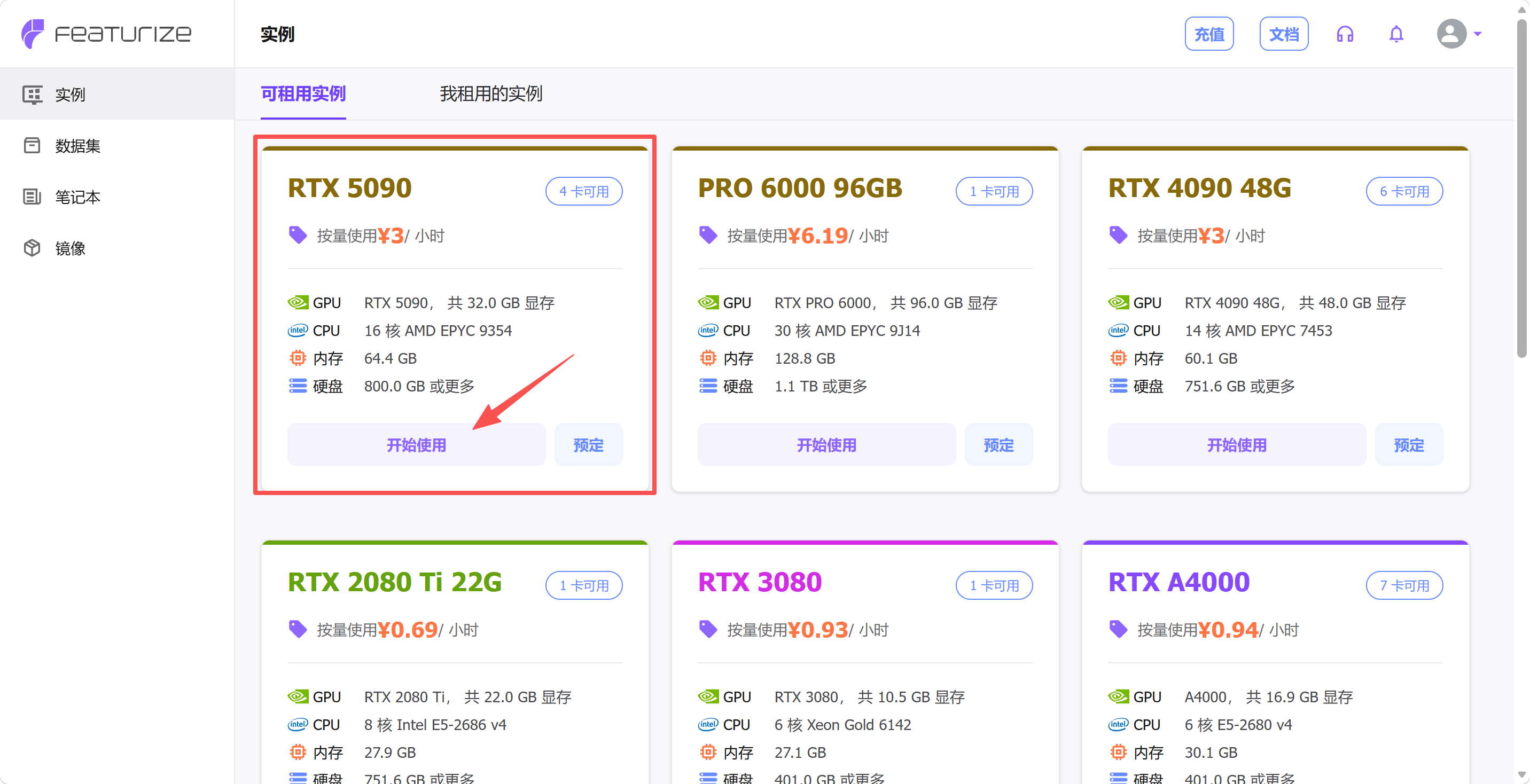
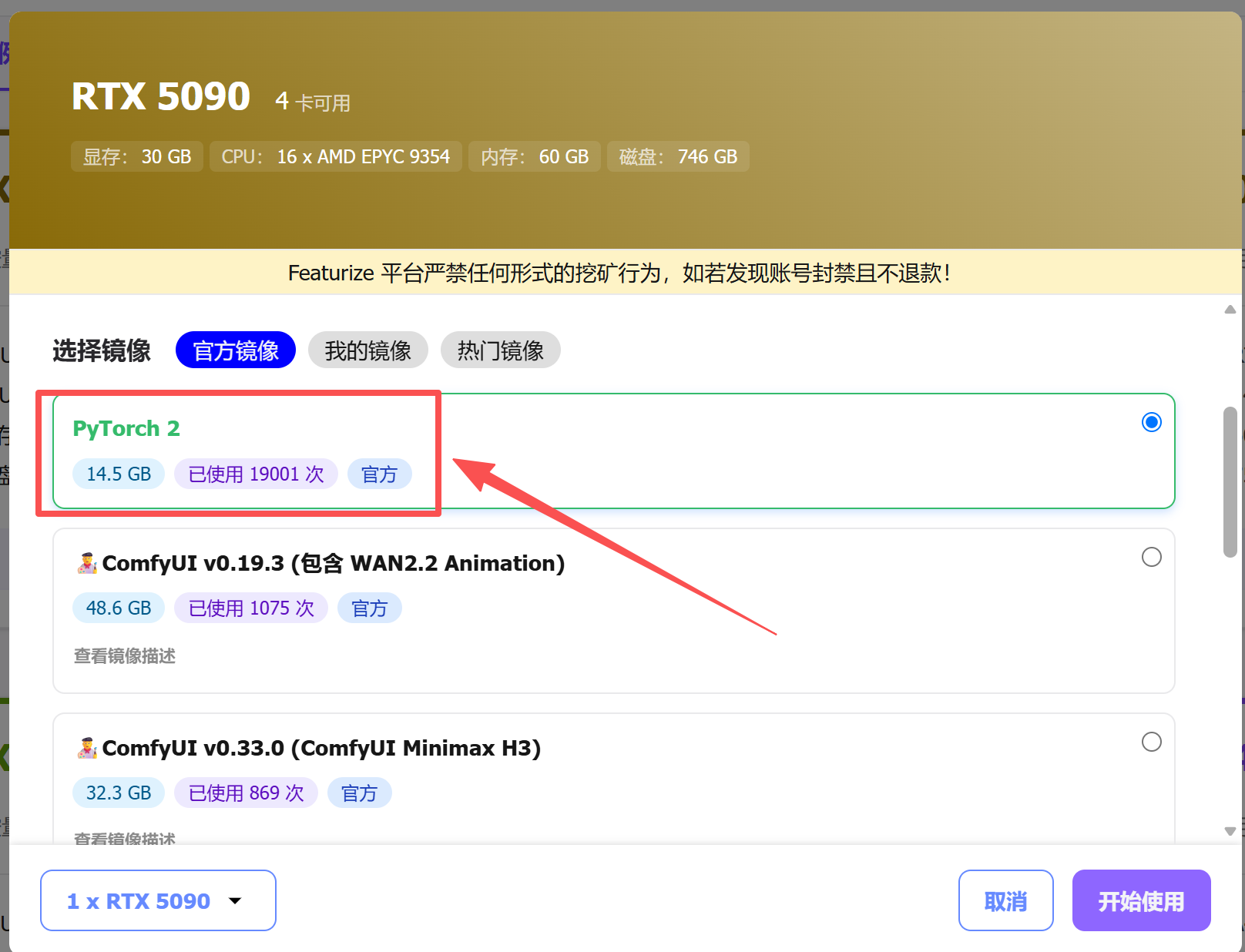
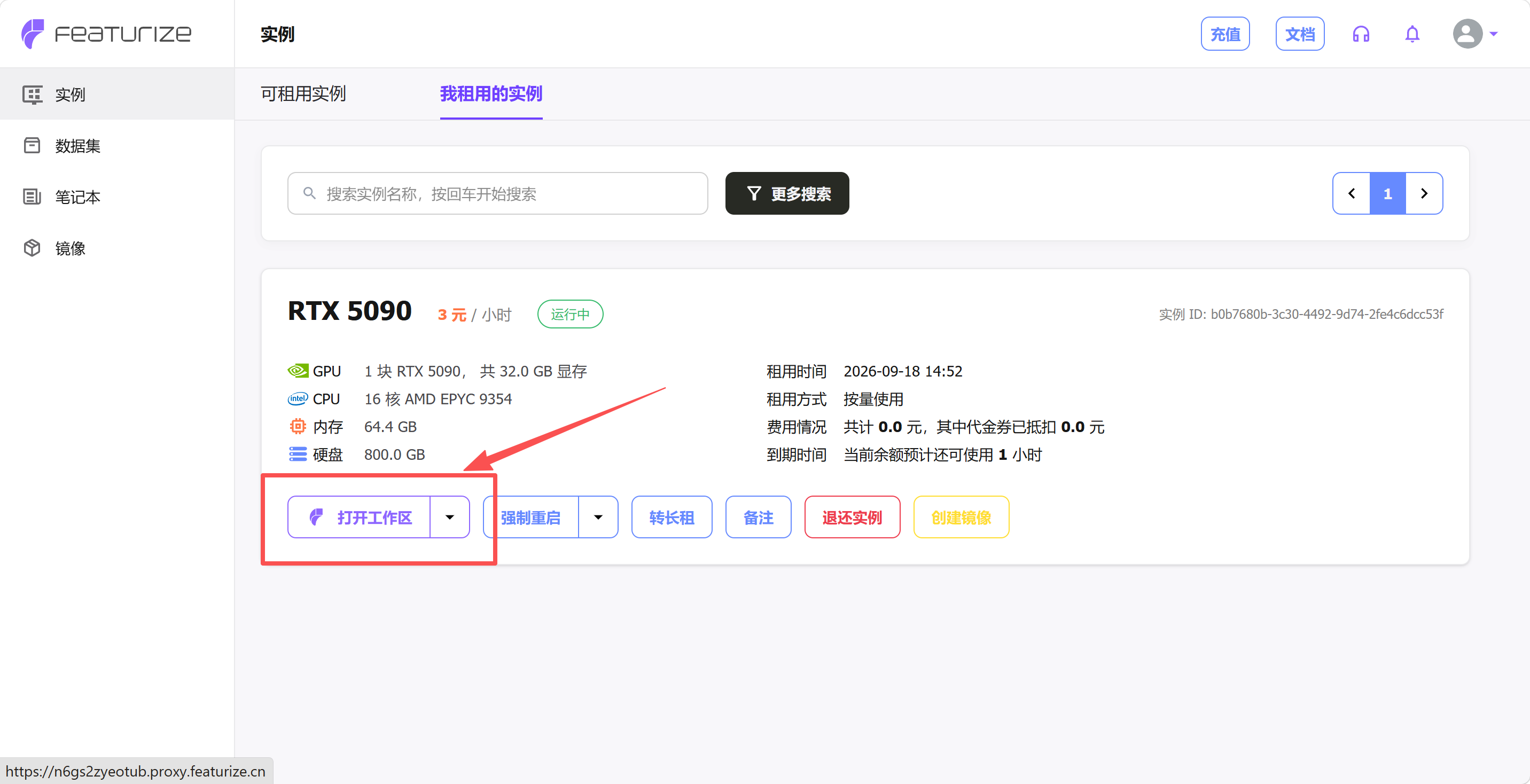
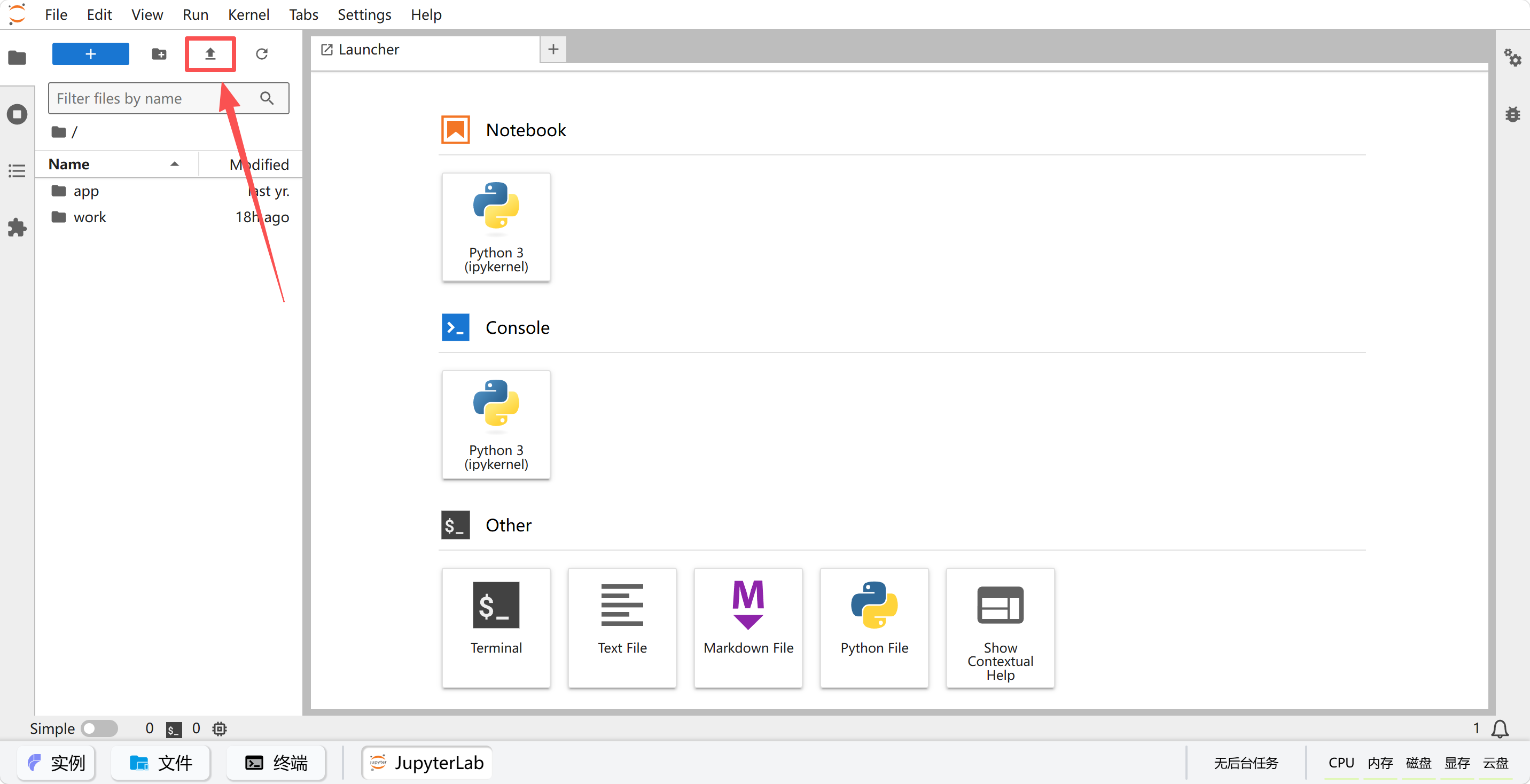
点击下方的“JupyterLab”,左上角有个上传按钮,可以在这里上传代码和数据集
安装配置环境
conda create -y -n lerobot python=3.12
conda activate lerobot
conda install ffmpeg=7.1.1 -c conda-forge -y
# git clone https://github.com/Seeed-Projects/lerobot.git ~/work/Lerobot
git clone https://github.com/huggingface/lerobot.git
cd lerobot
pip install -e ".[pi]"
pip install wandb --upgrade
# export HF_ENDPOINT=https://hf-mirror.com
hf auth login

# 不上传到Huggingface和不需要wandb则不用安装
如果在模型安装的时候缺少了training,需要额外安装一下
pip install -e ".[training]"
登录wandb
wandb login
复制粘贴API Key,回车
挂载数据集
第一步,把第六步采集好的数据集压缩成 zip,上传到云GPU平台的"数据集"里(JupyterLab 左上角有上传按钮)。平台处理完之后,会给你一条下载命令。
第二步,在实例的命令行里运行这条下载命令并解压:
复制实例下载命令,类似:
featurize dataset download 7f40bdaa-b1a4-4c00-9652-ff26fd079109

unzip lerobot_my_dataset_shake_hands.zip数据集出现在~目录下。
解压后可以用 ls ~ 确认一下,目录名要和训练命令里的 --dataset.root 完全一致(本篇和后面各篇用的都是 ~/lerobot_my_dataset_shake_hands)。如果解压出来多了一层同名目录,比如 ~/lerobot_my_dataset_shake_hands/lerobot_my_dataset_shake_hands,就把里面那层的内容移到外层,或者直接把 --dataset.root 指向实际的层级。
修改权重保存频率(选做)
打开lerobot/src/lerobot/configs/train.py
将save_freq,从20_000修改为5_000
这样能在训练更早期获得模型权重文件